Settings
Manage all your account and prospecting preferences from one place. This page brings together prospecting tools, personal account settings, and optional affiliate features—organized into clear tabs so everything is easy to find and update.
Ultimo aggiornamento 18 giorni fa
Tutte le tue impostazioni sono ora raggruppate in un'unica pagina, organizzate in schede. Ciò rende la configurazione più veloce, chiara e facile da gestire, senza dover passare da una pagina all'altra.
Puoi accedere alle Impostazioni in qualsiasi momento. Su desktop, clicca su Impostazioni in fondo al menu a sinistra. Su mobile, tocca la tua foto profilo in alto a destra e poi Impostazioni.
Scheda 1: Impostazioni di prospezione
Il tuo centro di controllo per Lead Magnet, Pagine informative e Link Mate. Scopri come impostare il tuo nickname, le informazioni del profilo, i link dei pacchetti e i collegamenti ai social media. Le informazioni configurate qui si applicano a tutti gli strumenti di ricerca.
Informazioni del profilo
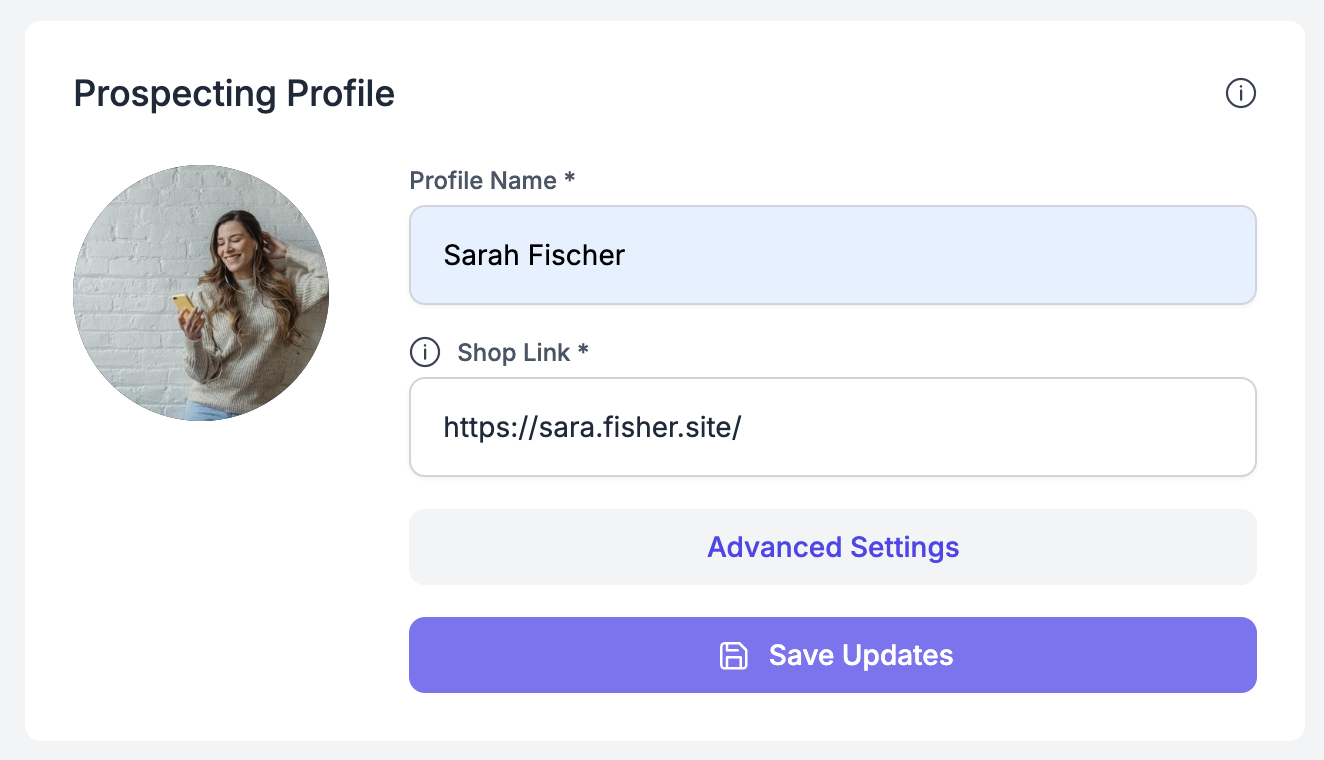
Passaggio 1: Informazioni del profilo
Migliora il tuo profilo
Aggiungendo/modificando la tua immagine del profilo
Il tuo nome profilo
Link al negozio per acquisti rapidi
Impostazioni avanzate: nickname URLQuando ti registri per la prima volta, sceglierai un nickname URL, che sarà come il tuo ID personale su Saga. Diventerà parte del link che utilizzerai per condividere i tuoi strumenti e contenuti. Ad esempio:
Il tuo LinkMate:
https://linkmate.one/yourlink_nicknameUna risorsa dalla tua libreria multimediale:
https://linkmate.one/yourlink_nickname/resource
Questo nickname aiuta a garantire che tutto ciò che condividi sia chiaramente collegato a te: il tuo profilo Saga, le tue informazioni di contatto, i tuoi link social e altro ancora. Ecco perché, una volta che inizi a condividere il tuo link, ti consigliamo vivamente di non cambiare il tuo nickname, perché potrebbe confondere i tuoi potenziali clienti.
Scegli quindi qualcosa di semplice e riconoscibile e mantienilo!
Gestisci i tuoi social
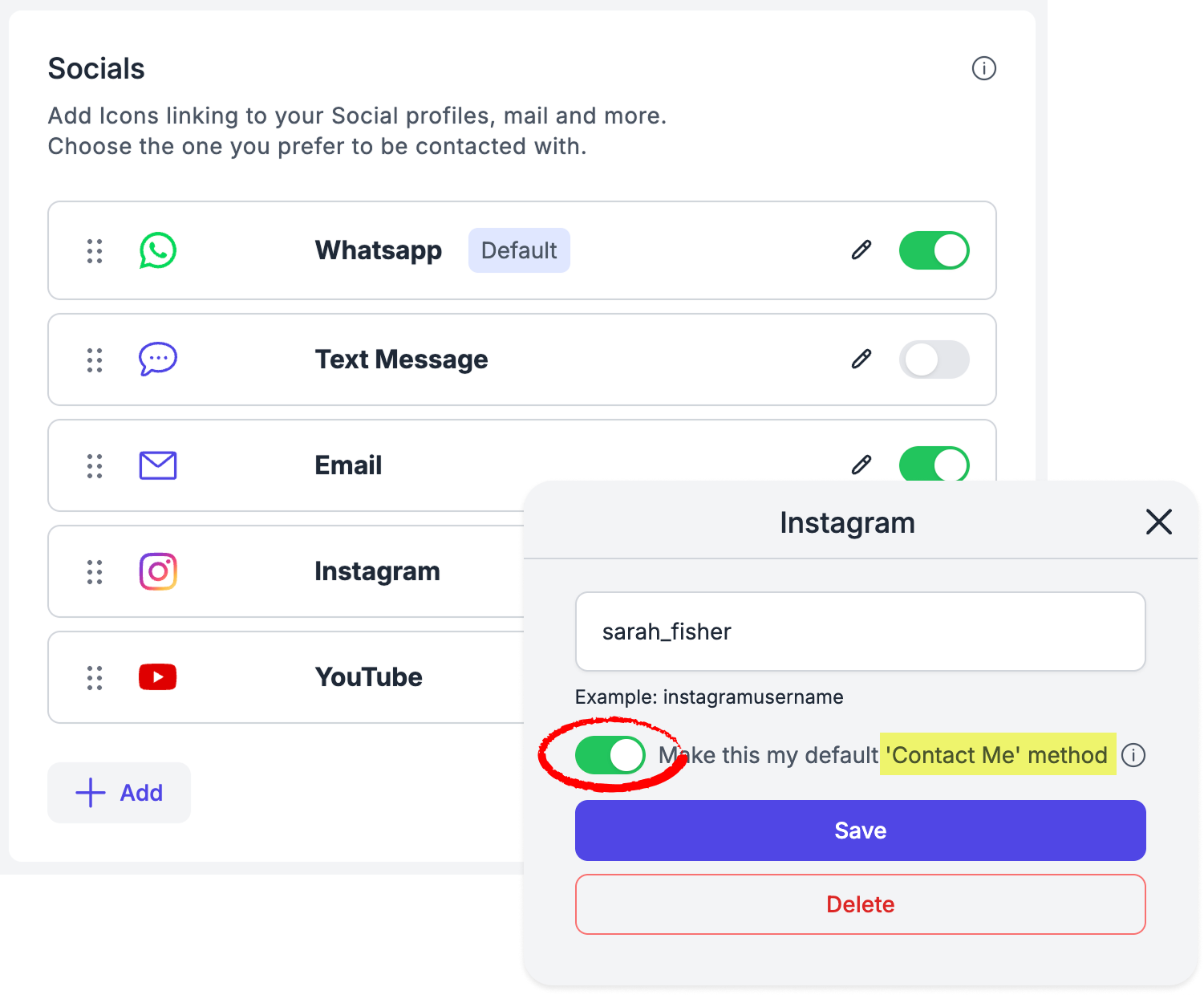
Aggiungi i link a tutti i tuoi canali social (Instagram, Telegram, WhatsApp, ecc.)
Scegli quale desideri come canale di contatto predefinito. È qui che il pulsante "Inviami un messaggio" invierà i tuoi contatti.
👉 La tua selezione verrà applicata automaticamente a tutti i tuoi strumenti di prospezione, come Link Mate e Lead Magnets.
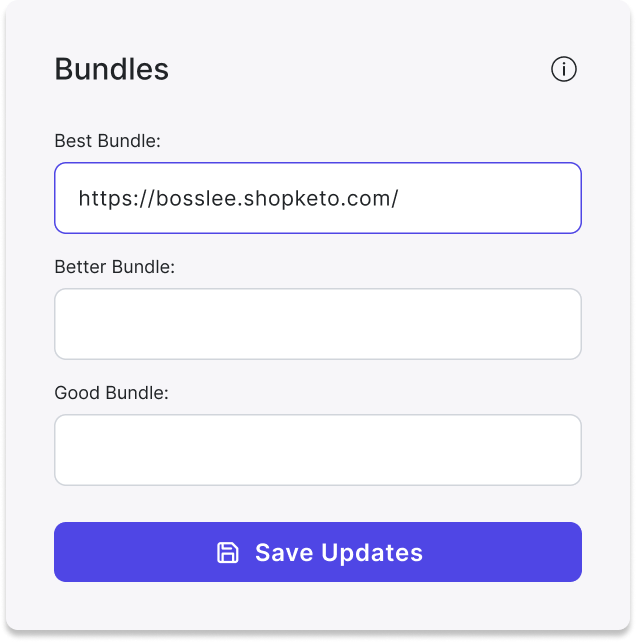
Passaggio 3: aggiungi i link dei tuoi pacchetti (facoltativo)
Condividi i link ai tuoi pacchetti per mostrare in modo efficace i tuoi prodotti o servizi. Aggiungere i link ai tuoi pacchetti aumenta le tue possibilità di convertire i potenziali lead in clienti. Se la tua organizzazione non dispone di pacchetti, non li vedrai.
Personalizza il tuo modulo di contatto
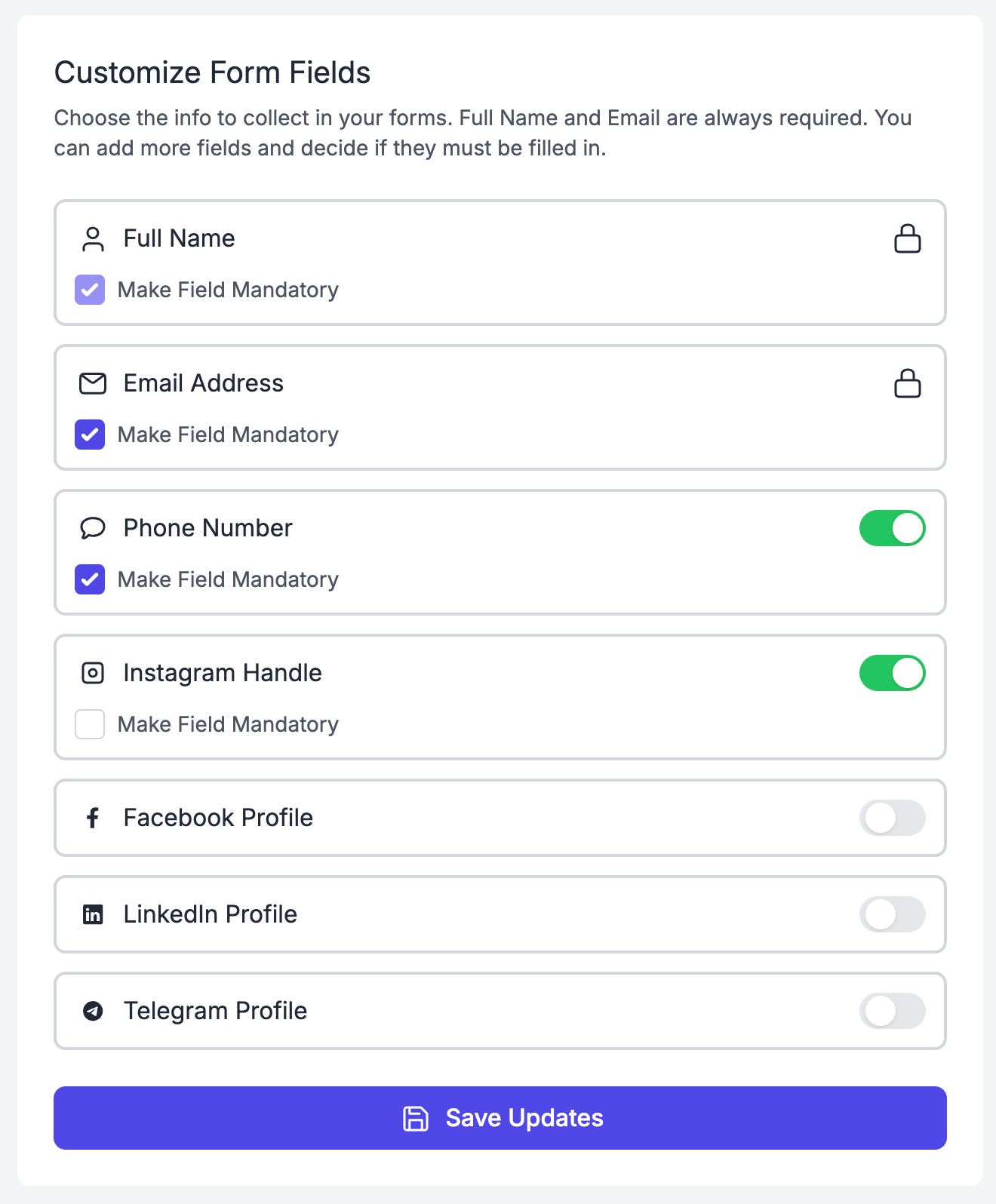
Passaggio 4: personalizza il tuo modulo di contatto
Scegli quali campi visualizzare nel tuo modulo di contatto e quali sono obbligatori: nome, e-mail, numero di telefono, nome utente Instagram...
Hai il pieno controllo delle informazioni che raccogli e di ciò che i tuoi lead devono compilare prima di inviare il modulo.
Personalizza il modulo in base al modo in cui interagisci solitamente con i tuoi lead. Ad esempio, se comunichi principalmente tramite Instagram, assicurati di includere il campo Instagram.
👉 La configurazione del tuo modulo verrà applicata automaticamente a tutti i tuoi strumenti di prospezione, come Link Mate e Lead Magnets.
Modifica il tuo banner SAGA
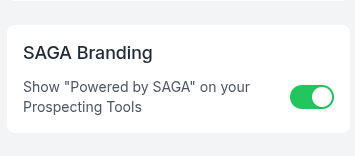
Logo del marchio SAGA
In questa sezione puoi scegliere se visualizzare il banner "Powered by SAGA" sui tuoi strumenti di prospezione.Attivando l'interruttore verrà visualizzato il logo di SAGA, mentre disattivandolo verrà rimosso.
Nota: lapersonalizzazione del marchio può variare a seconda del piano di abbonamento. Alcuni piani consentono di rimuovere il marchio SAGA, mentre altri lo mantengono abilitato di default.
Tracking — incolla il tuo Meta Pixel ID (solo cifre, lo trovi in Meta Events Manager) per tracciare gli eventi PageView, Lead e Schedule sulle tue pagine pubbliche. Lascia il campo vuoto per disattivare il tracciamento. Puoi anche aggiungere un nome di evento personalizzato opzionale.
🚀 Pronto per iniziare?
Andare alle Impostazioni di prospezione →
💡 Mantienilo aggiornato
Una volta configurate le impostazioni di ricerca, ricordati di aggiornarle regolarmente. Le informazioni pertinenti migliorano la tua efficacia nel coinvolgere potenziali clienti.
Scheda 2: Impostazioni personali
Gestisci le preferenze del tuo account personale.
Qui puoi:
Aggiornare nome, cognome e indirizzo e-mail
Collega il tuo calendario (Google, Outlook o Apple) con SAGA
Una volta connesso, clicca sull'icona 📆 accanto a un evento per visualizzarlo
Attivare o disattivare le notifiche
Nota: le notifiche devono essere abilitate separatamente su ciascun dispositivo
Abilita o disabilita "Usa app WhatsApp"
Quando è abilitata, i link WhatsApp si aprono direttamente nell'app invece che nel browser
Scheda 3: Fatturazione
Visualizza, aggiorna o cancella il tuo abbonamento in qualsiasi momento. Gestisci il tuo piano, i dettagli di pagamento e le informazioni di fatturazione con il pieno controllo.
👉 Per tutti i dettagli, guarda la pagina dedicata.
Scheda 4: Programma di affiliazione (facoltativo)
Questa scheda è disponibile a seconda del tuo piano di abbonamento.
Se abilitata, puoi:
Attivare il tuo link di affiliazione
Condividerlo facilmente
Monitorare quante persone si sono iscritte tramite il tuo link
Scoprire i premi e i vantaggi
👉 Per tutti i dettagli, guarda la pagina dedicata.
🔗 Prodotti / Link personali
Nelle tue Impostazioni di prospezione puoi salvare i tuoi link personali, come il tuo link dello shop e il tuo link di registrazione (aggiungi entrambi se li hai). Una volta salvati, puoi riutilizzarli in tutta la piattaforma quando imposti i tuoi strumenti di prospezione, come il tuo Link Mate.
💡 Lavori in un team? Quando il tuo team leader usa questi link negli strumenti di prospezione condivisi, i tuoi link salvati fanno sì che i tuoi potenziali clienti vengano indirizzati al tuo link dello shop e non a quello di qualcun altro. Così ricevi sempre il merito per i tuoi contatti.
💬 Hai bisogno di aiuto?
Se hai bisogno di aiuto o hai domande:
Centro assistenza: hai bisogno di aiuto? Avvia una chat con l'agente Fibi AI nel tuo SAGA. Se non possono aiutarti, subentrerà un membro del team umano.
Prenota una chiamata: Programmate una demo con il nostro team
Questo è stato utile?
Ti serve ancora aiuto? Chiedi al team