App tastiera SAGA
L'app SAGA Keyboard vi permette di sfogliare e condividere contenuti senza mai abbandonare la chat in cui vi trovate, che si tratti di WhatsApp, Instagram DMs, iMessage o qualsiasi altra app di messaggistica sul vostro telefono.
Ultimo aggiornamento Circa 2 mesi fa
Script, video, link, lead magnet, pagine informative, moduli: tutto a portata di mano, pronto per essere inviato in pochi secondi.
Attiva la tastiera
Apple Tutorial Video: Scarica dall'App Store →
Android Tutorial video: Scarica dal Play Store →
📲 Passaggio 1 — Scarica l'app

Scarica l'app SAGA Keyboard dall'App Store di Apple
![Google Play Store gets new logo on Android [Updated] - 9to5Google](https://680399ce1f1d006d02df757e.featurebase-attachments.com/c/article/69de0bfbab9bbe4338fce710/019f6639-7cca-778d-9a6f-f883ace956a7/b64u-MDE5ZjY2MzktN2NhMy03YzBjLWIwMDEtODIzZjQ0YmYxMzE5.jpeg?X-Amz-Expires=3600&X-Amz-Date=20261103T150000Z&X-Amz-Algorithm=AWS4-HMAC-SHA256&X-Amz-Credential=DO801TYC4FCVNNEKURKM%2F20261103%2Ffra1%2Fs3%2Faws4_request&X-Amz-SignedHeaders=host&X-Amz-Signature=59a22020e535208b15cf058598a37c08fc9e5f7ba84a1424e08d8c2e2e2d218d)
Scarica l'app SAGA Keyboard dal Play Store di Android.
🔐 Passaggio 2 — Accedi al tuo account SAGA
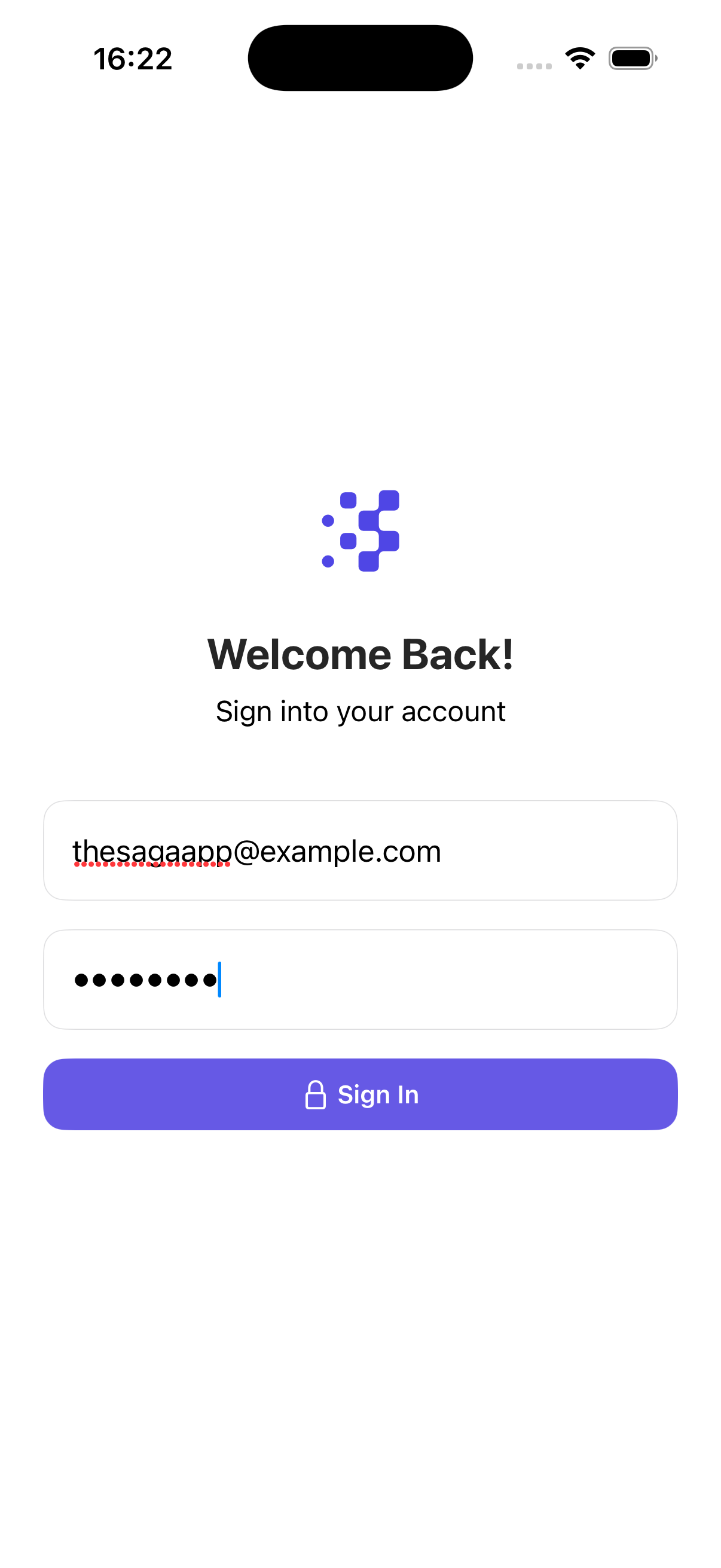
Una volta aperta l'app, accedi utilizzando le tue credenziali SAGA esistenti, ovvero la stessa email e la stessa password che usi sul web.
⚙️ Passaggio 3 — Attiva la tastiera
Dopo aver effettuato l'accesso, l'app ti mostrerà le istruzioni passo passo per attivare la tastiera. Ecco come fare:
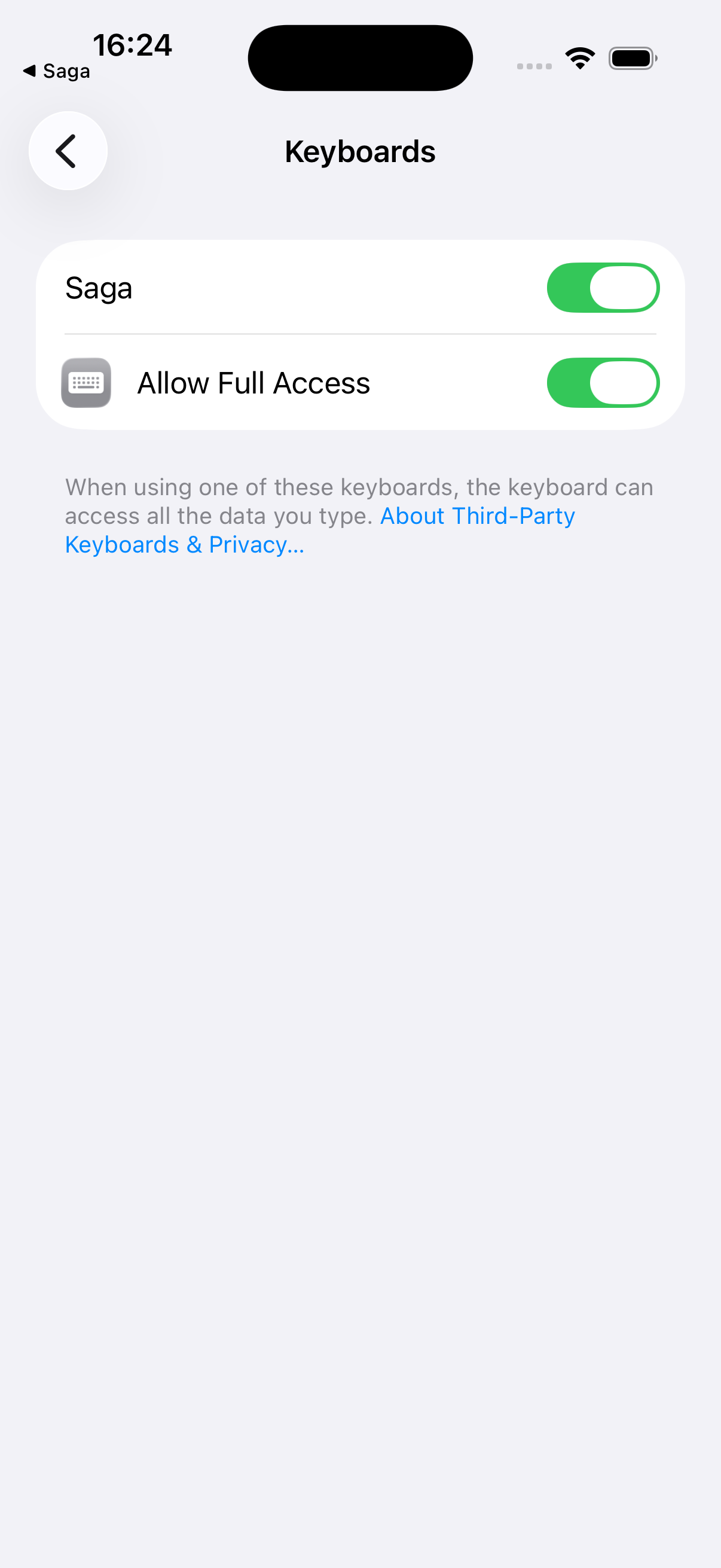
Apri le Impostazioni del tuo iPhone
Scorri verso il basso e tocca App
Trova e tocca SAGA
Tocca Tastiera
Attiva Consenti accesso completo
Ecco fatto. La tastiera è ora attiva sul tuo dispositivo.
💡 L'accesso completo è necessario affinché la tastiera si colleghi al tuo account SAGA e visualizzi i tuoi contenuti.
🌐 Passaggio 4 — Passa alla tastiera SAGA
Per utilizzare la tastiera SAGA durante le chat, devi passare da essa alla tua tastiera predefinita. Funziona allo stesso modo del passaggio a una tastiera emoji o a una lingua diversa.
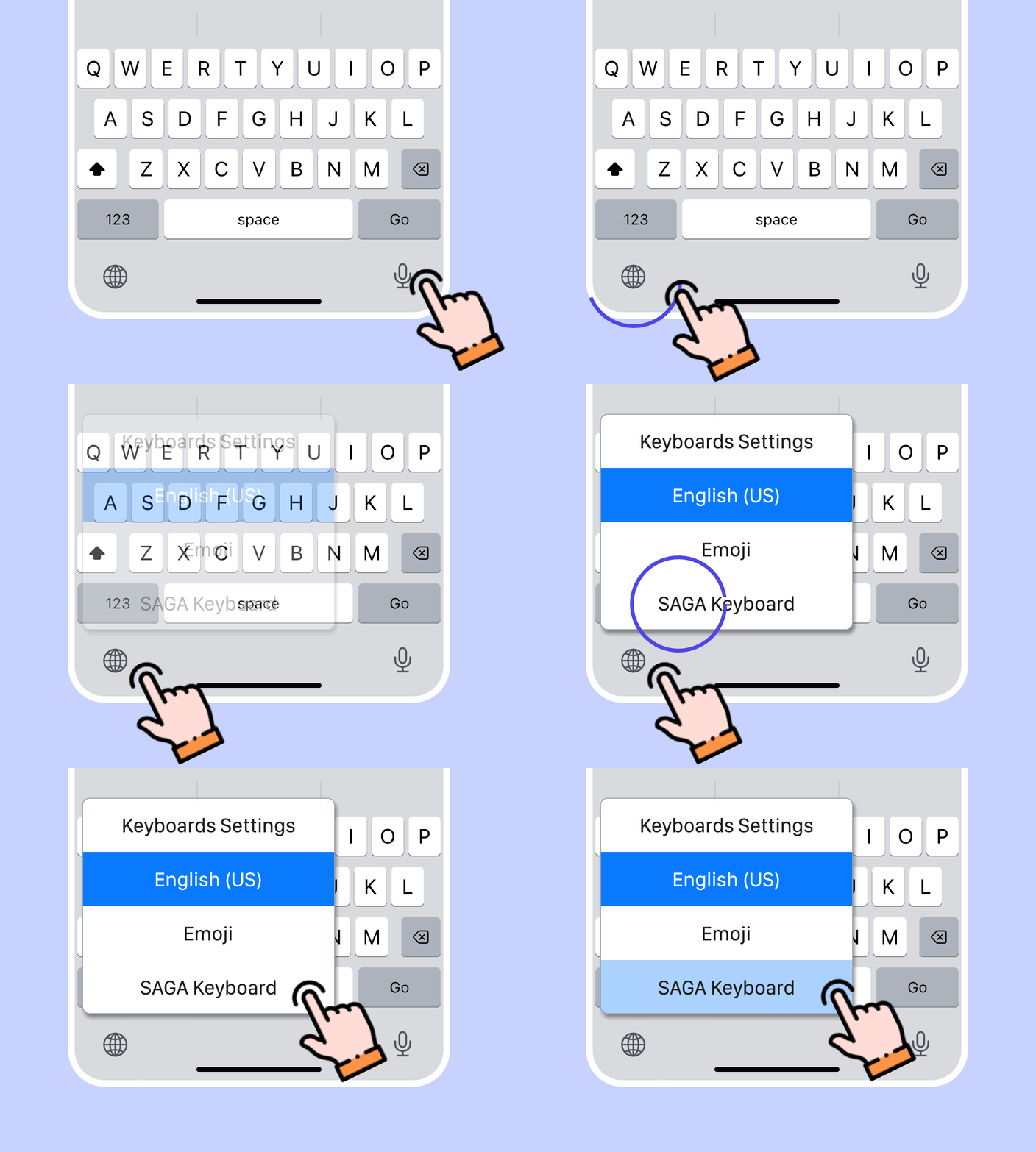
iPhone:
Mentre digiti in qualsiasi app:
Tocca l'icona del globo (🌐) nell'angolo in basso a sinistra della tastiera
Seleziona la tastiera SAGA dal menu
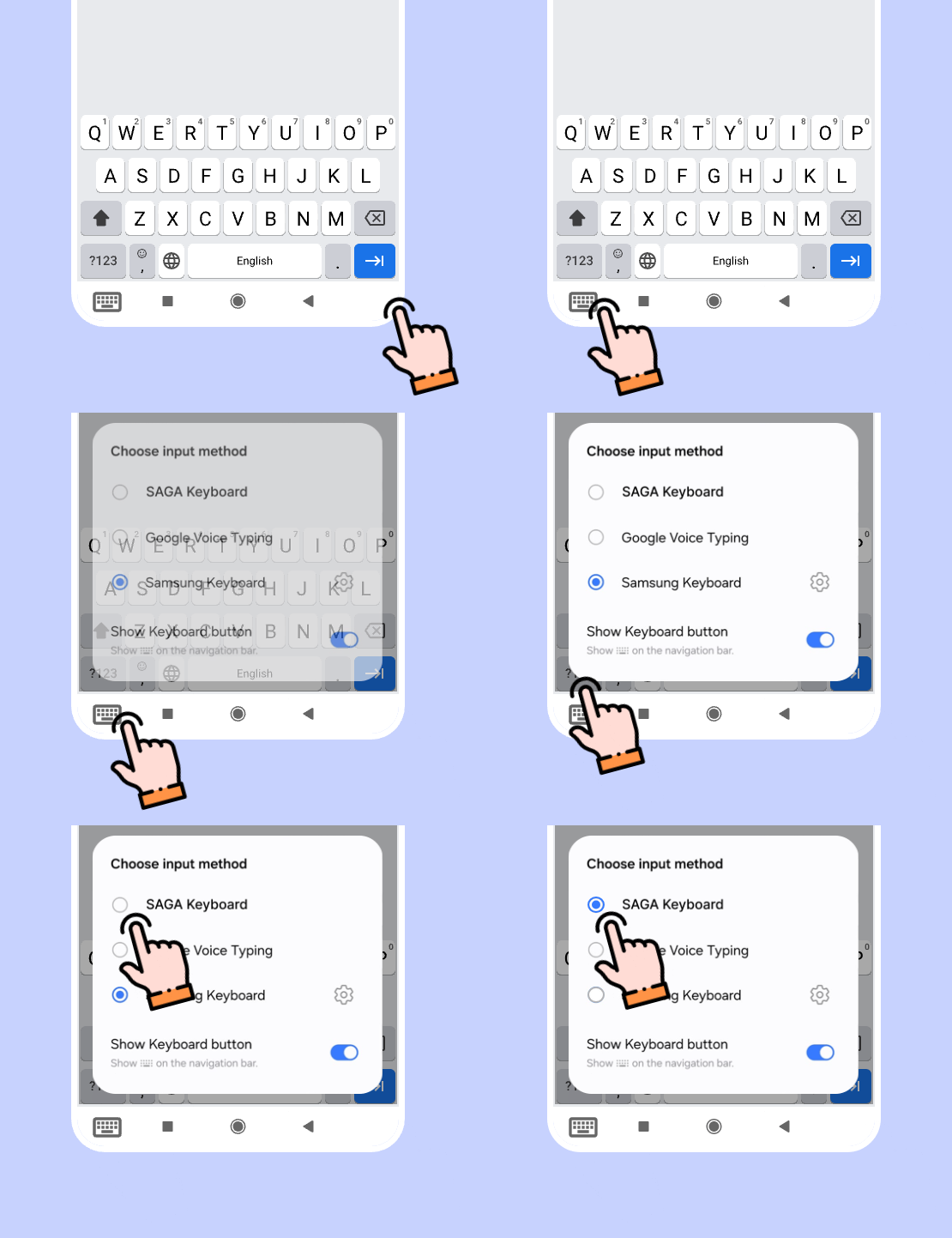
Android:
Mentre digiti in qualsiasi app:
Tocca l'icona della tastiera nell'angolo in basso a sinistra della tastiera
Seleziona la tastiera SAGA dal menu
💡 Puoi tornare alla tastiera predefinita allo stesso modo: basta toccare nuovamente l'icona del globo.
🗂️ Navigazione nella tastiera
Una volta aperta la tastiera SAGA, vedrai un menu verticale sul lato sinistro. Scorri verso l'alto e verso il basso per spostarti tra le sezioni:
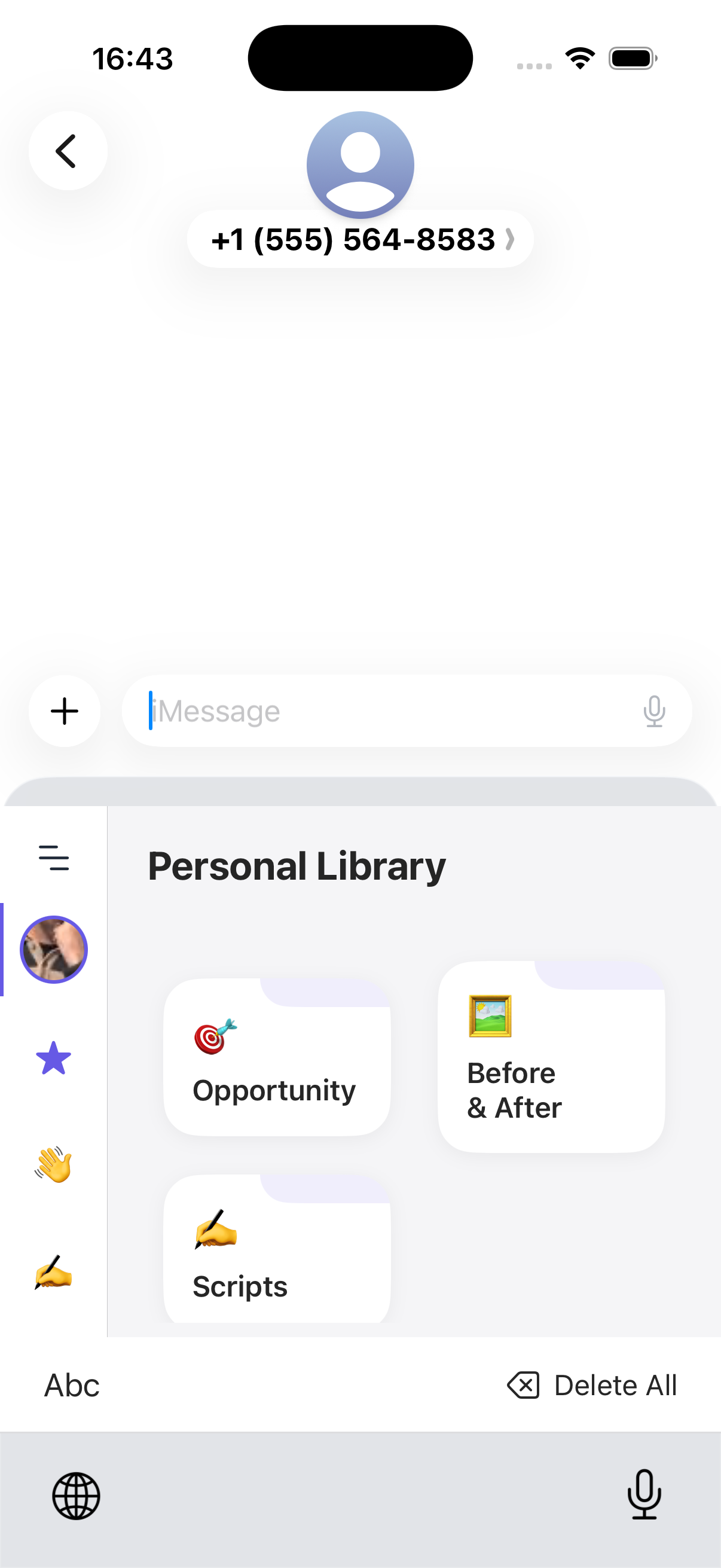
Libreria personale: le tue cartelle private e i contenuti caricati
Preferiti: elementi che hai contrassegnato con una stella per un accesso rapido
Tutte le altre cartelle principali: le cartelle di contenuti predefinite condivise con il tuo team
Strumenti di prospezione: i tuoi lead magnet, le pagine informative e i moduli
All'interno di ogni sezione troverai la stessa struttura di cartelle e sottocartelle che conosci già da SAGA sul web. Basta toccare una cartella qualsiasi per espanderla e sfogliare il contenuto al suo interno.
Se fai parte di un team, nel menu vedrai anche tutte le cartelle del team. La sezione Strumenti di prospezione includerà sia i tuoi strumenti personali che quelli condivisi dal tuo team, così avrai tutto ciò che ti serve in un unico posto.
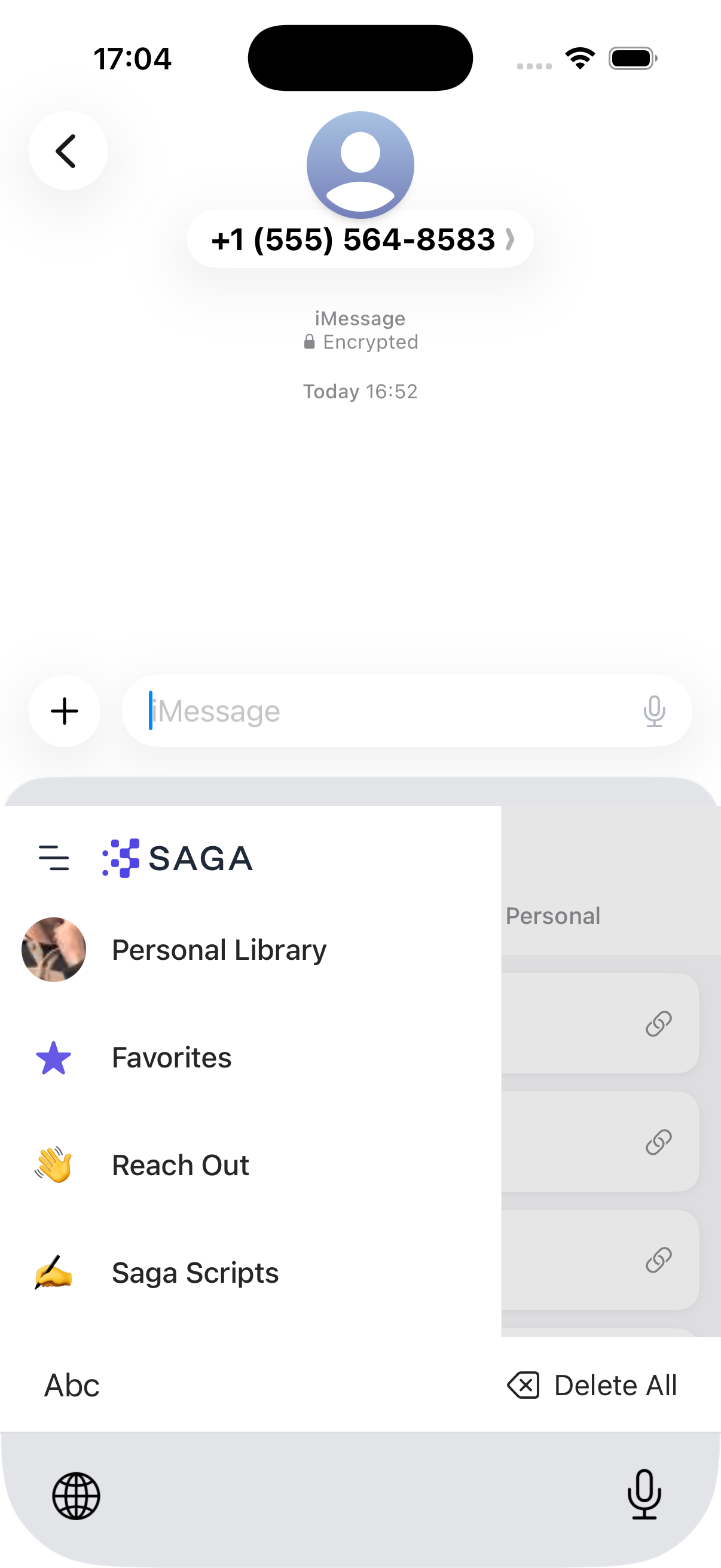
📂 Espandi il menu
Vuoi vedere i nomi delle cartelle a colpo d'occhio? Tocca il pulsante del menu in alto a sinistra della tastiera per espandere la barra laterale e visualizzare tutti i titoli delle cartelle.
✉️ Condivisione dei contenuti
Quando trovi il contenuto che desideri condividere, basta toccarlo. Verrà aggiunto direttamente al campo di testo della tua chat, ma non verrà inviato automaticamente.
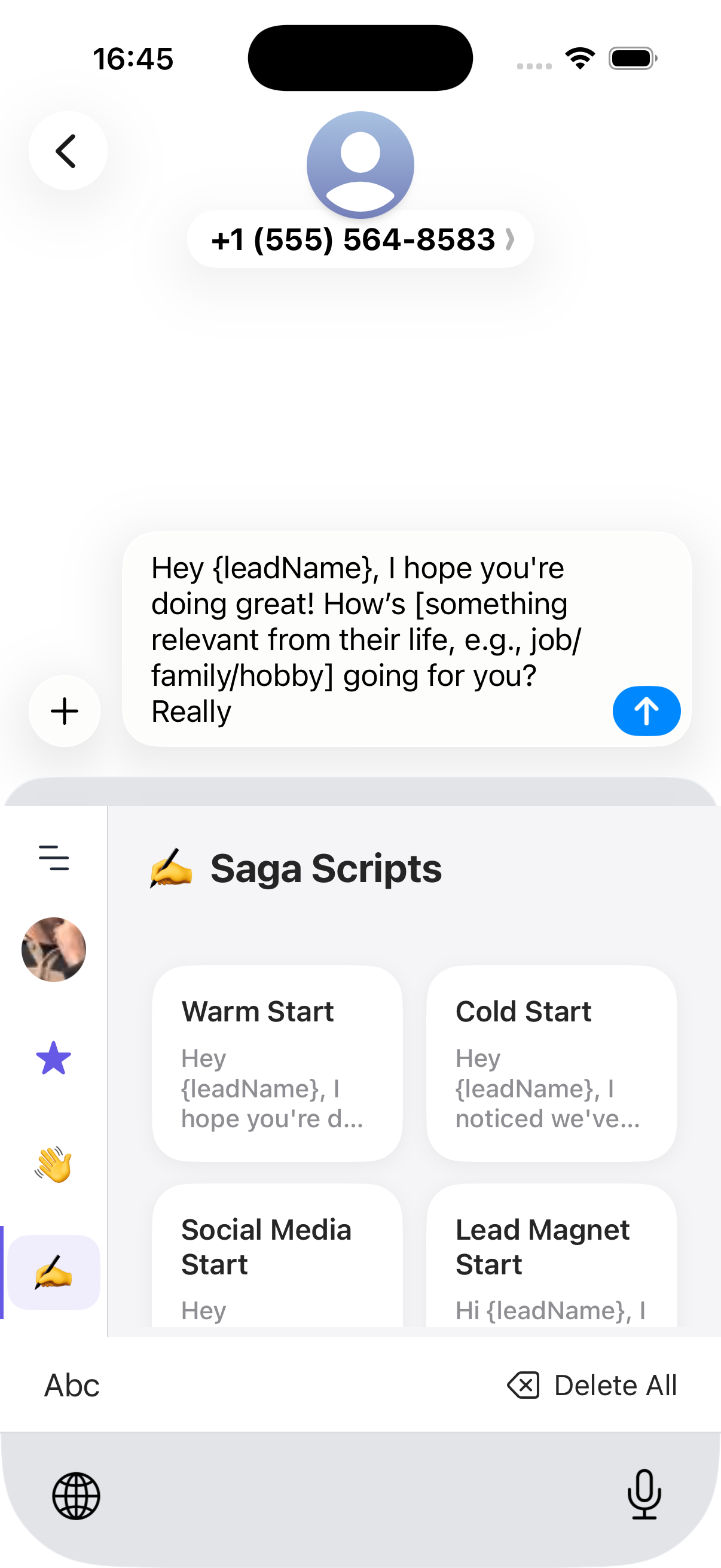
Questo ti dà un momento per:
Rivedere il contenuto prima che venga inviato
Aggiungere altri elementi allo stesso messaggio (puoi combinare più cose)
Modificare il testo circostante, se necessario
Una volta che sei soddisfatto, premi invia come faresti normalmente.
📁 Cosa puoi condividere
Dalla tua Libreria:
Script
Video
Immagini
Link
Documenti (PDF)
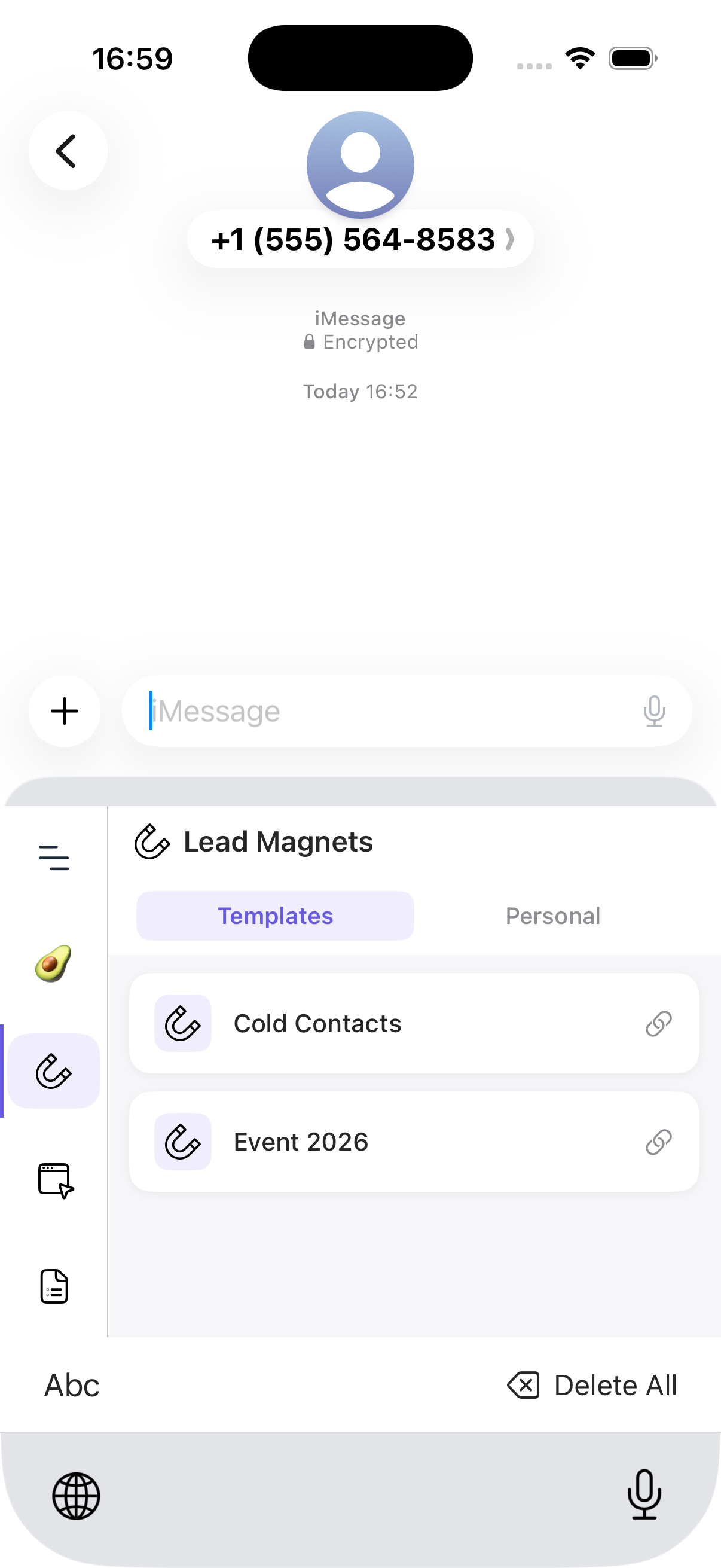
Dai tuoi strumenti di prospezione:
Magneti per lead
Pagine informative
Moduli
⚠️ Nota sul tracciamento
La condivisione tramite la tastiera SAGA funziona in modo leggermente diverso rispetto alla condivisione all'interno del profilo di un contatto sul web.
Puoi comunque visualizzare i dati complessivi di coinvolgimento per qualsiasi risorsa o strumento di prospezione nell'Pagina di analisi, compreso il numero di volte in cui è stato inviato e aperto su tutti i canali.
Ciò che non vedrai è la condivisione registrata come attività all'interno della pagina del contatto specifico. Quindi, se desideri una cronologia completa di ciò che hai inviato a una persona in particolare, dovrai registrarla manualmente o utilizzare l'opzione di condivisione all'interno del suo profilo di contatto su SAGA.
💬 Hai bisogno di aiuto?
Se riscontri problemi nella configurazione della tastiera o hai domande sull'app:
Centro assistenza: avvia una chat con l'agente AI Fibi all'interno di SAGA. Se Fibi non è in grado di aiutarti, subentrerà un membro del team umano.
Prenota una chiamata: Programmate una demo con il nostro team
Questo è stato utile?
Ti serve ancora aiuto? Chiedi al team