Collega il tuo calendario a SAGA
Collegando il tuo calendario, SAGA e il tuo calendario rimangono sincronizzati, così non correrai mai il rischio di avere impegni sovrapposti e tutte le informazioni importanti saranno visibili in un unico posto.
Ultimo aggiornamento Circa 2 mesi fa
✅ Cosa ottieni quando ti connetti
Nessuna doppia prenotazione: la tua pagina di prenotazione blocca automaticamente gli orari in cui sei già impegnato sul tuo calendario collegato, così i potenziali clienti possono scegliere solo le fasce orarie in cui sei davvero libero.
Le tue attività nel calendario: aggiungi le attività di SAGA al tuo calendario in modo che compaiano insieme al resto della tua giornata.
Eventi del team nel tuo calendario: aggiungi gli eventi del tuo team al calendario per non perderne mai uno.
Scegli il tuo calendario: collega Google Calendar, Outlook, Office 365 o Apple Calendar — a seconda di quale utilizzi quotidianamente.
🔗 Come collegare il tuo calendario
Puoi collegare Google Calendar, Outlook/Office 365 o Apple Calendar. Scegli semplicemente quello che utilizzi.
Collegamento di Google Calendar
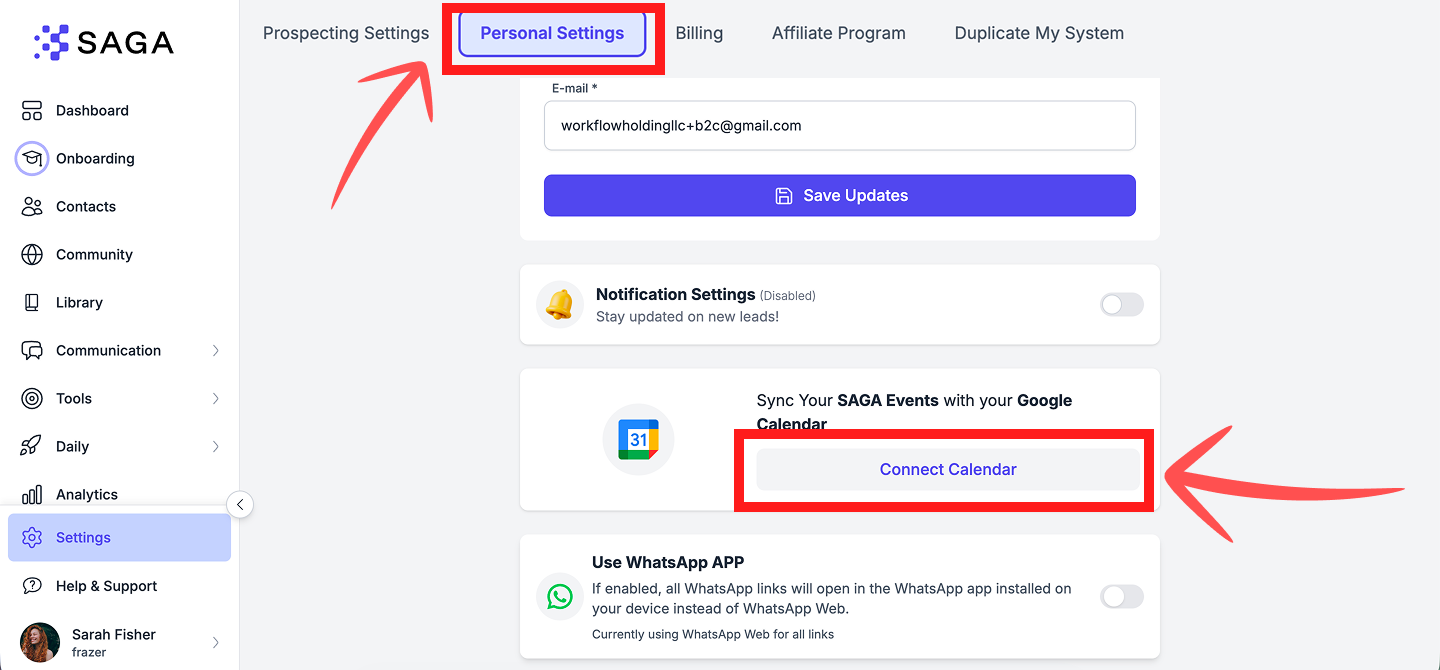
Vai su Impostazioni → Impostazioni personali.
Fai clic su Collega calendario.
Scegli Google Calendar.
Si aprirà una finestra di Google. Scegli l'account Google che desideri collegare.
Accedi e conferma con la tua password o chiave di accesso se richiesto da Google, quindi clicca su Continua.
Se Google mostra una schermata con il messaggio "Assicurati di fidarti di SAGA", clicca su Continua. È normale che ciò accada. SAGA ha superato i controlli di sicurezza di Google e garantisce la sicurezza e la protezione dei tuoi dati.
Verrai reindirizzato a SAGA. Quando vedrai il pulsante "Disconnetti", il tuo calendario sarà collegato. Ecco fatto!
Collegamento di Outlook o Office 365
Vai su Impostazioni → Impostazioni personali.
Fai clic su "Connetti calendario".
Scegli Outlook / Office 365.
Si aprirà una finestra di Microsoft. Accedi con il tuo account Outlook o Office 365.
Se Microsoft ti chiede di confermare le autorizzazioni, clicca su Accetta. È una procedura normale. SAGA richiede solo l'accesso necessario per verificare la tua disponibilità e sincronizzare gli eventi.
Verrai reindirizzato a SAGA. Quando vedrai il pulsante "Disconnetti", il tuo calendario sarà collegato. Ecco fatto!
Collegamento di Apple Calendar
Vai su Impostazioni → Impostazioni personali (o Prenotazioni → Scheda Impostazioni).
Nella sezione Calendari esterni, fai clic su Collega Apple.
Inserisci la tua e-mail Apple ID e una password specifica per l'app.
Apple richiede una password specifica per l'app — non la password del tuo Apple ID. L'autenticazione a due fattori deve essere attivata sul tuo account Apple.
Per generare una password specifica per l'app:
Accedi su account.apple.com → Accesso e sicurezza → Password specifiche per l'app.
Genera una password (formato: xxxx-xxxx-xxxx-xxxx).
Incollala in SAGA insieme alla tua e-mail Apple ID.
Una volta collegato, puoi:
Attivare Usa questo calendario per la disponibilità — blocca gli orari occupati sulla tua pagina di prenotazione.
Impostarlo come Calendario principale se hai più connessioni.
🗓 Scegli quali calendari leggere e scrivere
Dopo aver collegato un calendario e attivato Usa questo calendario per la disponibilità, puoi scegliere quali calendari SAGA legge e dove crea nuovi eventi.
Dove: Impostazioni → Impostazioni personali → Calendario, o Prenotazioni → Disponibilità.
Controlla disponibilità su (calendari di lettura)
Selezione multipla con conteggio eventi dei prossimi 30 giorni.
Aggiungi eventi a (calendario di scrittura)
Selezione singola o Automatico.
📌 Aggiungi eventi e attività al tuo calendario
Una volta collegato il calendario, puoi inviare gli eventi e le attività del tuo team SAGA direttamente al calendario.
Le riunioni già programmate non verranno aggiunte automaticamente. Quando colleghi un calendario, vengono sincronizzati solo i nuovi eventi creati da quel momento in poi. Le riunioni già programmate prima della connessione non verranno recuperate retroattivamente: per ora aggiungile manualmente dalle email di invito. Le attività e gli eventi del team, invece, possono essere aggiunti da SAGA in qualsiasi momento.
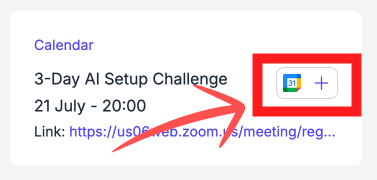
Aggiungi un evento del team
Ogni evento del team presenta un'icona del calendario con un segno più (+) accanto. Fai clic sul segno più e l'evento verrà aggiunto al tuo calendario collegato.
Aggiungi un'attività
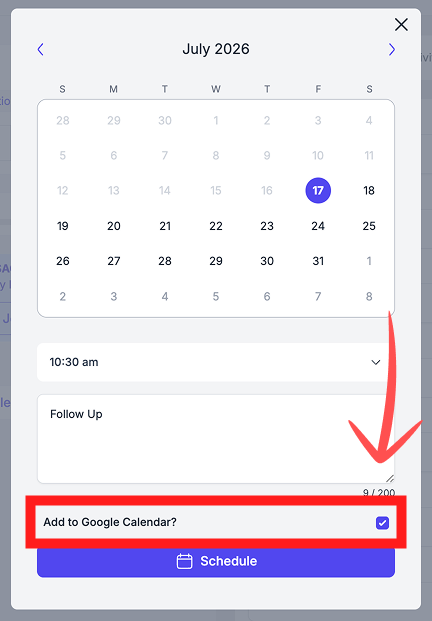
L'attività verrà quindi aggiunta automaticamente al tuo calendario collegato, in modo che compaia insieme al resto della tua giornata.
👉 Vedi anche: Compiti e Calendario delle prenotazioni.
Disconnessione
Per disconnetterti in qualsiasi momento, torna su Impostazioni → Impostazioni personali e clicca su Disconnetti.
💬 Hai bisogno di aiuto?
Se hai bisogno di aiuto o hai domande:
Centro assistenza: avvia una chat con l’agente AI di Fibi nella tua SAGA. Se non riesce ad aiutarti, subentrerà un membro del team umano.
Prenota una chiamata: Prenota una demo con il nostro team
Questo è stato utile?
Ti serve ancora aiuto? Chiedi al team