Notifiche push
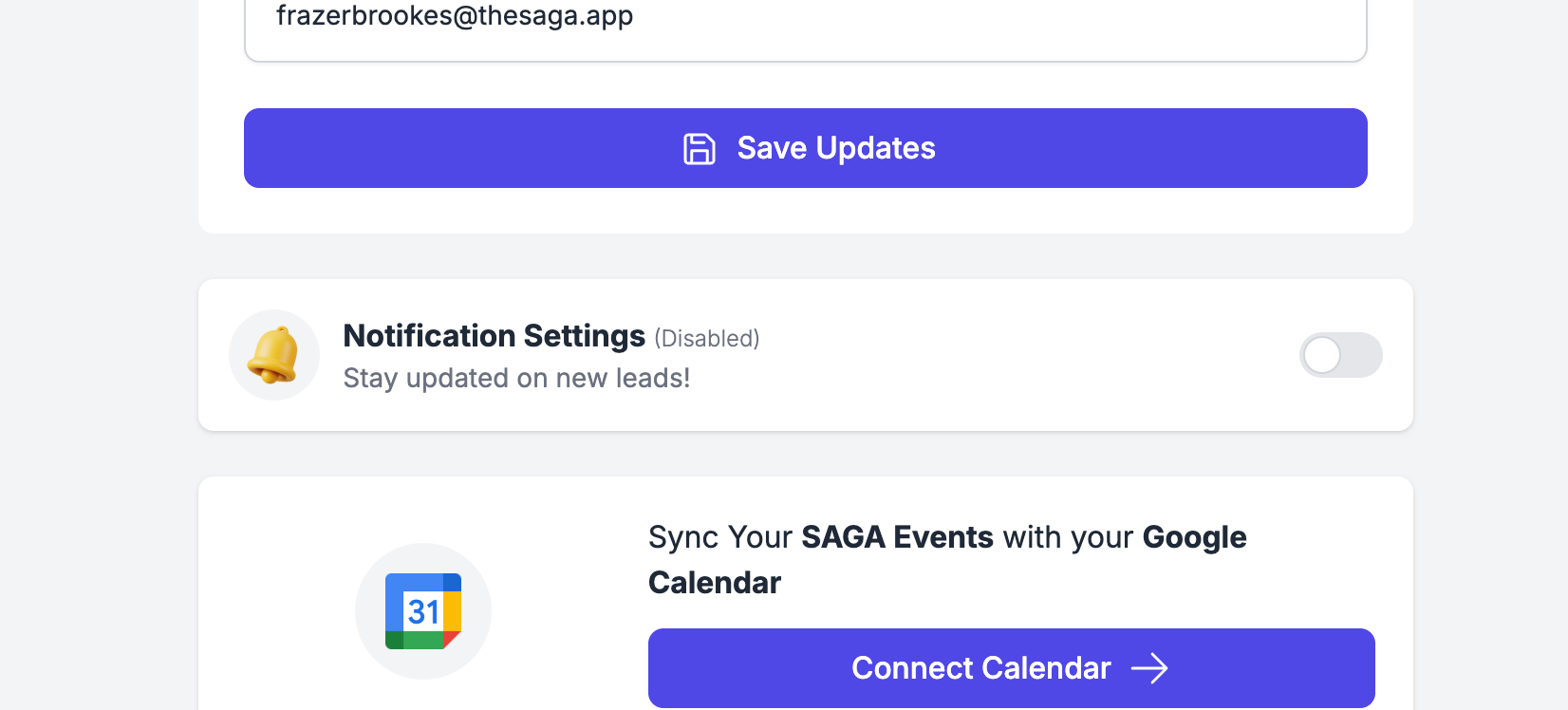
Rimanete al corrente di tutto ciò che accade in SAGA - nuovi contatti, messaggi e avvisi di attività - attivando le notifiche push sui vostri dispositivi.
Ultimo aggiornamento 12 giorni fa
Importante: le notifiche devono essere attivate separatamente su ogni dispositivo che utilizzi. Segui i passaggi riportati di seguito per ciascuno di essi.
Tipi di notifiche push
SAGA invia notifiche push istantanee per eventi di vendita importanti:
Notifiche video: Condividi media dalla riga Quick Share, non dalla vecchia scheda Risorse.
Attiva le notifiche sul desktop (browser)
Apri SAGA all'indirizzo thesaga.app ed effettua l'accesso
Apri Impostazioni → Impostazioni personali. Su desktop, Impostazioni è in fondo al menu a sinistra.
Attiva le notifiche
Il browser mostrerà un popup di autorizzazione che chiede se vuoi consentire le notifiche da SAGA — clicca su Consenti
SAGA mostra quindi "Stiamo configurando le notifiche…" e invia una notifica di prova intitolata "Le notifiche funzionano", così puoi verificare che sia arrivata.
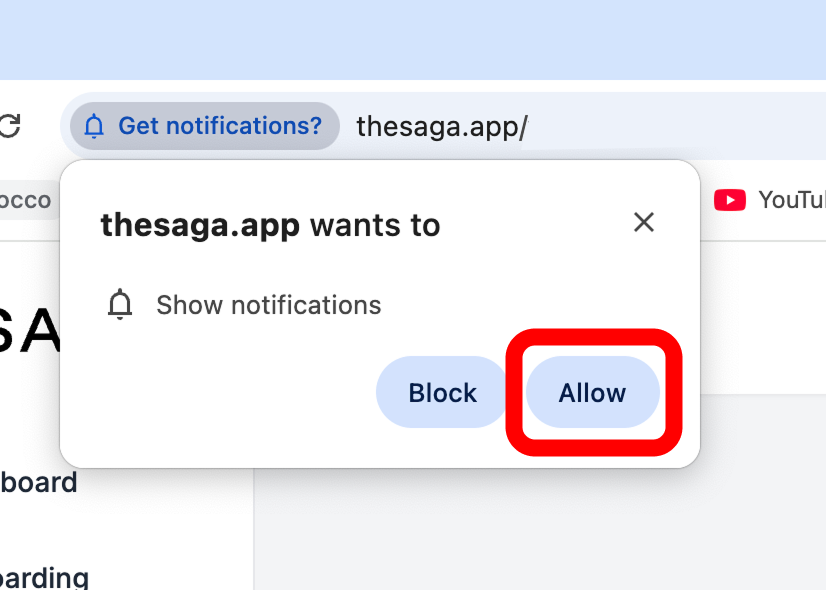
Se hai cliccato per sbaglio su "Blocca", consulta la sezione dedicata alla risoluzione dei problemi in fondo a questa pagina.
Se apri la Community senza aver ancora impostato una preferenza di notifica, SAGA mostra un popup "Never miss a message" — scegli Attiva le notifiche e SAGA chiede subito il permesso, senza farti uscire dalla pagina, oppure Non ora per nasconderlo al tuo account senza modificare i tuoi canali. Se il browser ha già bloccato le notifiche, SAGA apre "Abilita le notifiche" con i passaggi per sbloccarle sul tuo dispositivo.
Attiva le notifiche su iPhone
Le notifiche push su iPhone richiedono due cose: SAGA deve essere installata sulla schermata Home e deve essere aperta da quell'icona (non da Safari).
Passaggio 1: installa SAGA sulla tua schermata iniziale
Se non l'hai ancora fatto, segui i passaggi indicati in Aggiungere SAGA al telefono →
⚠️ Questo passaggio è obbligatorio. Le notifiche non funzioneranno se apri SAGA direttamente in Safari.
Passaggio 2: apri SAGA dall'icona sulla schermata iniziale
Tocca l'icona di SAGA sulla schermata iniziale per avviarlo. Questo è importante: usa sempre l'icona, non il browser.
Passaggio 3: Abilita le notifiche in SAGA
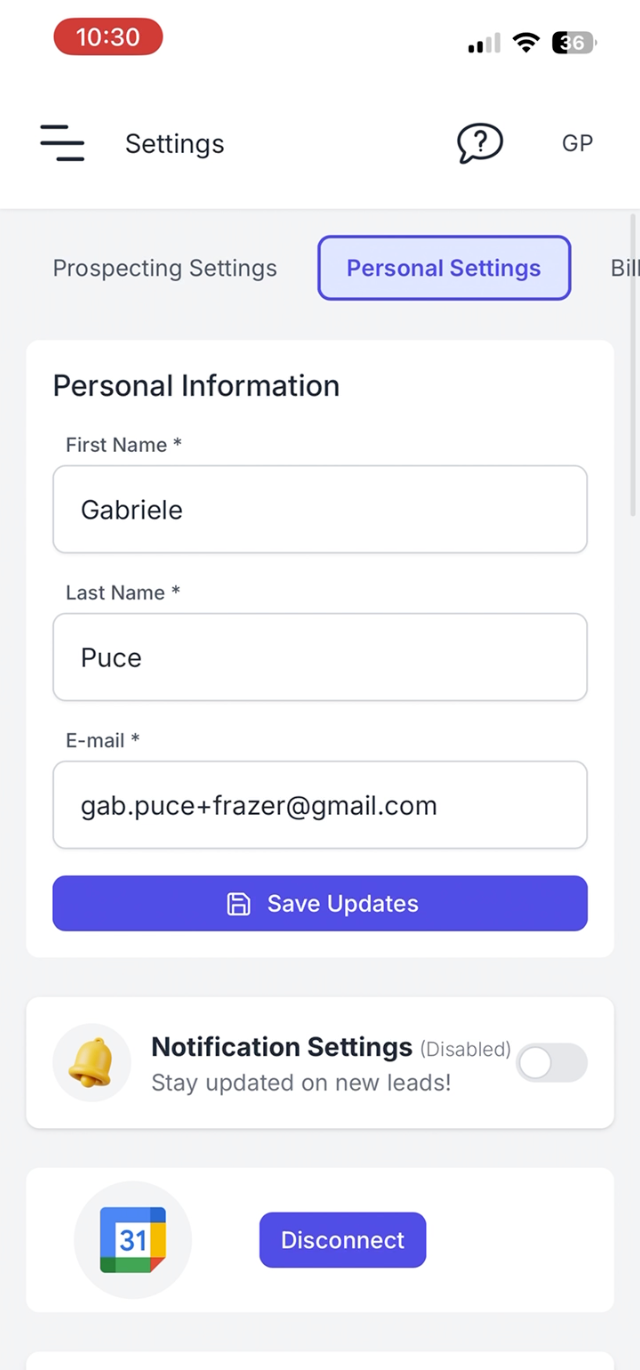
Tocca la tua immagine del profilo (in alto a destra) → Impostazioni → Impostazioni personali
Attiva le notifiche
Il tuo iPhone ti chiederà se vuoi consentire le notifiche: tocca Consenti
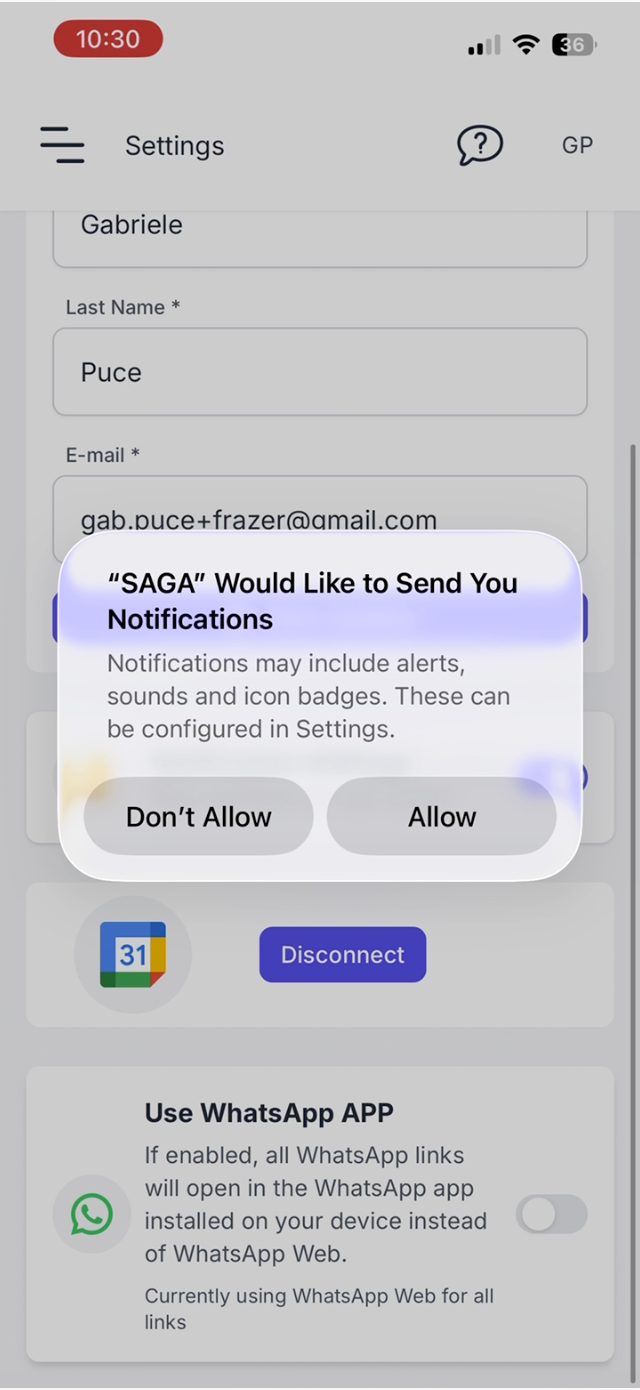
💡 Nota: questo richiede iOS 16.4 o versioni successive. Se hai una versione precedente, aggiorna il tuo iPhone tramite Impostazioni → Generali → Aggiornamento software.
Attiva le notifiche su Android
Passaggio 1: aggiungi SAGA alla tua schermata Home (consigliato)
Per un'esperienza ottimale, aggiungi prima SAGA alla tua schermata iniziale. In questo modo funzionerà come un'app, con notifiche più affidabili. Vedi Aggiungere SAGA al telefono →
Puoi anche abilitare le notifiche direttamente da Chrome senza installarla, ma l'installazione è consigliata.
Passaggio 2: Abilita le notifiche in SAGA
Apri SAGA (dall'icona sulla schermata iniziale o da Chrome)
Tocca la tua immagine del profilo (in alto a destra) → Impostazioni → Impostazioni personali
Attiva le notifiche
Se richiesto, tocca Consenti quando Android chiede l'autorizzazione
Non ricevi le notifiche? Controlla qui
Su iPhone:
Assicurati che SAGA sia aperto dall'icona sulla schermata iniziale, non da Safari
Vai su Impostazioni iPhone → SAGA → Notifiche e verifica che le notifiche siano attivate
Verifica che la modalità Non disturbare / Concentrazione non le stia bloccando
Verifica di avere iOS 16.4 o versioni successive
Su Android:
Vai su Impostazioni del telefono → App → Chrome (o SAGA) → Notifiche e assicurati che siano consentite
Verifica che la modalità Risparmio batteria non stia limitando l'attività in background
Su desktop:
Fai clic sull'icona del lucchetto nella barra degli indirizzi del browser e verifica che le notifiche siano impostate su Consenti
Se sono impostate su Blocca, modificale su Consenti e ricarica la pagina, quindi riattiva le notifiche nelle Impostazioni di SAGA
Controlla la riga di stato accanto all'interruttore le notifiche in Impostazioni → Impostazioni personali: indica il motivo per questo dispositivo, ad esempio "Bloccato in questa app", "Disattivato in questa app" o "Questa app non è più registrata per le notifiche".
💬 Hai bisogno di aiuto?
Chat di assistenza: avvia una chat con l'agente AI Fibi all'interno di SAGA. Se non riesce ad aiutarti, interverrà un membro del team.
Prenota una chiamata: Programmate una sessione con il nostro team →
Questo è stato utile?
Ti serve ancora aiuto? Chiedi al team