Importar contactos de Linkedin
Última actualización Hace alrededor de 2 meses
Haz clic en el icono «Yo» en la parte superior de tu página de inicio de LinkedIn (o en pulse aquí y pasa al paso 5).
Seleccione Configuración y privacidad en el menú desplegable.
Haga clic en «Privacidad de datos» en el panel izquierdo.
En la sección Cómo utiliza LinkedIn tus datos, haz clic en Obtener una copia de tus datos.
Seleccione Descargar un archivo de datos más grande, que incluye conexiones, verificaciones, contactos, historial de la cuenta e información que inferimos sobre usted basándonos en su perfil y actividad.
Seleccione Solicitar archivo.
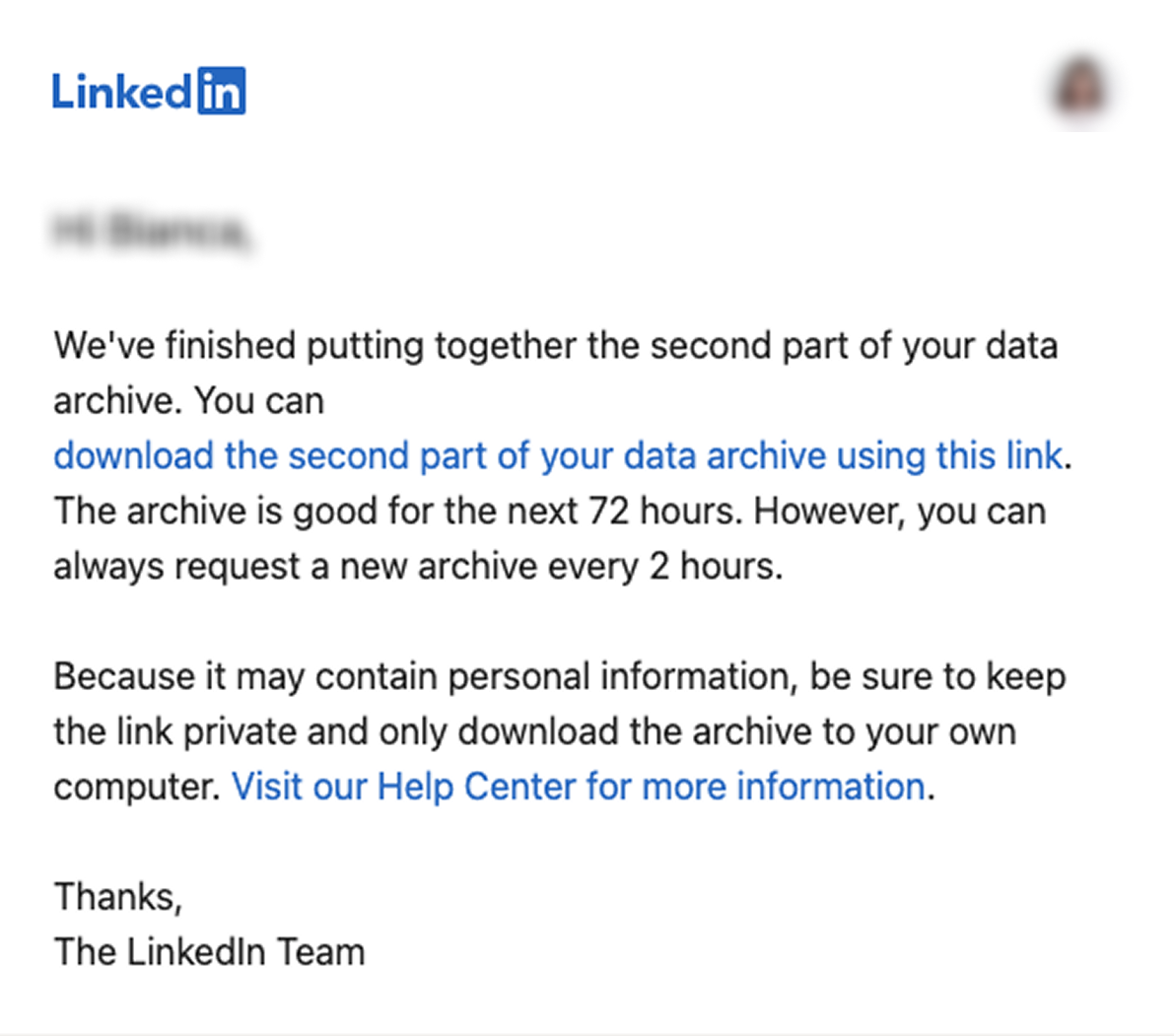
Recibirás un correo electrónico en tu dirección de correo electrónico principal con un enlace desde el que podrás descargar tus datos.
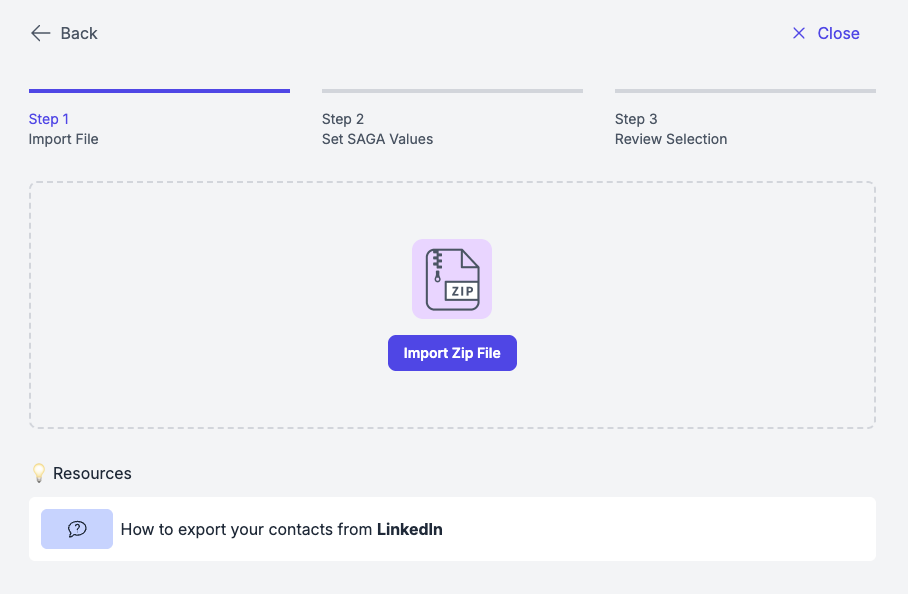
Paso 8: Importa tus contactos a SAGA
Una vez que tengas el archivo, vuelve a SAGA y abre la página de importación.
Seleccione Linkedin como tipo de importación.
Seleccione el archivo ZIP que acaba de descargar para cargarlo en SAGA.
SAGA extraerá automáticamente los archivos que se pueden importar.
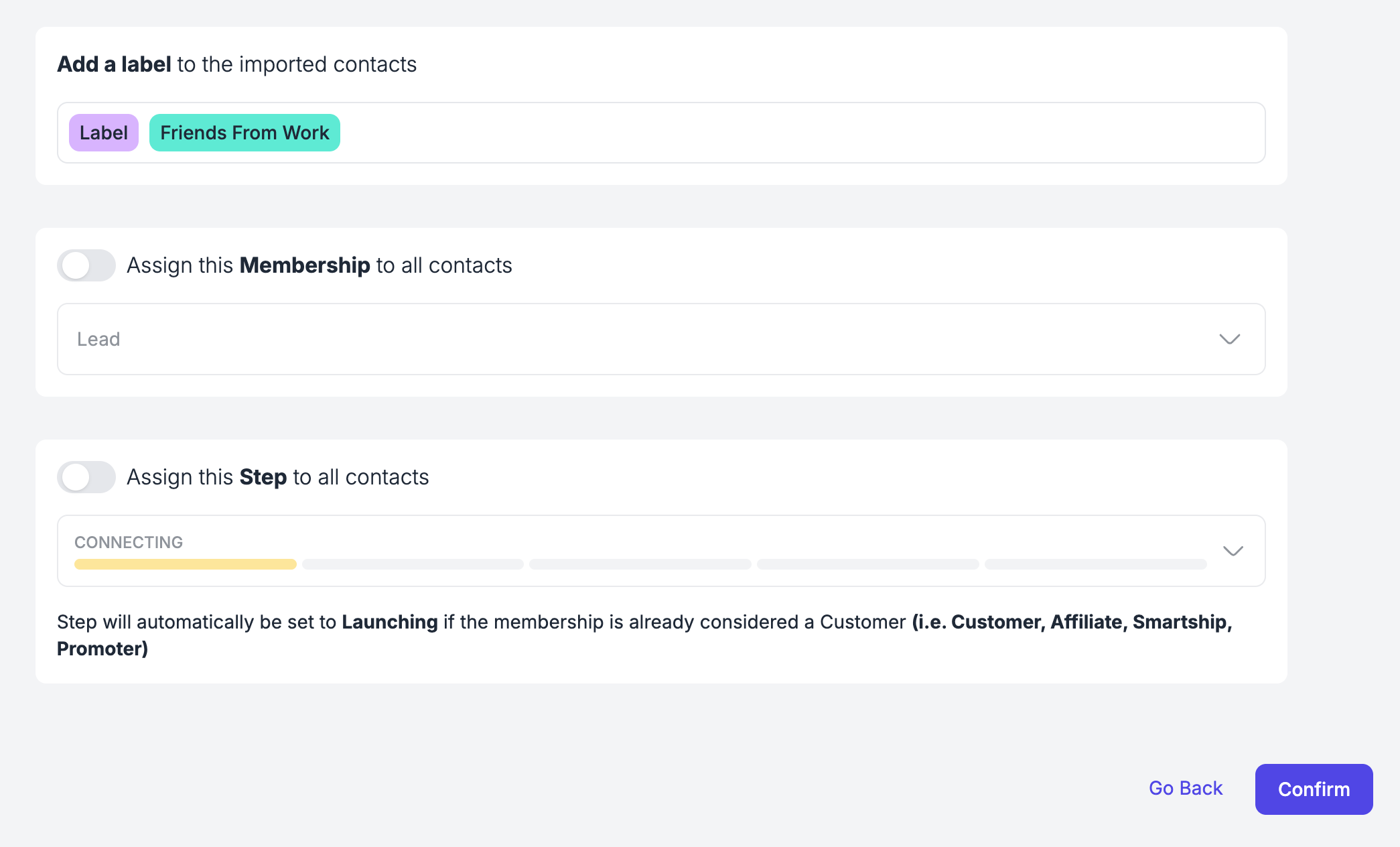
Paso 9: Asigna otra información
Asigna una o más etiquetas a los contactos que estás importando (opcional).
Asigna una membresía específica o un paso a los contactos que estás importando (opcional).
Nota: si algunos de los contactos que está importando ya existen en SAGA, esta información se sobrescribirá.
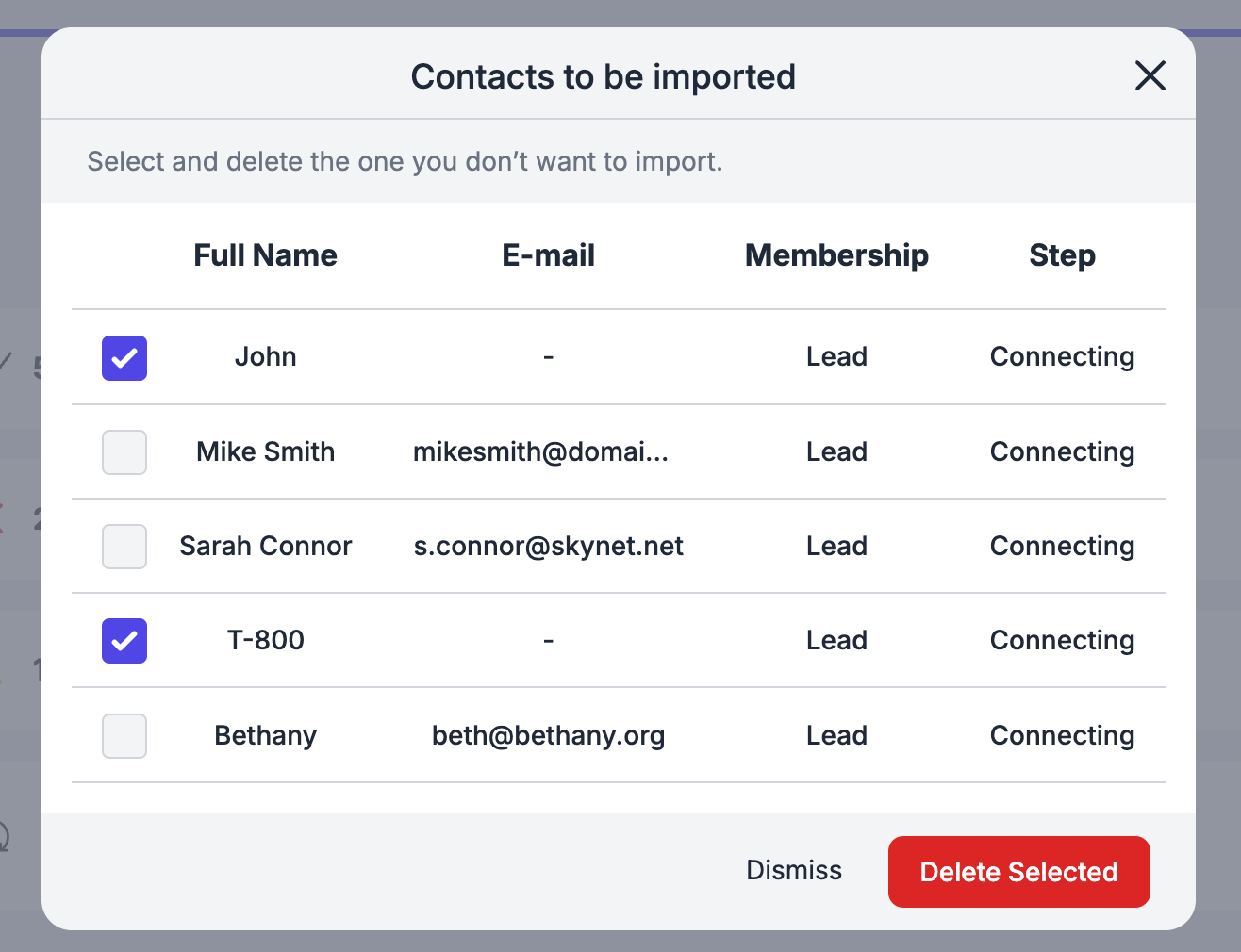
Paso 10: Conservar o eliminar contactos
Compruebe el resumen de la importación. Verá:
✅ Contacto para importar
Criterios de fusión
Puede revisar la lista, seleccionar algunos y eliminarlos si no desea subirlos.
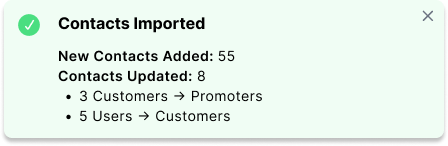
Paso 11: ¡Bien hecho!
Una vez que haya terminado, aparecerá una ventana emergente con un resumen de las acciones que acaba de realizar.
💬 ¿Necesita ayuda?
Si necesitas ayuda para importar contactos o tienes preguntas sobre el proceso:
Centro de asistencia: ¿Necesita ayuda? Inicie un chat con el agente de IA de Fibi en su SAGA. Si no pueden ayudarle, un miembro del equipo humano se hará cargo.
Reserve una llamada: Programe una demostración con nuestro equipo
¿Fue útil esto?
¿Aún necesitas ayuda? Pregunta al equipo