Importar contactos de Instagram
Guía completa para descargar los datos de tus contactos de Instagram (seguidores y personas a las que sigues) utilizando la función oficial de exportación de Instagram. Instrucciones paso a paso para todos los dispositivos, además de cómo importarlos a SAGA para un seguimiento profesional.
Última actualización Hace alrededor de 2 meses
Para importar tus contactos de Instagram a SAGA, tendrás que:
Exportar y descargar los contactos desde el centro de ayuda de Instagram
Subir el archivo zip a SAGA
¡Revisa tu selección e impórtalos!
📋 Proceso paso a paso para descargar los datos de Instagram
Sigue estos pasos detallados para descargar los datos de tus contactos de Instagram
Paso 1: Accede al centro de ayuda de Instagram e inicia la descarga
Selecciona tu tipo de dispositivo a continuación para acceder al centro de ayuda
Utilizo un iPhone
Utilizo un iPhone
Abre la aplicación de Instagram
Toca tu foto de perfil en la esquina inferior derecha para ir a tu perfil.
Pulsa en «Menú» en la esquina superior derecha.
Selecciona «Centro de cuentas».
Pulsa en «Tu información y permisos»
Pulsa en «Descargar tu información».
Pulsa en «Descargar o transferir información».
Selecciona los perfiles de los que deseas descargar información.
Pulsa «Siguiente».
Tengo un dispositivo Android
Tengo un dispositivo Android
Abre la aplicación de Instagram
Pulsa en tu foto de perfil, en la esquina inferior derecha, para ir a tu perfil.
Pulsa en «Menú» en la esquina superior derecha.
Selecciona «Centro de cuentas».
Pulsa en «Tu información y permisos»
Pulsa en «Descargar tu información».
Pulsa en «Descargar o transferir información».
Selecciona los perfiles de los que deseas descargar información.
Pulsa «Siguiente».
Estoy en mi portátil
Estoy en mi portátil
Acceder a Instagram Desde tu portátil
Haz clic en «Más» en la esquina inferior izquierda y, a continuación, en «Configuración».
Haz clic en «Centro de cuentas». Selecciona «Tu información y permisos» en el menú de la izquierda. O ve directamente a Haz clic aquí.
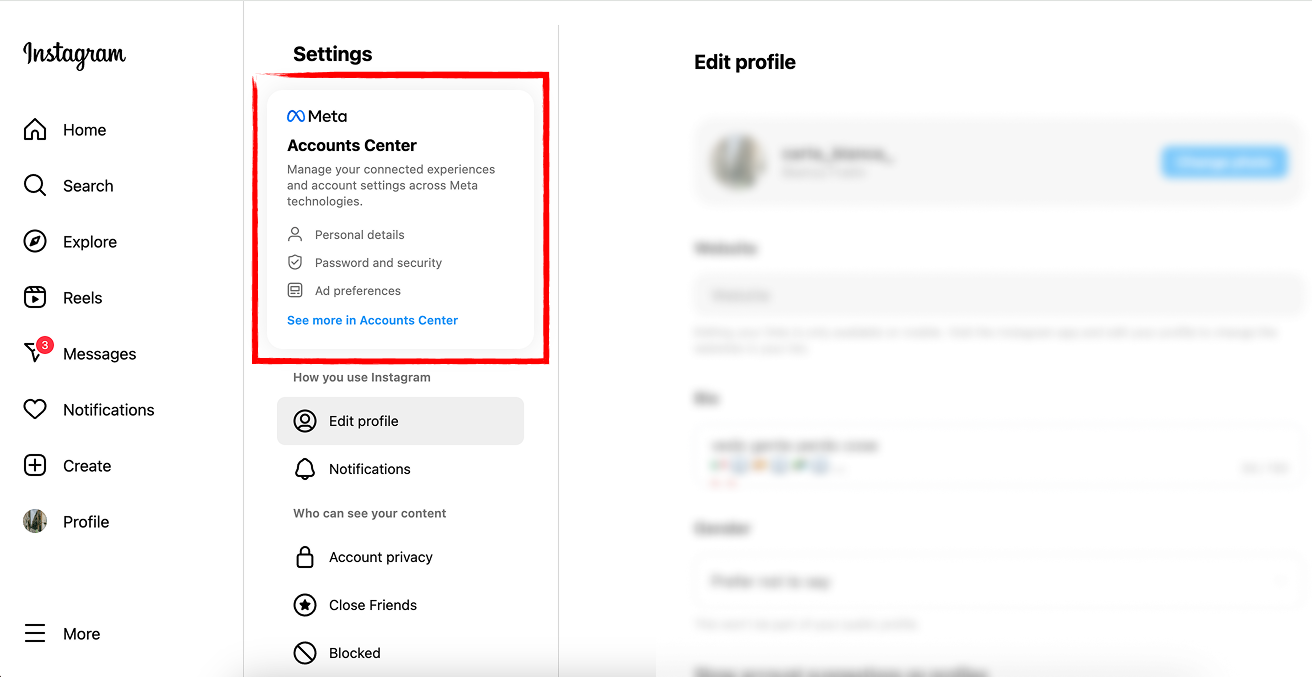
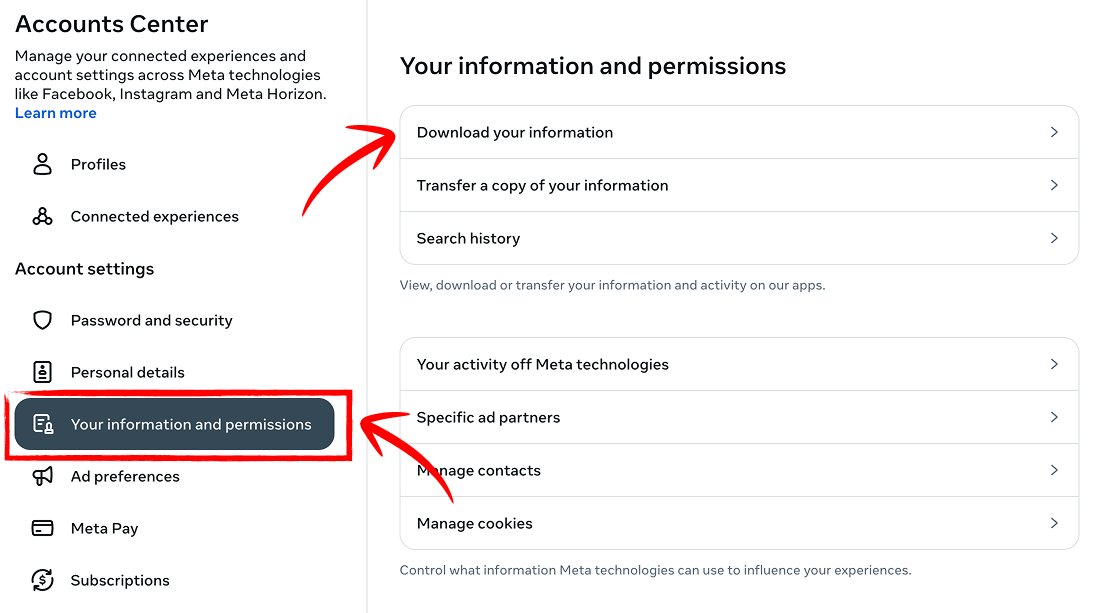
A continuación, haz clic en «Descargar tu información».
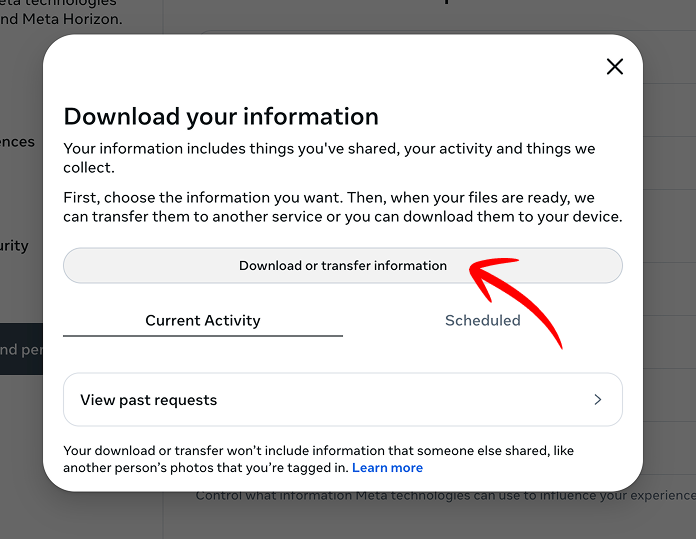
Haz clic en «Descargar o transferir información».
Selecciona los perfiles de los que deseas descargar información.
Haz clic en «Siguiente».
Haz clic en «Exportar tu información».
Haz clic en «Crear exportación».
Selecciona los perfiles que quieras descargar (elige tu perfil de Instagram).
Haz clic en «Exportar al dispositivo».
En «Confirma tu exportación», desplázate hacia abajo y configura:
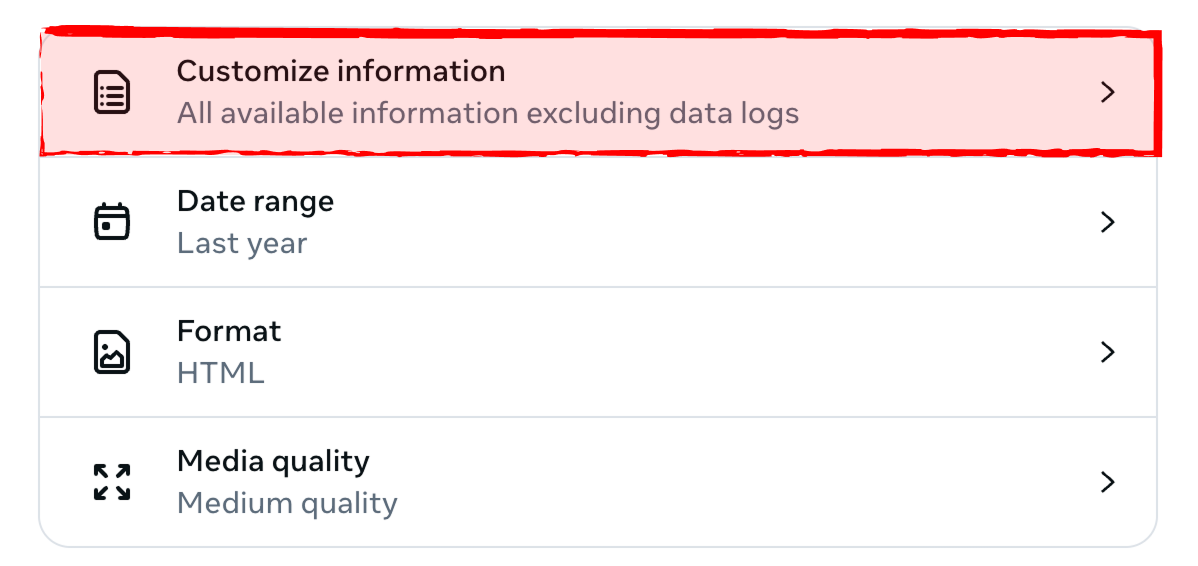
Paso 2: Personalizar la información
Deja la opción predeterminada: «Toda la información disponible, excepto los registros de datos».
SAGA extraerá los datos adecuados para importar tus contactos
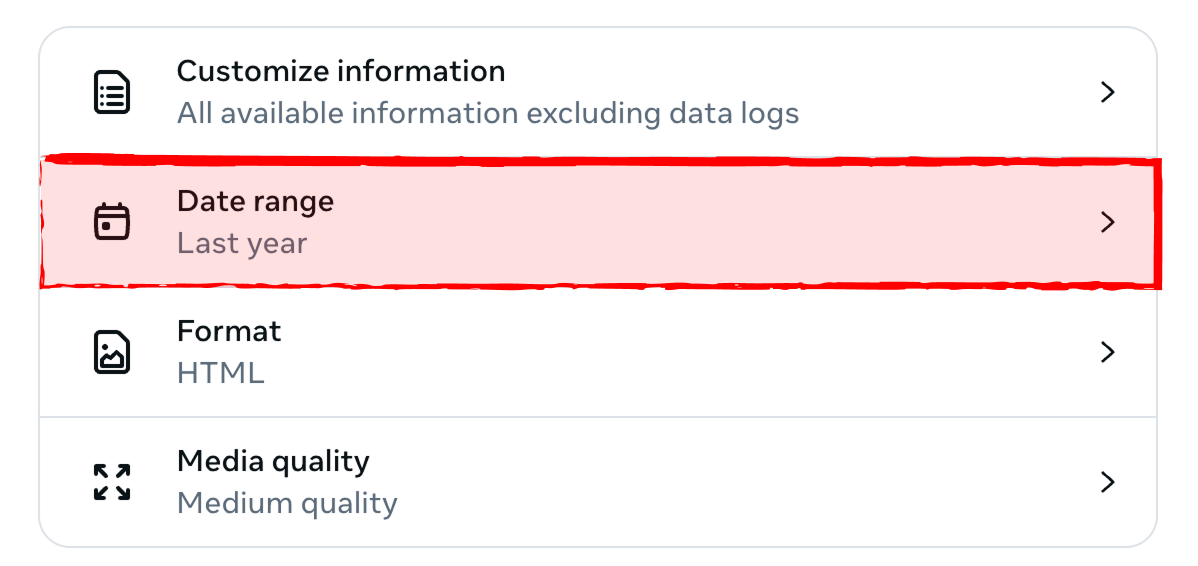
Paso 3: Intervalo de fechas
Aquí puedes elegir el periodo en el que se crearon tus contactos (amigos) en Facebook.
Si quieres exportar todos tus amigos, selecciona «Todo el tiempo».
Si solo quieres los amigos añadidos en un periodo concreto, elige ese intervalo de fechas.
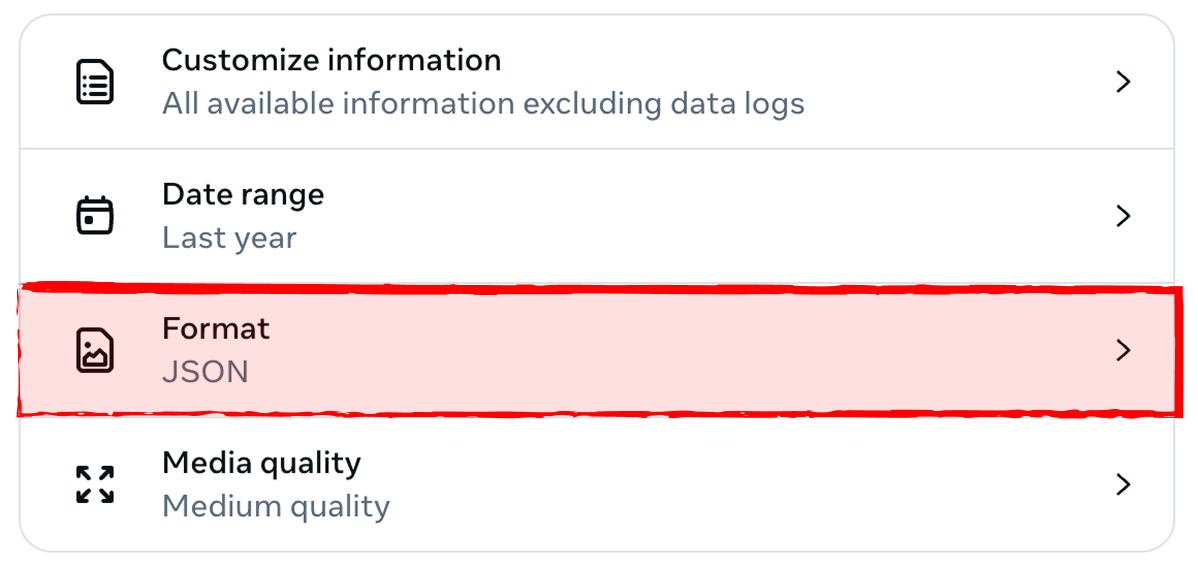
Paso 4: Formato
Haz clic en «Formato» → selecciona «JSON» → «Guardar».
Comprueba que ahora aparece «JSON» en «Formato».
Deja la «Calidad multimedia» en «Media». Paso 6: Descarga tu archivo ZIP

Una vez que hayas solicitado tus datos de Instagram, recibirás un correo electrónico de Instagram cuando tus archivos estén listos para descargar.
Este correo electrónico incluirá un enlace que te llevará directamente a Centro de descargas de Instagram, donde se almacenan tus solicitudes de descarga.
Una vez allí, solo tienes que hacer clic en el botón «Descargar» situado junto a tu solicitud. Los datos se guardarán en tu ordenador como un archivo ZIP, que es un tipo de carpeta que agrupa varios archivos.
Si tienes alguna duda, siempre puedes consultar las directrices oficiales de Instagram para exportar contactos. 📱 Abre la Ayuda de Instagram →
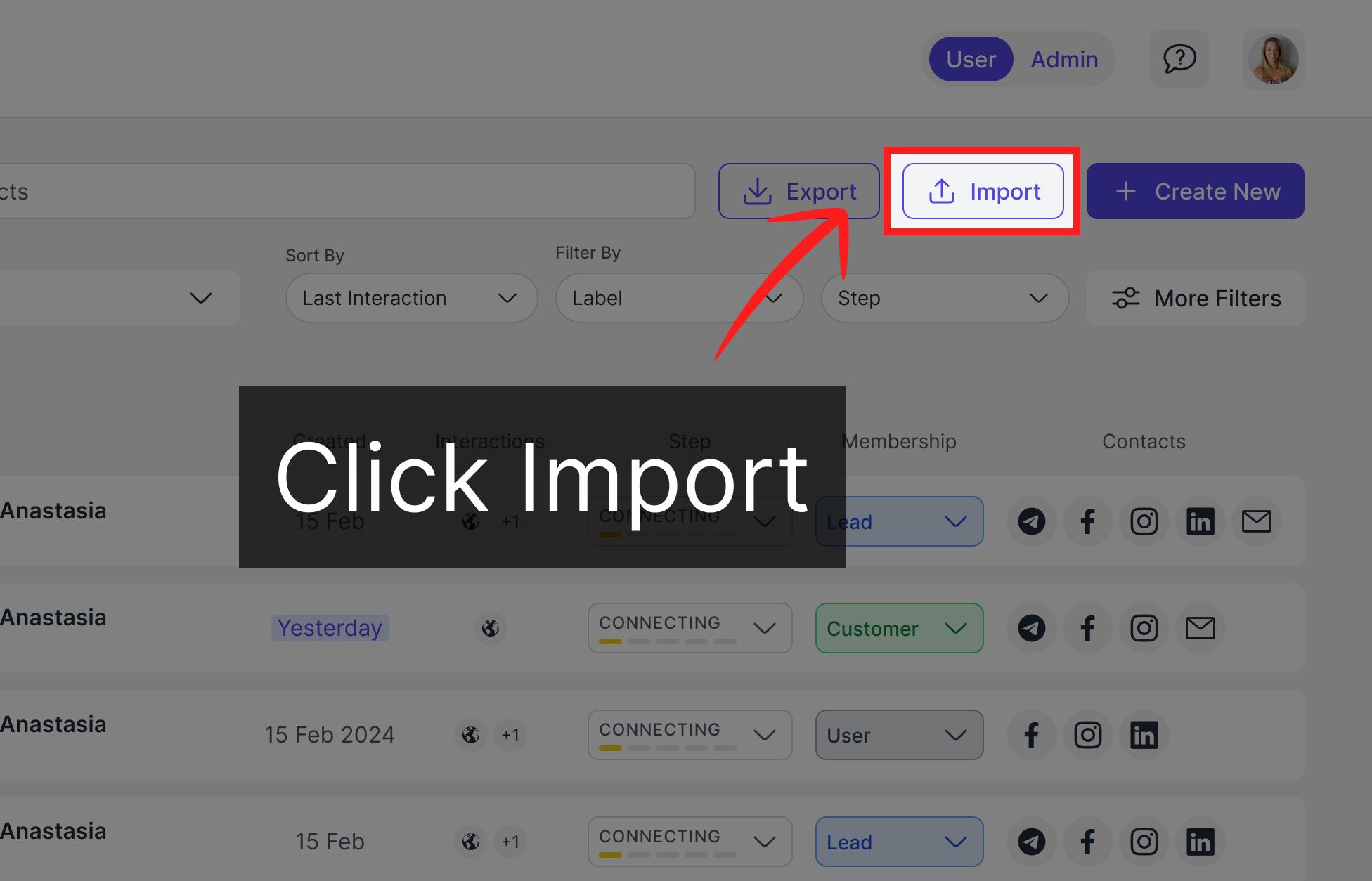
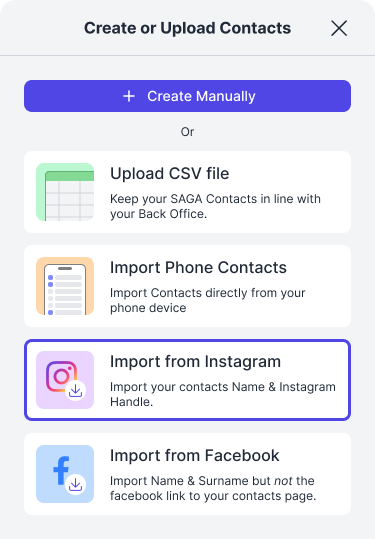
Paso 5: Selecciona «Importar desde Instagram»
Abre SAGA, acceder a «Contactos», y haz clic en «Importar»
Selecciona «Contactos de Instagram»
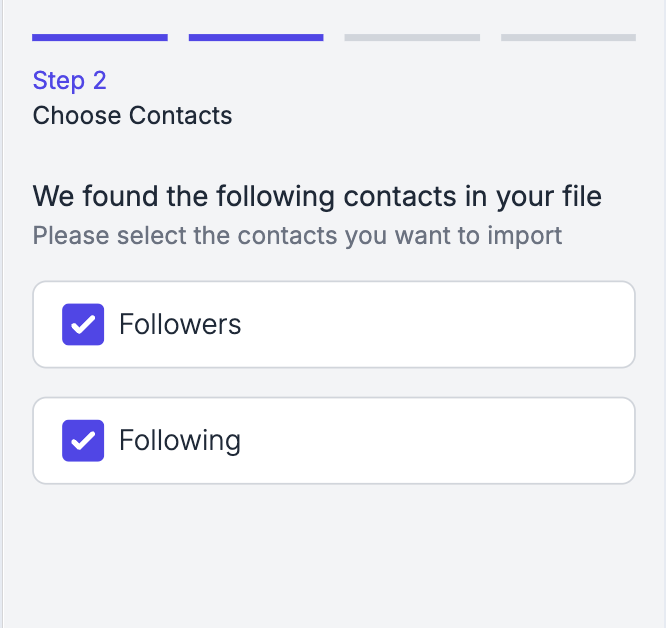
Paso 6: Importa tus contactos a SAGA
Selecciona el archivo ZIP completo que acabas de descargar para subirlo a SAGA.
SAGA extraerá automáticamente los archivos que se pueden importar: las personas a las que sigues en Instagram y las personas que te siguen a ti.
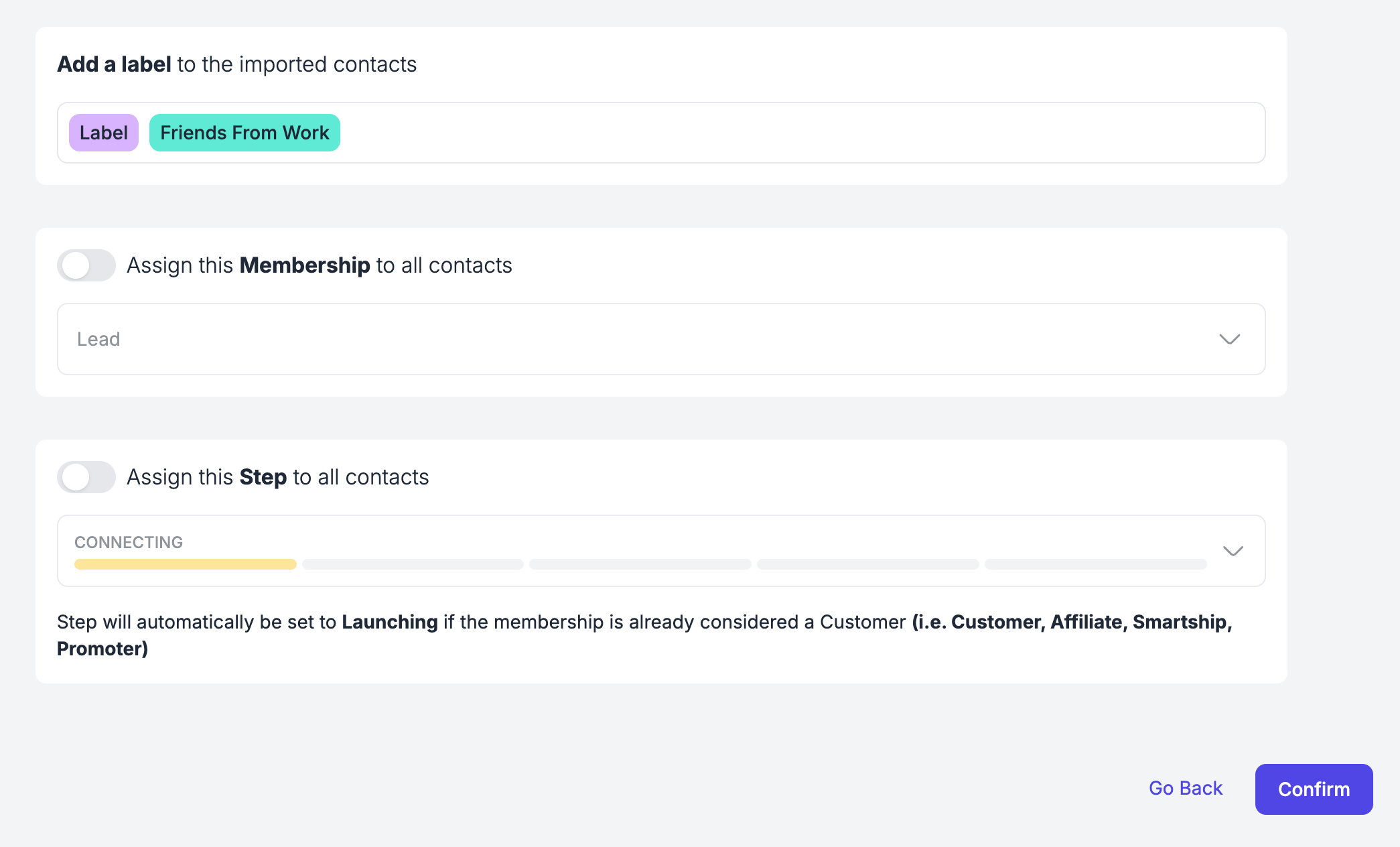
Paso 7: Asigna otra información
Asigna una o más etiquetas a los contactos que estás importando
Asigna una membresía específica o un paso a los contactos que estás importando
Nota: si alguno de los contactos que estás importando ya existe en SAGA, esta información se sobrescribirá.
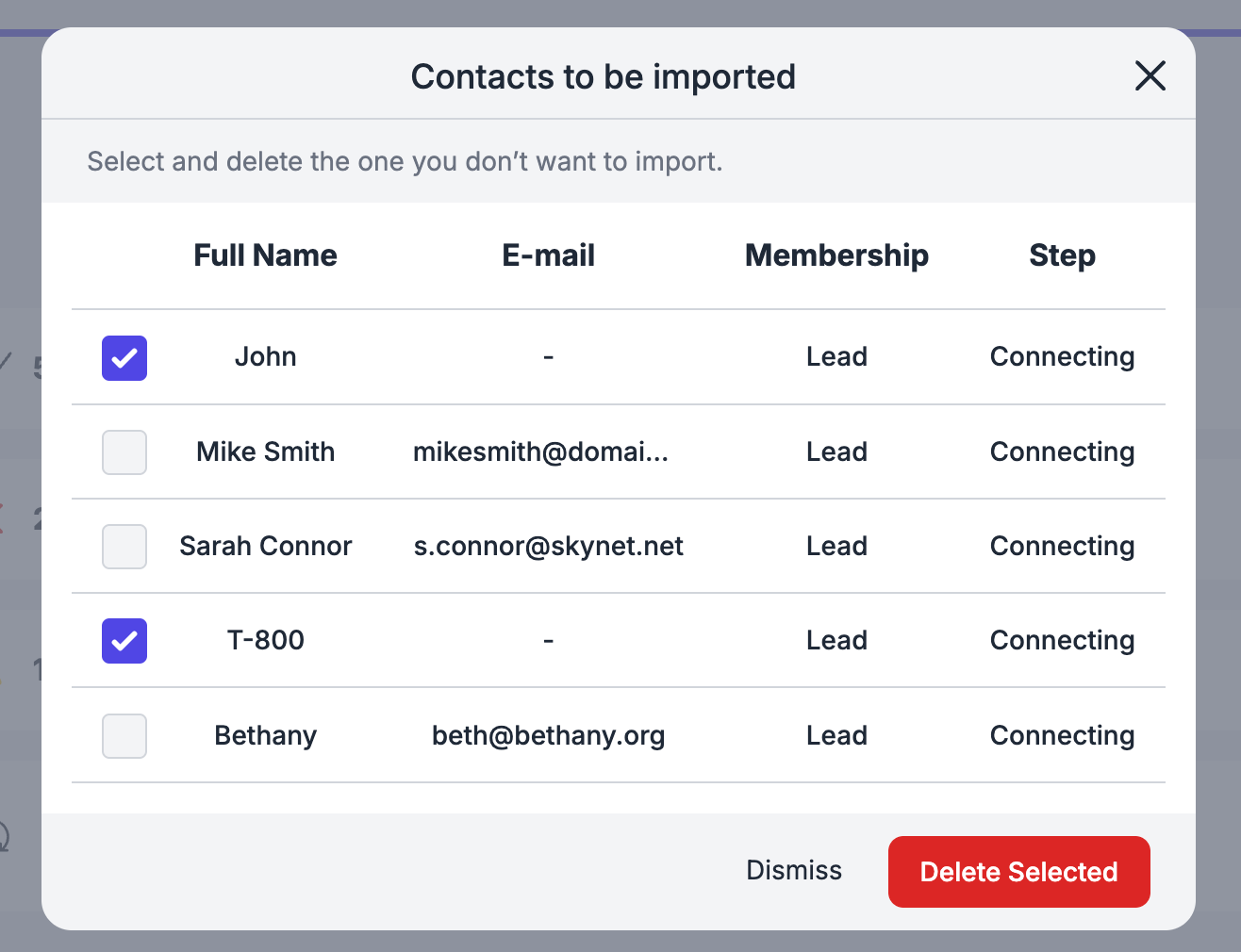
Paso 8: Conservar o eliminar contactos
Revisa el resumen de la importación. Verás:
✅ Contactos que se van a importar
Criterios de fusión
Puedes revisar la lista, seleccionar algunos y eliminarlos si no deseas importarlos.
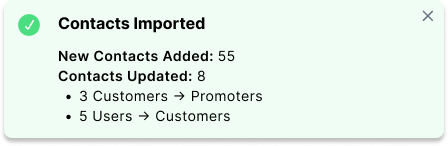
Paso 9: ¡Bien hecho!
Una vez que hayas terminado, aparecerá una ventana emergente que resume las acciones que acabas de realizar.
Comparte perfiles de Instagram directamente en SAGA
¡Guardar perfiles de Instagram en SAGA nunca ha sido tan fácil!
Ahora puedes crear al instante un nuevo contacto en SAGA directamente desde la aplicación de Instagram.
A continuación te explicamos cómo hacerlo:
iOS:
Android:
Abre el perfil de Instagram que quieras guardar.
Pulsa en el menú de los tres puntos situado en la esquina superior derecha.
Selecciona «Compartir perfil».
Pulsa en «Compartir».
Si SAGA no aparece entre las aplicaciones sugeridas para compartir, pulsa «Más» y, a continuación, selecciona SAGA (aplicación SAGA Keyboard en iOS).
Si el contacto es nuevo
Verás un formulario para «Crear nuevo cliente potencial» con el nombre de usuario de Instagram ya rellenado. Rellena los campos que falten y, a continuación, pulsa «Crear cliente potencial».
Si el contacto ya existe
SAGA comprueba tus contactos por su nombre de usuario de Instagram antes de crear un duplicado.
- Verás: «Este contacto ya existe en tus clientes potenciales. Abriendo el contacto existente». - El perfil del contacto existente se abre automáticamente.
> Consejo: Si SAGA no puede leer el enlace compartido, puedes introducir el nombre de usuario manualmente en el formulario.
⚠️ Importante
Android: Para utilizar esta función, debes añadir SAGA a tu pantalla de inicio. Si ya la has añadido, tendrás que reinstalar la aplicación para habilitar la nueva función de compartir. Aquí tienes el enlace para añadir SAGA a tu pantalla de inicio:
https://thesagaapp.featurebase.app/dashboard/articles/8dur8s5y6o4amjr5/1610563
iOS: Para utilizar esta función, instala la aplicación SAGA Keyboard. Si ya la tienes instalada, solo tienes que actualizarla a la última versión. Aquí tienes el enlace para descargar la aplicación desde la App Store:
https://apps.apple.com/it/app/saga-keyboard-app/id6758726189?l=en-GB
💬 ¿Necesitas ayuda?
Si necesitas ayuda para importar contactos o tienes preguntas sobre el proceso:
Centro de asistencia: ¿Necesitas ayuda? Inicia un chat con el agente de IA de Fibi en tu SAGA. Si no pueden ayudarte, un miembro del equipo humano se hará cargo.
Reserva una llamada: Concierta una demostración con nuestro equipo
¿Fue útil esto?
¿Aún necesitas ayuda? Pregunta al equipo