Importar contactos de móvil
Importe los contactos de su teléfono directamente a SAGA con unos pocos toques. Funciona tanto en dispositivos iOS (Safari) como Android (Chrome).
Última actualización Hace alrededor de 2 meses
💡 Puedes importar los contactos de tu teléfono a SAGA de dos maneras sencillas, dependiendo de cómo estés utilizando SAGA en este momento:
📱¿En tu teléfono? Puedes importarlos directamente desde los contactos de tu móvil.
💻 ¿Desde tu ordenador? No hay problema: puedes cargar tus contactos a través de un archivo.
Ambas opciones son rápidas y sencillas. Elige el método que mejor te convenga y sigue los pasos que se indican a continuación.
📱 Estoy en mi teléfono
Antes de empezar a importar tus contactos desde tu teléfono, hay algunos pasos que debes completar. Esto es crucial, ya que de lo contrario la importación no se realizará correctamente.
Utilizo un iPhone
Antes de comenzar la importación, debes asegurarte de lo siguiente:
estás utilizando el navegador Safari
has habilitado la API Contact Picker
Para habilitarla, solo tienes que seguir estos sencillos pasos
Ve a los ajustes de tu teléfono ⚙️.
Escribe «Safari» en la barra de búsqueda🔎
Pulsa en «Safari».
Desplázate hasta la parte inferior y pulsa «Avanzado».
Pulsa en Indicadores de funciones 🚩.
Busca la API de selección de contactos y actívala ✅.
Ahora vuelve a SAGA y pulsa el botón «Actualizar»! 🔄
🏁 ¡Ya estás listo para empezar!
¡Mira el tutorial en vídeo! 📹
¡Mira el tutorial en vídeo! 📹
Estoy usando un Android
Antes de iniciar la importación, solo tienes que asegurarte de lo siguiente:
estás utilizando el navegador Chrome para navegar
🏁 ¡Ya estás listo para empezar!
Cómo importar desde el móvil:
Ahora puedes iniciar el proceso de importación
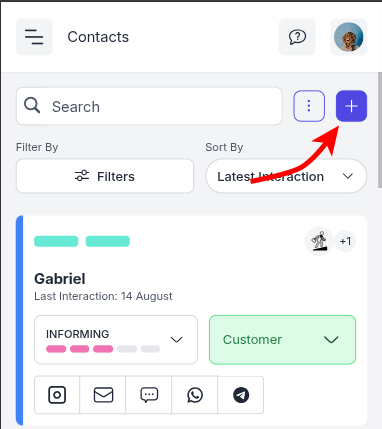
Paso 1: Ve a SAGA > Contactos > Añadir nuevo contacto
Ve a tu página de contactos en SAGA y haz clic en el botón +
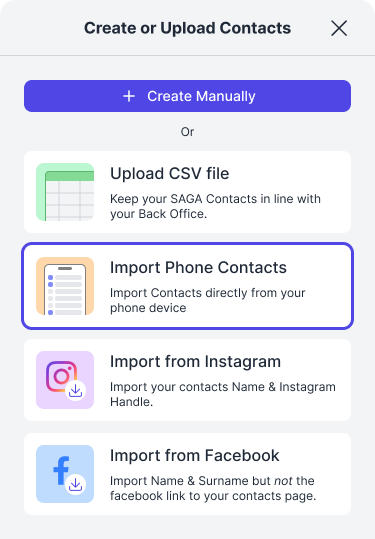
Paso 2: Importar contactos
Seleccione «Importar contactos del teléfono»
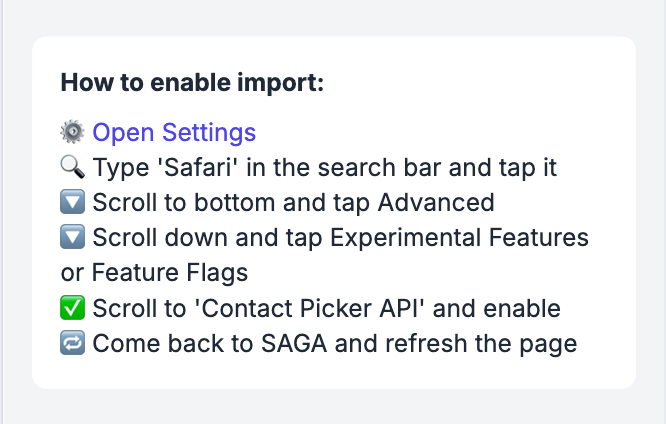
Paso 3: Abrir contactos
Haga clic en Abrir contactos para abrir la aplicación de contactos de su iPhone
Asegúrate de haber consultado los requisitos específicos de tu teléfono ⬆️
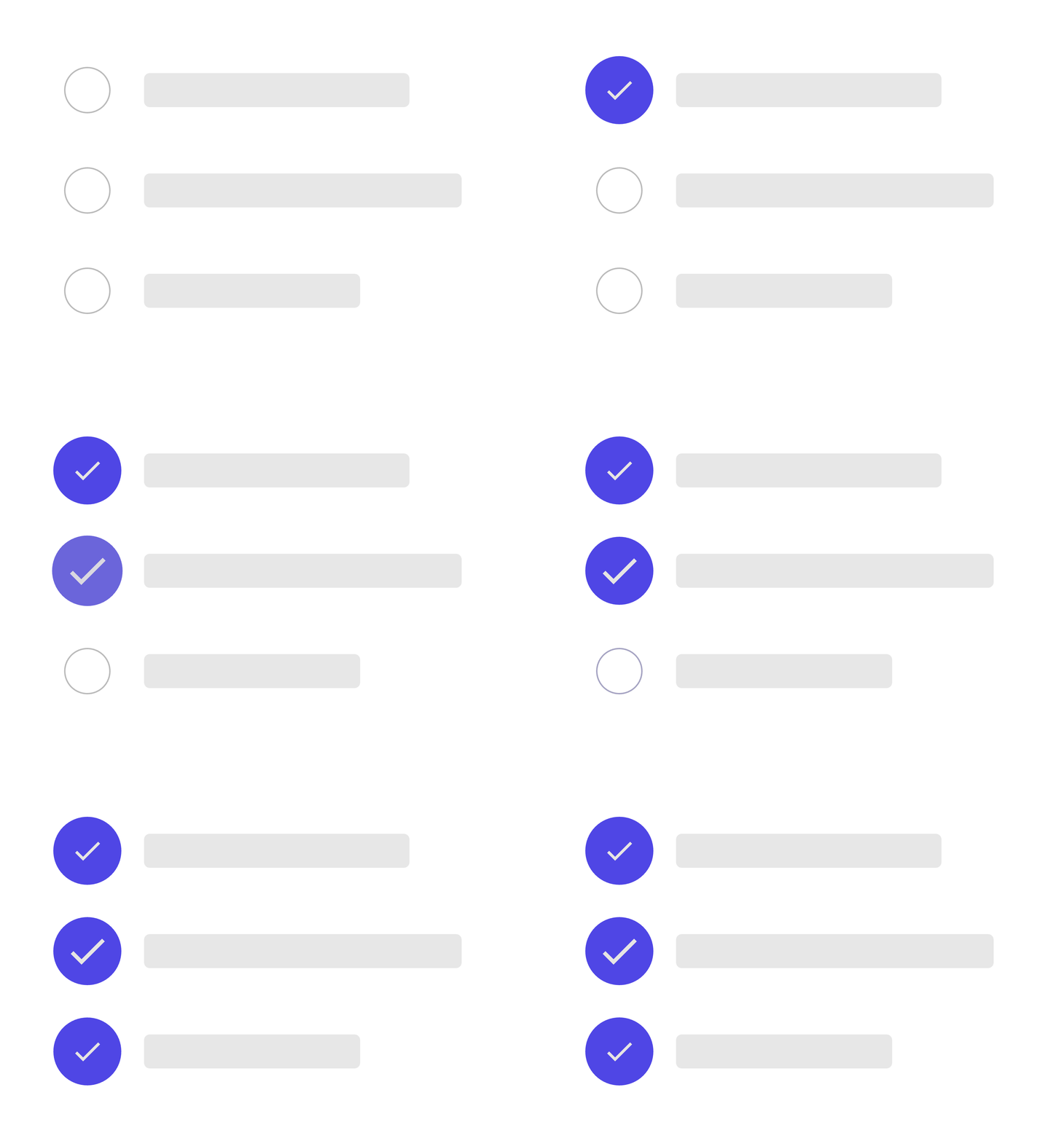
Paso 4: Seleccionar contactos
Seleccione manualmente los contactos que desea importar y pulse «Aceptar» o «Hecho».
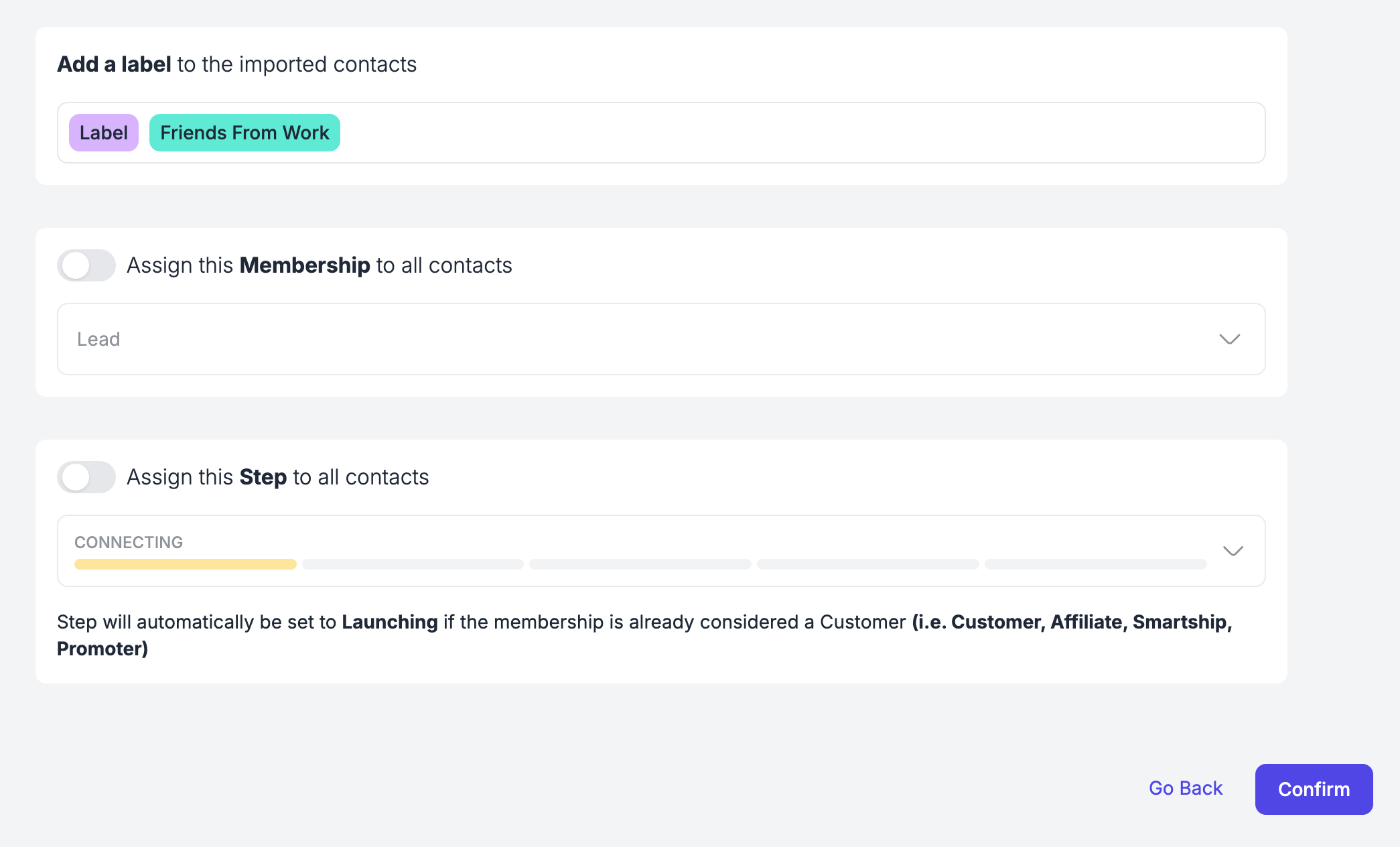
Paso 5: Asigna otra información
Asigna una o más etiquetas a los contactos que estás importando.
Asigne una membresía específica o un paso a los contactos que está importando
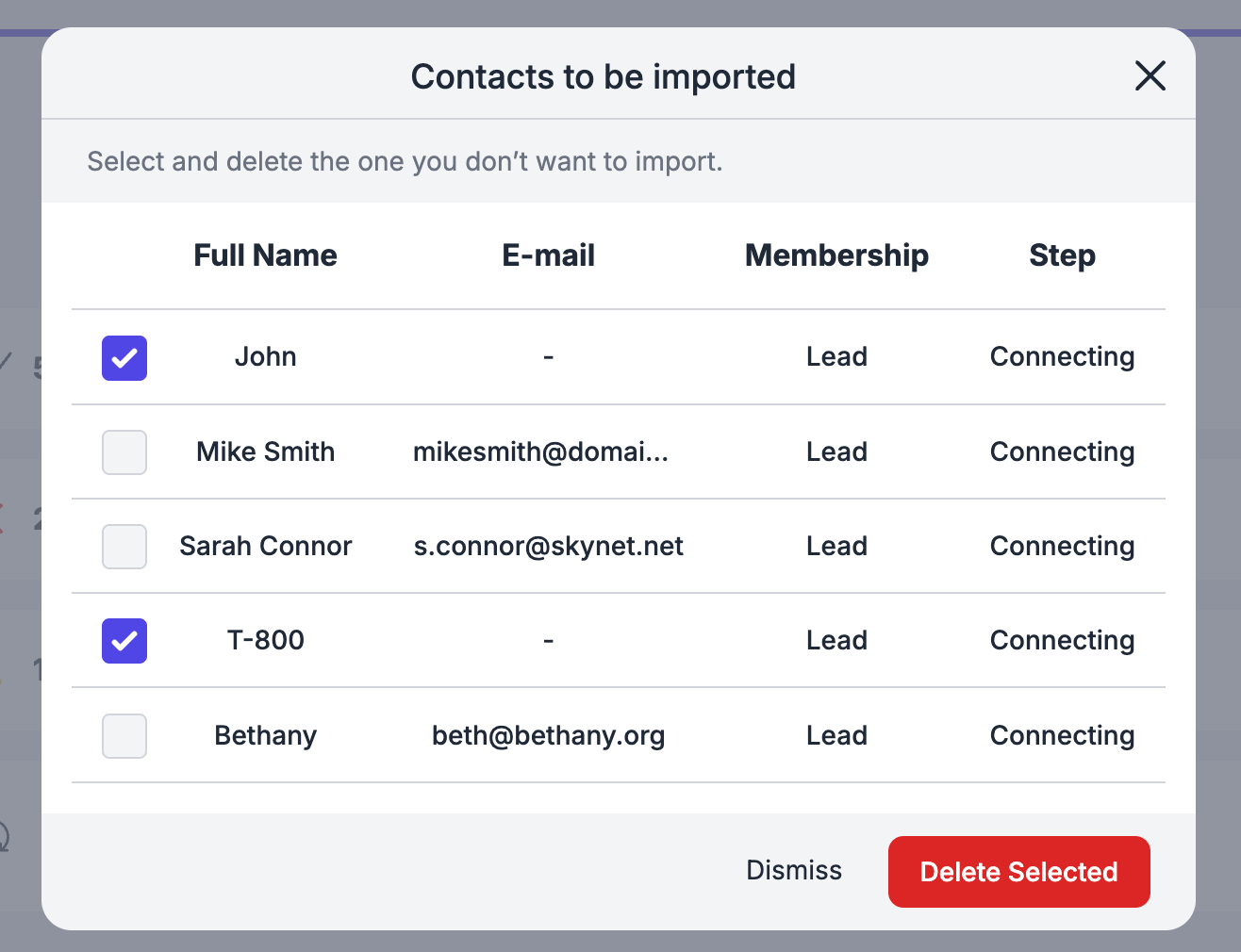
Paso 6: Revise su selección
Puede seleccionar algunos de ellos y eliminarlos, para que no se importen.
A continuación, haz clic en «Importar contactos».
💻 Estoy en mi ordenador portátil
Para cargar los contactos de tu teléfono en tu SAGA desde el escritorio, tendrás que
Exportar un archivo .vcf en tu teléfono
Enviarlo a tu ordenador portátil
Subirlo a SAGA
Paso 1: Descarga tus contactos desde tu dispositivo o cuenta:
Averigua cómo exportar el archivo adecuado según el tipo de teléfono
Tengo un iPhone
Exporta tus contactos utilizando la aplicación Contactos, siguiendo las instrucciones de estas instrucciones
Tengo un Android
Exporta tus contactos a un archivo desde la aplicación Contactos de tu teléfono siguiendo las instrucciones de estas instrucciones
Paso 2: Envía el archivo a tu ordenador portátil
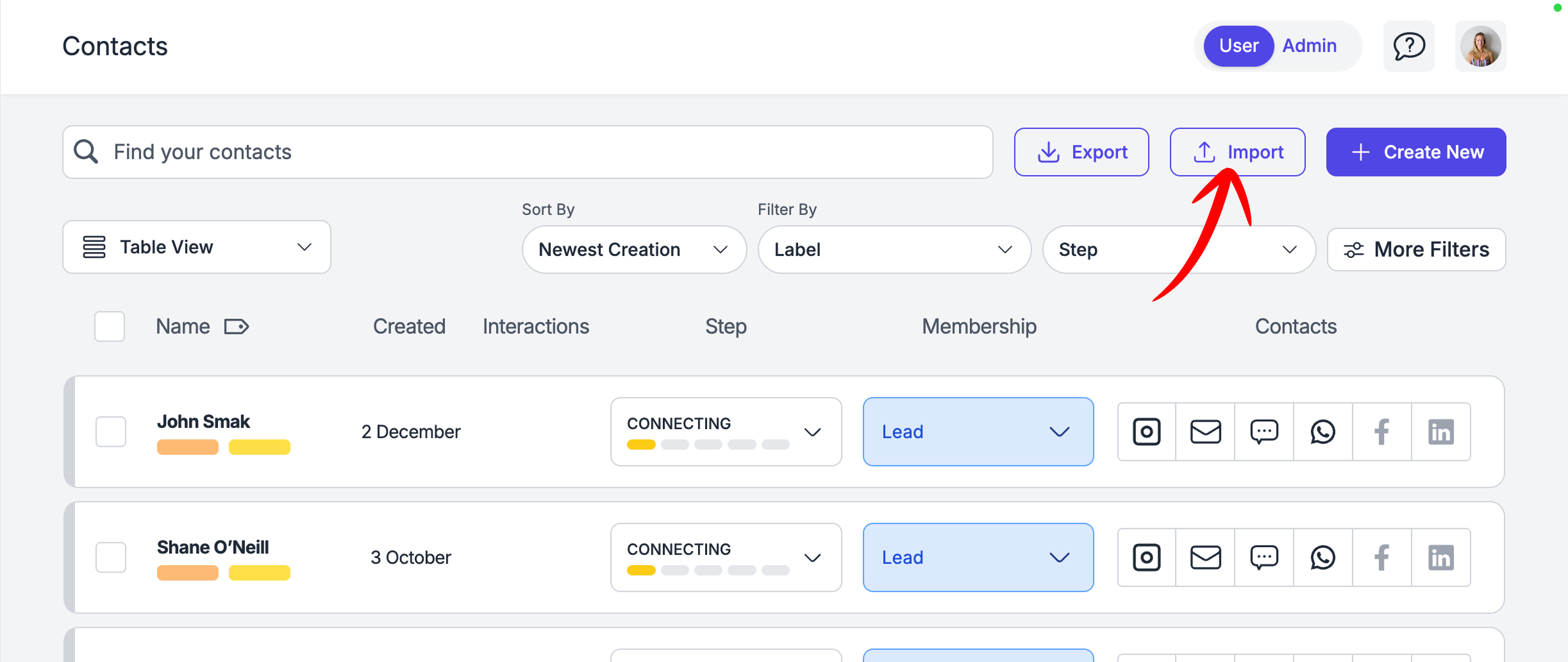
Paso 3: Sube el archivo a SAGA
Vaya a SAGA, Contactos y haga clic en «Subir contactos»
Seleccione «Contactos del móvil»
Elija el archivo .vcf
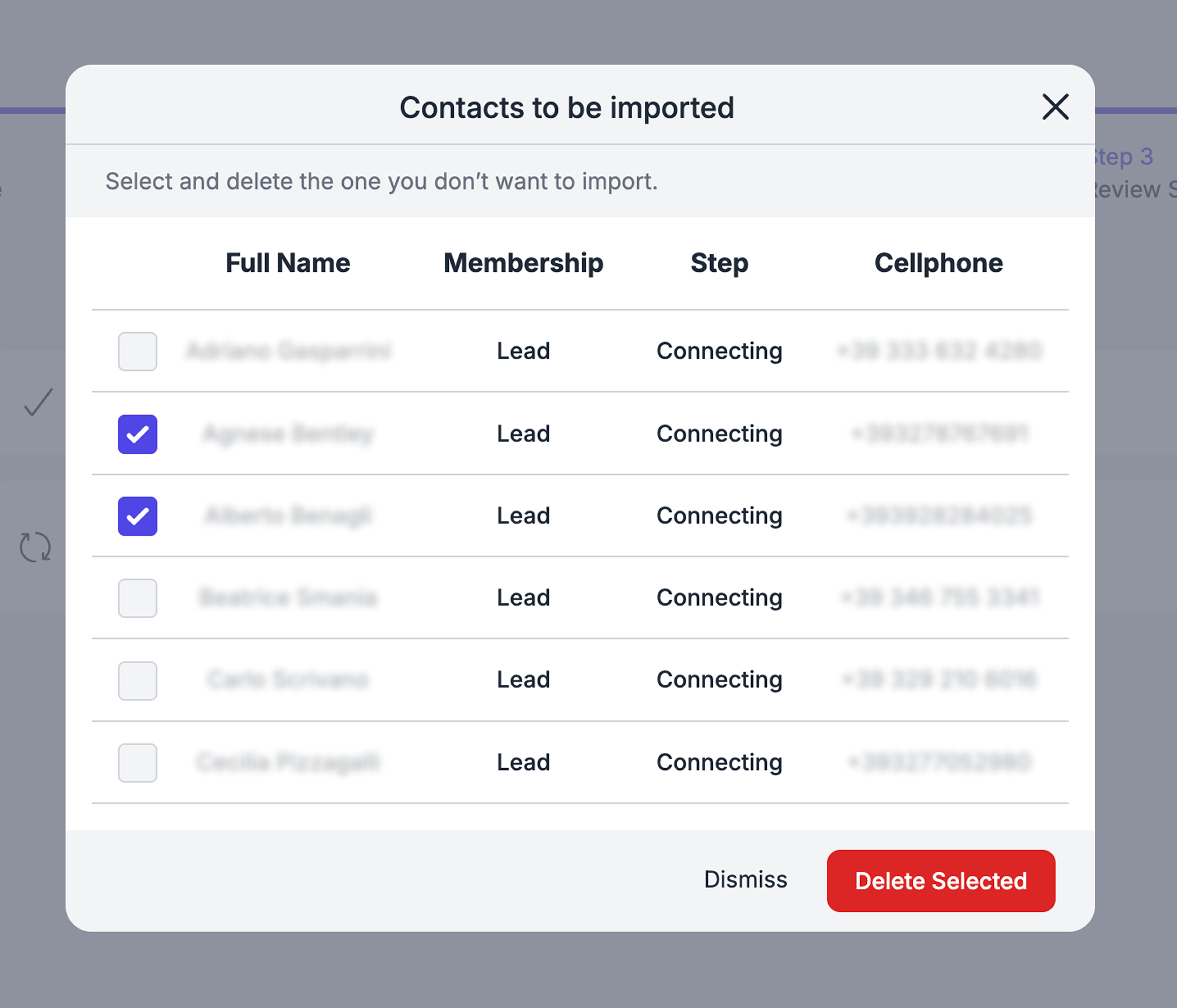
Paso 4: Conservar o eliminar contactos
Es posible que encuentre contactos desconocidos; usted decide si desea conservarlos tal cual o eliminarlos, junto con cualquier otro contacto que no desee cargar.
Seleccione cualquier contacto que desee eliminar y haga clic en el botón Eliminar.
Paso 5: ¡Bien hecho!
Ahora ya tiene importados todos los contactos que deseaba. Los contactos existentes se actualizarán en consecuencia y se le notificará cualquier cambio.
Nota: los contactos sin nombre no se cargarán
Importar contactos desde Google
Contactos de Google: si utilizas un teléfono Android o tienes una cuenta de Gmail, es probable que tus contactos estén sincronizados con Contactos de Google.
Para descargarlos:
- Vaya aContactos de Google
- Haga clic en «Exportar» en la barra
lateral - Elija el formato «vCard (para contactos
de iOS)» o «CSV» - Descargue el archivo en su ordenador
Una vez que tengas el archivo, sigue las mismas instrucciones para la carga en el escritorio:
recupera el archivo descargado y cárgalo en SAGA. Elimina los contactos que no quieras cargar, pulsa el botón de carga y ¡listo!
🚀 ¿Listo para importar los contactos de tu móvil?
Transforme los contactos de su teléfono en una potente base de datos de ventas. Importe ahora los contactos de su móvil y empiece a establecer relaciones más sólidas con sus clientes potenciales.
Importar contactos del móvil →
💬 ¿Necesita ayuda?
Si necesita ayuda para importar contactos o tiene preguntas sobre el proceso:
Centro de asistencia: ¿Necesita ayuda? Inicie un chat con el agente de IA de Fibi en su SAGA. Si no pueden ayudarle, un miembro del equipo humano se hará cargo.
Reserve una llamada: Programe una demostración con nuestro equipo
¿Fue útil esto?
¿Aún necesitas ayuda? Pregunta al equipo