Aplicación SAGA Keyboard
La aplicación SAGA Keyboard le permite explorar y compartir contenido sin salir del chat en el que se encuentra, ya sea WhatsApp, Instagram DMs, iMessage o cualquier otra aplicación de mensajería de su teléfono.
Última actualización Hace alrededor de 2 meses
Guiones, vídeos, enlaces, recursos para captar clientes potenciales, páginas informativas, formularios... Todo al alcance de la mano, listo para enviar en cuestión de segundos.
Activa el teclado
Apple Tutorial Video: Descargar en la App Store →
Android Tutorial video: Descargar en la Play Store →
📲 Paso 1: descarga la aplicación

Descarga la aplicación SAGA Keyboard desde la App Store de Apple.
![Google Play Store gets new logo on Android [Updated] - 9to5Google](https://680399ce1f1d006d02df757e.featurebase-attachments.com/c/article/69de0bfbab9bbe4338fce710/019f6639-7cca-778d-9a6f-f883ace956a7/b64u-MDE5ZjY2MzktN2NhMy03YzBjLWIwMDEtODIzZjQ0YmYxMzE5.jpeg?X-Amz-Expires=3600&X-Amz-Date=20261103T190000Z&X-Amz-Algorithm=AWS4-HMAC-SHA256&X-Amz-Credential=DO801N97EK8R63VBNG73%2F20261103%2Ffra1%2Fs3%2Faws4_request&X-Amz-SignedHeaders=host&X-Amz-Signature=66a01b1af944076441619aa2331ff2494c725ad3855e0d5f1ef0701eff105495)
Descarga la aplicación SAGA Keyboard desde la Play Store de Android.
🔐 Paso 2: inicia sesión en tu cuenta de SAGA
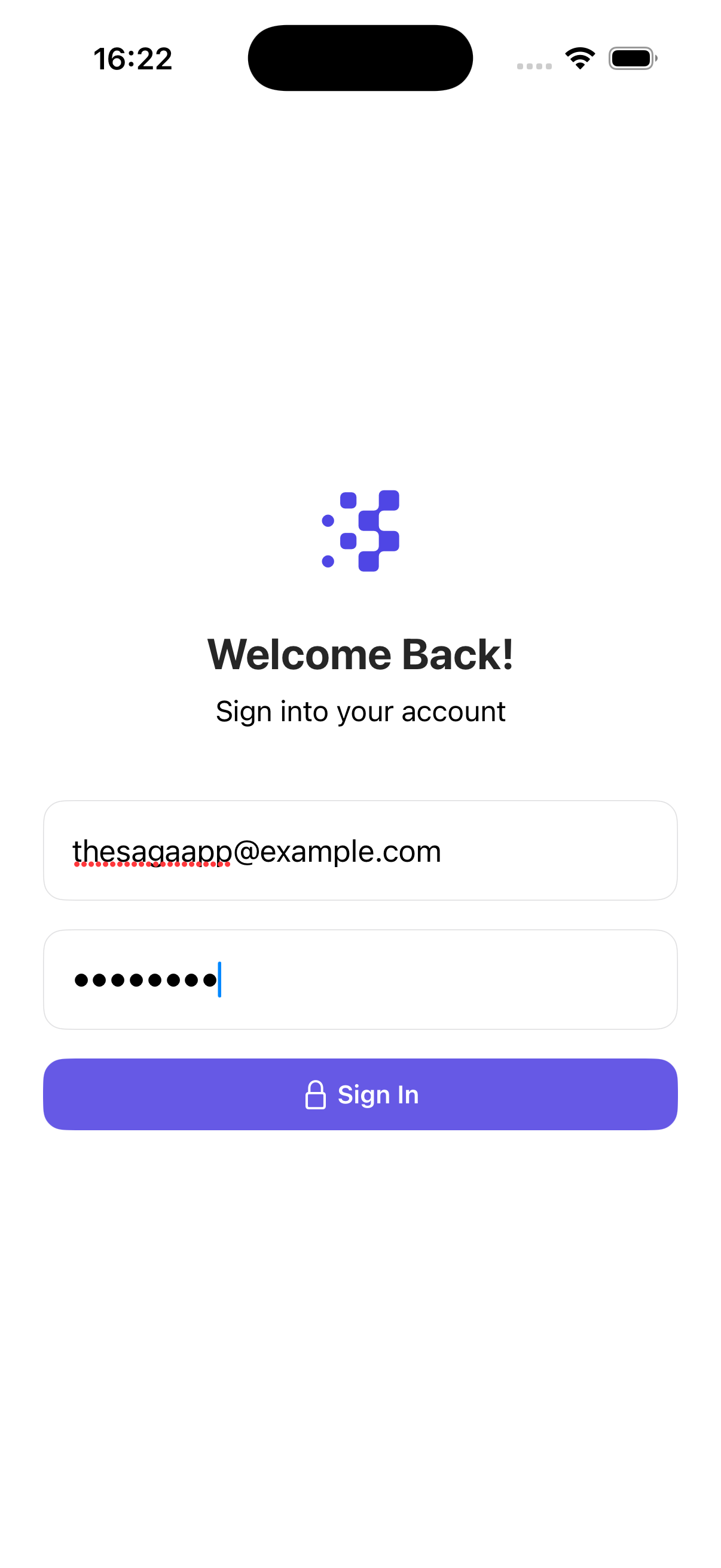
Una vez que abras la aplicación, inicia sesión con tus credenciales de SAGA: el mismo correo electrónico y contraseña que utilizas en la web.
⚙️ Paso 3: activa el teclado
Tras iniciar sesión, la aplicación te mostrará instrucciones paso a paso para activar el teclado. A continuación te explicamos cómo hacerlo:
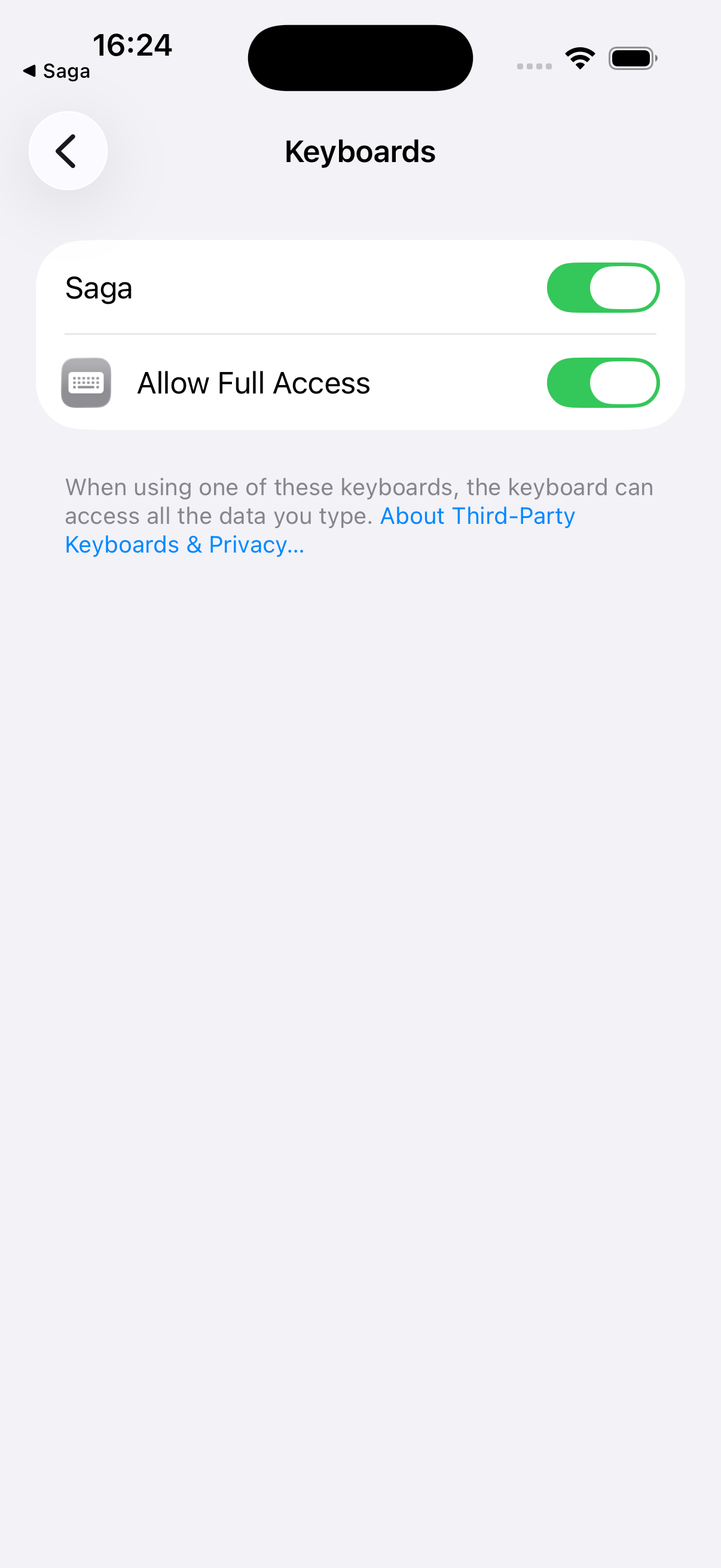
Abre los Ajustes de tu iPhone
Desplázate hacia abajo y pulsa en Aplicaciones
Busca y pulsa en SAGA
Pulsa en Teclado
Activa Permitir acceso completo
Ya está. El teclado ya está activo en tu dispositivo.
💡 Se requiere acceso completo para que el teclado se conecte a tu cuenta de SAGA y muestre tu contenido.
🌐 Paso 4 — Cambia al teclado SAGA
Para utilizar el teclado SAGA mientras chateas, debes cambiarlo desde tu teclado predeterminado. Funciona de la misma manera que cambiar a un teclado de emojis o a un idioma diferente.
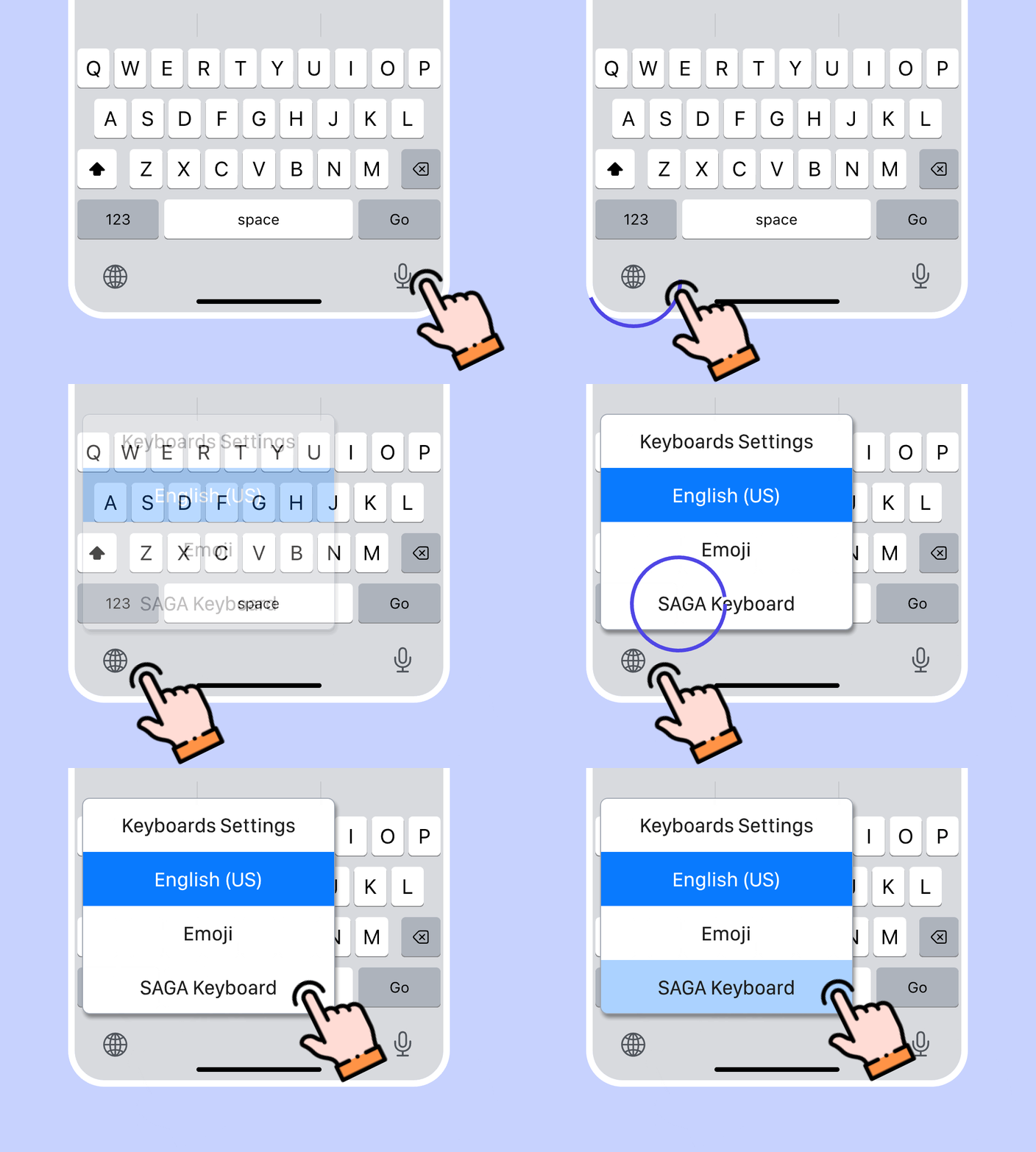
iPhone:
Mientras escribes en cualquier aplicación:
Toca el icono del globo terráqueo (🌐) en la esquina inferior izquierda del teclado
Selecciona el teclado SAGA en el menú
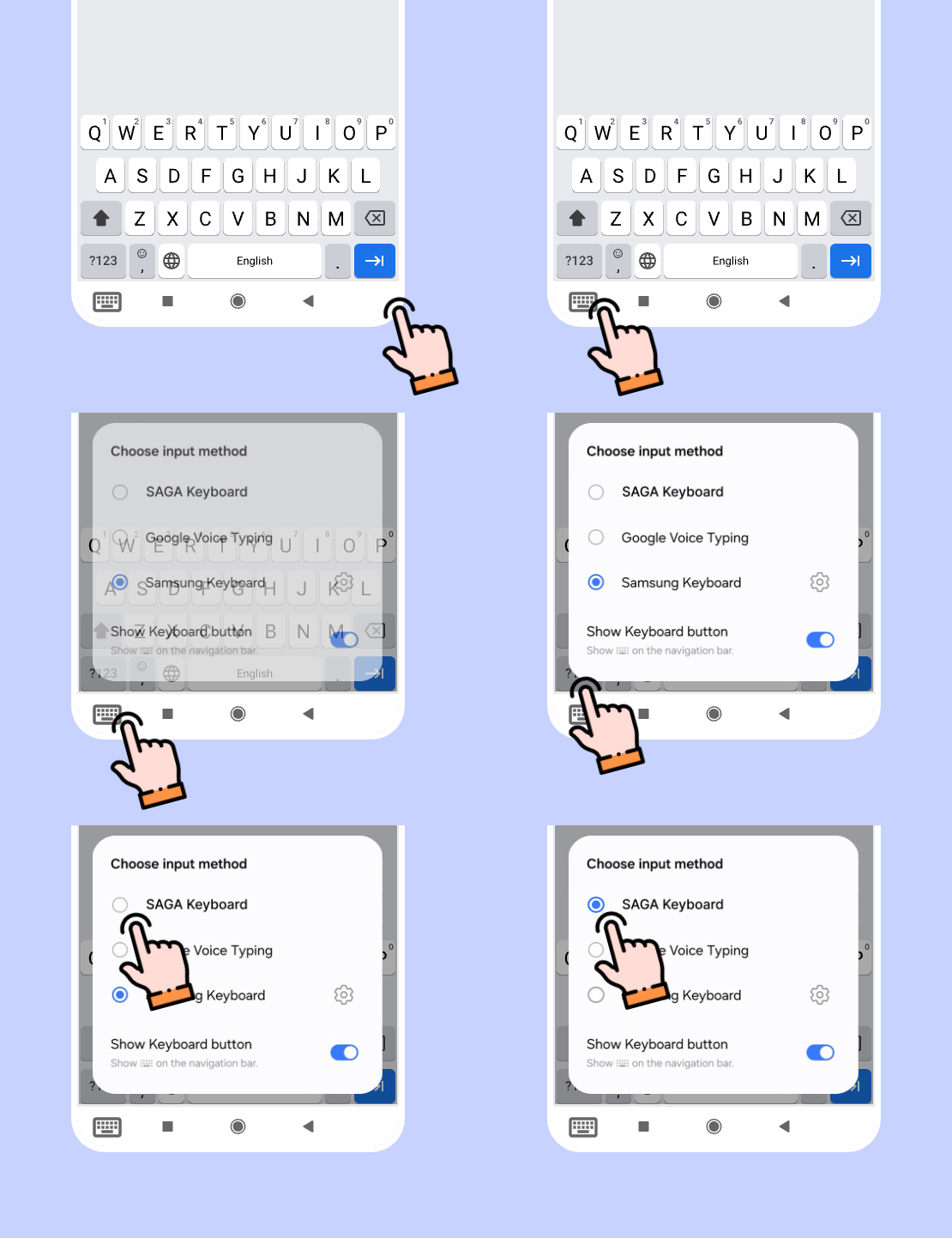
Android:
Mientras escribes en cualquier aplicación:
Toca el icono del teclado situado en la esquina inferior izquierda del teclado
Selecciona el teclado SAGA en el menú
💡 Puedes volver al teclado predeterminado de la misma manera: solo tienes que tocar el icono del globo terráqueo de nuevo.
🗂️ Navegación por el teclado
Una vez abierto el teclado SAGA, verás un menú vertical en el lado izquierdo. Desplázate hacia arriba y hacia abajo para moverte por las secciones:
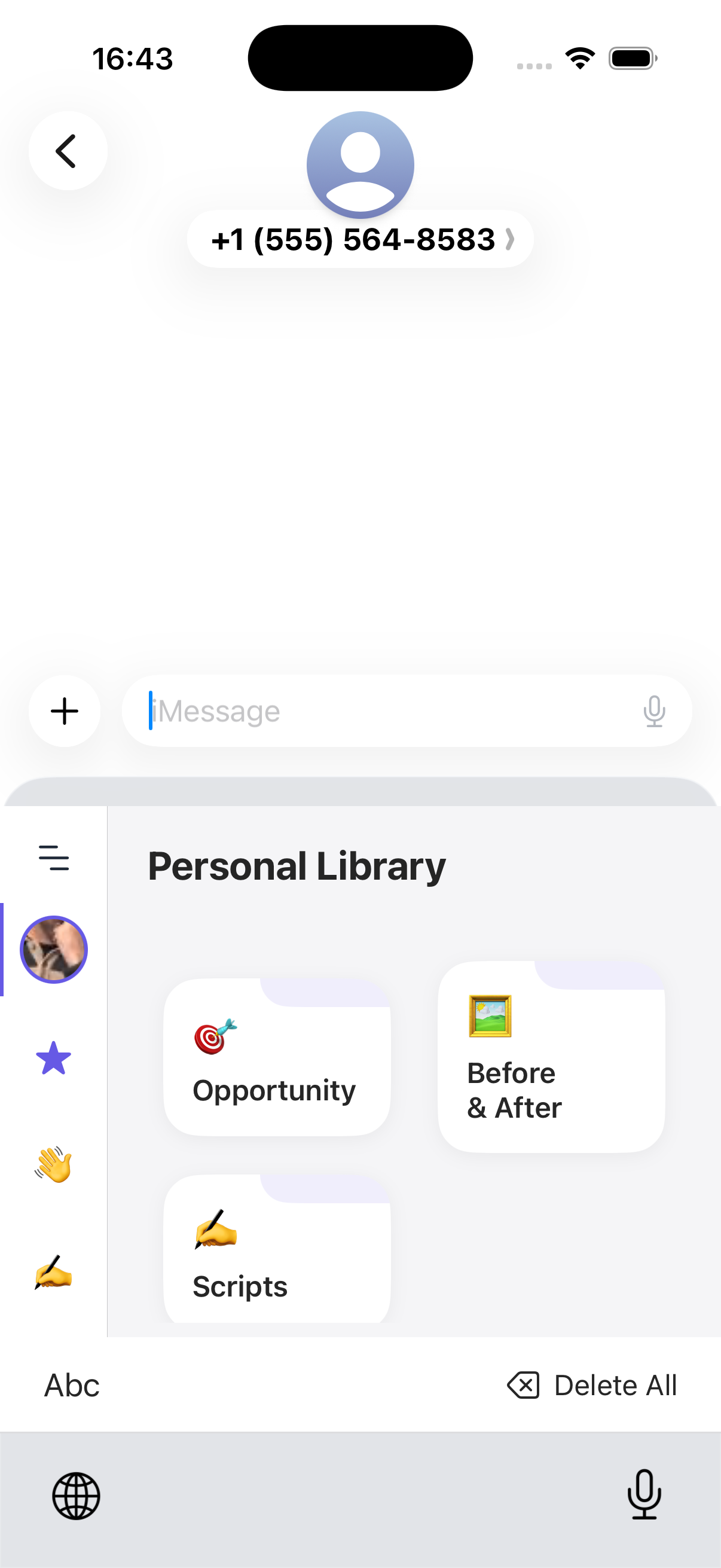
Biblioteca personal: tus carpetas privadas y el contenido que has subido
Favoritos: elementos que has marcado con una estrella para acceder rápidamente
Todas las demás carpetas principales: las carpetas de contenido predeterminadas compartidas con tu equipo
Herramientas de captación: tus imanes de clientes potenciales, páginas de información y formularios
Dentro de cada sección, encontrarás la misma estructura de carpetas y subcarpetas que conoces de SAGA en la web. Solo tienes que tocar cualquier carpeta para expandirla y explorar el contenido que hay dentro.
Si formas parte de un equipo, también verás todas las carpetas del equipo en el menú. La sección Herramientas de prospección incluirá tanto tus herramientas personales como las compartidas por tu equipo, para que tengas todo lo que necesitas en un solo lugar.
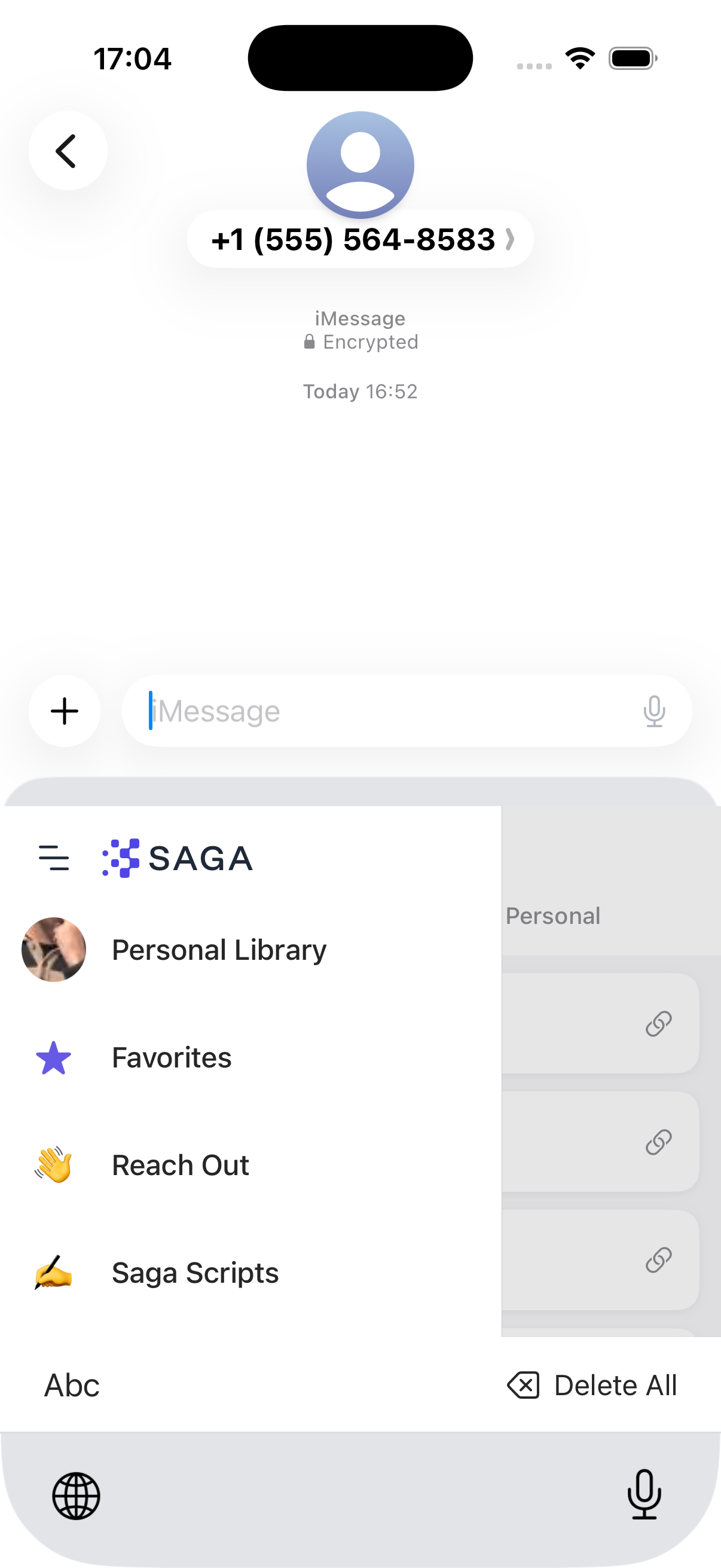
📂 Expande el menú
¿Quieres ver los nombres de las carpetas de un vistazo? Toca el botón de menú situado en la parte superior izquierda del teclado para expandir la barra lateral y mostrar todos los títulos de las carpetas.
✉️ Compartir contenido
Cuando encuentres el contenido que deseas compartir, solo tienes que pulsarlo. Se añadirá directamente al campo de texto de tu chat, pero no se enviará automáticamente.
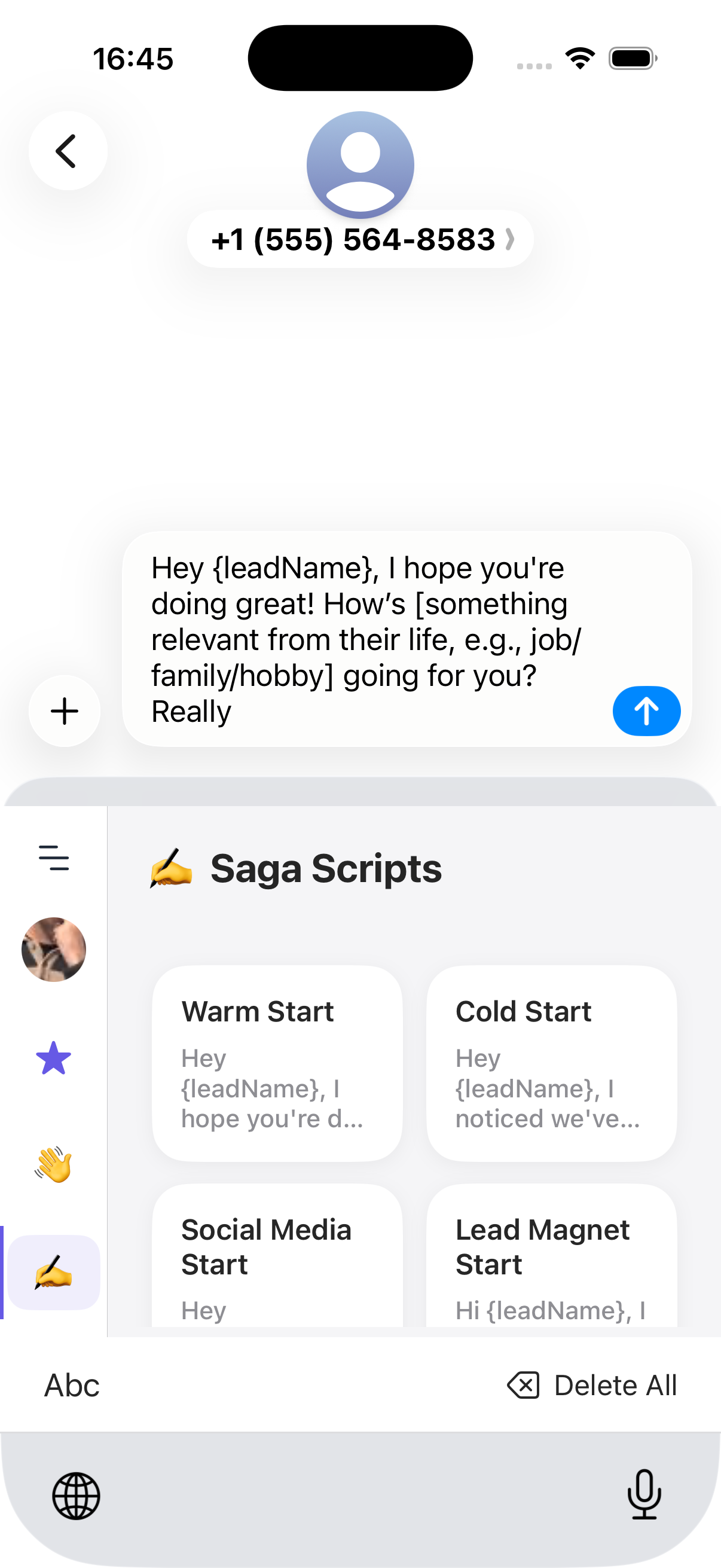
Esto te da un momento para:
Revisar el contenido antes de que se envíe
Añadir más elementos al mismo mensaje (puedes combinar varias cosas)
Editar el texto que lo rodea si es necesario
Cuando estés satisfecho, pulsa «Enviar» como lo harías normalmente.
📁 Lo que puedes compartir
Desde tu biblioteca:
Guiones
Vídeos
Imágenes
Enlaces
Documentos (PDF)
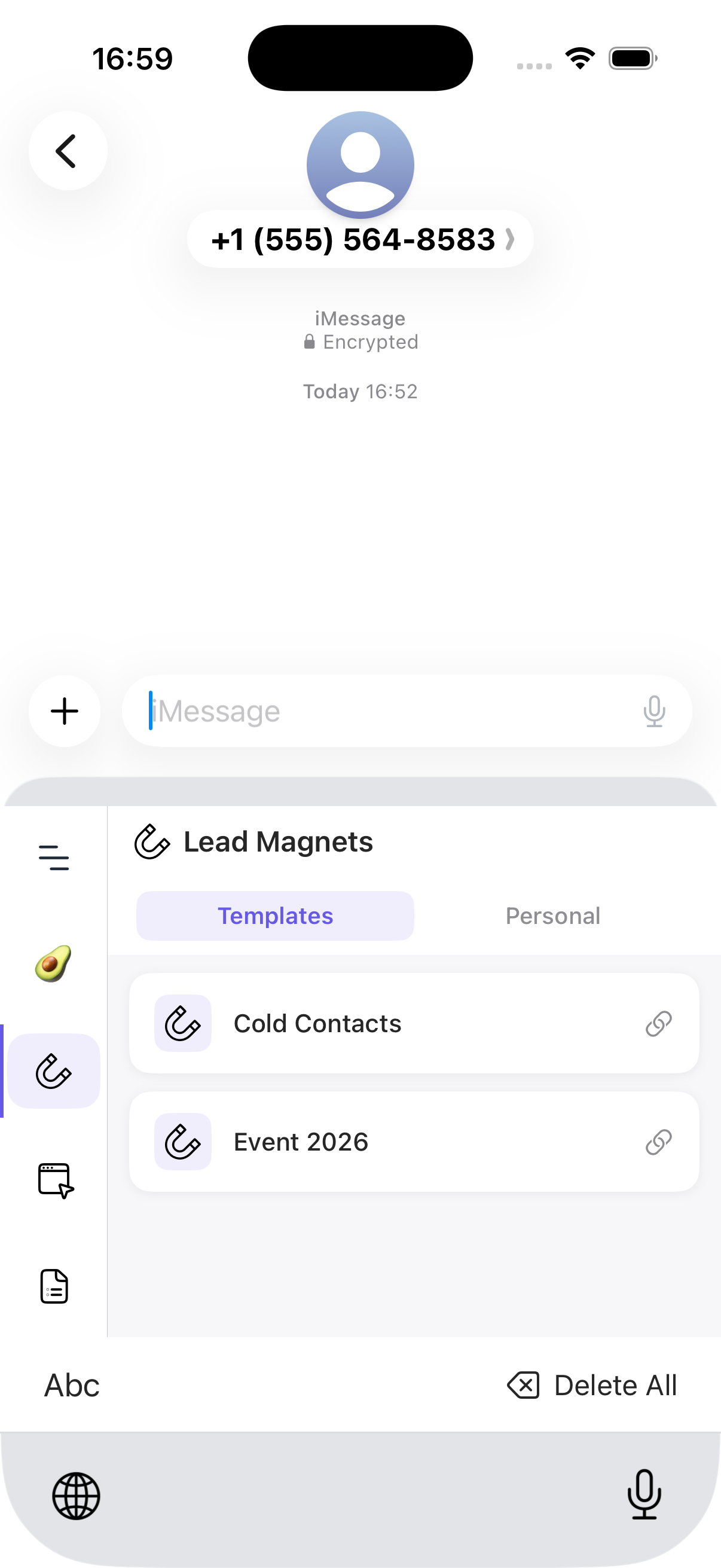
De tus herramientas de captación de clientes potenciales:
Imanes de clientes potenciales
Páginas informativas
Formularios
⚠️ Nota sobre el seguimiento
Compartir a través del teclado SAGA funciona de forma ligeramente diferente a compartir desde el perfil de un contacto en la web.
Aún así, puedes ver los datos generales de interacción de cualquier recurso o herramienta de prospección en el «Página de análisis», incluyendo cuántas veces se envió y se abrió en todos los canales.
Lo que no verás es el intercambio registrado como actividad dentro de la página específica del contacto. Por lo tanto, si quieres un historial completo de lo que has enviado a una persona en concreto, tendrás que registrarlo manualmente o utilizar la opción de compartir dentro de su perfil de contacto en SAGA.
💬 ¿Necesitas ayuda?
Si tienes algún problema al configurar el teclado o tienes preguntas sobre la aplicación:
Centro de asistencia: Inicia un chat con el agente de IA Fibi dentro de tu SAGA. Si Fibi no puede ayudarte, un miembro del equipo humano se hará cargo.
Reserva una llamada: Programe una demostración con nuestro equipo
¿Fue útil esto?
¿Aún necesitas ayuda? Pregunta al equipo