Conecta tu calendario a SAGA
Al conectar tu calendario, SAGA y tu calendario se sincronizan, de modo que nunca tendrás citas solapadas y toda la información importante aparecerá en un solo lugar.
Última actualización Hace alrededor de 2 meses
✅ Lo que obtienes al conectarte
Sin reservas duplicadas: tu página de reservas bloquea automáticamente las franjas horarias en las que ya estás ocupado según tu calendario conectado, de modo que los clientes potenciales solo pueden elegir franjas horarias en las que estés realmente libre.
Tus tareas en tu calendario: añade tus tareas de SAGA a tu calendario para que aparezcan junto al resto de tus compromisos diarios.
Eventos del equipo en tu calendario: añade los eventos de tu equipo a tu calendario para no perderte ninguno.
Elige tu calendario: conecta Google Calendar, Outlook, Office 365 o Apple Calendar — el que utilices a diario.
🔗 Cómo conectar tu calendario
Puedes conectar Google Calendar, Outlook/Office 365 o Apple Calendar. Solo tienes que elegir el que utilices.
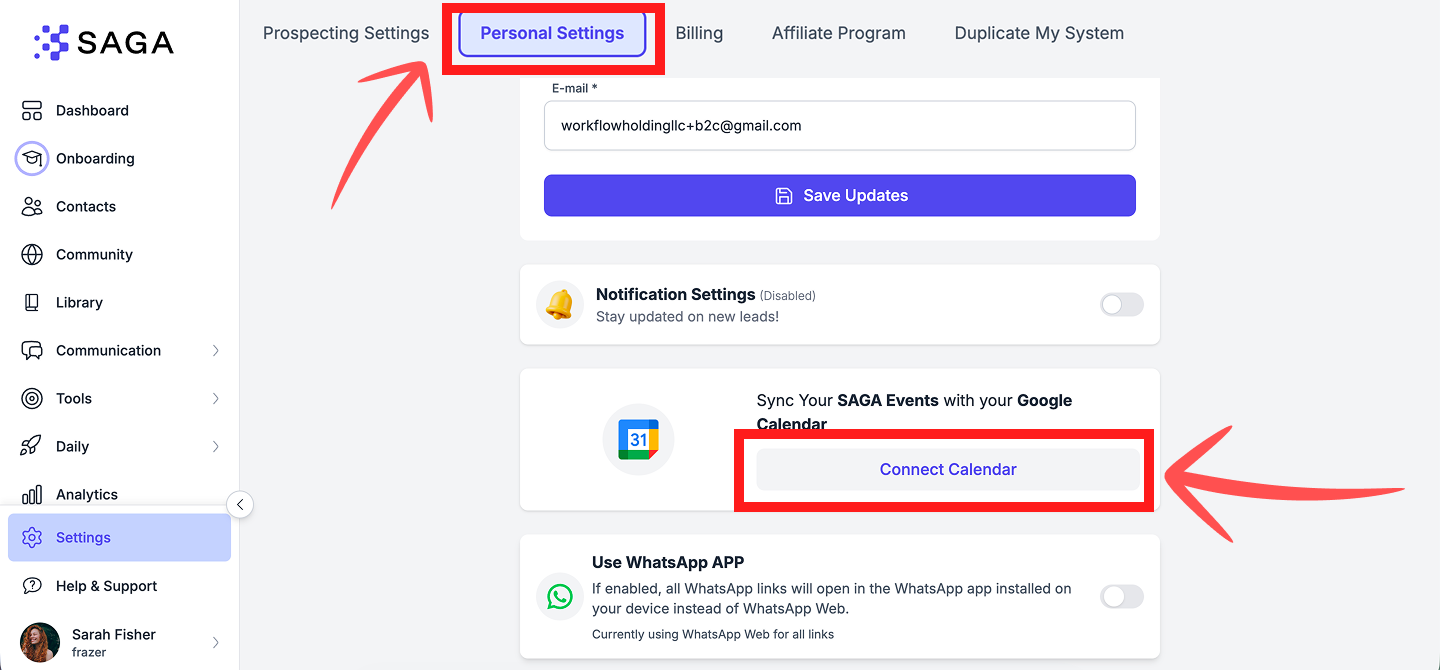
Conectar Google Calendar
Ve a Ajustes → Ajustes personales.
Haz clic en «Conectar calendario».
Elige Google Calendar.
Se abrirá una ventana de Google. Elige la cuenta de Google que quieras conectar.
Inicia sesión y confirma con tu contraseña o clave de acceso si Google te lo solicita; a continuación, haz clic en «Continuar».
Si Google muestra una pantalla que dice «Asegúrate de que confías en SAGA», haz clic en «Continuar». Esto es normal. SAGA ha superado los controles de seguridad de Google y mantenemos tus datos seguros y protegidos.
Se te redirigirá de nuevo a SAGA. Cuando veas el botón «Desconectar», tu calendario estará conectado. ¡Ya está!
Conectar Outlook u Office 365
Ve a «Configuración» → «Configuración personal».
Haz clic en «Conectar calendario».
Elige Outlook / Office 365.
Se abrirá una ventana de Microsoft. Inicia sesión con tu cuenta de Outlook u Office 365.
Si Microsoft te pide que confirmes los permisos, haz clic en «Aceptar». Esto es lo habitual. SAGA solo solicita el acceso necesario para comprobar tu disponibilidad y sincronizar eventos.
Se te redirigirá de nuevo a SAGA. Cuando veas el botón «Desconectar», tu calendario estará conectado. ¡Ya está!
Conectar Apple Calendar
Ve a Ajustes → Ajustes personales (o Reservas → pestaña Ajustes).
En la sección Calendarios externos, haz clic en Conectar Apple.
Introduce tu correo de Apple ID y una contraseña específica para apps.
Apple requiere una contraseña específica para apps — no la contraseña de tu Apple ID. La autenticación en dos pasos debe estar activada en tu cuenta de Apple.
Para generar una contraseña específica para apps:
Inicia sesión en account.apple.com → Inicio de sesión y seguridad → Contraseñas específicas para apps.
Genera una contraseña (formato: xxxx-xxxx-xxxx-xxxx).
Pégala en SAGA junto con tu correo de Apple ID.
Una vez conectado, puedes:
Activar Usar este calendario para la disponibilidad — bloquea las horas ocupadas en tu página de reservas.
Establecerlo como Calendario principal si tienes varias conexiones.
🗓 Elige qué calendarios leer y escribir
Tras conectar un calendario y activar Usar este calendario para la disponibilidad, puedes elegir qué calendarios lee SAGA y dónde crea nuevos eventos.
Dónde: Ajustes → Ajustes personales → Calendario, o Reservas → Disponibilidad.
Comprobar disponibilidad en (calendarios de lectura)
Selector múltiple con recuento de eventos de los próximos 30 días.
Añadir eventos a (calendario de escritura)
Selección única o Automático.
📌 Añade eventos y tareas a tu calendario
Una vez conectado tu calendario, puedes enviar los eventos y tareas de tu equipo de SAGA directamente a él.
Las reuniones ya programadas no se añadirán automáticamente. Cuando conectas un calendario, solo se sincronizan los eventos nuevos creados a partir de ese momento. Las reuniones que ya estaban programadas antes de conectarte no se rellenarán retroactivamente; por ahora, añádelas desde los correos de invitación. Las tareas y los eventos del equipo, en cambio, pueden añadirse desde SAGA en cualquier momento.
Añadir un evento de equipo
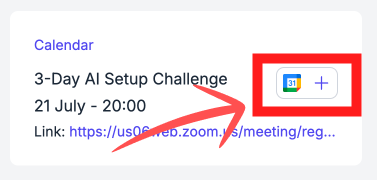
Cada evento del equipo tiene un icono de calendario con un signo más (+) al lado. Haz clic en el signo más y ese evento se añadirá a tu calendario conectado.
Añadir una tarea
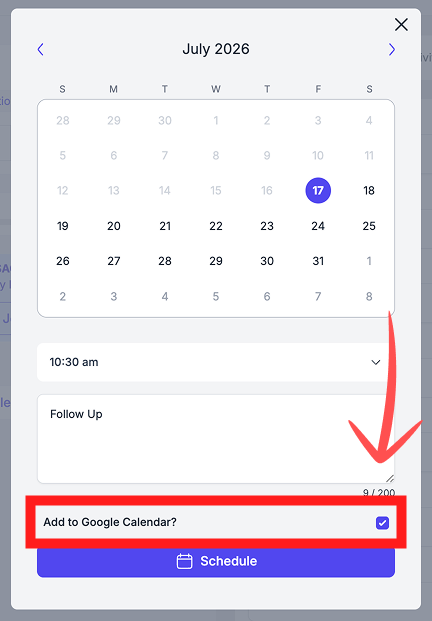
La tarea se añadirá automáticamente a tu calendario conectado, de modo que aparecerá junto al resto de tus compromisos del día.
👉 Relacionado: Tareas y Calendario de reservas.
Desconectar
Para desconectarte en cualquier momento, vuelve a Ajustes → Ajustes personales y haz clic en Desconectar.
💬 ¿Necesitas ayuda?
Si necesitas ayuda o tienes alguna pregunta:
Centro de asistencia: Inicia un chat con el agente de IA de Fibi en tu SAGA. Si no puede ayudarte, un miembro del equipo humano se hará cargo.
Reserva una llamada: Concierta una demostración con nuestro equipo
¿Fue útil esto?
¿Aún necesitas ayuda? Pregunta al equipo