Calendario de reservas – Tu enlace de reserva
Comparte un enlace de reserva personalizado con tus clientes potenciales y deja que programen una llamada directamente según tu disponibilidad. Configura tu calendario, establece tu disponibilidad, automatiza tu proceso de ventas y no te pierdas nunca una reunión.
Última actualización Hace 13 días
📅 Tu calendario de reservas
El calendario de reservas de SAGA te permite compartir un enlace de reserva personal con tus clientes potenciales para que puedan programar una llamada o una reunión contigo, según tu disponibilidad real. Sin idas y venidas, sin conexiones perdidas.
📆 Sincroniza con tu calendario
Conecta Google, Outlook o Apple Calendar para que tu página de reservas refleje tu disponibilidad real. SAGA bloquea las horas en las que ya estás ocupado y puede añadir automáticamente las nuevas reservas a tu calendario principal. Conéctalo una sola vez en Ajustes → Ajustes personales o en la pestaña Reservas → Ajustes. Cómo conectar tu calendario →
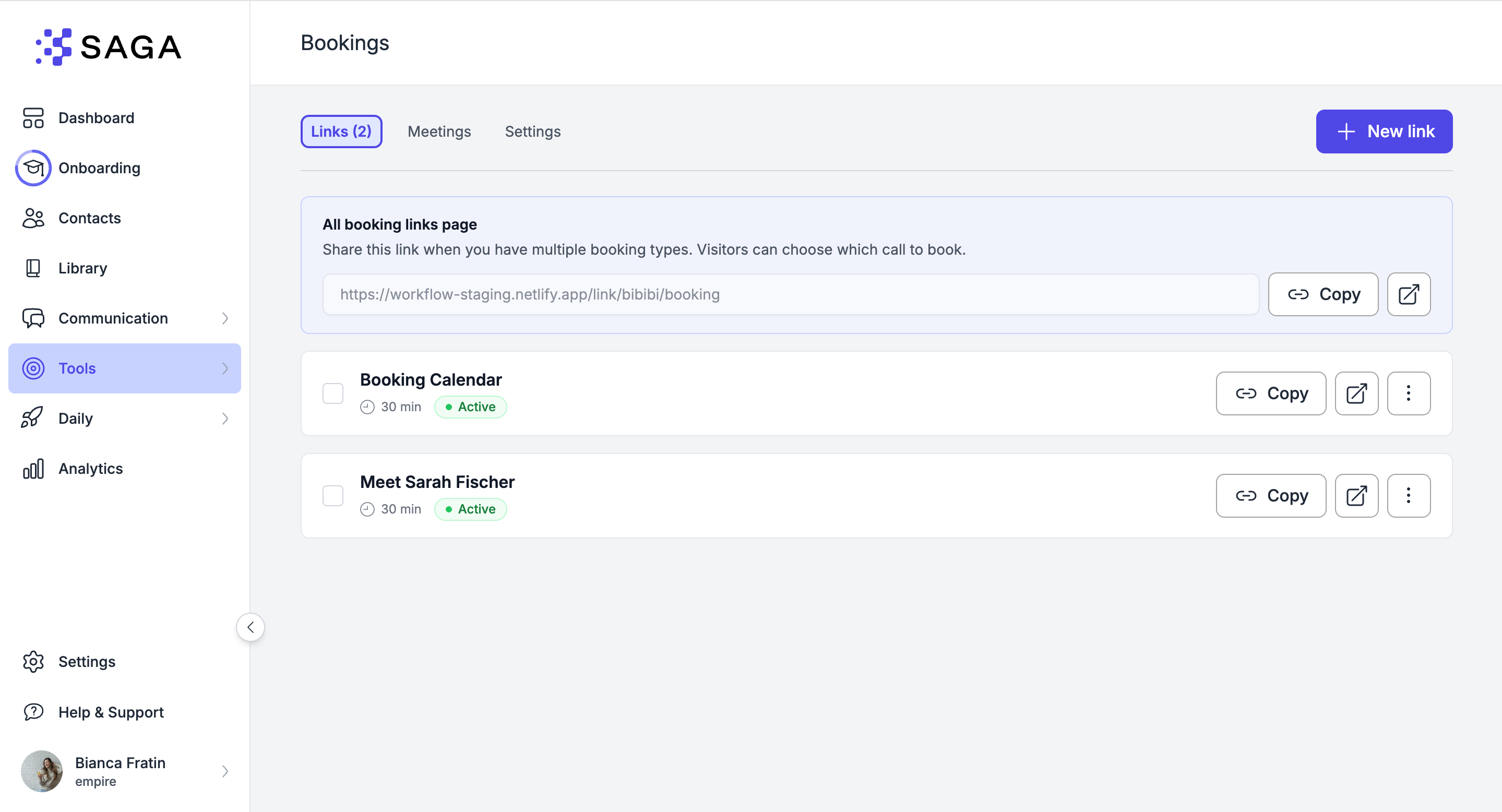
Encontrarás «Reservas» en «Herramientas», en el menú de la izquierda.
🔗 Pestaña «Enlaces»
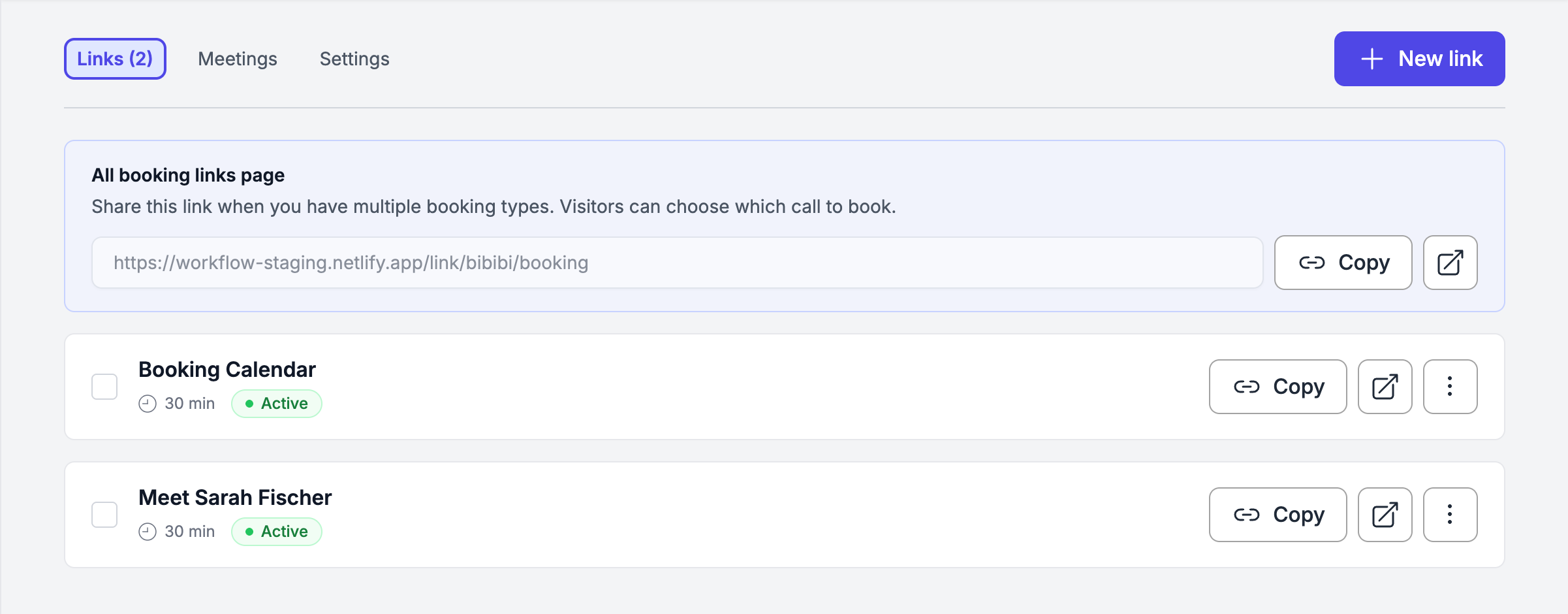
La pestaña «Enlaces» muestra todos tus enlaces de reserva. Desde aquí puedes:
Activar o desactivar un enlace. Cuando esté desactivado, cualquiera que lo abra verá un mensaje indicando que la página de reservas no está disponible en este momento.
Haz clic en un enlace para abrirlo y editar su configuración.
Previsualizar tu página de reservas o copiar el enlace para compartirlo donde quieras.
Crear un nuevo enlace con el botón +.
Puedes crear tantos enlaces como necesites, uno para cada tipo de reunión que ofrezcas. Por ejemplo, una «Llamada de descubrimiento» y una «Presentación de negocios», cada una con su propia configuración, duración y enlace de reserva.
⚙️ Configuración del enlace
Haz clic en cualquier enlace para editar su configuración. Haz clic siempre en Guardar cuando hayas terminado.
Detalles del evento
Nombre del evento: el título que verán tus clientes potenciales en la página de reserva (p. ej., «Llamada de descubrimiento con María»)
Duración: cuánto tiempo dura cada reunión
Descripción: un breve mensaje que se muestra en la página de reserva para que los clientes potenciales sepan qué pueden esperar
Ubicación: indica a tus contactos dónde os reuniréis. Añade un enlace a la videollamada, una dirección o un número de teléfono — o déjalo vacío y pídele la ubicación al contacto en el formulario de reserva. Lo que configures se incluye en el correo de confirmación, los recordatorios y la invitación del calendario.
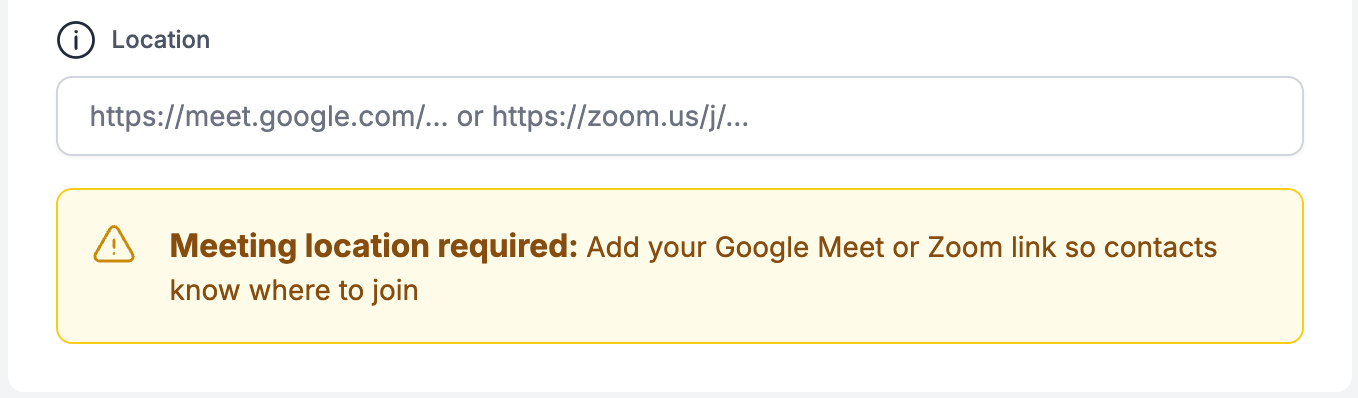
💡 Dónde conseguir el enlace de la reunión
Pega el enlace de la herramienta de videoconferencia que utilices:
Zoom: Abre Zoom, ve a Reuniones y copia tu enlace de reunión personal. O inicia una nueva reunión programada y copia su enlace.
Google Meet: Ve a meet.google.com, haz clic en «Nueva reunión», luego en «Crear una reunión para más tarde» y copia el enlace.
Microsoft Teams: Abre Teams, ve a Calendario, haz clic en «Nueva reunión» y copia el enlace de la reunión de la invitación.
Una vez añadido, el enlace de la reunión se incluye automáticamente en el correo electrónico de confirmación que reciben tus clientes potenciales.
Tiempo de margen
Añade un margen entre reuniones para que siempre tengas un breve descanso antes de que comience la siguiente.
Ventana de programación
Plazo máximo de antelación: con cuánta antelación se puede reservar (por ejemplo, no más de 60 días antes)
Aviso mínimo: cuánto tiempo antes de la hora de inicio de la reunión se puede realizar una reserva (por ejemplo, con al menos 1 hora de antelación)
Límite diario de reservas – Opcionalmente, limita cuántas citas se pueden reservar por día en este enlace. Actívalo e introduce el número máximo de reservas permitidas al día (debe ser al menos 1). Cuando se alcanza el límite diario, los clientes potenciales ya no pueden seleccionar una franja para ese día.
Después de la reserva
Elige qué ocurre una vez que un contacto completa su reserva:
Mostrar página de confirmación: una sencilla página de agradecimiento que confirma la reserva
Redirigir a un destino: envíalos a otra página, como una de tus páginas de información de SAGA, tras la reserva
🤖 Automatización y flujo de trabajo
Haz que tu proceso de ventas trabaje para ti. Cuando alguien reserva una reunión, SAGA puede automáticamente:
Trasladarlo a un paso específico del proceso
Aplicar una etiqueta a su contacto
Esto te ahorra tener que actualizar los contactos manualmente después de cada reserva.
✉️ Notificaciones por correo electrónico
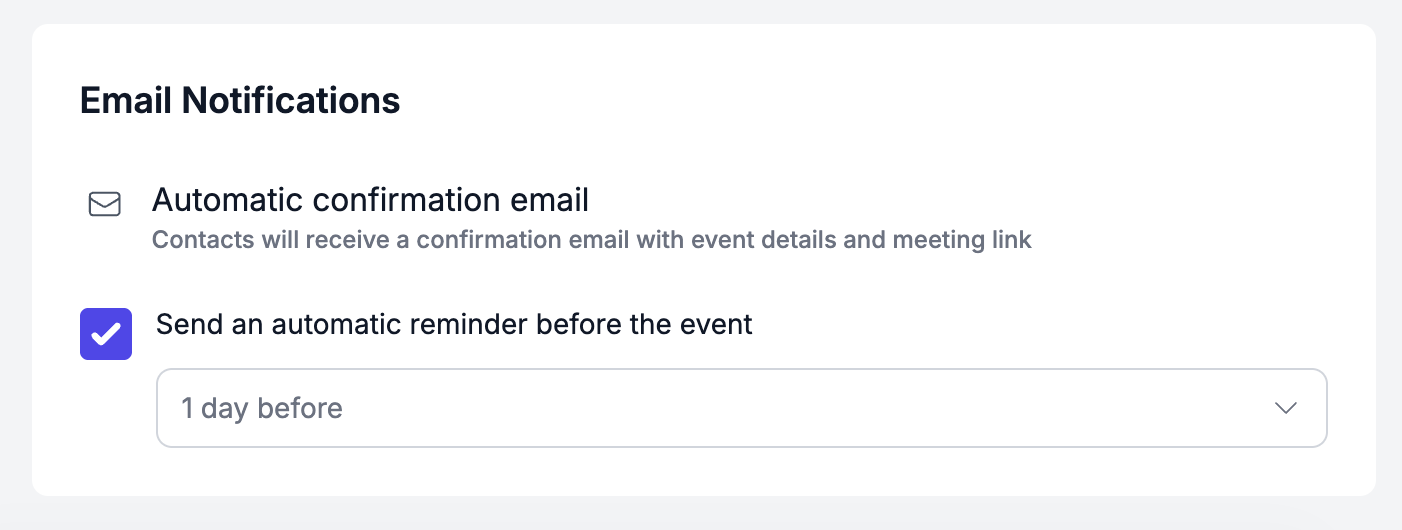
Correo electrónico de confirmación
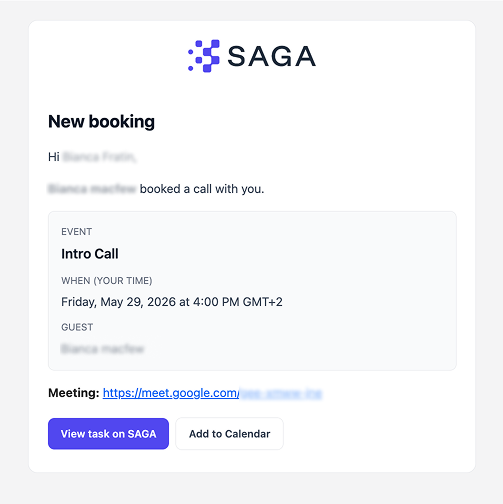
Cuando alguien realiza una reserva, recibe automáticamente un correo electrónico de confirmación con todos los detalles del evento y el enlace a la reunión.
Los textos del correo de confirmación, del recordatorio y del seguimiento se editan dentro del marco de correo de SAGA —una tarjeta blanca con el logotipo de SAGA—, de modo que la vista previa muestra lo que el miembro recibe realmente.
Recordatorio antes del evento
Puedes optar por enviar un correo electrónico de recordatorio automático antes de la reunión. Solo tienes que activarlo y configurar con cuánta antelación se enviará (por ejemplo, 1 hora antes, 1 día antes). Puedes añadir hasta tres recordatorios, cada uno con su propio momento, asunto y texto, y enviar un seguimiento automático tras finalizar el evento (planes de pago).
Cuando estés satisfecho con todo, haz clic en Guardar.
📋 Pestaña «Reuniones»
La pestaña «Reuniones» muestra todas tus reservas confirmadas en un solo lugar. Tus reuniones también aparecen en tu lista de tareas, como siempre, para que puedas acceder a ellas desde donde prefieras.
⚙️ Ajustes: Disponibilidad general
Tu configuración de disponibilidad se aplica a todos tus enlaces de reserva de forma predeterminada. Configúrala una vez aquí y se aplicará a todos los enlaces que crees.
Sincronización de calendario
Conecta Google Calendar, Outlook o Apple Calendar.
Comprobar disponibilidad en
Añadir eventos a
Calendario principal
⚠️ Bloquear tiempo con un evento de todo el día
SAGA solo bloquea los horarios de los eventos marcados como Ocupado en Google Calendar. Los eventos de todo el día están configurados como Libre por defecto, por lo que no bloquean tu página de reservas.
Para solucionarlo: abre el evento en Google Calendar → tres puntos → Más opciones → cambia la disponibilidad a Ocupado → Guardar.

Añadir nuevas reservas a Google Calendar: las nuevas reservas se añadirán automáticamente a tu Google Calendar principal.
Disponibilidad semanal
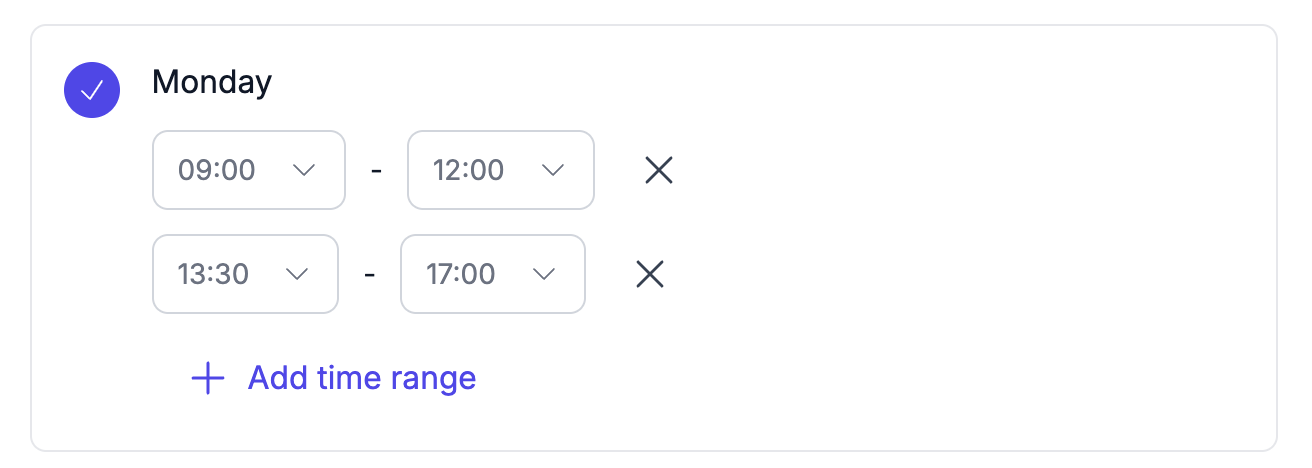
Configura tu horario día a día. Para cada día de la semana, puedes:
Activarlo o desactivarlo dependiendo de si estás disponible
Añadir uno o más intervalos de tiempo: tantos como necesites (por ejemplo, de 9:00 a 12:00 y de 14:00 a 17:00)
Solo estarán disponibles para reservar las franjas horarias que hayas establecido. Haz clic siempre en Guardar cuando hayas terminado.
📤 Compartir tu enlace de reserva
Comparte tu enlace de reserva en cualquier lugar donde te conectes con clientes potenciales: en un mensaje, un correo electrónico, tu biografía en redes sociales o directamente en una conversación. Harán clic en él, elegirán una franja horaria y ya tienes la reserva.
👥 Lo que ve tu cliente potencial
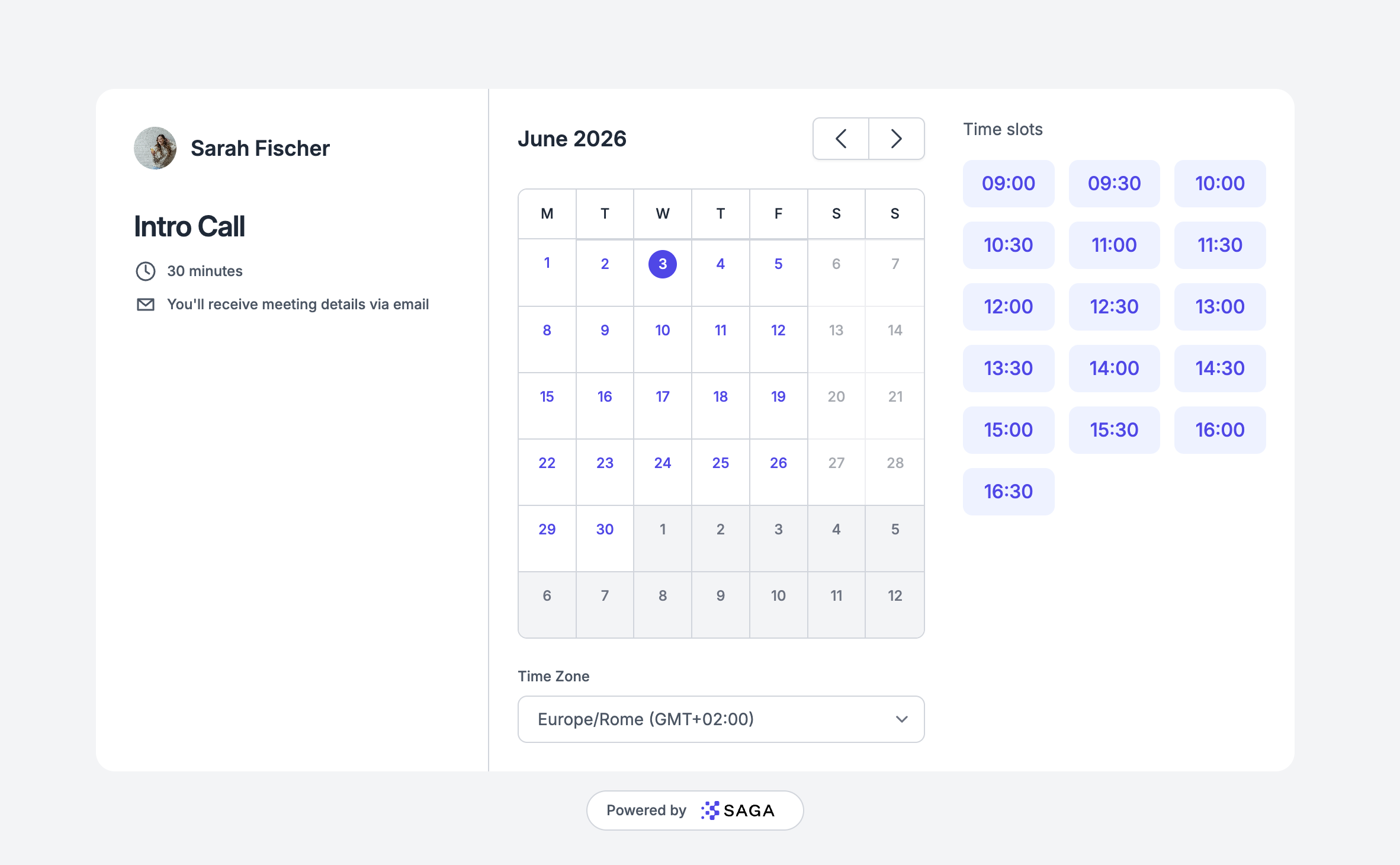
Cuando un cliente potencial abre tu enlace de reserva, puede:
Consultar las fechas y horas disponibles según tu disponibilidad
Elegir una franja horaria que le venga bien
Rellenar sus datos (el formulario de contacto utiliza tu configuración de prospección)
Ahora lo configuras en cada enlace, en Formulario del invitado: añade hasta 20 preguntas (texto corto, texto largo, desplegable, elección con imagen o valoración), márcalas como obligatorias y permite que los invitados añadan acompañantes; las respuestas se guardan en el contacto.
Recibir un correo electrónico de confirmación con los detalles de la reunión y el enlace
El correo electrónico también incluye opciones para cancelar o cambiar la fecha. Si cambia la fecha, volverá a ver la página de reserva para elegir una nueva franja horaria.
🔄 Cambio de fecha
Tanto tú como tu cliente potencial podéis cambiar la fecha. Si la cambias por tu parte, tu cliente potencial recibirá automáticamente un correo electrónico informándole de ello.
📋 Reuniones en tu lista de tareas
Cada reserva confirmada aparece en tu lista de tareas junto con tus tareas habituales. Verás las próximas reuniones en la pestaña «Próximas» y las pasadas en la pestaña «Historial» una vez finalizadas. También puedes ver todas tus reservas en cualquier momento en la pestaña «Reuniones» de la página «Reservas».


💬 ¿Necesitas ayuda?
Si necesitas ayuda con tu calendario de reservas o tienes alguna pregunta:
Centro de asistencia: Inicia un chat con el agente de IA de Fibi en tu SAGA. Si no pueden ayudarte, un miembro del equipo humano se hará cargo.
Reserva una llamada: Concierta una demostración con nuestro equipo
¿Fue útil esto?
¿Aún necesitas ayuda? Pregunta al equipo