Configuración del cliente de correo electrónico
Configurar el cliente de correo electrónico para que se abra directamente desde los contactos SAGA
Última actualización Hace alrededor de 2 meses
💡 ¿Por qué el botón de correo abre Outlook en lugar de Gmail?
Cuando pulsas un botón de correo en SAGA, tu dispositivo abre la app que tengas configurada como app de correo predeterminada. Si es Outlook, se abre Outlook, aunque normalmente uses Gmail. Para enviar desde Gmail (u otra app), configúrala como predeterminada con los pasos de abajo según tu dispositivo. Solo tienes que hacerlo una vez.
Chrome
En Chrome, ve a chrome://settings/handlers o escríbelo en la barra de direcciones URL.
Asegúrate de que las ventanas emergentes estén habilitadas en tu navegador
Asegúrate de que la opción «Los sitios pueden solicitar manejar protocolos» esté habilitada por ahora (puedes deshabilitarla nuevamente después).
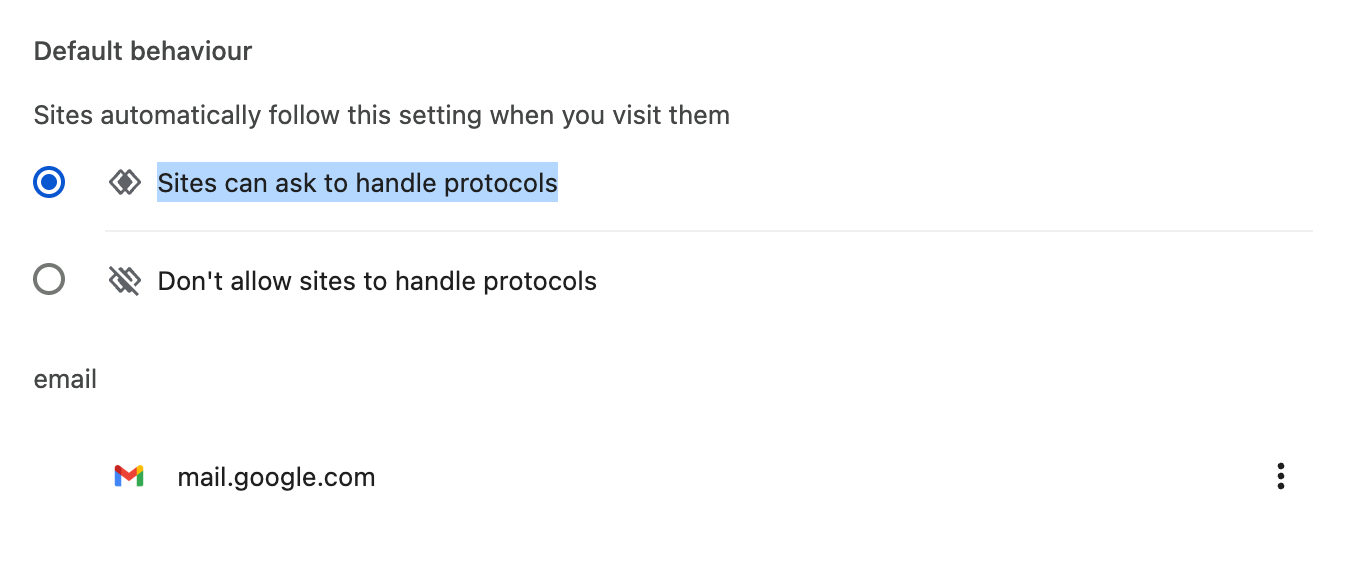
Asegúrate de que no hay ninguna aplicación seleccionada en la sección inferior (si no ves ninguna aplicación, no pasa nada, aún no hay ninguna configurada). Si hay alguna en «correo electrónico», elimínala.
A continuación, vuelve a mail.google.com y deberías ver una ventana emergente o el icono que aparece a continuación.
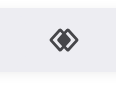
Haga clic en el icono o permita la ventana emergente.
Mac
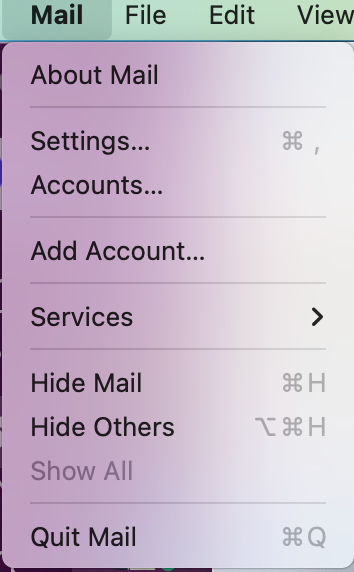
Abre el correo → haz clic en «Correo» en la parte superior izquierda de la pantalla → A continuación, haz clic en «Configuración».
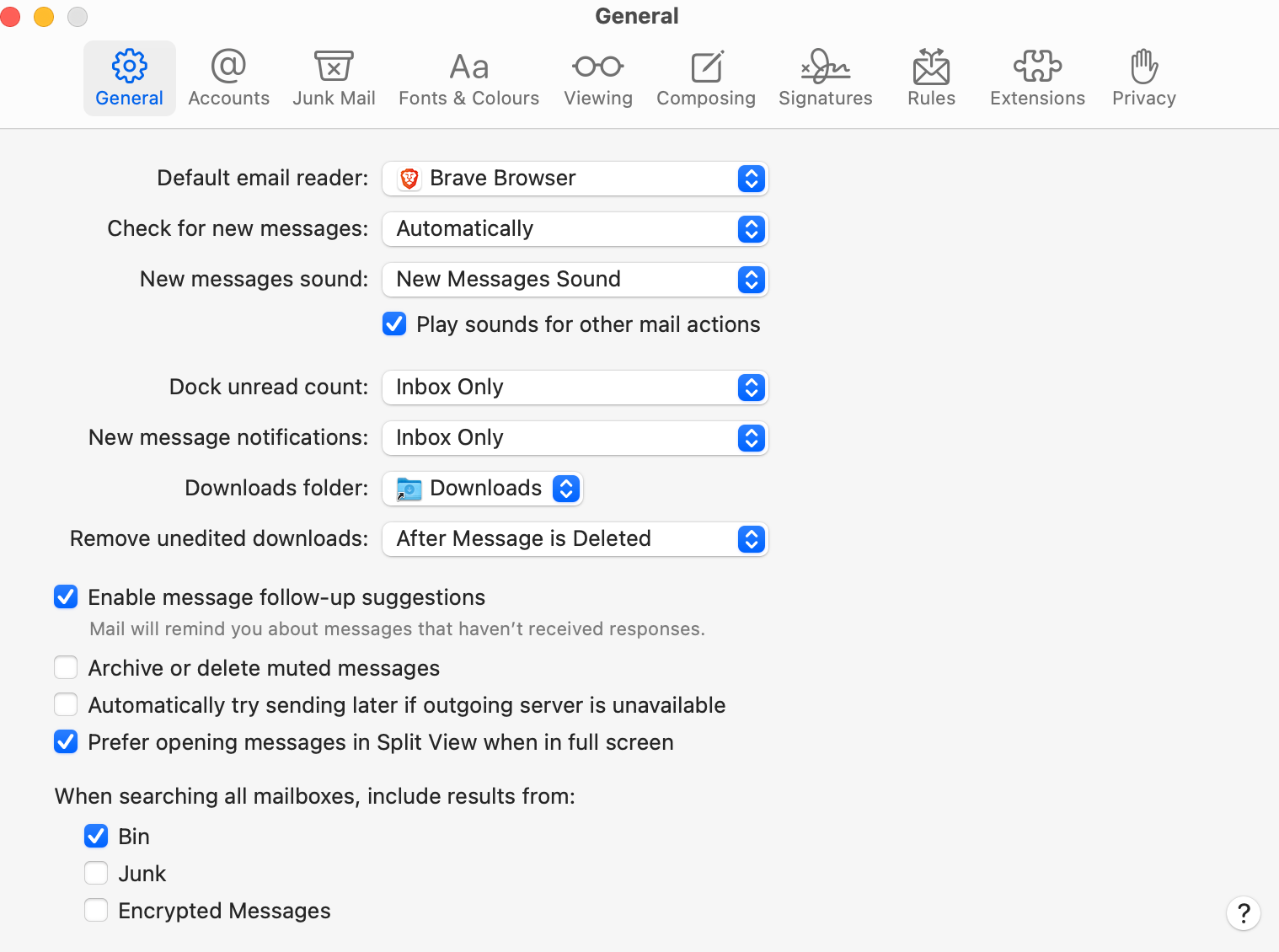
Haz clic en «Lector de correo electrónico predeterminado» y elige tu aplicación o navegador preferido.
¿Utilizas Chrome? Siga las instrucciones de cromo anteriores.
Móvil
El móvil debe elegir la aplicación de correo electrónico predeterminada que está configurada en el teléfono
iPhone (iOS 14 y posteriores)
Para configurar una aplicación de correo electrónico de terceros (como Gmail o Outlook) como predeterminada:
Instala tu aplicación de correo electrónico preferida desde la App Store.
Abra la aplicación Ajustes.
Desplázate hacia abajo y pulsa en la aplicación de correo electrónico (por ejemplo, «Gmail»).
Pulsa en «Aplicación de correo predeterminada».
Selecciona tu aplicación preferida (por ejemplo, «Gmail» o «Outlook»).
Android (varía según el dispositivo)
Para configurar una aplicación de correo electrónico predeterminada en la mayoría de los teléfonos Android:
Instala tu aplicación de correo electrónico preferida desde Play Store.
Abre la aplicación Ajustes.
Pulsa «Aplicaciones» o «Aplicaciones y notificaciones».
Pulsa en «Aplicaciones predeterminadas» (puede estar en «Avanzado»).
Pulsa en «Aplicación de correo electrónico».
Selecciona tu aplicación de correo electrónico preferida (por ejemplo, Gmail, Outlook).
Windows 11
Abre Configuración: pulsa la tecla Windows + I para abrir la aplicación Configuración o pulse aquí
Selecciona Aplicaciones predeterminadas: haz clic en «Aplicaciones predeterminadas» en la barra lateral izquierda.
Busca la opción Mailto: busca el gestor Mailto.
Seleccione su cliente: seleccione su cliente de correo electrónico preferido, como Outlook, etc.
¿Utilizas Chrome? Sigue las instrucciones de Chrome indicadas anteriormente.
Windows 10
Abre Configuración: pulsa la tecla Windows + I para abrir la aplicación Configuración.
Navega hasta Aplicaciones: haz clic en «Aplicaciones» en la barra lateral izquierda.
Seleccione Aplicaciones predeterminadas: haga clic en «Aplicaciones predeterminadas» en la barra lateral izquierda.
Busca la configuración de correo electrónico: desplázate hacia abajo hasta la sección «Correo electrónico».
Elige tu aplicación: haz clic en la aplicación de correo electrónico seleccionada actualmente. Aparecerá una lista de las aplicaciones de correo electrónico instaladas. Selecciona la aplicación que deseas utilizar como predeterminada.
Confirmar predeterminado para Mailto: si también desea establecer el valor predeterminado para los enlaces «mailto:» (comunes en las páginas web), haga clic en la aplicación actual asociada con «mailto:» y elija su cliente de correo electrónico preferido.
Confirma el valor predeterminado para archivos EML (opcional): si deseas establecer el valor predeterminado para archivos .eml (archivos de correo electrónico guardados en tu ordenador), haz clic en el enlace «.eml» y elige tu cliente de correo electrónico preferido.
Cierre la aplicación Ajustes: Una vez que haya realizado sus selecciones, cierre la aplicación Ajustes.
¿Utiliza Chrome? Siga las instrucciones de Chrome indicadas anteriormente.
💬 ¿Necesita ayuda?
Si necesita ayuda o tiene preguntas:
Centro de asistencia: ¿Necesita ayuda? Inicie un chat con el agente de IA de Fibi en su SAGA. Si no pueden ayudarle, un miembro del equipo humano se hará cargo.
Reserve una llamada: Programe una demostración con nuestro equipo
¿Fue útil esto?
¿Aún necesitas ayuda? Pregunta al equipo