Formularios
Bienvenido a Formularios - una nueva y poderosa manera de generar, calificar y convertir prospectos directamente dentro de SAGA. Siga esta guía para crear su primer formulario paso a paso.
Última actualización Hace alrededor de 1 mes
✨ Descripción general de los formularios
Formularios inteligentes y de alta conversión:
cree formularios claros y concisos que faciliten a los usuarios ponerse en contacto, solicitar información o dar el siguiente paso sin complicaciones.
Generación y calificación de clientes potenciales:
cada envío captura no solo los datos de contacto, sino también respuestas clave que le ayudan a comprender quién es el cliente potencial y cuál es su grado de interés.
Sincronización instantánea con CRM:
tan pronto como alguien rellena un formulario, sus datos se guardan automáticamente en su CRM SAGA, completamente organizados y listos para su seguimiento.
🎯 Principales ventajas
Genere clientes potenciales con intención real, no solo clics
Califique a los clientes potenciales incluso antes de hablar con ellos.
Automatiza la recopilación de datos y ahorra horas de trabajo manual
Centra tu energía en las personas adecuadas
¿Cómo funciona?
Cuando alguien rellena y envía un formulario:
Se crea (o actualiza) un contacto en su CRM SAGA
Verá exactamente qué formulario utilizó, tanto:
en su tarjeta de contacto
en el panel de actividades
Los formularios le proporcionan contexto, no solo contactos.
🛠️ Qué puede hacer con los formularios
Tienes varias formas de utilizar los formularios en SAGA:
Utilizar formularios predefinidos tal cual
Duplica los existentes y personalízalos
Crear los suyos propios desde cero
Opción 1: Formularios prediseñados
SAGA incluye formularios listos para usar que puede empezar a compartir de inmediato.
¿De dónde proceden?
En la página Formularios, siempre encontrarás una pestaña dedicada a los formularios existentes:
Si formas parte de un equipo, es posible que estos hayan sido creados por tu equipo.
Si no formas parte de un equipo, verás las plantillas predeterminadas proporcionadas por SAGA
¿Puedo utilizarlos sin editarlos?
Sí, y esto es lo importante.
Incluso si no editas nada, estos formularios ya están:
Conectados a tu perfil
Compartidos a través de una URL personal
Vinculados directamente a tu CRM
Esto significa que cada envío aparecerá en tu página de contactos, exactamente igual que cualquier otro formulario que crees.
No se requiere ninguna configuración adicional.
👀 Vista previa antes de compartir
Para comprobar un formulario antes de compartirlo públicamente:
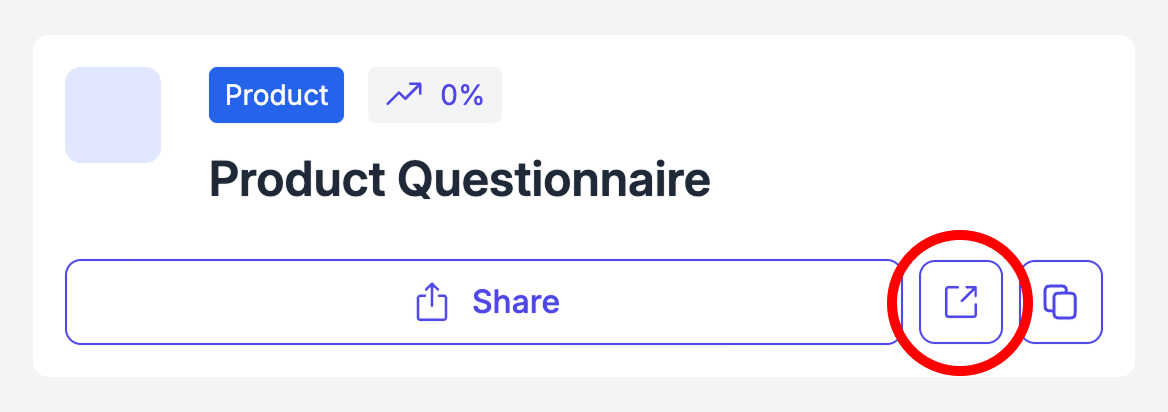
Haz clic en el botón Enlace externo para abrir la versión de vista previa del formulario.
El formulario se abrirá con un banner amarillo en la parte superior, lo que indica que estás en modo de vista previa.
En el modo de vista previa:
Puede rellenar el formulario para probarlo.
No se guardarán datos.
No se recopilarán contactos ni respuestas.
Esto te permite probar el formulario de forma segura y ver exactamente cómo lo ven los visitantes.
⚠️ Importante
Cuando esté listo para compartir el formulario con otras personas, asegúrese de utilizar el botón Compartir.
El enlace de vista previa (con el banner amarillo) es solo para pruebas; los envíos que se realicen allí no se almacenarán.
Opción 2: Duplicar y personalizar
Si te gusta un formulario prediseñado, pero quieres adaptarlo:
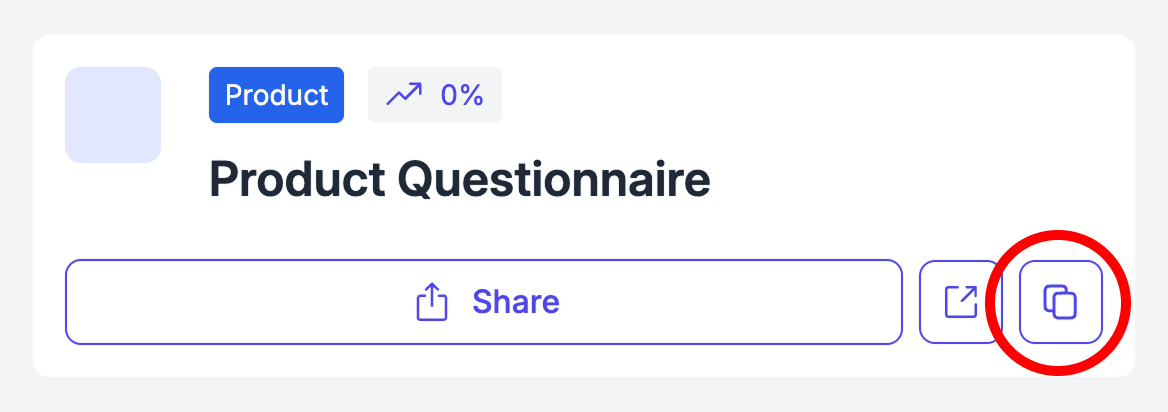
Duplícalo
Úselo como punto de partida
Edite los campos, el texto o la estructura
Esto te da flexibilidad sin tener que empezar desde cero.
Opción 3: 📝 Crea tu propio formulario
1. Crear nuevo
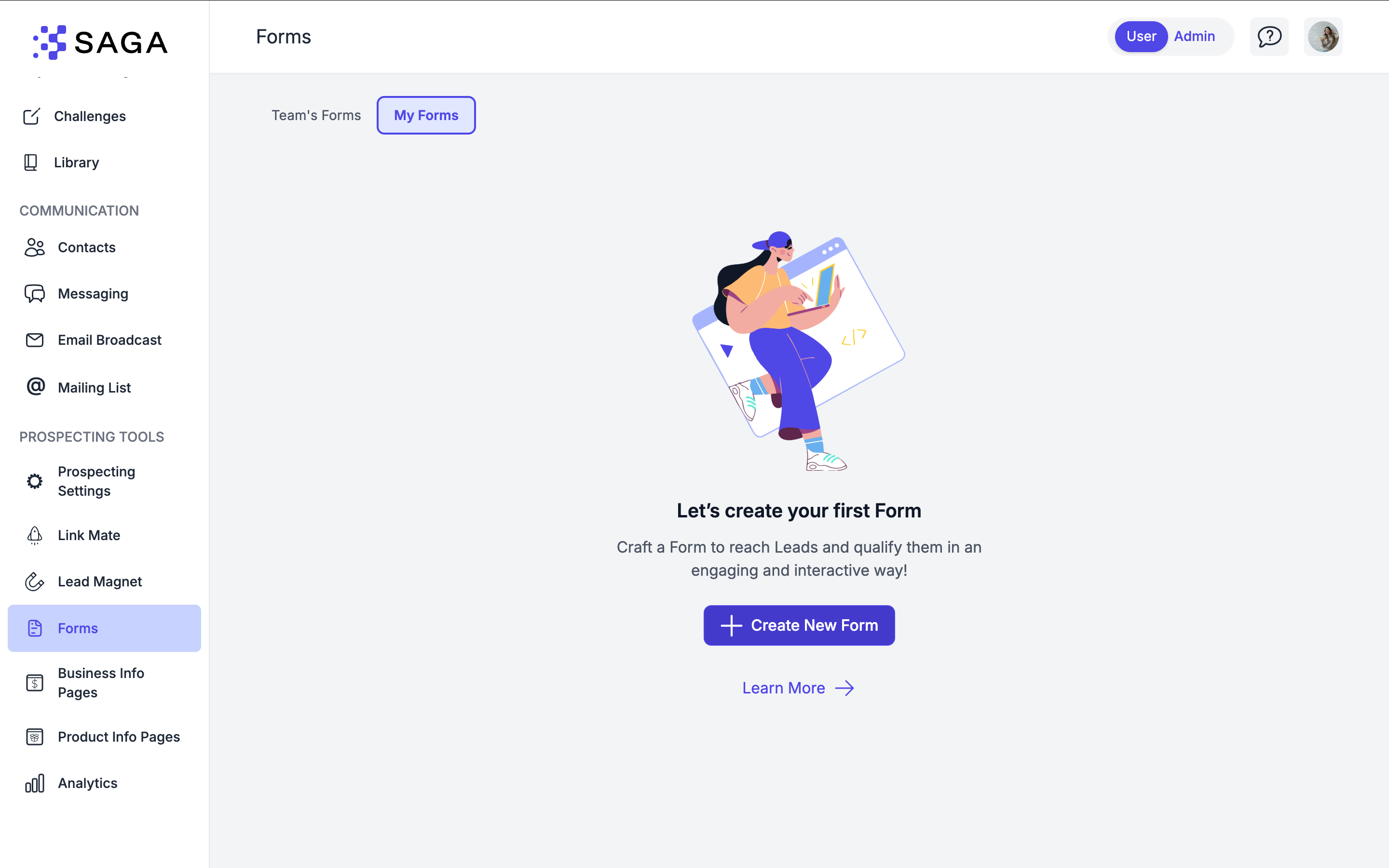
Ve a la página Formularios.
Haz clic en «+ Crear nuevo formulario».
Ponle un título a tu formulario y personaliza el final de la URL. Elige un texto breve y único que aparecerá al final de la URL. Debe describir tu formulario y utilizar solo letras minúsculas, números y guiones.
👋 2. Configurar la página de bienvenida
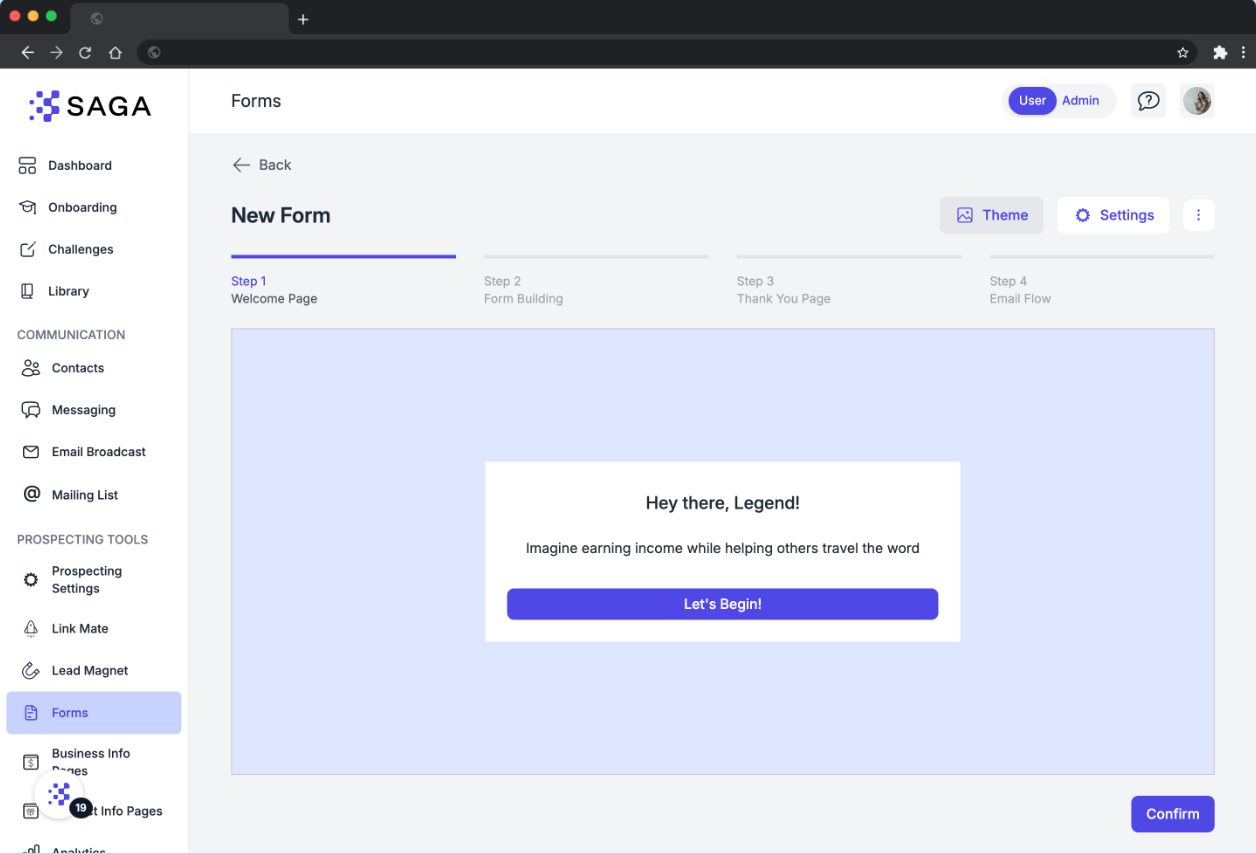
La página de bienvenida es lo primero que ven los visitantes.
Añade un titular y un texto de introducción para marcar el tono.
Edite la llamada a la acción (por ejemplo, «Empezar ahora»).
✅ Consejo: hazla cálida, breve y clara, ya que eso es lo que convence a la gente para empezar a rellenarla.
🖌️ 3. Personaliza tu tema
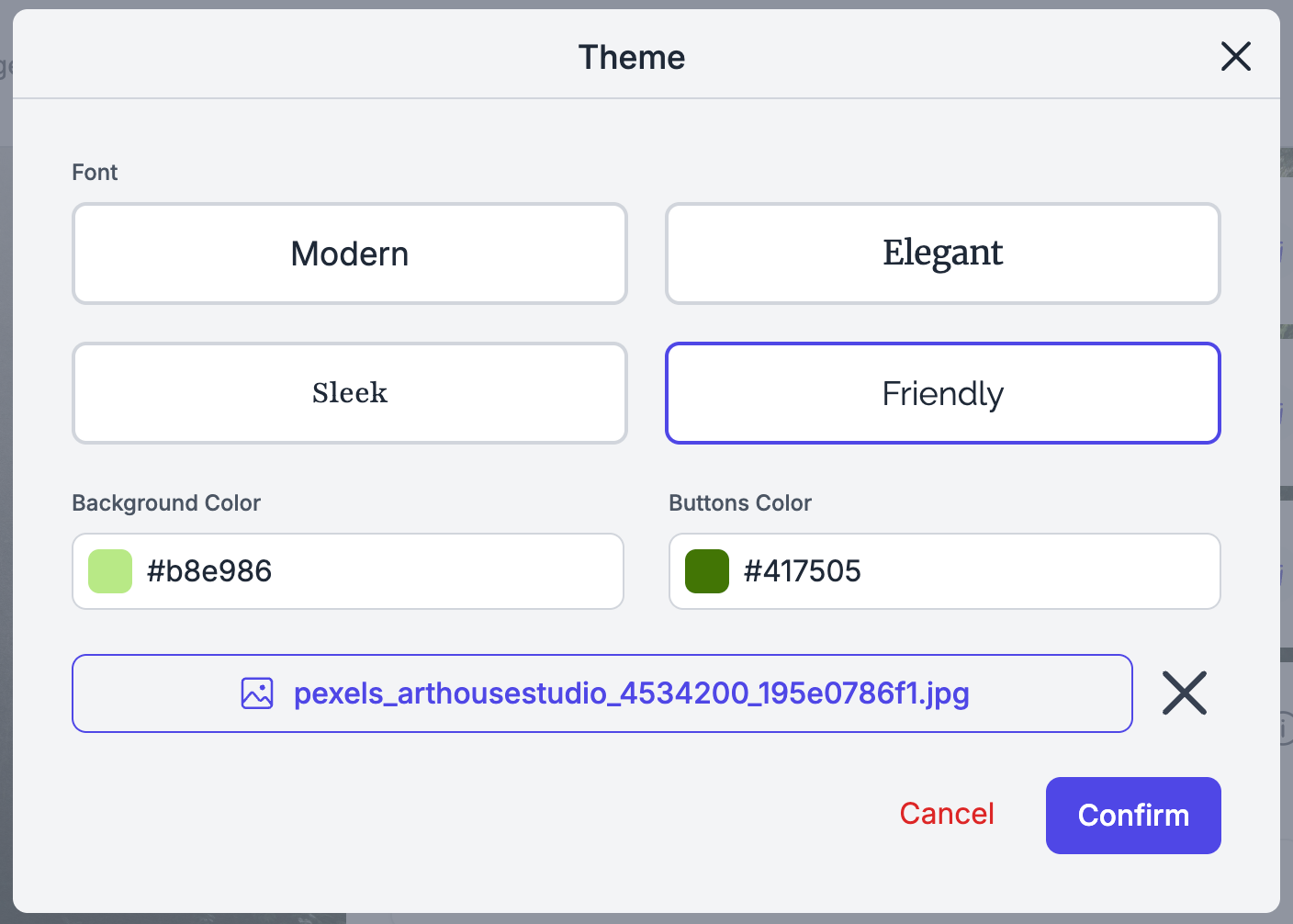
Haz clic en «Tema» en la parte superior derecha.
Elige tu tema de fuente
Establece los colores de los botones (o introduce un código hexadecimal personalizado).
Edita el color de fondo o sube una imagen de fondo
Previsualiza los cambios en tiempo real.
Crea un formulario atractivo que se adapte a tu marca:
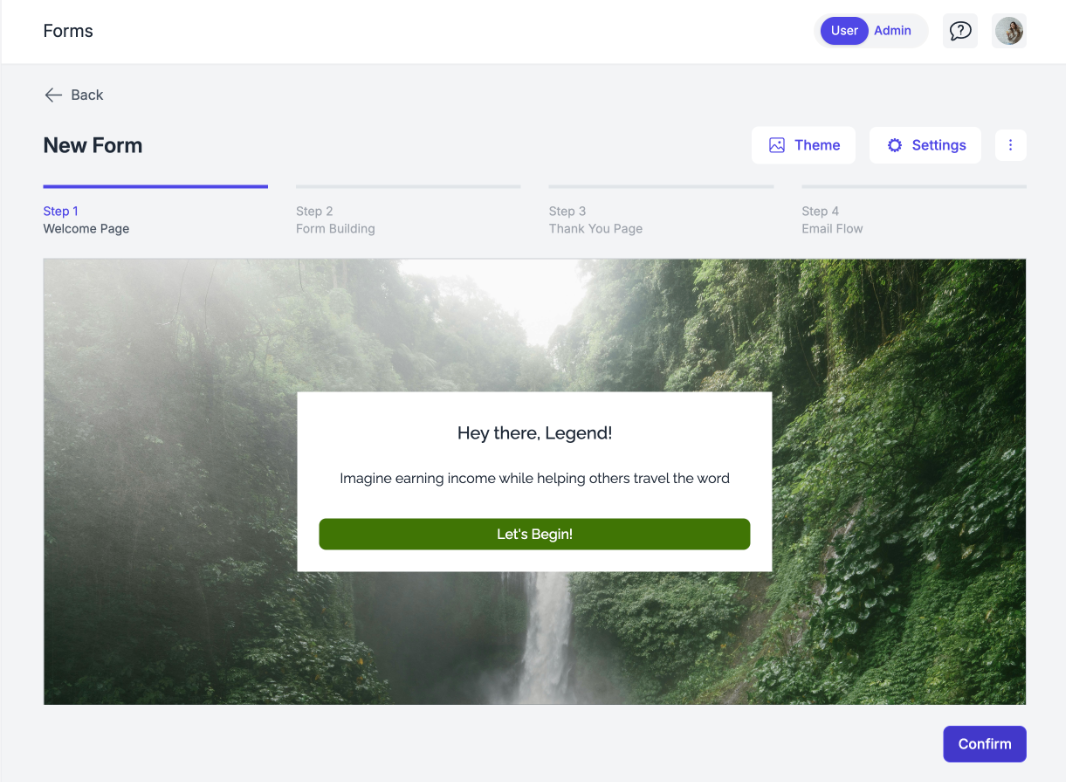
Cuando hayas terminado de editar el tema y la página de bienvenida, haz clic en «Confirmar» en la parte inferior derecha.
❓ 4. Añada preguntas a su formulario
Haz clic en «Añadir pregunta» para crear tu formulario. Puedes:
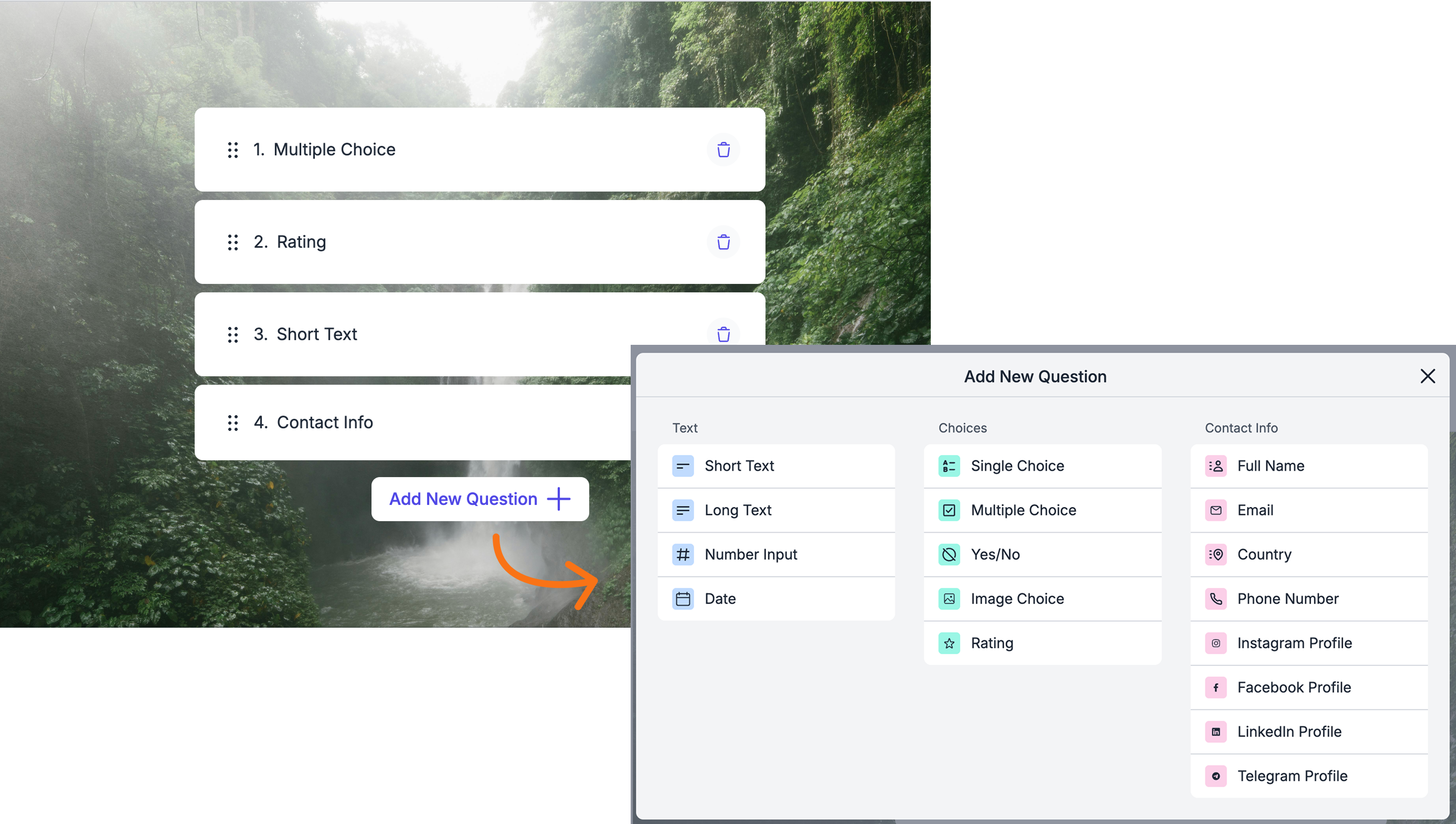
Elegir tipos de preguntas:
Texto corto o largo
Opción única y opción múltiple
Número, fecha y hora
Valoración
Campos integrados en SAGA (por ejemplo, nombre, correo electrónico, teléfono, empresa, país). Esto se rellenará en la información de contacto.
⚡ Los campos conectados al CRM actualizan automáticamente tu página de contacto cuando un cliente potencial los rellena, sin necesidad de realizar ningún trabajo manual.
Puede:
Hacer clic en las preguntas para reducirlas o contraerlas
Reordenar las preguntas con la función de arrastrar y soltar.
Eliminarlas fácilmente haciendo clic en el icono de la papelera
Establecer la pregunta como obligatoria u opcional
Cuando hayas terminado de editar el formulario, haz clic en «Confirmar» en la parte inferior derecha.
🙏 5. Configure la página de agradecimiento
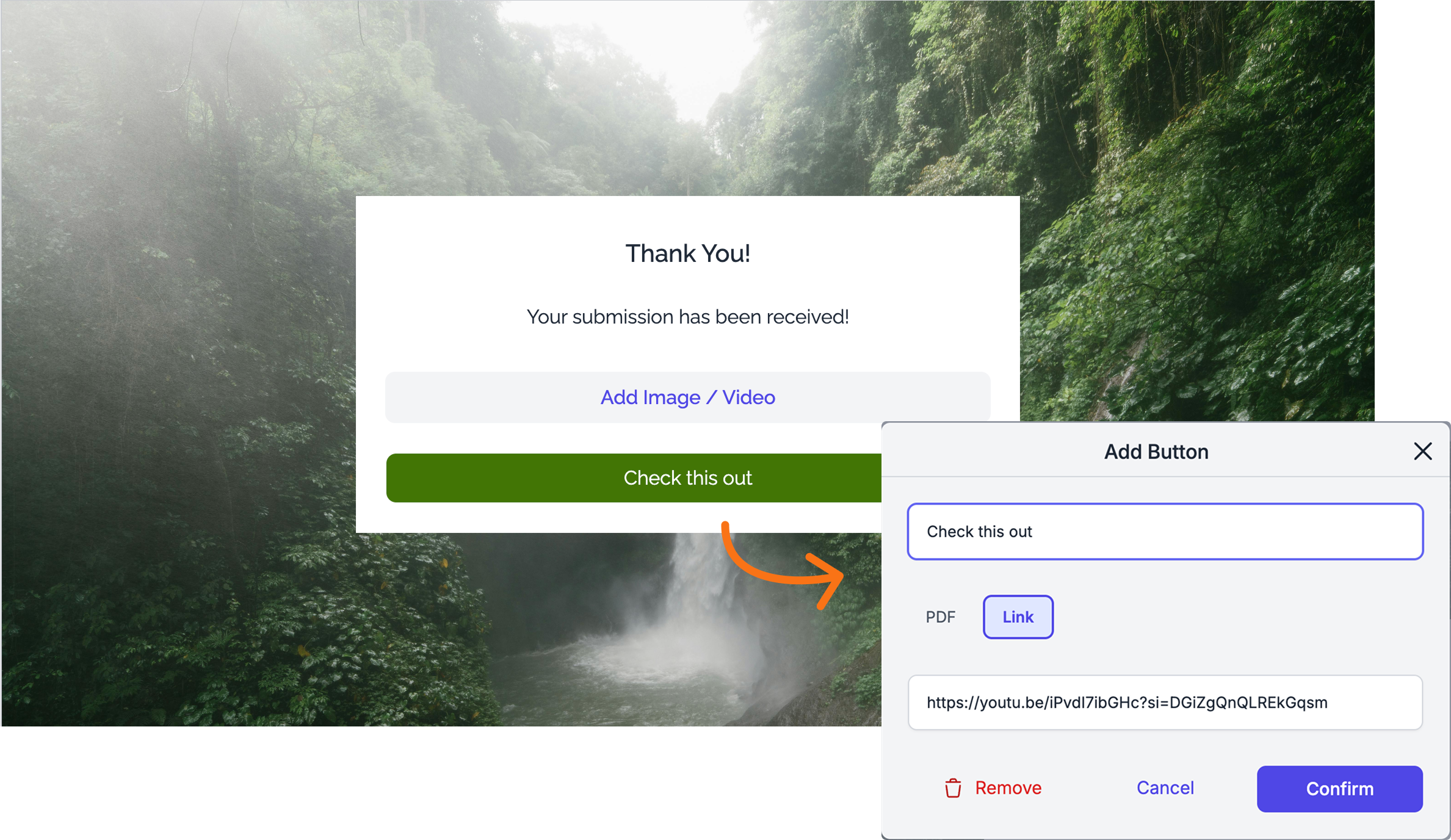
Una vez que los usuarios hayan completado el formulario, llegarán aquí.
Puedes:
Añadir un mensaje de agradecimiento
Incrustar un vídeo o una imagen
Añadir un botón que enlace a una página o un PDF
✉️ 6. Crear una secuencia de correos electrónicos
Aquí puede editar la secuencia de correos electrónicos que recibirán sus clientes potenciales una vez que rellenen el formulario.
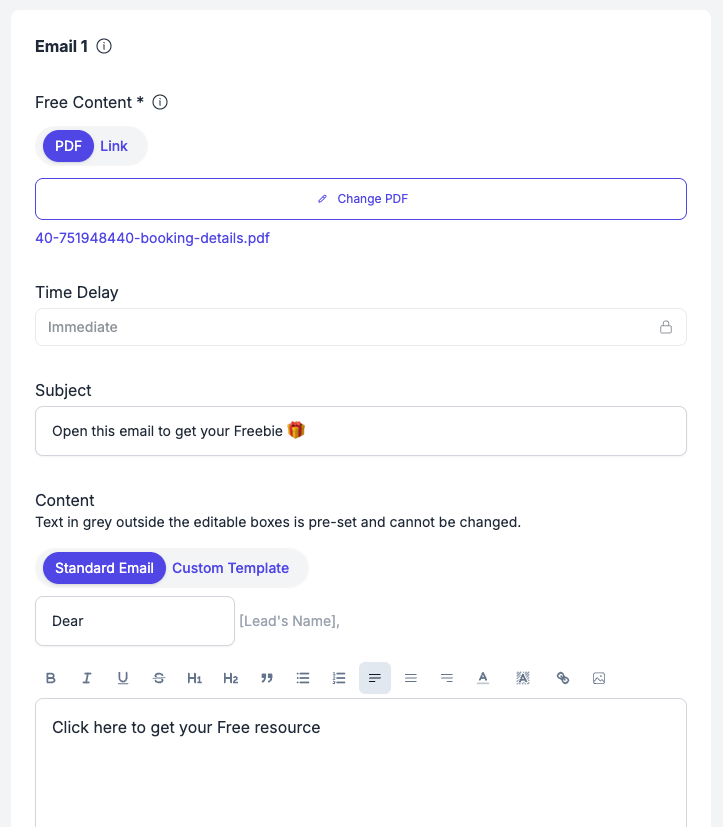
Primer correo electrónico:
En este correo electrónico compartirás el contenido gratuito (regalo) con tus clientes potenciales. Se enviará inmediatamente
Elige entre enviar el obsequio como PDF o como enlace (por ejemplo, una página de foro).
Edita el asunto, el contenido del correo electrónico y el texto del botón en el correo electrónico.
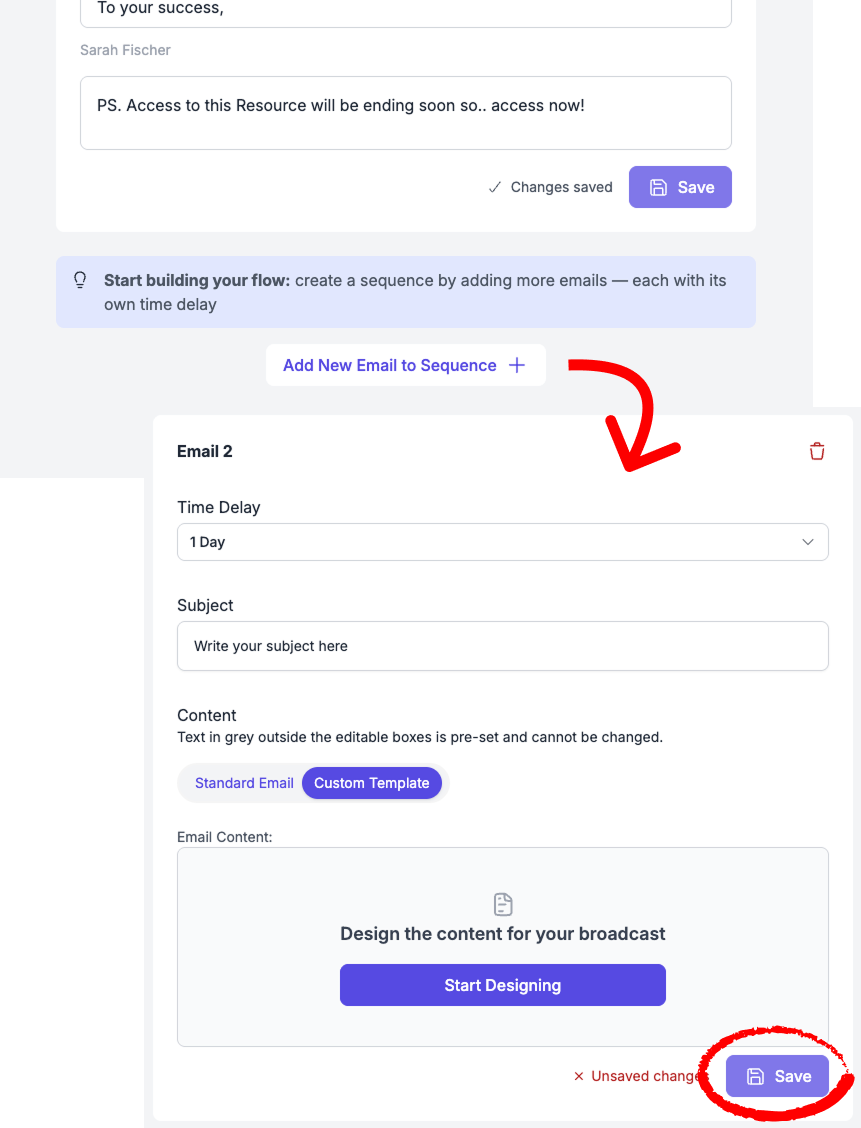
Secuencia de correos electrónicos opcional:
Puedes optar por crear una secuencia de correos electrónicos que se enviarán automáticamente a lo largo del tiempo. Esto te permite nutrir a tus clientes potenciales, proporcionarles un valor añadido o guiarlos hacia una acción específica.
Puede añadir hasta 20 correos electrónicos a su secuencia haciendo clic en «Añadir correo electrónico a la secuencia». Las opciones de retraso ahora van desde 1 hora hasta un año, con un ajuste predefinido para cada mes.
Puede establecer un tiempo de retraso para cada correo electrónico. Este retraso se calcula desde el momento en que se envía el formulario (por ejemplo, enviar dos días después de que el contacto haya proporcionado su información).
Puede utilizar nuestro editor de correos electrónicos (creador de plantillas) para diseñar fácilmente correos electrónicos de aspecto profesional.
⚠️ Recuerda hacer clic en «Guardar» cada vez que edites un correo electrónico para asegurarte de que se aplican los cambios.
🧭 7. Edita en cualquier momento
Siempre puedes:
Volver al formulario
Actualizar las preguntas, el tema, la página de agradecimiento o el flujo de correos electrónicos
Volver a lanzar tu formulario sin perder ningún dato.
📊 8. Realizar un seguimiento de las estadísticas y los resultados
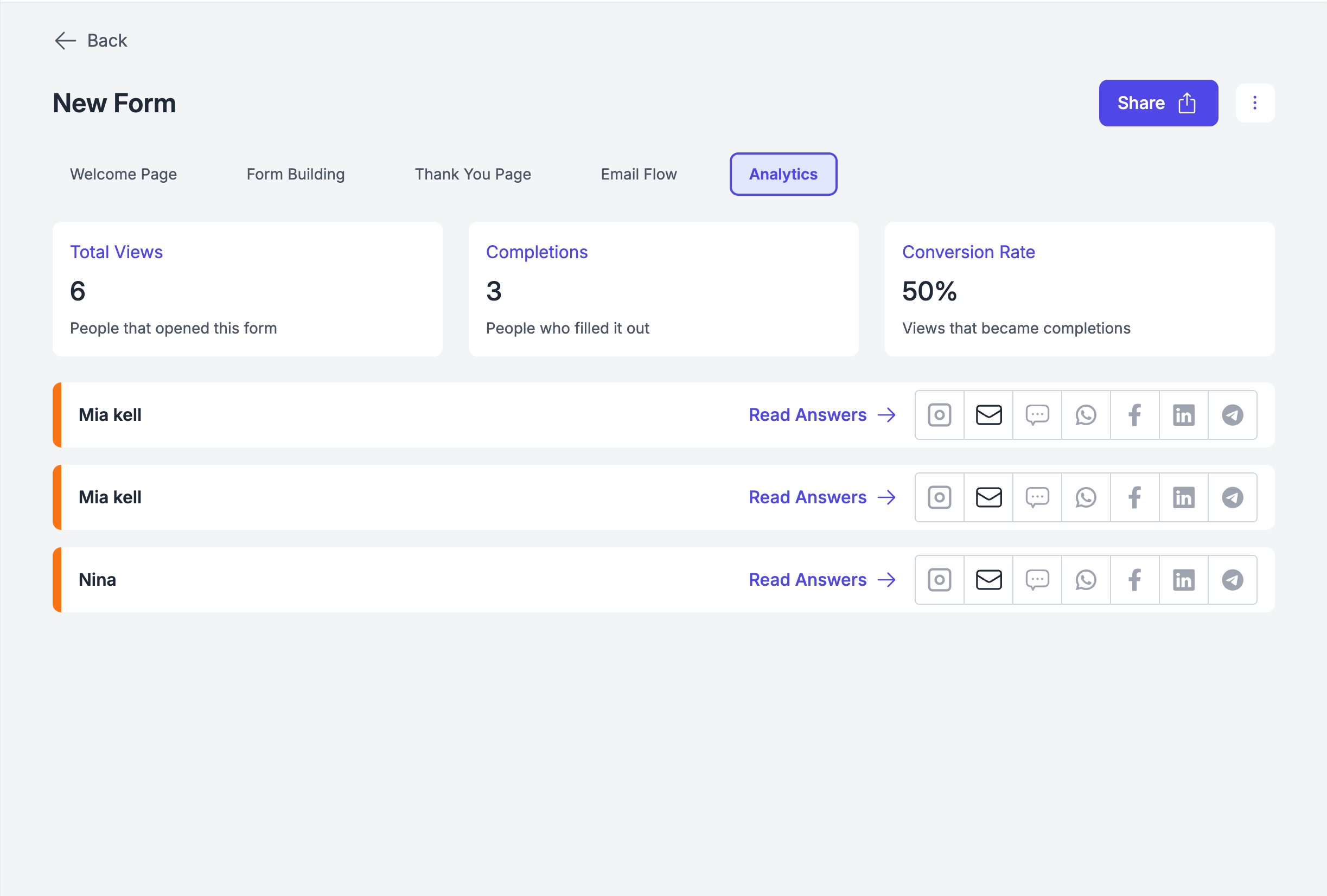
Cada formulario incluye:
Vistas
Finalizaciones
Tasa de conversión (CR)
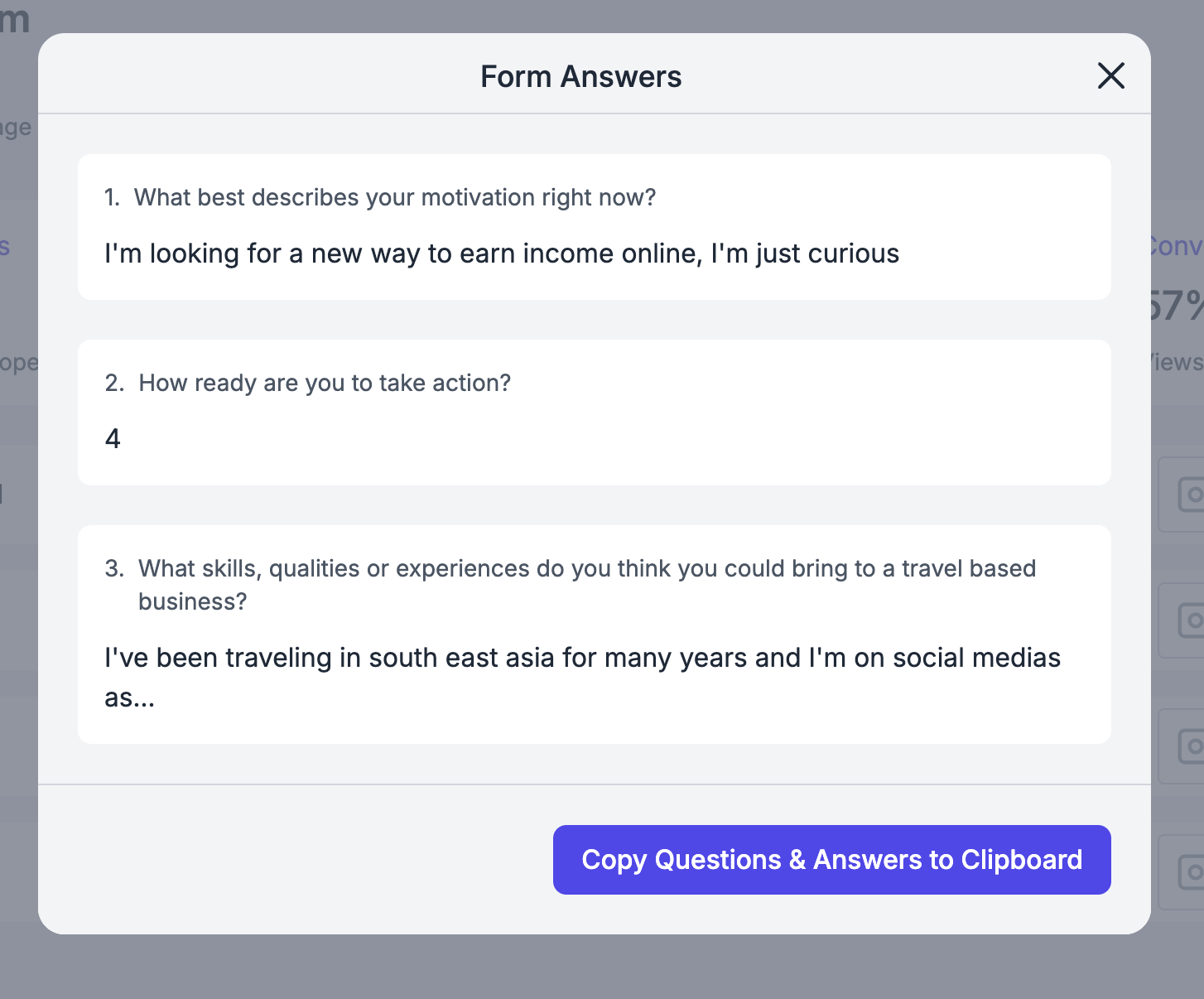
También puede:
Ver los clientes potenciales que respondieron
Ver sus respuestas en el panel de actividad de cada contacto
Copiar preguntas y respuestas para utilizarlas en cualquier otro lugar.
💬 ¿Necesita ayuda?
Si necesitas ayuda para crear tu Link Mate o tienes preguntas sobre el proceso:
Centro de asistencia: Inicie un chat con el agente de IA Fibi en su SAGA. Si no pueden ayudarle, un miembro del equipo humano se hará cargo.
Reserve una llamada: Programe una demostración con nuestro equipo
¿Fue útil esto?
¿Aún necesitas ayuda? Pregunta al equipo