Canalizaciones personalizadas
Las canalizaciones personalizadas le permiten crear flujos de ventas flexibles y orientados a objetivos específicos junto con el Proceso de ventas estructurado (SSP) predeterminado. Son ideales para eventos, promociones, campañas a corto plazo o escenarios de ventas específicos en los que el SSP estándar no es totalmente aplicable. En esta página se explica qué son las canalizaciones personalizadas, cuándo utilizarlas y cómo gestionar los contactos dentro de ellas.
Última actualización Hace alrededor de 2 meses
¿Qué son los flujos personalizados?
Una canalización personalizada es un flujo definido por el usuario que se compone de pasos que usted mismo elige y organiza.
A diferencia del SSP:
Usted decide cuántos pasos tiene
Usted define lo que significa cada paso
Los flujos de trabajo personalizados no sustituyen al SSP. Todos los contactos permanecen siempre en el flujo de trabajo principal del sistema, pero también pueden participar en uno o varios flujos de trabajo personalizados.
💡 Piensa en los flujos de trabajo personalizados como superposiciones que utilizas para objetivos específicos, no como un nuevo sistema de ventas predeterminado.
→ Más información sobre la PES
Crear un proceso personalizado
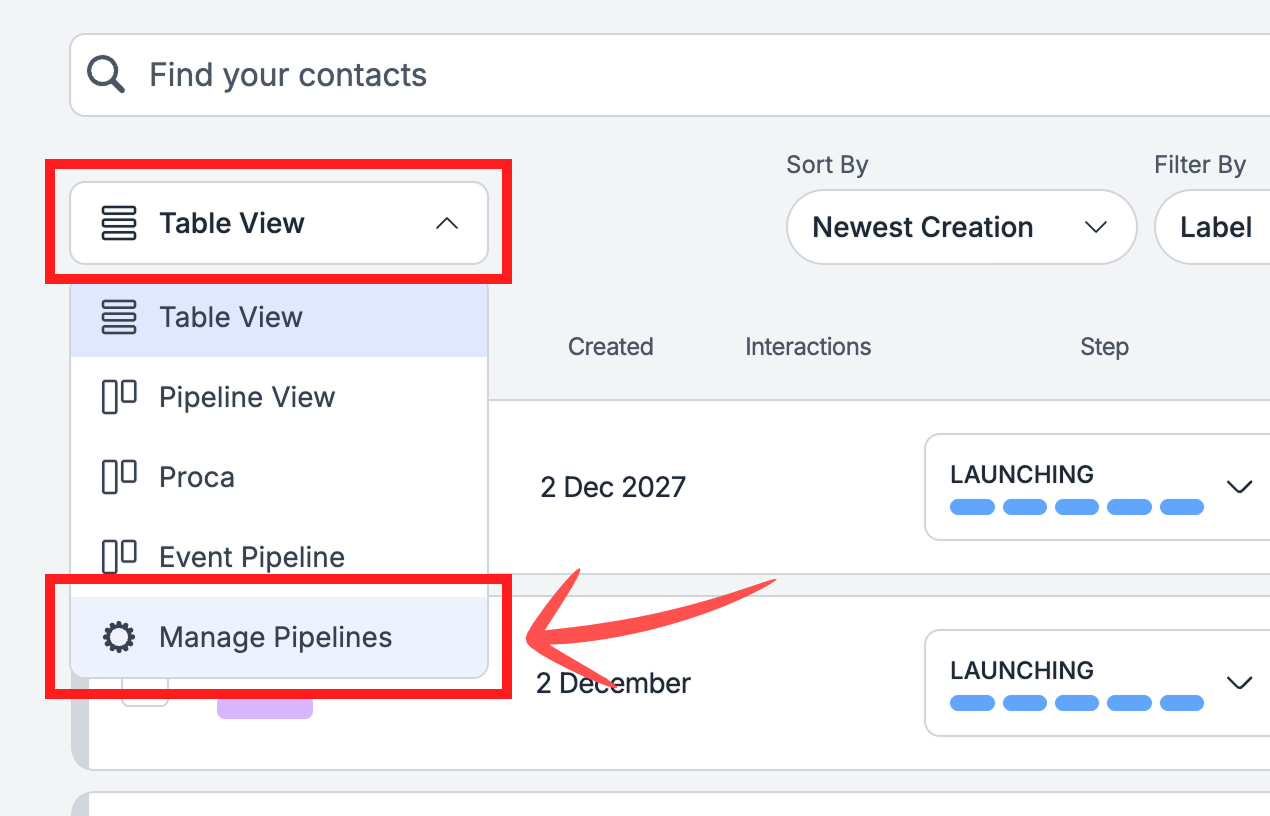
Ve a Contactos
Haz clic en el menú desplegable Ver (parte superior de la página)
Selecciona Gestionar procesos
Aquí verás una lista de todos tus procesos existentes.
Para editar uno, haz clic en él
Para crear uno nuevo, haz clic en Crear nuevo canal
También puedes duplicar (clonar) un canal existente como punto de partida y luego cambiarle el nombre o reestructurar sus pasos — útil para implementar flujos similares en diferentes equipos. Los canales personalizados están disponibles en el plan correspondiente; si no ves la opción, revisa las funciones de tu plan.
Edite su canalización
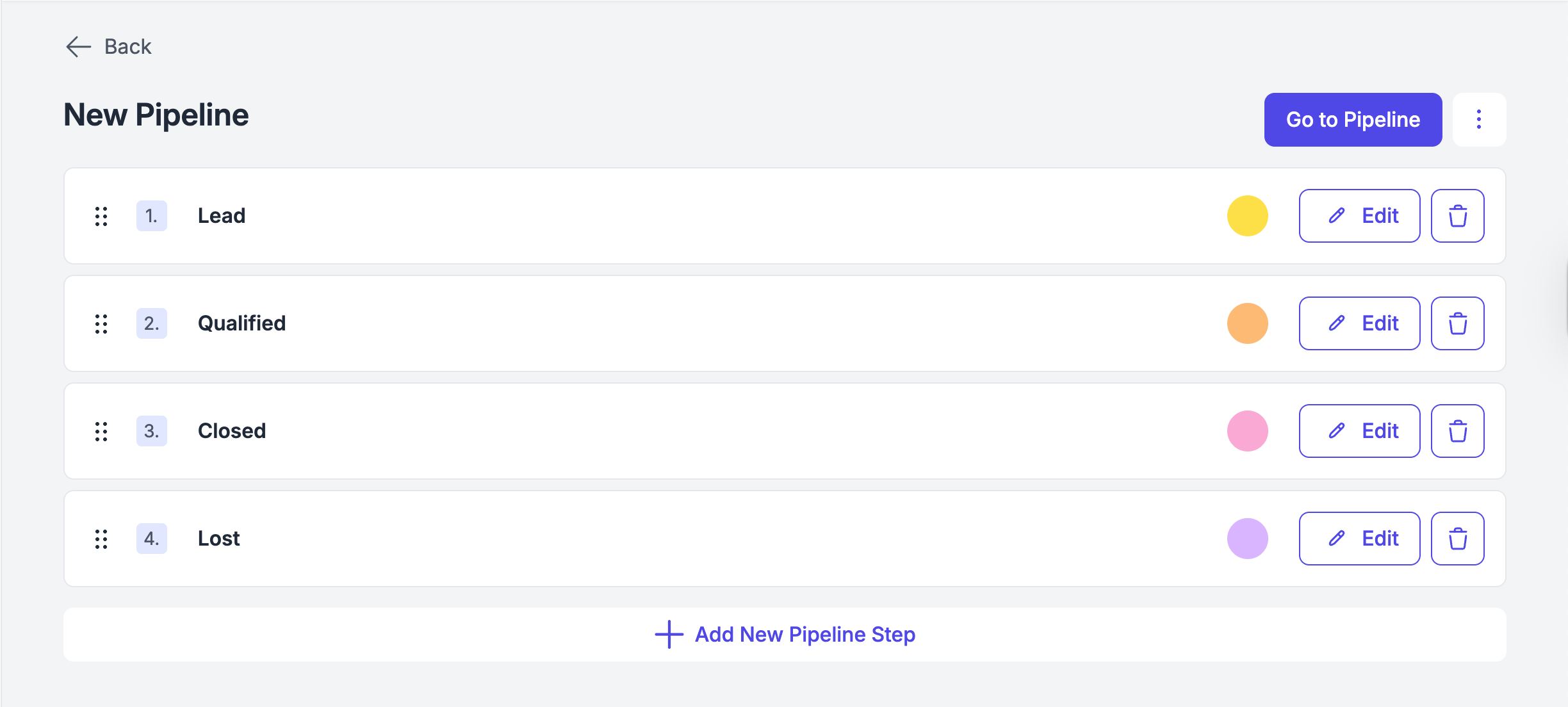
Dentro del editor de canalizaciones, todo está diseñado para ser sencillo y visual.
Puedes:
Añadir un paso: haga clic en «Añadir nuevo paso al proceso» y asígnele un nombre
Cambiar el color de un paso: elija un color para reconocer rápidamente las etapas
Reordenar pasos: arrastre y suelte los pasos para cambiar su orden.
Eliminar un paso (¿qué ocurre con los contactos?)
Cuando elimina un paso, usted mantiene el control sobre lo que sucede a continuación.
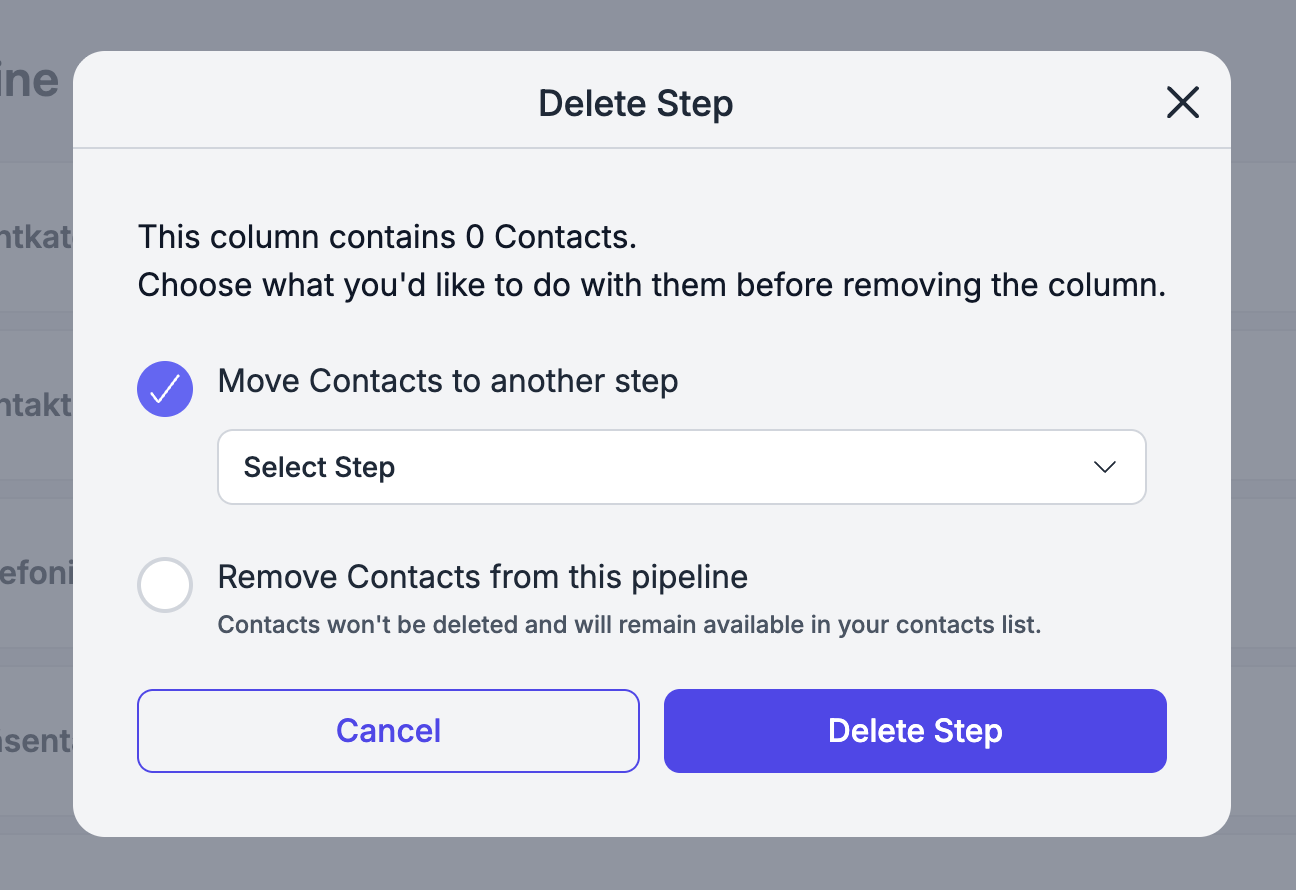
Se le pedirá que elija una opción:
Eliminar contactos de este procesoLos contactos saldrán de este proceso personalizado, pero permanecerán en su lista de contactos y en el proceso principal.
Mover los contactos a otro pasoElija un paso diferente en el mismo proceso y mueva todos los contactos allí.
Esto garantiza que no se pierda ningún contacto por error.
Añadir contactos a un proceso personalizado
Puede añadir contactos a un proceso personalizado de dos formas diferentes, dependiendo de su flujo de trabajo.
Opción 1: directamente desde la vista del proceso
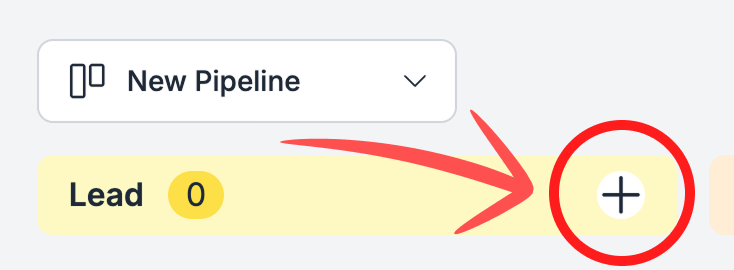
Abre la vista del proceso
Busque el paso en el que desea añadir un contacto
Haga clic en el icono más ➕ junto al nombre del paso
Esto le mostrará una lista de todos sus contactos. Seleccione todos los contactos que desee añadir y haga clic en «Añadir al proceso».
Estos contactos aparecerán inmediatamente en ese paso del pipeline.
Opción 2: Desde la tabla de contactos (edición masiva)
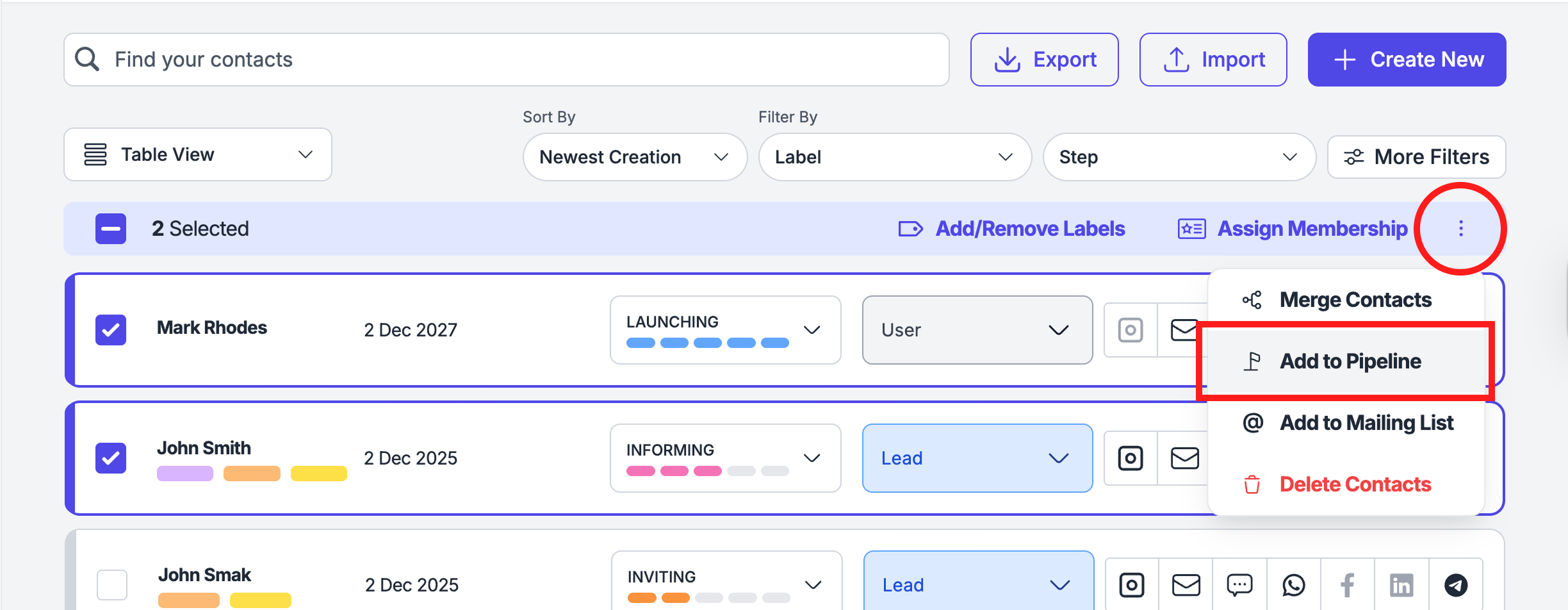
Vaya a la vista de tabla.
Seleccione uno o varios contactos.
Abra Acciones masivas (menú de 3 puntos a la derecha).
Haga clic en «Mover al proceso».
Seleccione el canal
Elige el paso inicial de ese canal
Los contactos seleccionados se añadirán directamente al paso elegido sin ser eliminados del canal principal.
Ver y gestionar embudos dentro de un contacto
Cuando abre un contacto, siempre tiene una visibilidad completa de su participación en el canal.
Dónde encontrarlo
Haga clic en un contacto
Abre la pestaña Información
Desplácese hasta la sección Flujos de trabajo
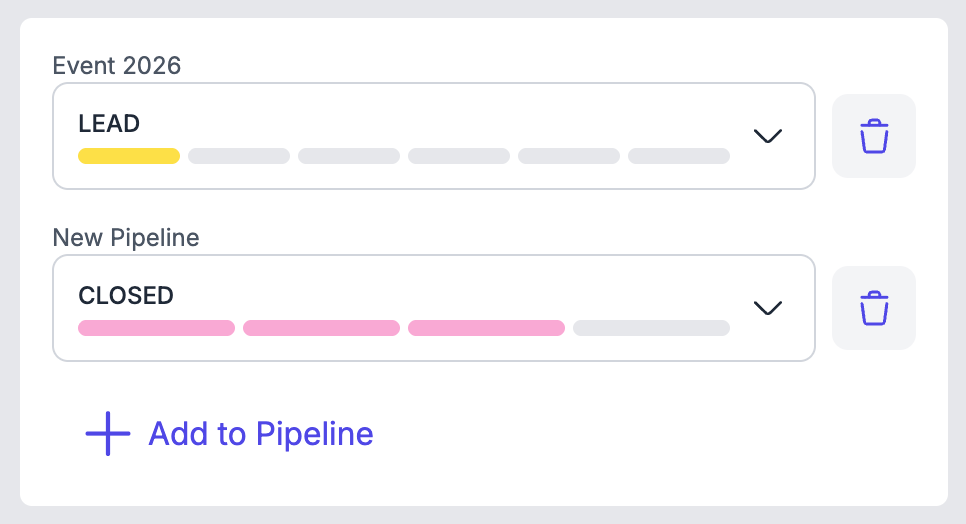
Aquí puedes ver:
El canal principal (siempre presente)
Todos los procesos personalizados en los que participa el contacto
Eliminar un contacto de un canal personalizado
Si un canal ya no es relevante, puede eliminar un contacto del mismo sin borrar el contacto.
Abre el contacto
Vaya a la pestaña Información
En la sección Canales, haga clic en el icono de la papelera 🗑️ junto al nombre del canal
El contacto solo se eliminará de ese canal personalizado.
⚠️ No puede eliminar un contacto del proceso principal
Plantillas de pipelines de equipo
Si formas parte de un equipo, los pipelines personalizados también se pueden utilizar como plantillas compartidas.
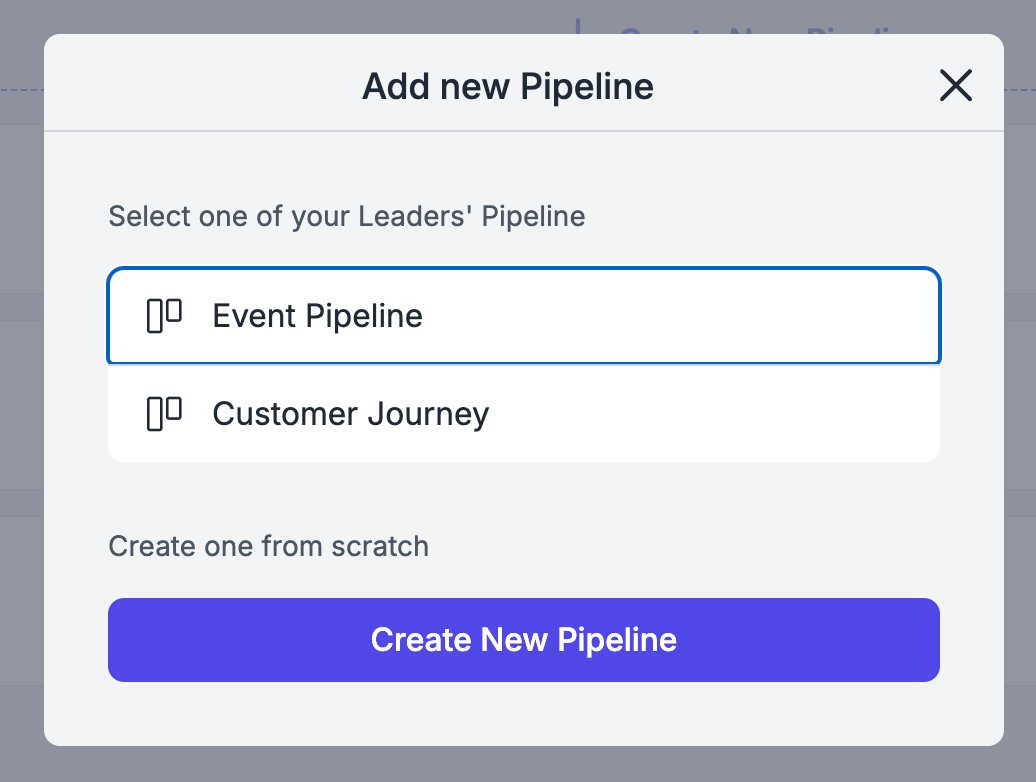
Cuando crees un nuevo pipeline, puedes elegir cómo empezar:
Crear desde cero: construye un proceso paso a paso.
Añadir desde plantillas de equipo: selecciona un canal existente creado por un líder de equipo
⚠️ Importante:si un administrador actualiza o cambia la plantilla original del equipo, los pipelines existentes no se ven afectados. Los clientes potenciales que ya se encuentran dentro de un pipeline mantienen sus pasos y su estructura exactamente como están.
💬 ¿Necesitas ayuda?
Si necesitas ayuda o tienes alguna pregunta:
Centro de asistencia: ¿Necesitas ayuda? Inicia un chat con el agente de IA de Fibi en tu SAGA. Si no pueden ayudarte, un miembro del equipo humano se hará cargo.
Reserve una llamada: Programe una demostración con nuestro equipo
¿Fue útil esto?
¿Aún necesitas ayuda? Pregunta al equipo