💌 E-Mail-Client konfigurieren
So richtest du deinen E-Mail-Client ein, damit er direkt aus den SAGA-Kontakten geöffnet wird
Zuletzt aktualisiert Vor etwa 2 Monaten
💡 Warum öffnet der E-Mail-Button Outlook statt Gmail?
Wenn du in SAGA auf einen E-Mail-Button tippst, öffnet dein Gerät die App, die als Standard-E-Mail-App festgelegt ist. Ist das Outlook, öffnet sich Outlook, auch wenn du normalerweise Gmail nutzt. Um aus Gmail (oder einer anderen App) zu senden, lege diese App mit den Schritten unten für dein Gerät als Standard fest. Das musst du nur einmal tun.
Chrome
Öffne in Chrome chrome://settings/handlers oder gib dies in die URL-Leiste ein.
Stelle sicher, dass Pop-ups in deinem Browser aktiviert sind.
Stelle sicher, dass „Websites dürfen fragen, ob sie Protokolle verarbeiten dürfen“ aktiviert ist (du kannst dies später wieder deaktivieren).
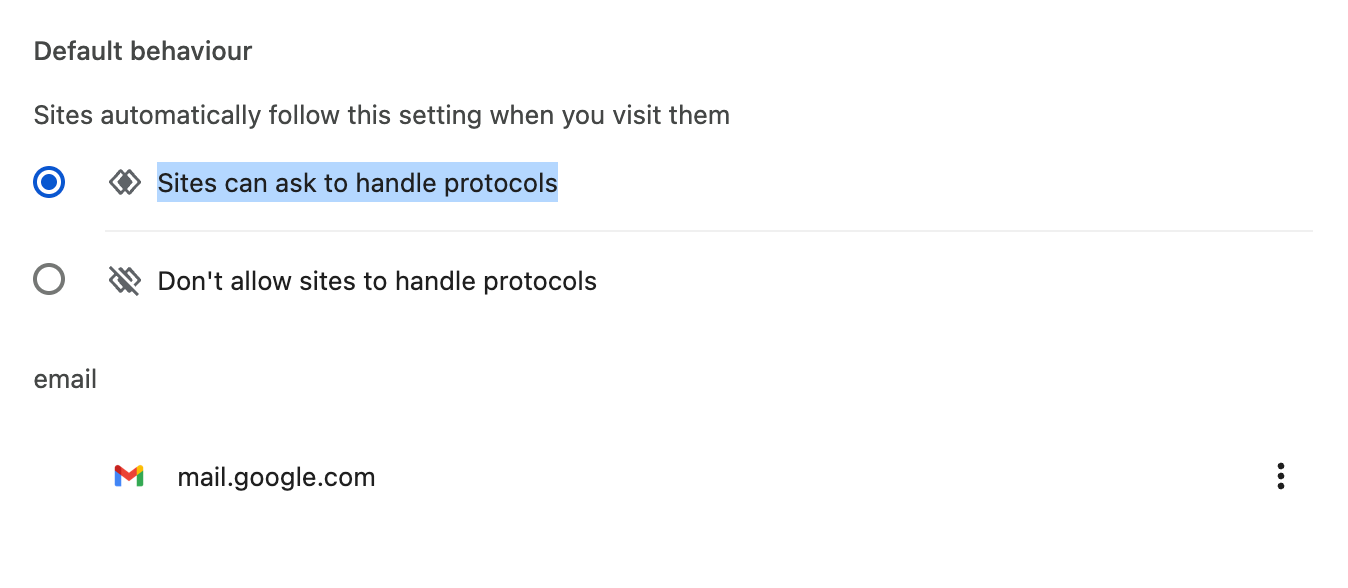
Stelle sicher, dass im Abschnitt darunter keine Anwendungen bereits ausgewählt sind (wenn du keine siehst, ist das in Ordnung – es sind noch keine konfiguriert). Entferne sie, falls welche unter „E-Mail“ erscheinen.
Gehe dann zurück zu mail.google.com – du solltest ein Pop-up oder folgendes Symbol sehen:
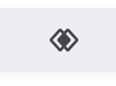
(Symbol oder Popup bestätigen und zulassen)
Mac
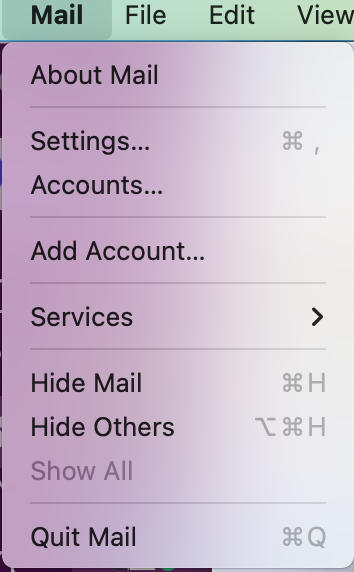
Öffne Mail → klicke oben links auf Mail → dann Einstellungen.
Klicke auf Standard-E-Mail-Programm und wähle deine bevorzugte App oder deinen bevorzugten Browser aus.
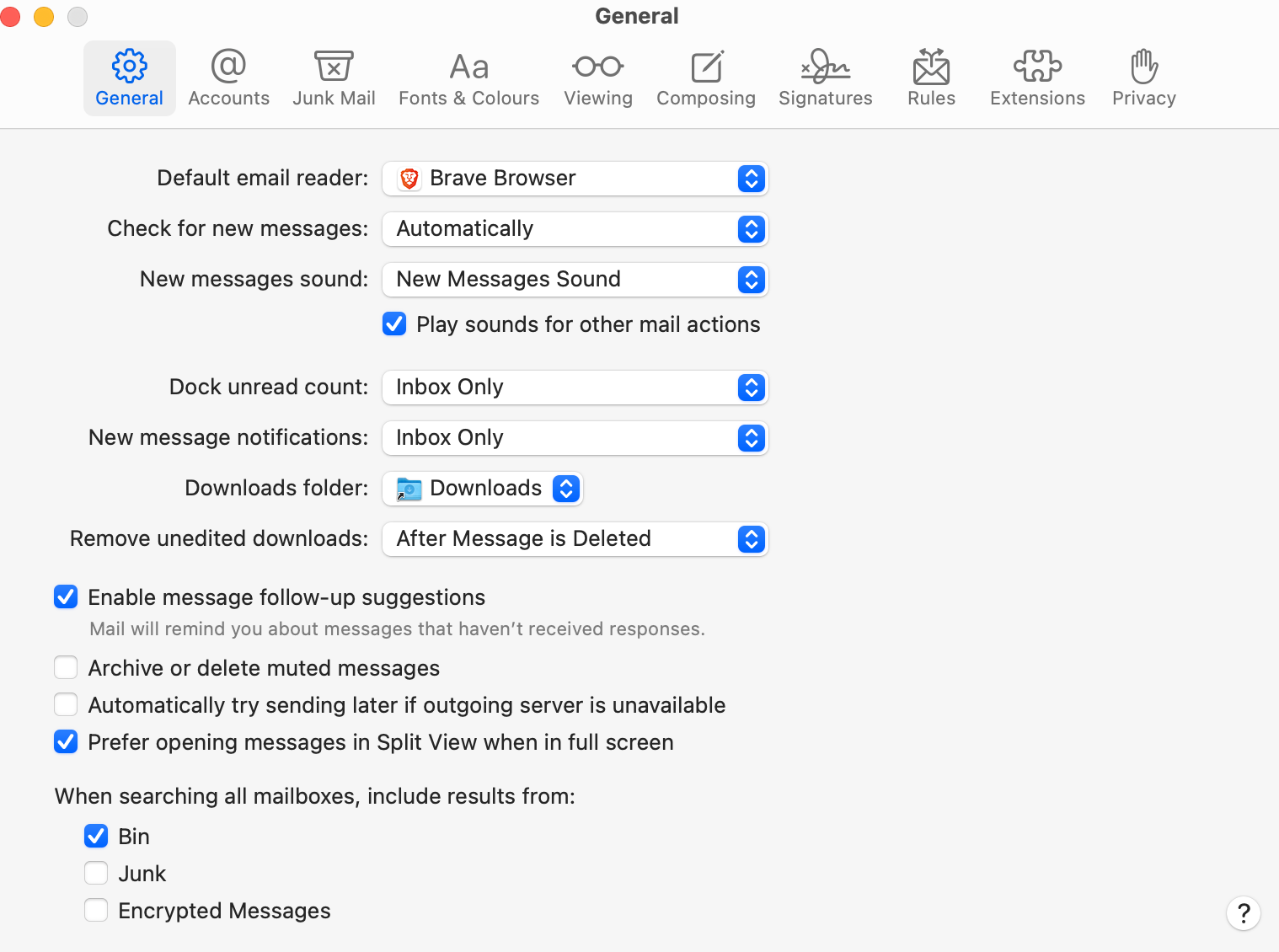
Hinweis: Wenn du Chrome verwendest, folge den Anweisungen für Chrome oben.
Mobilgeräte
Mobilgeräte verwenden standardmäßig die auf dem Telefon eingestellte E-Mail-App.
iPhone (iOS 14 und neuer)
So setzt du eine Drittanbieter-App (wie Gmail, Outlook) als Standard:
Installiere deine bevorzugte E-Mail-App aus dem App Store.
Öffne die Einstellungen-App.
Scrolle nach unten und tippe auf die E-Mail-App (z. B. „Gmail“).
Tippe auf Standard-Mail-App.
Wähle deine bevorzugte App (z. B. Gmail, Outlook).
Android (je nach Gerät unterschiedlich)
So setzt du eine Standard-E-Mail-App auf den meisten Android-Handys:
Installiere deine bevorzugte E-Mail-App aus dem Play Store.
Öffne die Einstellungen-App.
Tippe auf Apps oder Apps & Benachrichtigungen.
Tippe auf Standard-Apps (möglicherweise unter „Erweitert“).
Tippe auf E-Mail-App.
Wähle deine bevorzugte App (z. B. Gmail, Outlook).
Windows 11
Öffne die Einstellungen: Drücke Windows-Taste + I oder klicke hier.
Wähle Standard-Apps im linken Menü.
Suche nach der Mailto-Option.
Wähle deinen bevorzugten E-Mail-Client (z. B. Outlook).
Hinweis: Wenn du Chrome verwendest, folge den Anweisungen für Chrome oben.
Windows 10
Öffne die Einstellungen: Drücke Windows-Taste + I.
Gehe zu Apps im linken Menü.
Wähle Standard-Apps.
Scrolle nach unten zum Abschnitt E-Mail.
Klicke auf die aktuell ausgewählte E-Mail-App und wähle deine bevorzugte App.
Mailto-Links: Wenn du auch „mailto:“-Links (z. B. auf Webseiten) standardmäßig festlegen möchtest, klicke auf die aktuelle App und wähle deinen bevorzugten E-Mail-Client.
Optional: Falls du auch Standard für .eml-Dateien festlegen möchtest, klicke auf „.eml“ und wähle deine bevorzugte App.
Schließe die Einstellungen, sobald du alles ausgewählt hast.
Hinweis: Wenn du Chrome verwendest, folge den Anweisungen für Chrome oben.
💬 Brauchst du Hilfe?
Wenn du Unterstützung benötigst oder Fragen zum Prozess hast:
Support-Center: Starte einen Chat mit dem Fibi AI Agent in SAGA. Wenn dieser nicht helfen kann, übernimmt ein menschliches Teammitglied.
Termin buchen: Vereinbare eine Demo mit unserem Team.
War dies hilfreich?
Brauchen Sie noch Hilfe? Team fragen