Mehrere Kontakte auf einmal bearbeiten
Mit der Funktion zur Massenbearbeitung können Sie mehrere Kontakte gleichzeitig mit nur einem Klick auswählen und bearbeiten. Sparen Sie Zeit und verwalten Sie Ihre Kontakte effizienter.
Zuletzt aktualisiert Vor 7 Tagen
Kontakte auf dem Handy auswählen
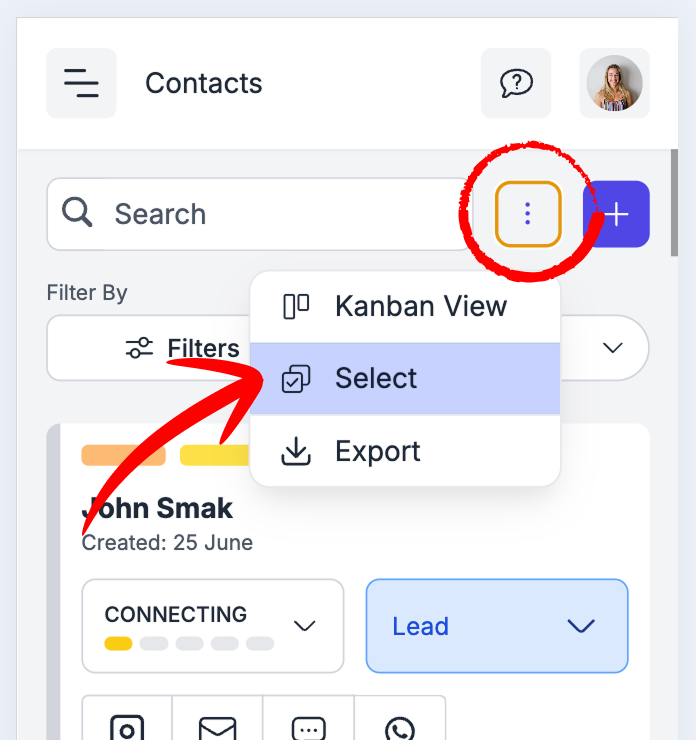
Um mehrere Kontakte auf Ihrem Telefon auszuwählen, tippen Sie auf die Schaltfläche mit den drei Punkten in der oberen rechten Ecke und dann auf „Auswählen“.
Jetzt können Sie mehrere Kontakte auswählen, indem Sie einfach auf das kleine Kontrollkästchen rechts neben jeder Kontaktkarte klicken.
Kontakte auf dem Laptop auswählen
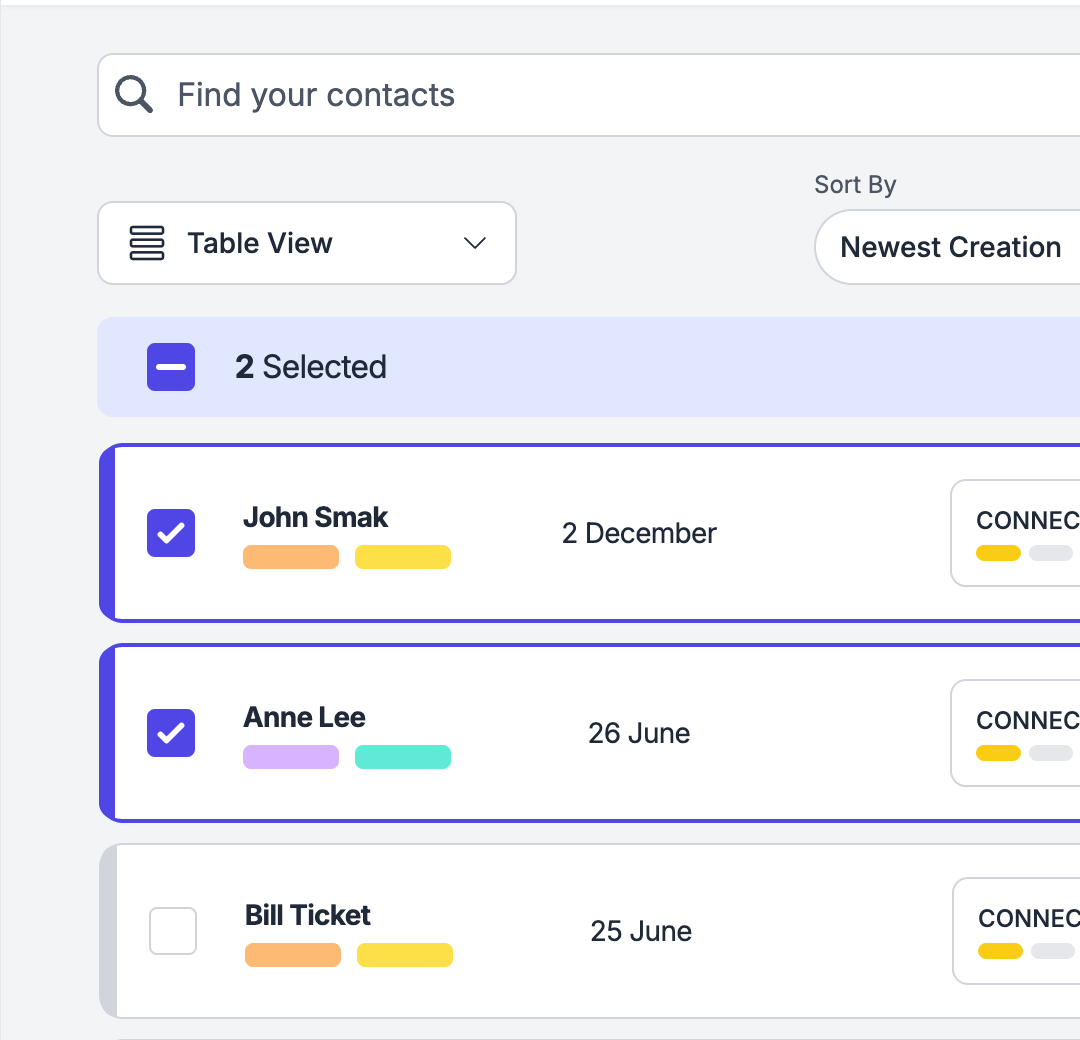
Um mehrere Kontakte auf Ihrem Laptop auszuwählen, klicken Sie einfach auf das kleine Kontrollkästchen rechts neben jeder Kontaktkarte.
🔧 Was Sie mit der Massenbearbeitung tun können
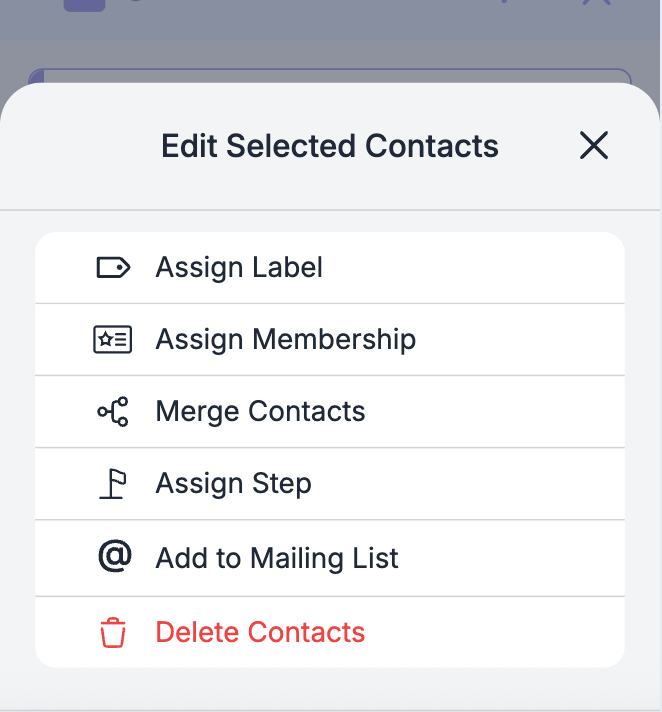
Mitgliedschaften zuweisen: Weisen Sie allen ausgewählten Kontakten eine bestimmte Mitgliedschaft zu.
Schritt zuweisen: Weisen Sie allen ausgewählten Kontakten einen bestimmten Schritt zu.
Labels hinzufügen: Organisieren Sie Ihre Kontakte mit benutzerdefinierten Labels.
Zu einer Mailingliste hinzufügen: Vereinfachen Sie die Kommunikationsverwaltung, indem Sie sie direkt zu einer Mailingliste hinzufügen.
Kontakte löschen: Bereinigen Sie Ihre Liste, indem Sie mehrere Kontakte in einem einzigen Schritt entfernen.
Kontakte zusammenführen: Sie können alle ausgewählten Kontakte zu einem einzigen zusammenführen.
Buchungsgespräche gelöschter Kontakte werden automatisch dem verbleibenden Kontakt zugewiesen.
Maximal 5 Kontakte pro Zusammenführung. Nicht rückgängig zu machen.
So wählen Sie alle Kontakte aus
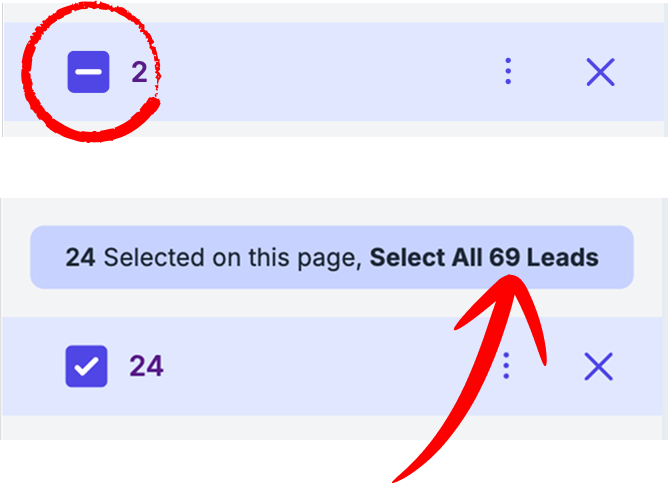
So wählen Sie alle aus
Klicken Sie auf das Symbol ➖ oben in der Tabelle neben der Anzahl der ausgewählten Elemente.
Es erscheint ein violettes Feld mit der Aufschrift „Alle X Leads auswählen”.
Klicken Sie darauf, um alle Ihre Kontakte auszuwählen.
Massenbearbeitung funktioniert auch außerhalb der Kontaktseite: Öffnen Sie in der Analytik die Kontakte zu einem Formular, einem Lead Magnet oder einer SAGA-Seite oder die Kontaktliste unter Nachrichten → Fast Messaging und setzen Sie dort die Häkchen — dieselbe Auswahlleiste mit denselben Massenaktionen erscheint, inklusive Fortschrittsanzeige während der Aktualisierung.
data-toc-id="s1y42d7t3dc">Kontakte einer Pipeline zuweisenSie können einen oder mehrere Kontakte mithilfe von Massenaktionen zu einer Pipeline hinzufügen.
So funktioniert es:
Gehen Sie zur Tabellenansicht.
Wählen Sie einen oder mehrere Kontakte aus
Öffnen Sie die Massenaktionen (3-Punkte-Menü)
Klicken Sie auf „Zur Pipeline zuweisen“
Wählen Sie:
die Pipeline
den Schritt, in dem die Kontakte beginnen sollen
Die ausgewählten Kontakte werden zu dieser Pipeline hinzugefügt, ohne aus der Haupt-SSP entfernt zu werden.
Dies ist nützlich, wenn Sie Ereignisse, Kampagnen oder Follow-ups für viele Kontakte gleichzeitig verwalten.
❓ Sie fragen – wir antworten
F: Kann ich eine Massenbearbeitung rückgängig machen?
A: Nein, Änderungen sind endgültig. Wir empfehlen, die ausgewählten Kontakte vor der Bestätigung sorgfältig zu überprüfen.
F: Kann ich die Massenbearbeitung auf Mobilgeräten verwenden?
A: Ja, die Funktion ist für mobile Geräte optimiert.
F: Gibt es eine Begrenzung für die Anzahl der Kontakte, die ich gleichzeitig bearbeiten kann?
A: Nein, Sie können eine unbegrenzte Anzahl von Kontakten bearbeiten.
🚀 Sind Sie bereit, die Massenbearbeitung auszuprobieren?
💬 Benötigen Sie Hilfe?
Wenn Sie Hilfe benötigen oder Fragen haben:
Support-Center: Benötigen Sie Hilfe? Starten Sie einen Chat mit dem Fibi AI-Agenten in Ihrem SAGA. Wenn dieser Ihnen nicht weiterhelfen kann, übernimmt ein Mitarbeiter unseres Teams.
Anruf vereinbaren: Planen Sie eine Demo mit unserem Team
War dies hilfreich?
Brauchen Sie noch Hilfe? Team fragen