Einstellungen
Verwalten Sie alle Ihre Konto- und Akquisitionseinstellungen von einem Ort aus. Auf dieser Seite finden Sie Akquisitionswerkzeuge, persönliche Kontoeinstellungen und optionale Partnerfunktionen, die in übersichtliche Registerkarten unterteilt sind, sodass Sie alles leicht finden und aktualisieren können.
Zuletzt aktualisiert Vor 18 Tagen
Alle Ihre Einstellungen sind nun auf einer einzigen Seite zusammengefasst und in Registerkarten organisiert. Dadurch wird die Einrichtung schneller, übersichtlicher und einfacher zu verwalten – ohne zwischen verschiedenen Seiten hin- und herspringen zu müssen.
Sie können jederzeit auf die Einstellungen zugreifen. Am Desktop klicken Sie unten im linken Menü auf Einstellungen. Am Handy tippen Sie oben rechts auf Ihr Profilbild und dann auf Einstellungen.
Registerkarte 1: Einstellungen für die Kundenakquise
Ihre Steuerzentrale für Lead Magnet, Infoseiten und Link Mate. Erfahren Sie, wie Sie Ihren Spitznamen, Ihre Profilinformationen, Bundle-Links und Social-Media-Verbindungen einrichten. Die hier konfigurierten Informationen gelten für alle Tools zur Kundenakquise.
Profilinformationen
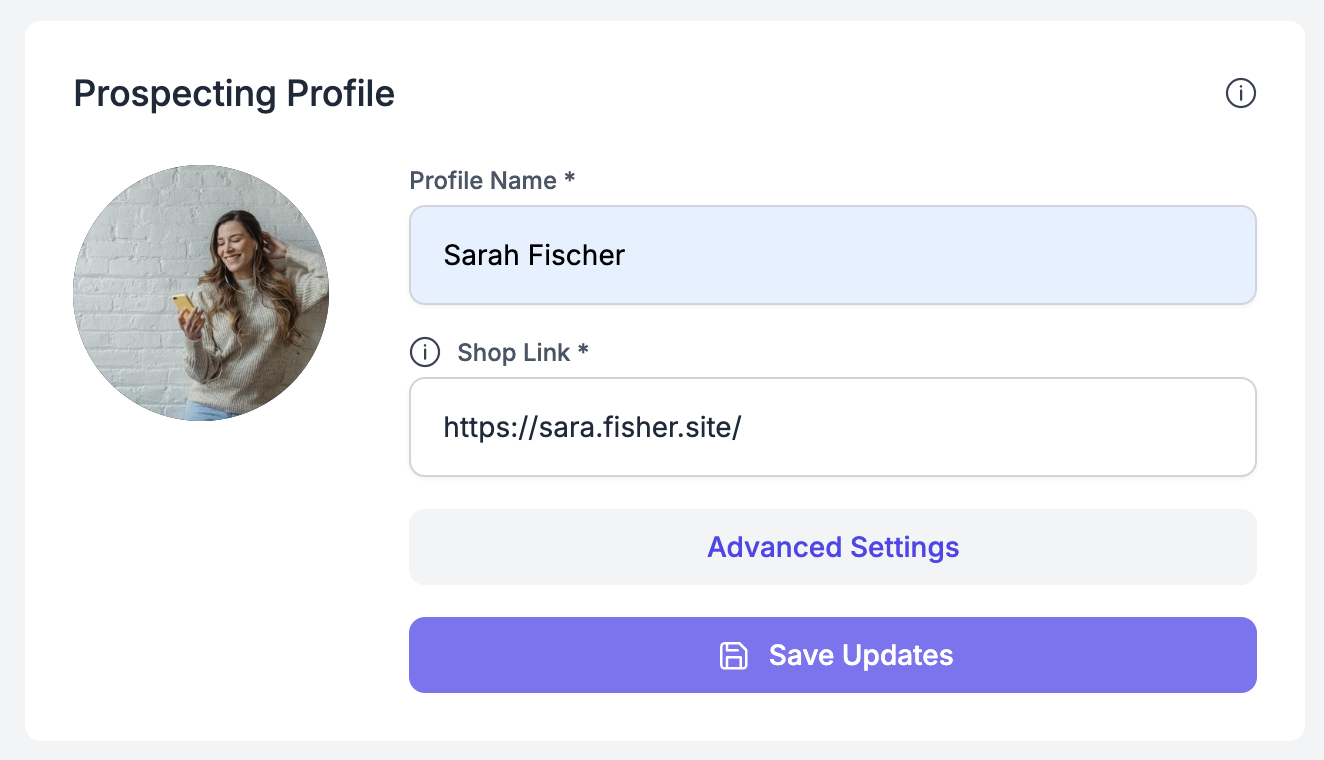
Schritt 1: Profilinformationen
Verbessern Sie Ihr Profil, indem Sie
Hinzufügen/Bearbeiten Ihres Profilbildes
Ihren Profilnamen
Shop-Link für schnelle Einkäufe
Erweiterte Einstellungen: URL-SpitznameBei der ersten Anmeldung wählen Sie einen URL-Spitznamen – dieser ist wie Ihre persönliche ID bei Saga. Er wird Teil des Links, über den Sie Ihre Tools und Inhalte teilen. Beispiel:
Ihr LinkMate:
https://linkmate.one/yourlink_nicknameEine Ressource aus Ihrer Medienbibliothek:
https://linkmate.one/yourlink_nickname/resource
Dieser Spitzname sorgt dafür, dass alles, was Sie teilen, eindeutig mit Ihnen in Verbindung gebracht wird – Ihr Saga-Profil, Ihre Kontaktdaten, Ihre Social-Media-Links und vieles mehr. Aus diesem Grund empfehlen wir Ihnen dringend, Ihren Spitznamen nicht zu ändern, sobald Sie mit dem Teilen Ihres Links begonnen haben, da dies Ihre Leads verwirren könnte.
Wählen Sie also einen einfachen und wiedererkennbaren Namen – und bleiben Sie dabei!
Verwalten Sie Ihre sozialen Medien
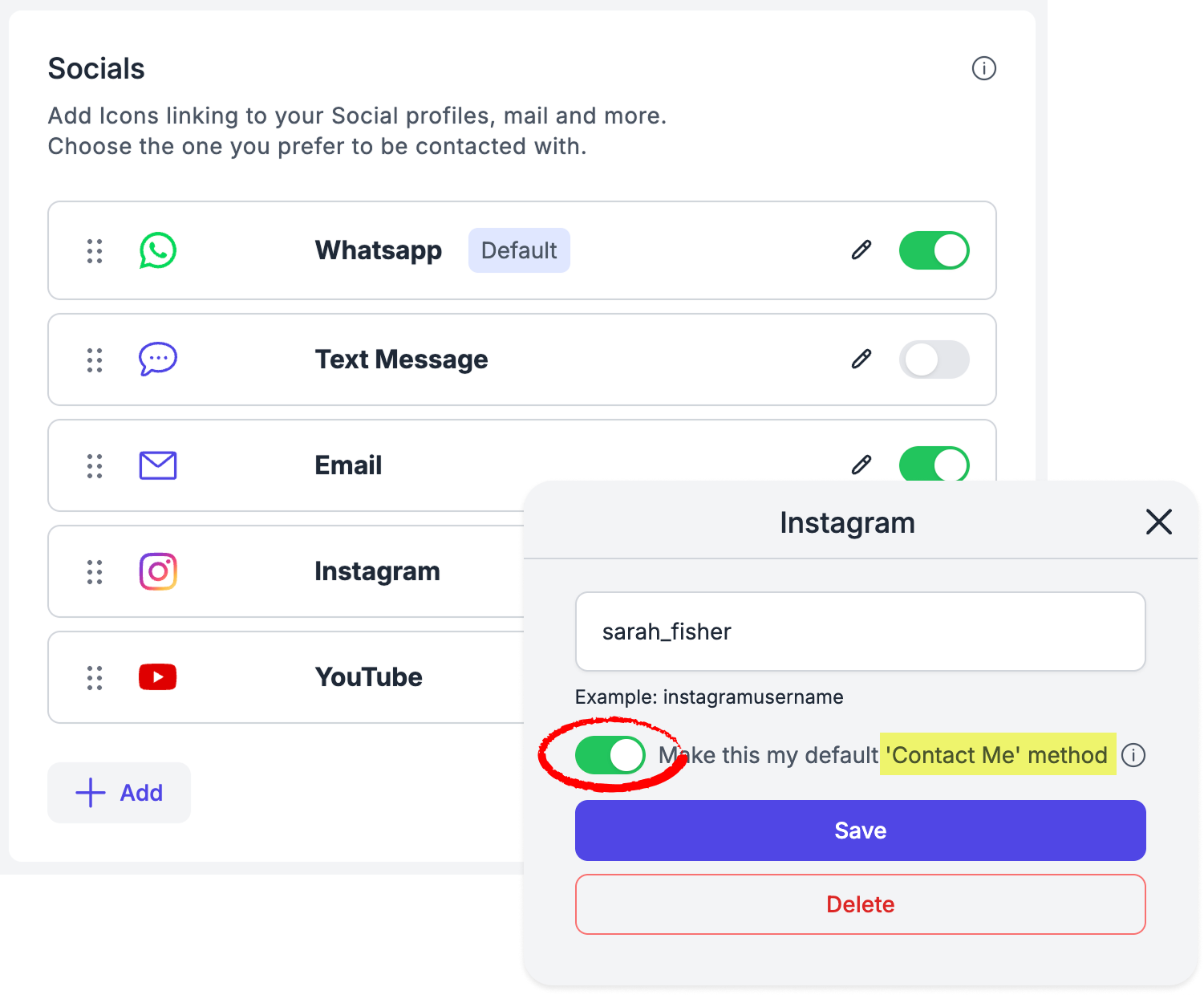
Fügen Sie die Links zu all Ihren sozialen Kanälen hinzu (Instagram, Telegram, WhatsApp usw.).
Wählen Sie aus, welchen Kanal Sie als Standardkontaktkanal verwenden möchten. Über diesen Kanal werden Ihre Leads über die Schaltfläche „Nachricht senden“ weitergeleitet.
👉 Ihre Auswahl wird automatisch auf alle Ihre Tools zur Kundenakquise angewendet, wie z. B. Link Mate und Lead Magnets.
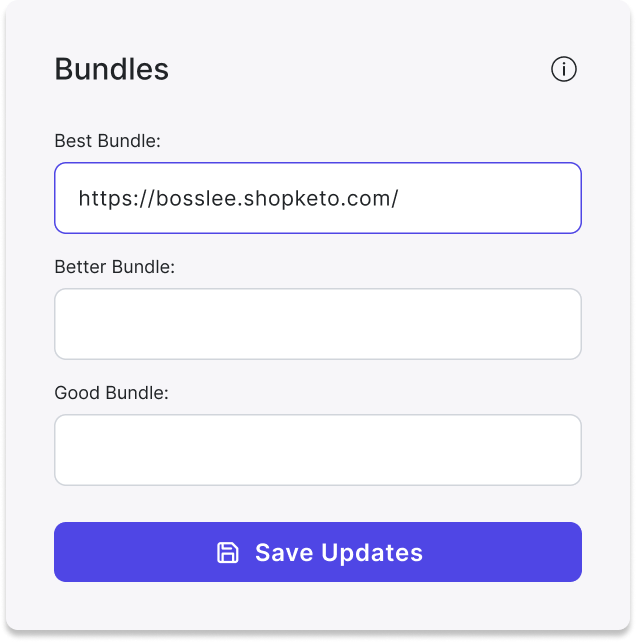
Schritt 3: Fügen Sie die Links zu Ihren Bundles hinzu (optional)
Teilen Sie Links zu Ihren Bundles, um Ihre Produkte oder Dienstleistungen effektiv zu präsentieren. Durch das Hinzufügen der Links zu Ihren Bundles erhöhen Sie Ihre Chancen, potenzielle Leads in Kunden umzuwandeln. Wenn Ihre Organisation keine Bundles hat, werden diese nicht angezeigt.
Passen Sie Ihr Kontaktformular an
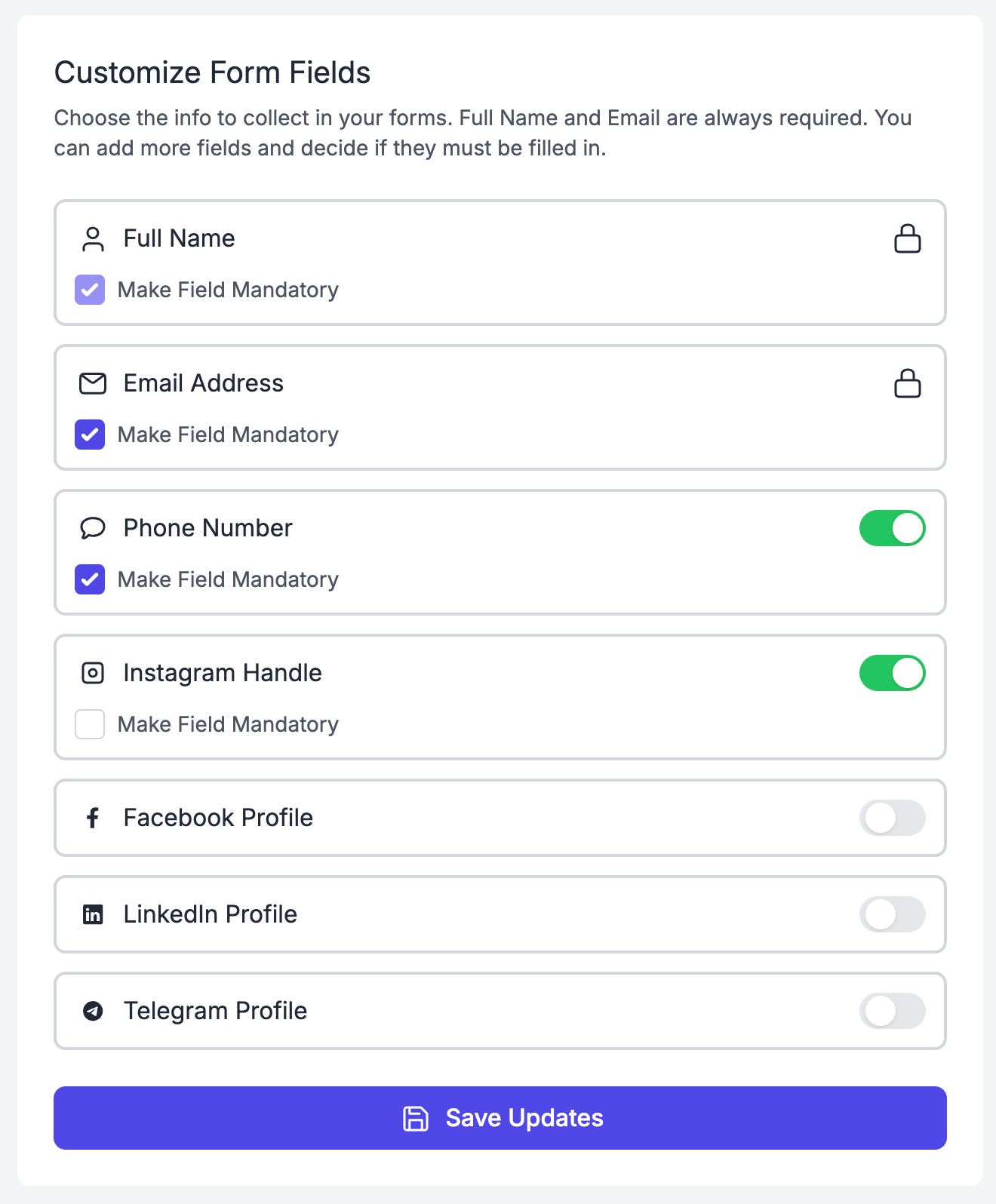
Schritt 4: Passen Sie Ihr Lead-Formular an
Wählen Sie aus, welche Felder in Ihrem Kontaktformular angezeigt werden und welche Pflichtfelder sind: Name, E-Mail-Adresse, Telefonnummer, Instagram-Name ...
Sie haben die volle Kontrolle darüber, welche Informationen Sie erfassen und welche Angaben Ihre Leads vor dem Absenden des Formulars machen müssen.
Passen Sie das Formular an die Art und Weise an, wie Sie normalerweise mit Ihren Leads in Kontakt treten. Wenn Sie beispielsweise hauptsächlich über Instagram chatten, stellen Sie sicher, dass das Instagram-Feld enthalten ist.
👉 Ihre Formulareinstellungen werden automatisch auf alle Ihre Tools zur Kundenakquise angewendet, wie z. B. Link Mate und Lead Magnets.
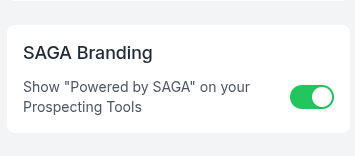
Bearbeiten Sie Ihr SAGA-Banner
SAGA-Branding-Logo
In diesem Abschnitt können Sie auswählen, ob das Banner „Powered by SAGA” in Ihren Tools zur Kundenakquise angezeigt werden soll.Wenn Sie den Schalter aktivieren, wird das SAGA-Logo angezeigt, wenn Sie ihn deaktivieren, wird es entfernt.
Bitte beachten Sie: Die Anpassungdes Brandings kann je nach Ihrem Abonnement variieren. Bei einigen Abonnements können Sie das SAGA-Branding entfernen, während es bei anderen standardmäßig aktiviert bleibt.
Tracking – fügen Sie Ihre Meta Pixel ID ein (nur Ziffern, zu finden im Meta Events Manager), um PageView-, Lead- und Schedule-Ereignisse auf Ihren öffentlichen Seiten zu erfassen. Lassen Sie das Feld leer, um das Tracking zu deaktivieren. Optional können Sie zusätzlich einen eigenen Ereignisnamen angeben.
🚀 Sind Sie bereit, loszulegen?
Gehen Sie zu den Einstellungen für Prospecting →
💡 Halten Sie es aktuell
Wenn Sie Ihre Einstellungen für die Kundenakquise festlegen, denken Sie daran, diese regelmäßig zu aktualisieren. Relevante Informationen verbessern Ihre Effektivität bei der Gewinnung potenzieller Kunden.
Registerkarte 2: Persönliche Einstellungen
Verwalten Sie Ihre persönlichen Kontoeinstellungen.
Hier können Sie:
Vorname, Nachname und E-Mail-Adresse aktualisieren
Deinen Kalender (Google, Outlook oder Apple) mit SAGA verbinden
Sobald die Verbindung hergestellt ist, klicken Sie auf das Symbol 📆 neben einem Ereignis, um es anzuzeigen
Benachrichtigungen aktivieren oder deaktivieren
Hinweis: Benachrichtigungen müssen auf jedem Gerät separat aktiviert werden
Aktivieren oder deaktivieren Sie „WhatsApp-App verwenden“
Wenn diese Option aktiviert ist, werden WhatsApp-Links direkt in der App statt im Browser geöffnet
Registerkarte 3: Abrechnung
Sie können Ihr Abonnement jederzeit einsehen, aktualisieren oder kündigen. Verwalten Sie Ihren Tarif, Ihre Zahlungsdetails und Ihre Rechnungsdaten mit vollständiger Kontrolle.
👉 Ausführliche Informationen finden Sie unter siehe die entsprechende Seite.
Registerkarte 4: Partnerprogramm (optional)
Diese Registerkarte ist je nach Ihrem Abonnement verfügbar.
Wenn er aktiviert ist, können Sie:
Ihren Partnerlink aktivieren
Ihn ganz einfach teilen
Verfolgen, wie viele Personen über Ihren Link beigetreten sind
sich über Prämien und Preise informieren
👉 Alle Details finden Sie unter siehe die entsprechende Seite.
💬 Benötigen Sie Hilfe?
Wenn Sie Hilfe benötigen oder Fragen haben:
Support-Center: Benötigen Sie Hilfe? Starten Sie einen Chat mit dem Fibi AI-Agenten in Ihrem SAGA. Wenn dieser Ihnen nicht weiterhelfen kann, übernimmt ein Mitarbeiter unseres Teams.
Anruf vereinbaren: Planen Sie eine Demo mit unserem Team
War dies hilfreich?
Brauchen Sie noch Hilfe? Team fragen