SAGA-Tastatur-App
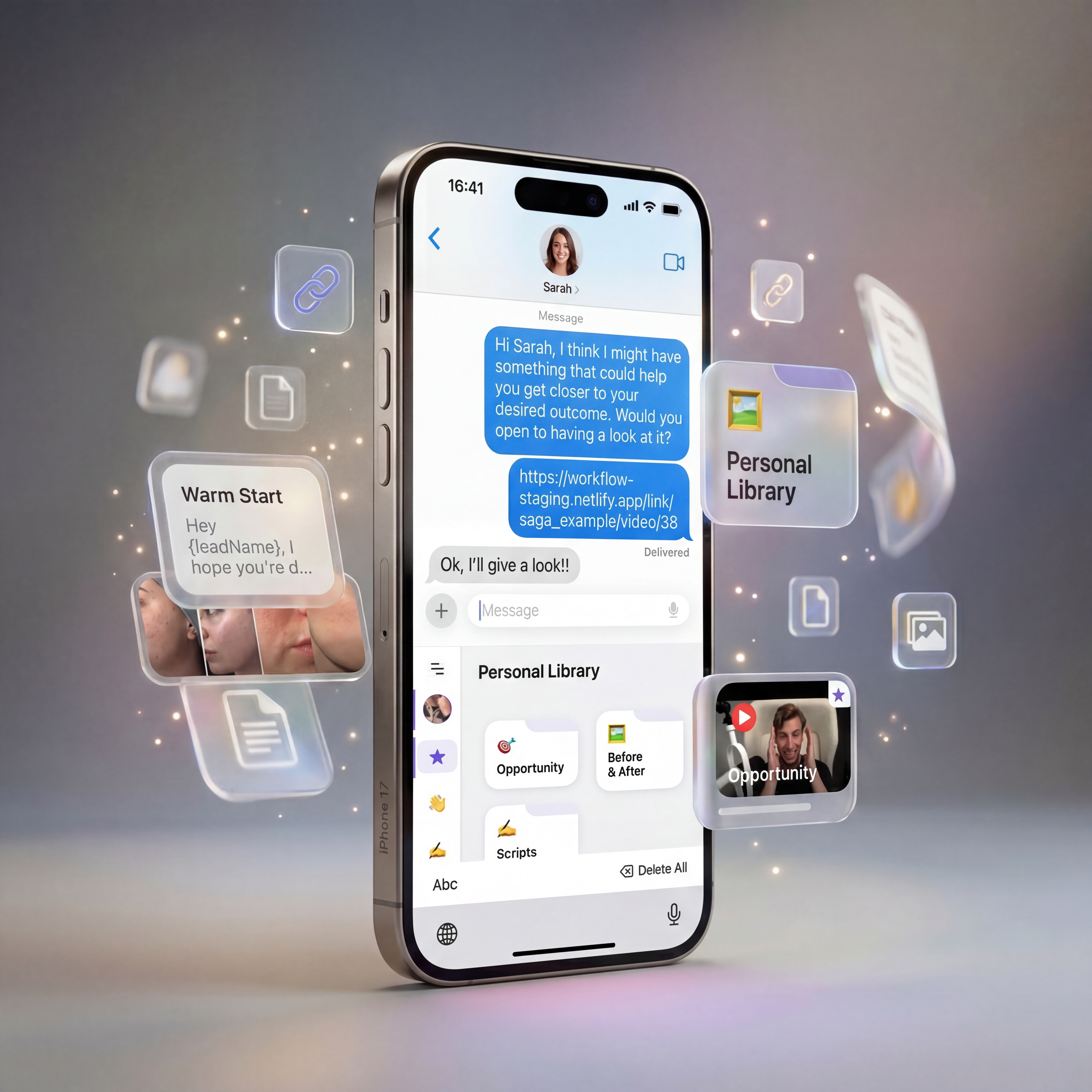
Deine gesamte Bibliothek und dein Toolkit für die Kundenakquise – direkt auf deiner Tastatur. Mit der SAGA Keyboard App kannst du Inhalte durchsuchen und teilen, ohne den aktuellen Chat verlassen zu müssen – egal, ob es sich um WhatsApp, Instagram-DMs, iMessage oder eine andere Messaging-App auf deinem Smartphone handelt.
Zuletzt aktualisiert Vor etwa 2 Monaten
Skripte, Videos, Links, Lead-Magneten, Infoseiten, Formulare – alles steht Ihnen zur Verfügung und ist in Sekundenschnelle versandfertig.
Tastatur aktivieren
📲 Schritt 1 – Lade die App herunter
Apple Tutorial Video: Im App Store herunterladen →
Android Tutorial video: Im Play Store herunterladen →
Download:

Laden Sie die SAGA Keyboard App aus dem Apple App Store.
![Google Play Store gets new logo on Android [Updated] - 9to5Google](https://680399ce1f1d006d02df757e.featurebase-attachments.com/c/article/69de0bfbab9bbe4338fce710/019f6639-7cca-778d-9a6f-f883ace956a7/b64u-MDE5ZjY2MzktN2NhMy03YzBjLWIwMDEtODIzZjQ0YmYxMzE5.jpeg?X-Amz-Expires=3600&X-Amz-Date=20261103T150000Z&X-Amz-Algorithm=AWS4-HMAC-SHA256&X-Amz-Credential=DO801TYC4FCVNNEKURKM%2F20261103%2Ffra1%2Fs3%2Faws4_request&X-Amz-SignedHeaders=host&X-Amz-Signature=59a22020e535208b15cf058598a37c08fc9e5f7ba84a1424e08d8c2e2e2d218d)
Laden Sie die SAGA Keyboard App aus dem Android Play Store herunter.
🔐 Schritt 2 – Melde dich bei deinem SAGA-Konto an
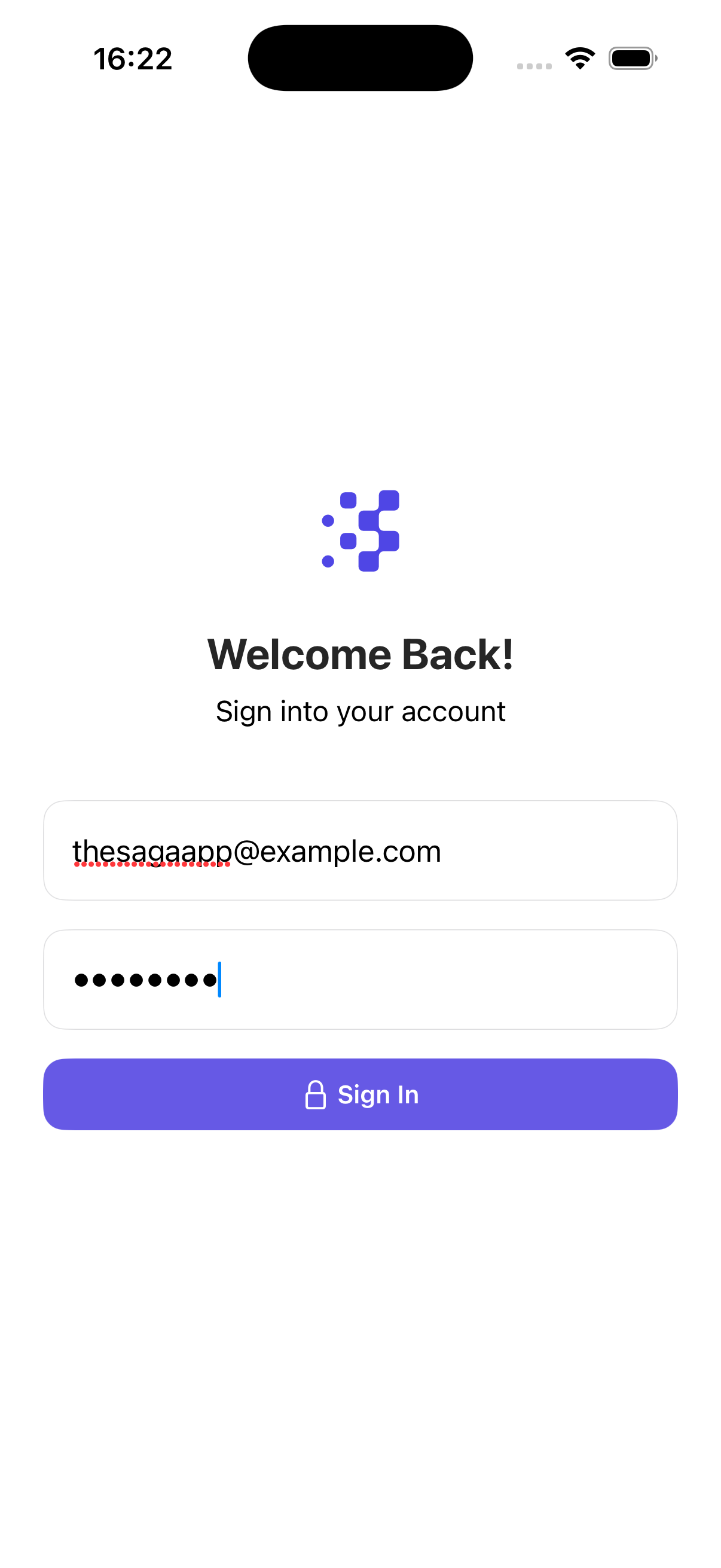
Sobald du die App geöffnet hast, melde dich mit deinen bestehenden SAGA-Zugangsdaten an – derselben E-Mail-Adresse und demselben Passwort, die du auch im Web verwendest.
⚙️ Schritt 3 – Aktivieren Sie die Tastatur
Nach der Anmeldung zeigt dir die App eine Schritt-für-Schritt-Anleitung zur Aktivierung der Tastatur an. So geht’s:
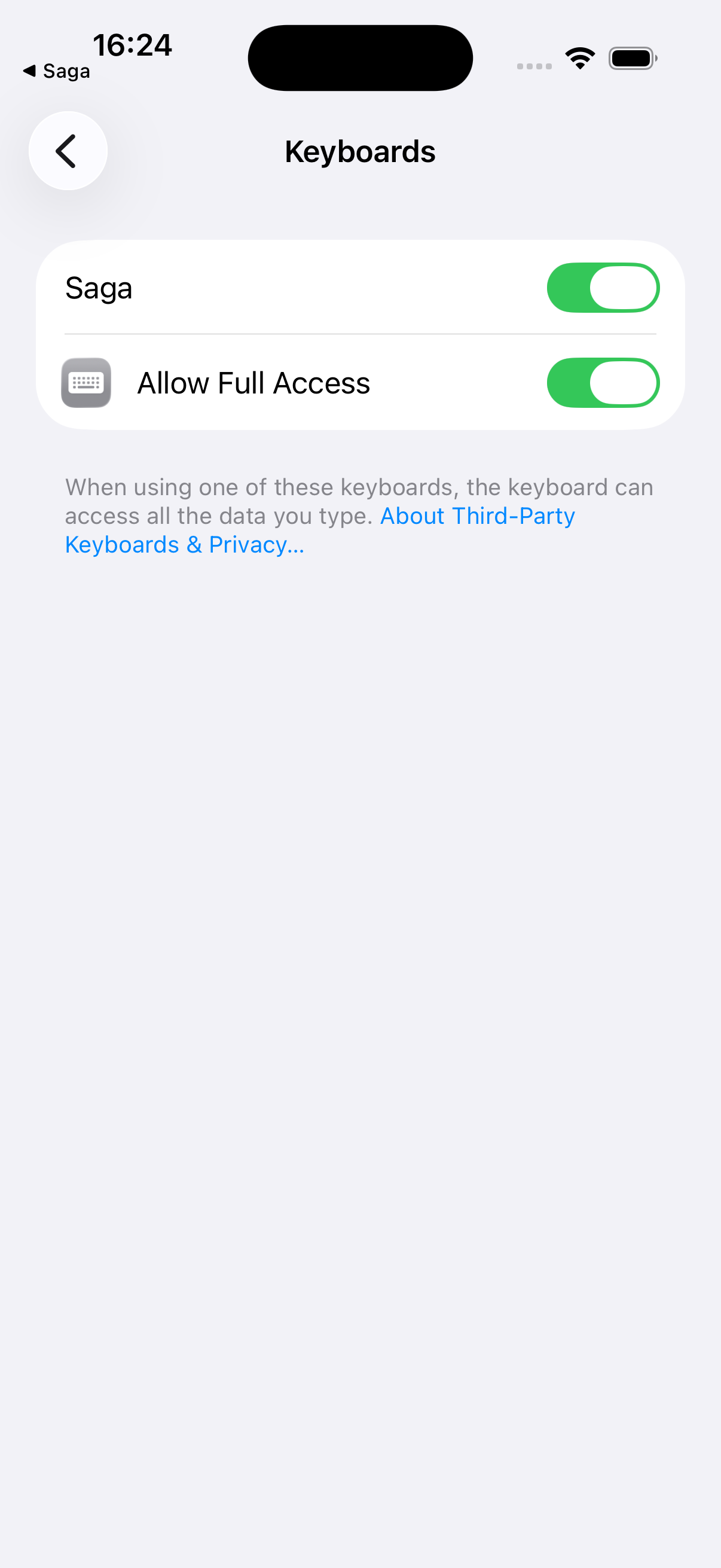
Öffnen Sie die Einstellungen Ihres iPhones
Scrolle nach unten und tippe auf „Apps“
Suchen Sie SAGA und tippen Sie darauf
Tippen Sie auf „Tastatur“
Schalten Sie „Vollzugriff zulassen“ ein
Das war’s. Die Tastatur ist nun auf deinem Gerät aktiv.
💡 Vollzugriff ist erforderlich, damit die Tastatur eine Verbindung zu deinem SAGA-Konto herstellen und deine Inhalte anzeigen kann.
🌐 Schritt 4 – Wechseln Sie zur SAGA-Tastatur
Um die SAGA-Tastatur beim Chatten zu verwenden, musst du von deiner Standardtastatur zu ihr wechseln. Das funktioniert genauso wie der Wechsel zu einer Emoji-Tastatur oder einer anderen Sprache.
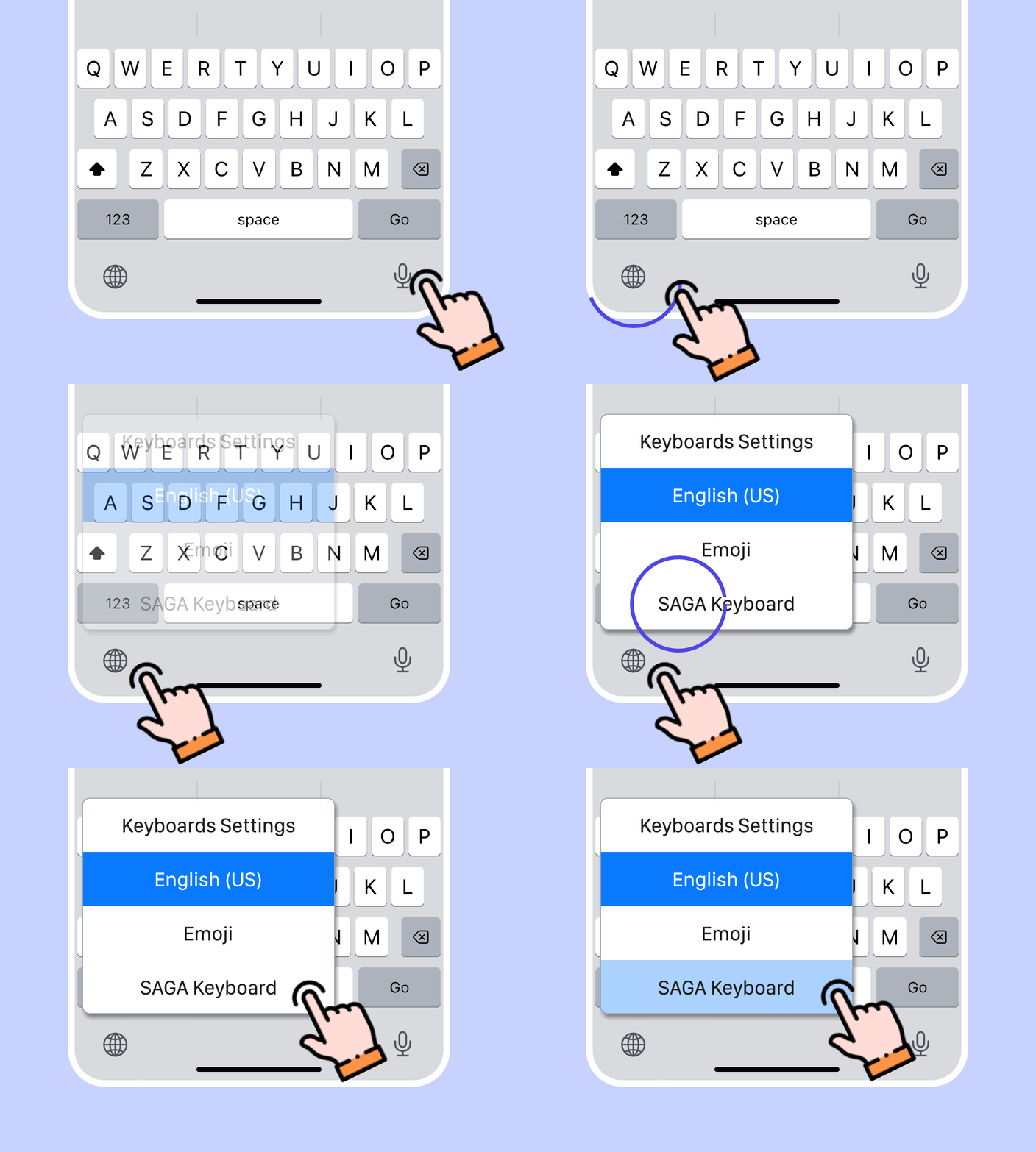
Auf dem iPhone:
Während der Eingabe in einer beliebigen App:
Tippe auf das Globus-Symbol (🌐) in der unteren linken Ecke deiner Tastatur
Wähle die SAGA-Tastatur aus dem Menü aus
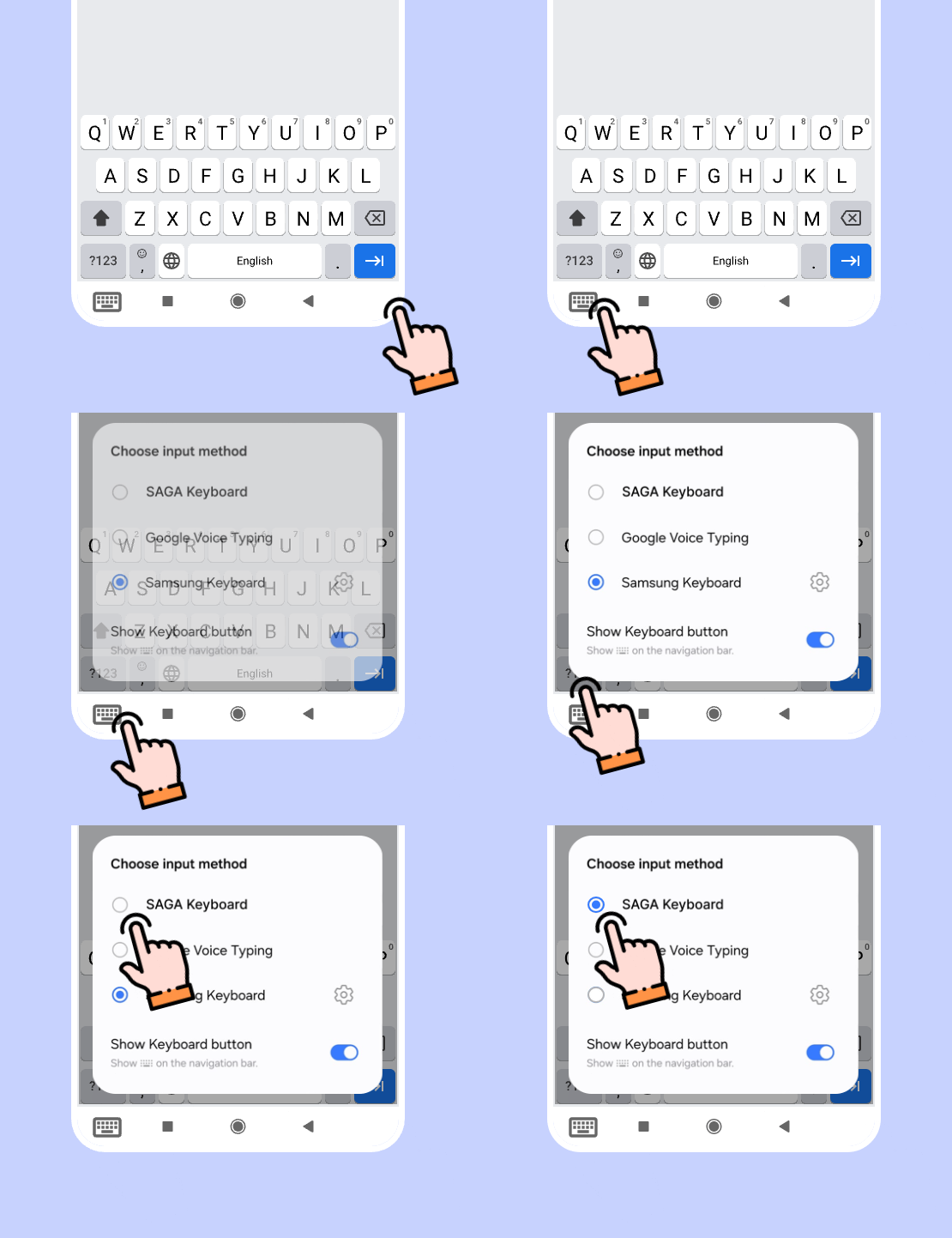
Auf Android:
Während der Eingabe in einer beliebigen App:
Tippen Sie auf das Tastatur-Symbol in der unteren linken Ecke Ihrer Tastatur
Wähle die SAGA-Tastatur aus dem Menü aus
💡 Auf dieselbe Weise kannst du wieder zu deiner Standardtastatur zurückwechseln – tippe einfach erneut auf das Globus-Symbol.
🗂️ Navigation auf der Tastatur
Sobald die SAGA-Tastatur geöffnet ist, siehst du auf der linken Seite ein vertikales Menü. Scrolle nach oben und unten, um durch die verschiedenen Bereiche zu navigieren:
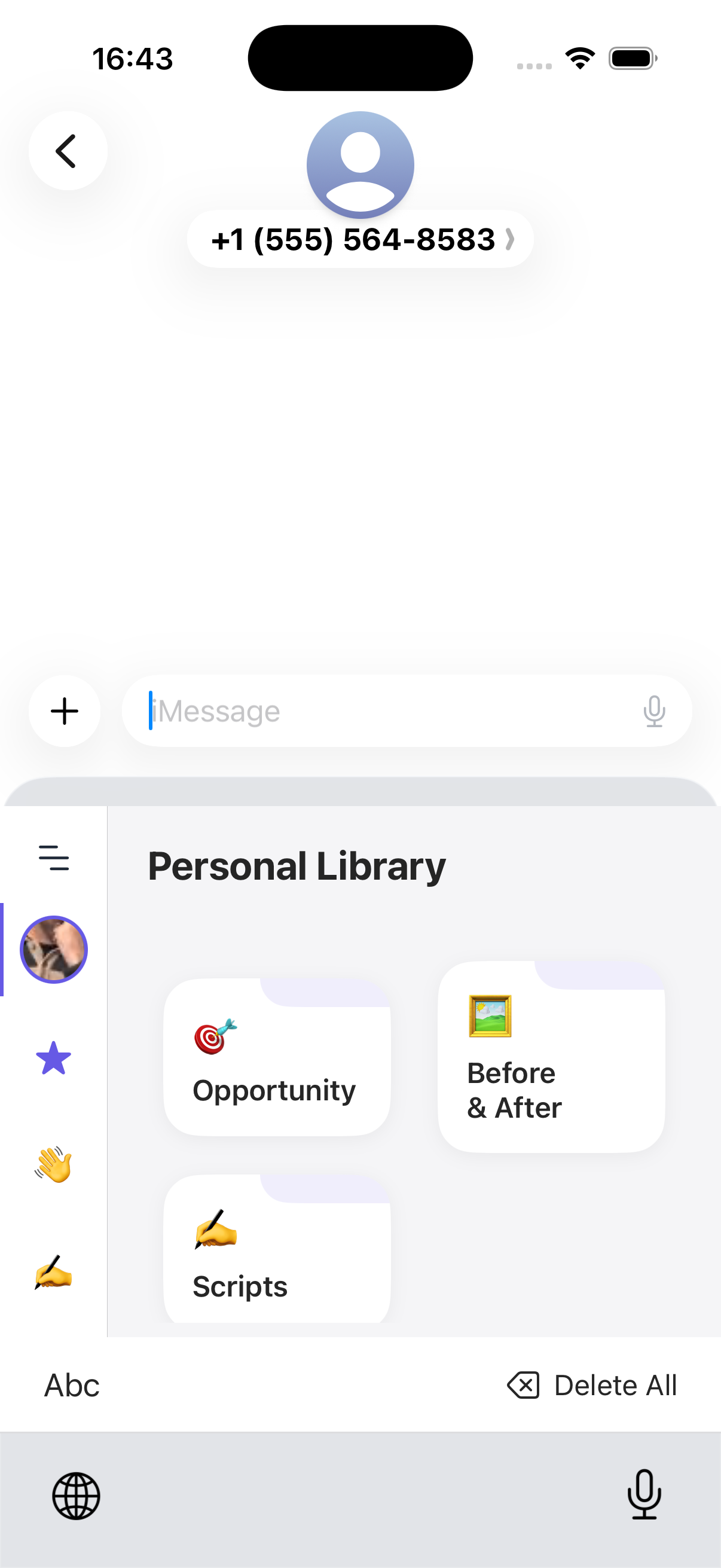
Persönliche Bibliothek – deine privaten Ordner und hochgeladenen Inhalte
Favoriten – Elemente, die du für den schnellen Zugriff mit einem Stern markiert hast
Alle anderen Hauptordner – die Standard-Inhaltsordner, die mit deinem Team geteilt werden
Prospecting-Tools – Ihre Lead-Magneten, Infoseiten und Formulare
In jedem Bereich findest du dieselbe Ordner- und Unterordnerstruktur, die du bereits von SAGA im Web kennst. Tippe einfach auf einen beliebigen Ordner, um ihn zu erweitern und den Inhalt anzusehen.
Wenn du Teil eines Teams bist, siehst du im Menü auch alle Teamordner. Der Bereich „Prospecting-Tools“ enthält sowohl deine persönlichen Tools als auch die von deinem Team freigegebenen, sodass du alles, was du brauchst, an einem Ort findest.
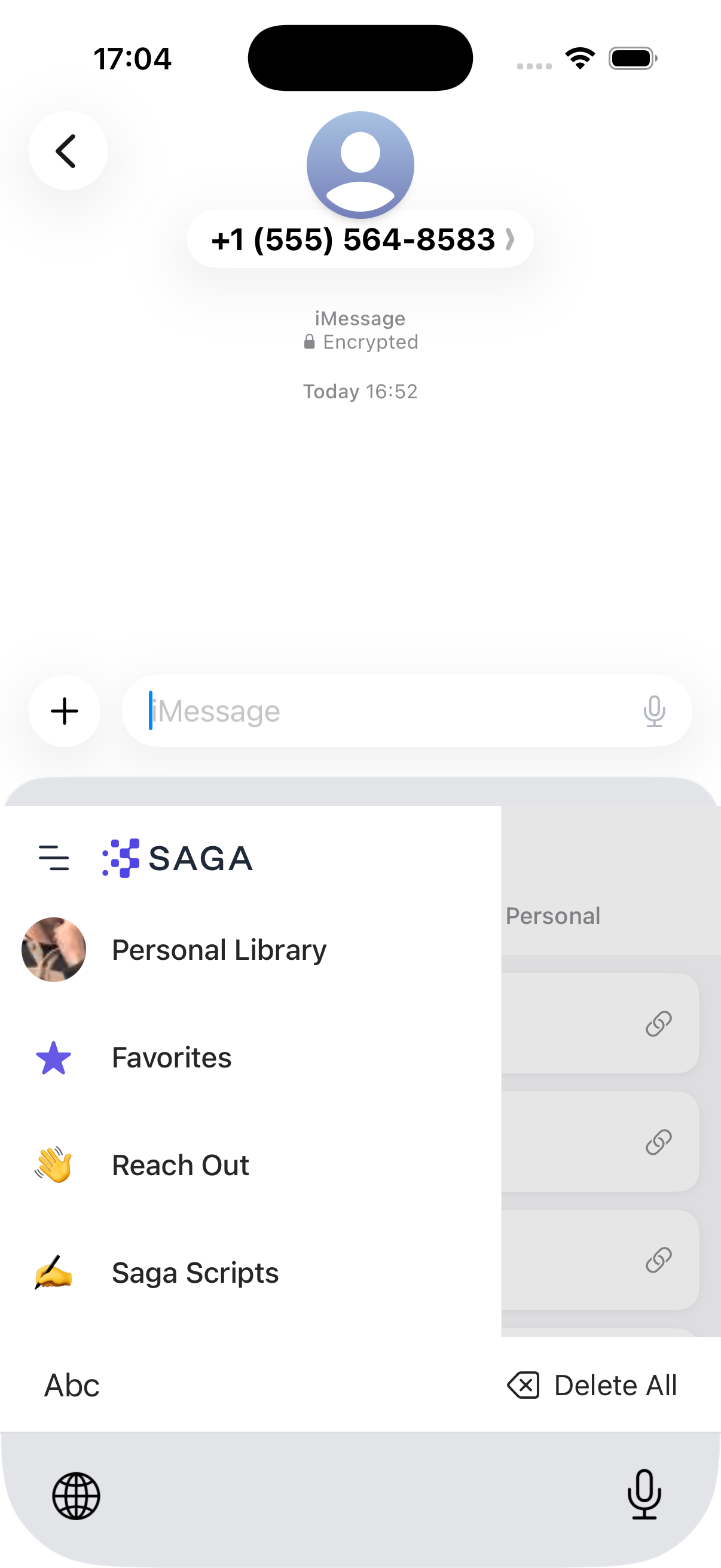
📂 Menü erweitern
Möchten Sie die Ordnernamen auf einen Blick sehen? Tippen Sie auf die Menüschaltfläche oben links auf der Tastatur, um die Seitenleiste zu erweitern und alle Ordnertitel anzuzeigen.
✉️ Inhalte teilen
Wenn du den Inhalt gefunden hast, den du teilen möchtest, tippe einfach darauf. Er wird direkt in das Textfeld deines Chats eingefügt – aber nicht automatisch gesendet.
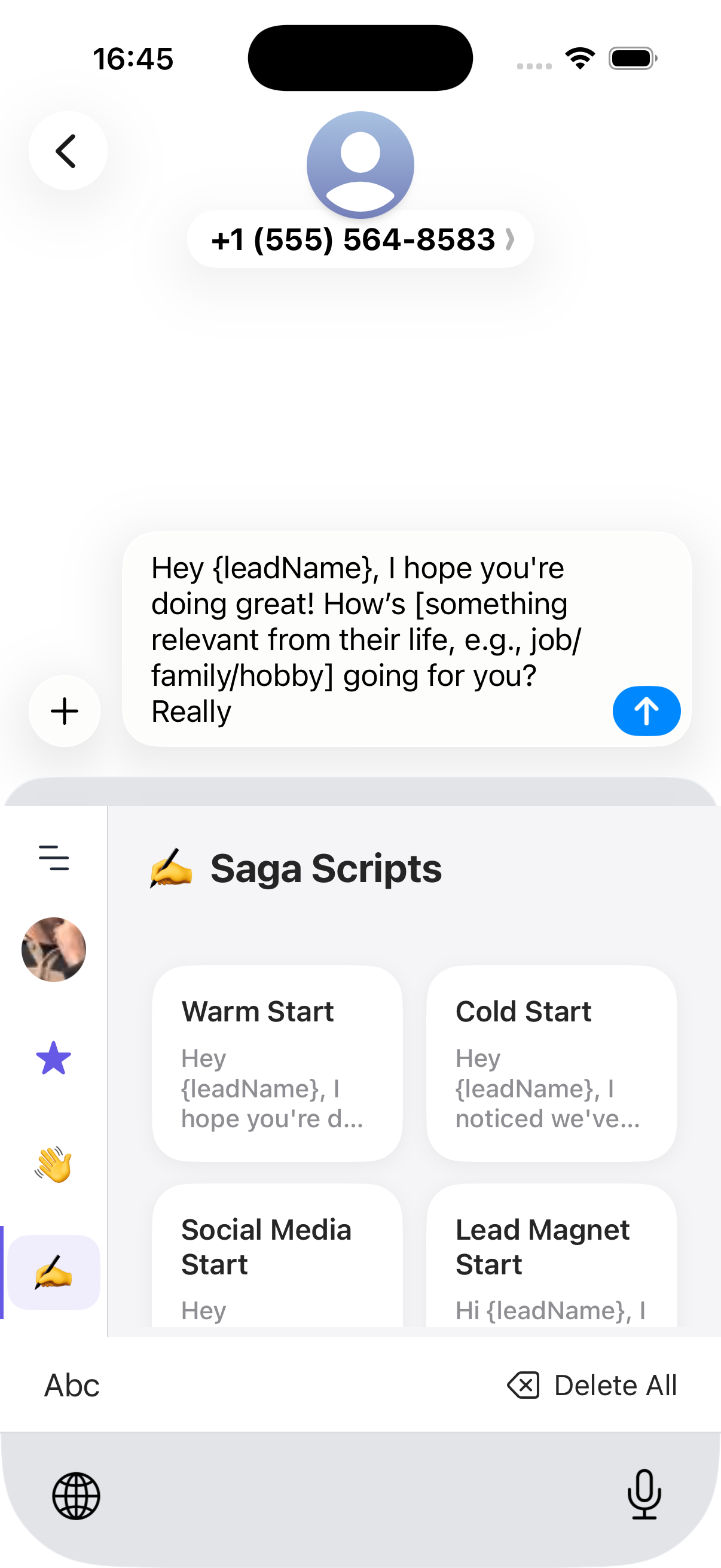
So hast du einen Moment Zeit, um:
den Inhalt zu überprüfen, bevor er versendet wird
der gleichen Nachricht weitere Elemente hinzuzufügen (du kannst mehrere Dinge kombinieren)
den Text drumherum bei Bedarf zu bearbeiten
Sobald du zufrieden bist, klicke wie gewohnt auf „Senden“.
📁 Was du teilen kannst
Aus Ihrer Bibliothek:
Skripte
Videos
Bilder
Links
Dokumente (PDFs)
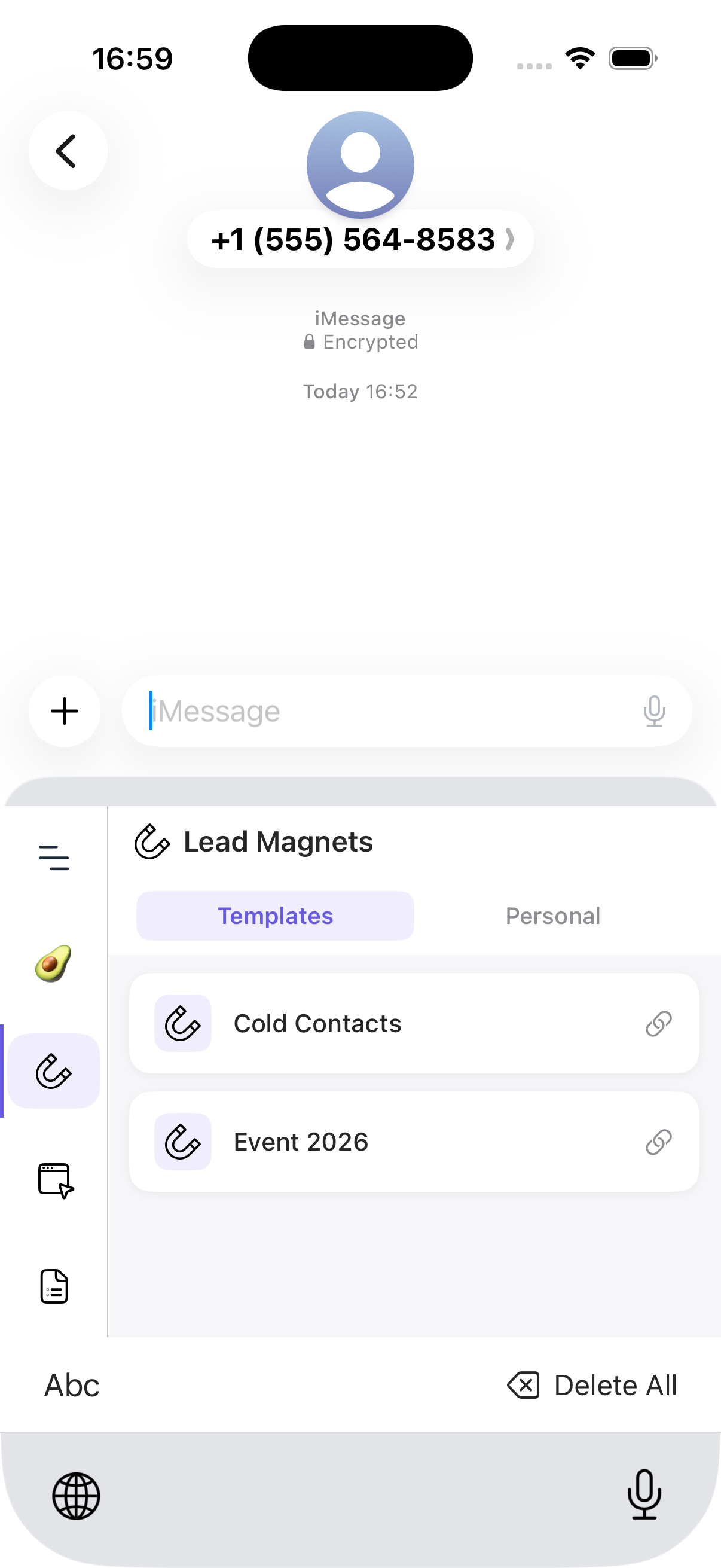
Aus Ihren Tools zur Kundenakquise:
Lead-Magneten
Infoseiten
Formulare
⚠️ Ein Hinweis zum Tracking
Das Teilen über die SAGA-Tastatur funktioniert etwas anders als das Teilen im Profil eines Kontakts im Web.
Du kannst weiterhin die allgemeinen Interaktionsdaten für jede Ressource oder jedes Prospecting-Tool im „Analytics-Seite“ einsehen – einschließlich der Anzahl der Versendungen und Öffnungen über alle Kanäle hinweg.
Was Sie jedoch nicht sehen, ist die Freigabe, die als Aktivität auf der Seite des jeweiligen Kontakts protokolliert wird. Wenn Sie also einen vollständigen Verlauf dessen wünschen, was Sie an eine bestimmte Person gesendet haben, müssen Sie dies manuell protokollieren oder die Freigabeoption im Kontaktprofil dieser Person auf SAGA nutzen.
💬 Benötigen Sie Hilfe?
Wenn du Probleme bei der Einrichtung der Tastatur hast oder Fragen zur App hast:
Support-Center: Starten Sie einen Chat mit dem Fibi-KI-Agenten in Ihrer SAGA. Wenn Fibi nicht weiterhelfen kann, übernimmt ein menschliches Teammitglied.
Anruf vereinbaren: Vereinbaren Sie einen Termin für eine Vorführung mit unserem Team
War dies hilfreich?
Brauchen Sie noch Hilfe? Team fragen