Utilizzo del blocco HTML nelle pagine informative
Il blocco HTML è una delle funzioni più potenti e sottoutilizzate di Info Pages. Permette di aggiungere elementi personalizzati che non sono disponibili attraverso il costruttore standard. E la cosa migliore è che non è necessario conoscere il codice.
Ultimo aggiornamento Circa 2 mesi fa
Come aggiungere un blocco HTML
Apri l'editor della tua pagina informativa
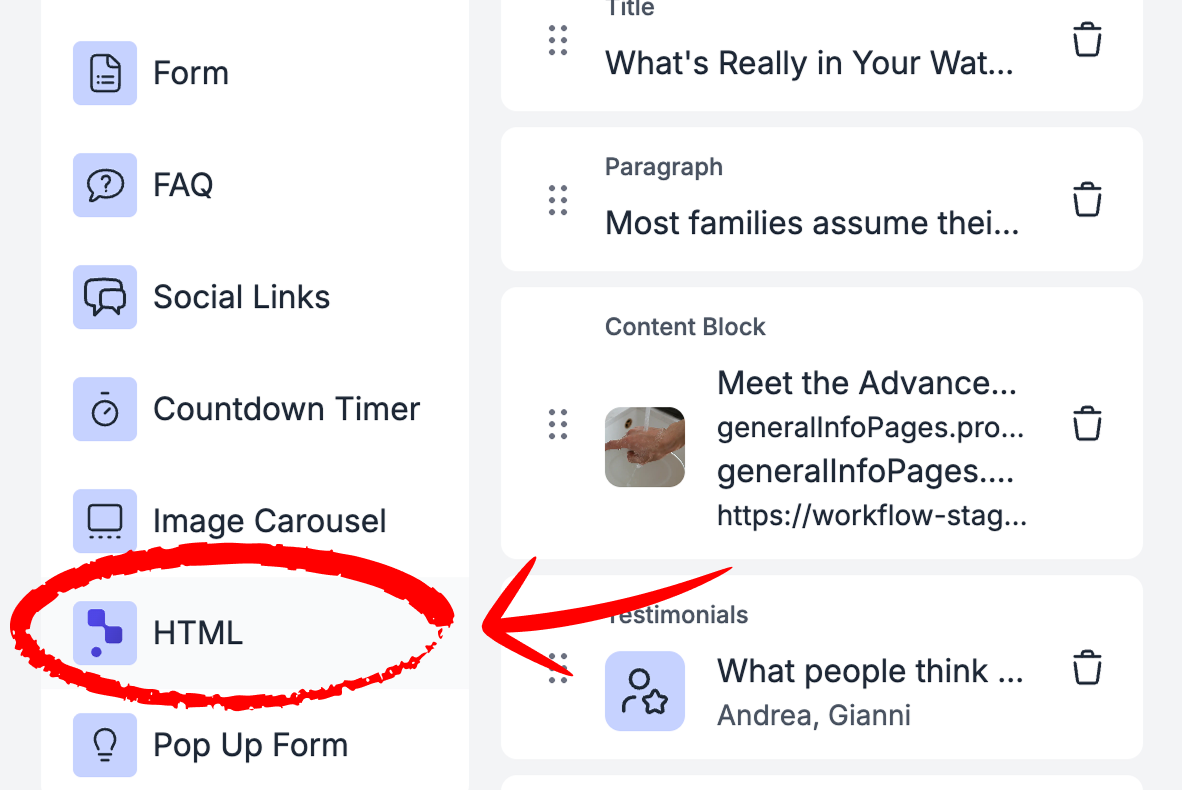
Scorri fino ai blocchi speciali e seleziona "HTML"
Vedrai due opzioni: usa l'assistente AI integrato oppure passa alla scheda HTML per incollare direttamente il codice
✨ Due modi per generare il tuo codice
Opzione A: usa l'assistente AI integrato
All'interno del blocco HTML c'è un assistente AI integrato. Basta descrivere ciò che desideri in un linguaggio semplice:
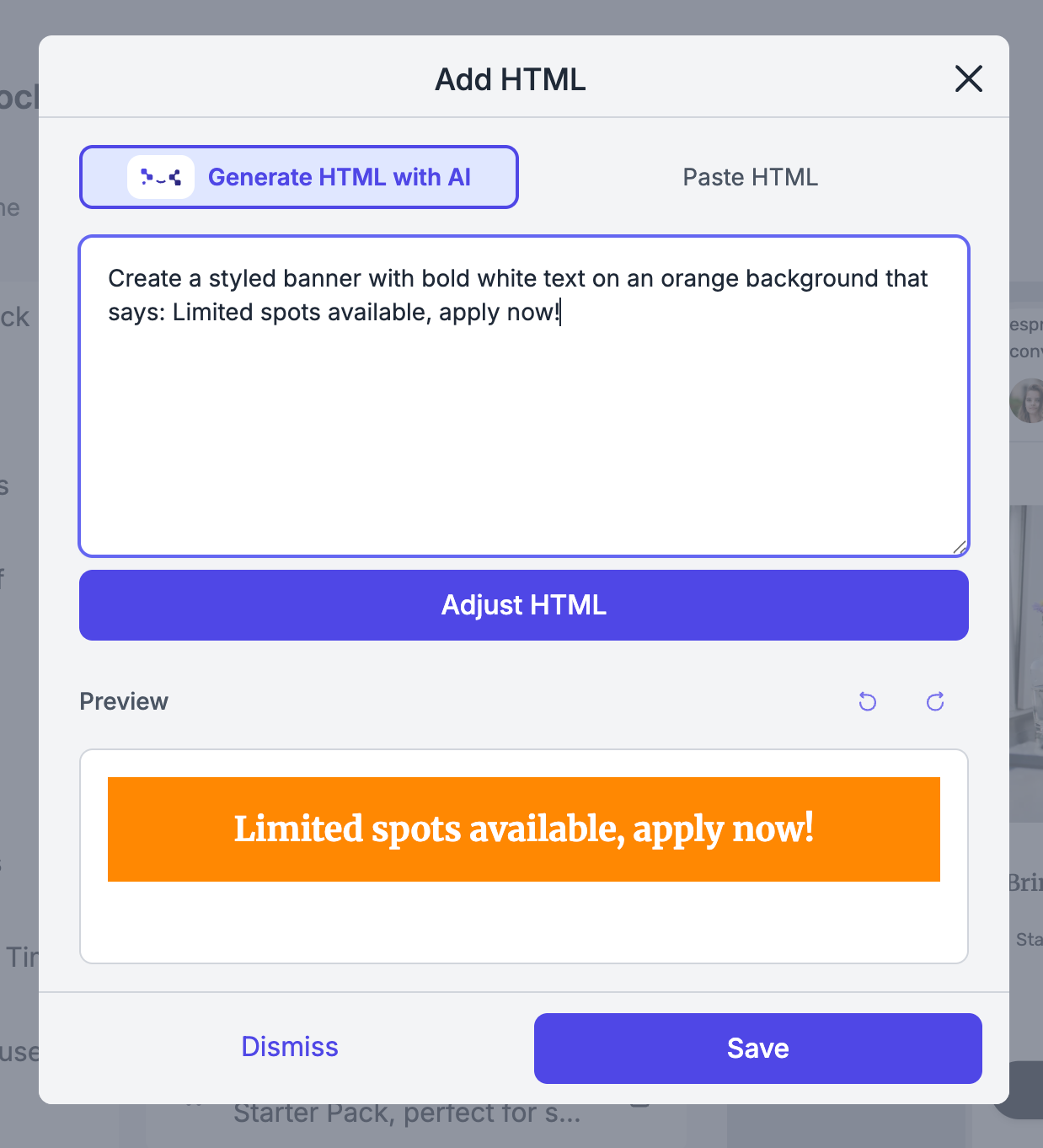
"Crea un banner con testo bianco in grassetto su sfondo arancione che reciti: Posti limitati disponibili, iscriviti ora!"
Vedrai immediatamente un'anteprima del risultato finale nel blocco sottostante!
Non è proprio come lo volevi? Chiedi semplicemente di modificarlo:
"Rendi lo sfondo più scuro" o "Aggiungi angoli arrotondati"
Quando sei soddisfatto del risultato, clicca su "Salva" e il blocco verrà aggiunto alla tua pagina.
Opzione B: Usa ChatGPT esternamente
Vai su ChatGPT e chiedi di scrivere il codice per te:
"Scrivimi uno snippet HTML + CSS autonomo (senza JavaScript) per [descrivi ciò che desideri]. Dovrebbe essere pulito, ottimizzato per i dispositivi mobili e funzionare come blocco autonomo su una pagina."
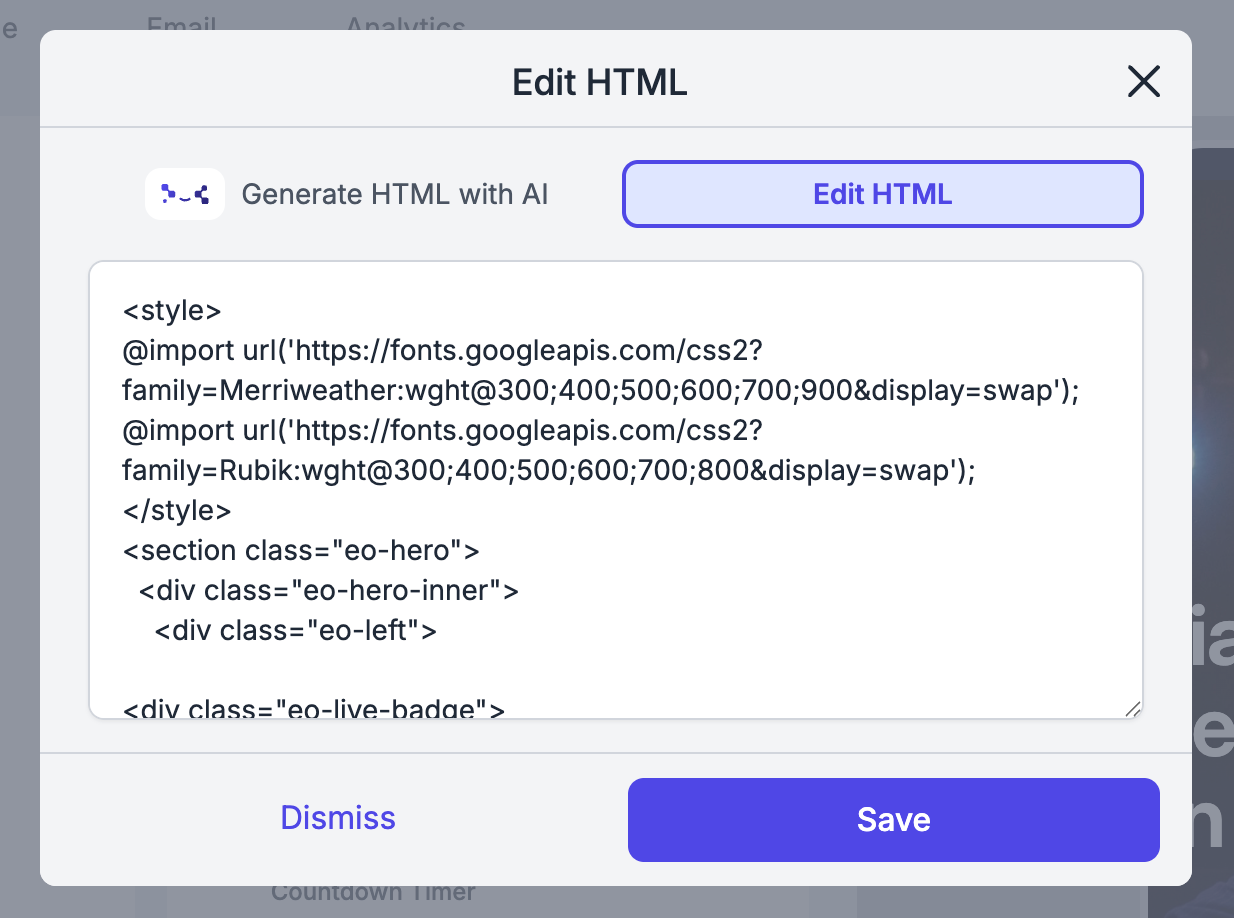
Quindi copia il risultato e incollalo direttamente nella scheda HTML.
💡 Qualcosa non va? Incolla nuovamente il codice in ChatGPT e chiedi: "Non viene visualizzato correttamente, puoi sistemarlo?" Lo risolverà per te.
🎨 Idee: cosa puoi aggiungere?
Queste sono cose che non puoi realizzare con i blocchi standard, ma che sono facili da creare con il blocco HTML.
1. ⚡ Banner di urgenza
Un banner audace a tutta larghezza per evidenziare un messaggio chiave. Ottimo per offerte limitate, scadenze o avvisi importanti.
Prompt da utilizzare:
"Crea un banner HTML + CSS a tutta larghezza con testo bianco in grassetto su sfondo rosso/arancione che reciti: '🔥 Posti limitati, iscriviti prima del [data]'. Centrato, senza JavaScript."
2. 📊 Riga di statistiche/numeri
Una riga pulita di 3-4 numeri impressionanti (come membri, paesi, anni di esperienza). Molto più d'impatto rispetto a scriverli in un paragrafo.
Istruzioni per l'uso:
"Crea una riga di statistiche HTML + CSS con 3 elementi: [500+ membri], [12 paesi], [5 anni]. Numeri grandi e in grassetto, piccola etichetta sotto, spaziatura uniforme, ottimizzata per dispositivi mobili."
3. 🏅 Badge di fiducia / garanzia
Un elemento in stile badge che crea credibilità, come "Iscrizione gratuita al 100%" o "Non è richiesta esperienza".
Suggerimento per l'uso:
"Crea un badge di fiducia in HTML + CSS con un'icona a forma di scudo, il titolo in grassetto 'Iscrizione gratuita al 100%' e un breve sottotitolo: 'Non è richiesta esperienza, ti guideremo passo dopo passo'. Centrato, verde e bianco."
4. 🎨 Separatore di sezione con titolo
Una banda con sfumatura di colore per separare visivamente le sezioni della tua pagina e aggiungere un tocco professionale.
Istruzioni per l'uso:
"Crea un divisore a gradiente HTML + CSS a tutta larghezza in viola e blu, con testo bianco centrato che recita 'Perché le persone ci scelgono'. Pulito e moderno."
5. 🗺️ Mappa incorporata
Se hai una sede fisica o un luogo in cui si svolge un evento, incorpora una mappa di Google direttamente nella tua pagina.
Come ottenere il codice di incorporamento:
Apri Google Maps e cerca la tua posizione
Fai clic su Condividi, poi su Incorpora una mappa e copia l'HTML
Incollalo nella scheda HTML del tuo blocco
📊 Incorporare il tuo pixel di Facebook
Cos'è il pixel di Facebook?
Il pixel di Facebook è un piccolo codice che aggiungi alla tua pagina. Una volta attivo, tiene traccia di chi visita la tua pagina informativa e invia quei dati al tuo account Facebook Ads. Questo ti permette di:
Riorientare i visitatori: mostrare annunci pubblicitari specificamente alle persone che hanno già visualizzato la tua pagina
Creare un pubblico simile: trovare nuove persone simili ai tuoi visitatori esistenti
Misurare il rendimento dei tuoi annunci: verificare se i tuoi annunci Facebook stanno effettivamente indirizzando traffico verso la tua pagina
In breve, se stai pubblicando annunci su Facebook, il Pixel trasforma la tua pagina informativa in un vero e proprio strumento di marketing.
Passaggio 1: ottieni il tuo ID Pixel da Meta
Vai su Meta Business Manager ed effettua l'accesso
Nel menu a sinistra, clicca su "Tutti gli strumenti"
Dal menu che si apre, scorri verso il basso e clicca su "Gestione eventi"
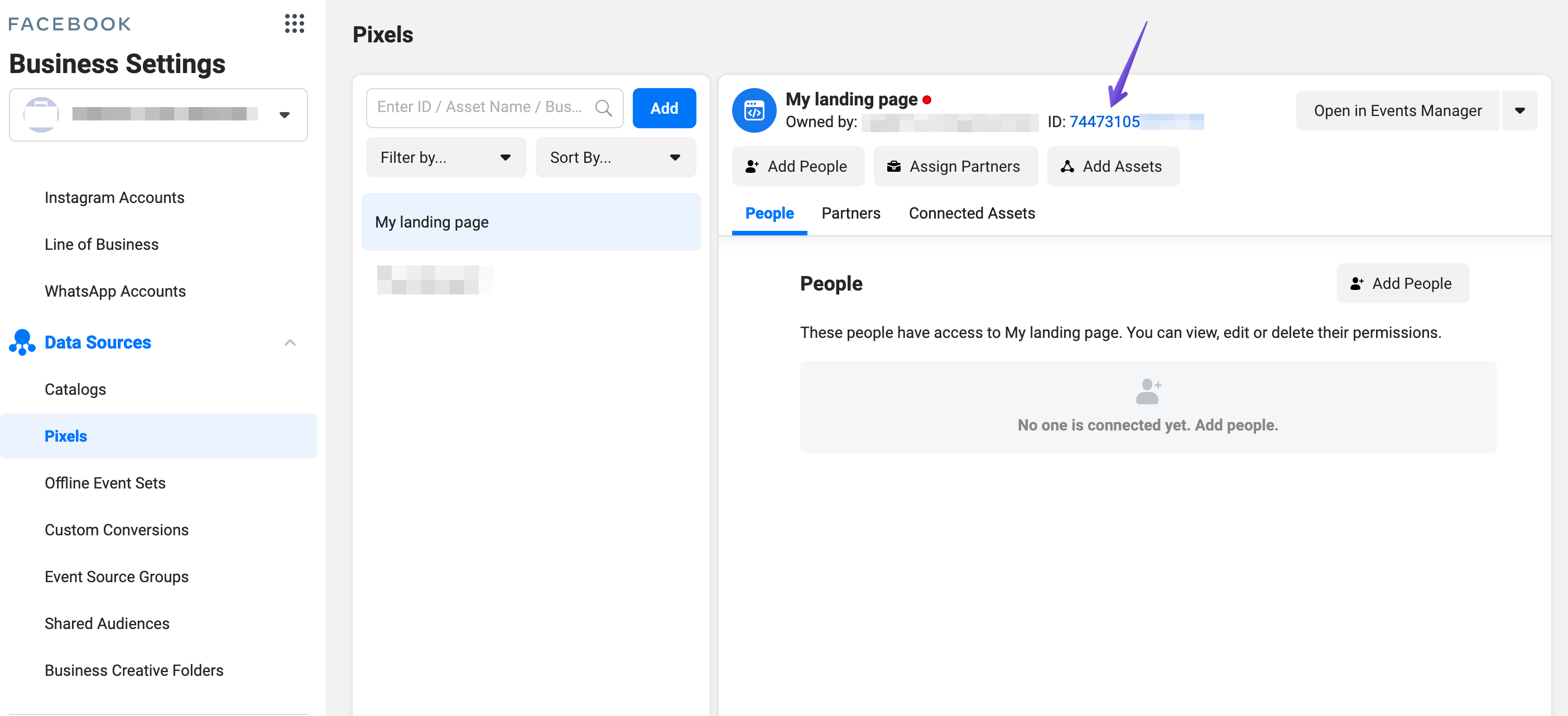
In Gestione eventi, cerca "Fonti dati" nel menu a sinistra e cliccaci sopra, poi seleziona "Pixel"
Vedrai il tuo Pixel elencato: l'ID Pixel è il numero di 15-16 cifre mostrato sotto il nome del Pixel
Se non hai ancora un pixel, clicca su "Connetti fonti dati" → "Web" e segui i passaggi di configurazione
Passaggio 2: aggiungi il pixel alla tua pagina informativa
Nella tua pagina informativa, aggiungi un blocco HTML
Passa alla scheda HTML
Incolla quanto segue, sostituendo
YOUR_PIXEL_IDcon il tuo ID effettivo:
html
<!-- Meta Pixel Code --><script>!function(f,b,e,v,n,t,s){if(f.fbq)return;n=f.fbq=function(){n.callMethod?n.callMethod.apply(n,arguments):n.queue.push(arguments)};if(!f._fbq)f._fbq=n;n.push=n;n.loaded=!0;n.version='2.0';n.queue=[];t=b.createElement(e);t.async=!0;t.src=v;s=b.getElementsByTagName(e)[0];s.parentNode.insertBefore(t,s)}(window, document,'script','https://connect.facebook.net/en_US/fbevents.js');fbq('init', 'YOUR_PIXEL_ID');fbq('track', 'PageView');</script><noscript><img height="1" width="1" style="display:none"src="https://www.facebook.com/tr?id=YOUR_PIXEL_ID&ev=PageView&noscript=1"/></noscript><!-- End Meta Pixel Code -->Salva il blocco
Passaggio 3: verifica che funzioni
Installa l'estensione Chrome Meta Pixel Helper (gratuita)
Visita la tua pagina informativa pubblicata
Fai clic sull'icona dell'estensione. Se mostra il tuo ID Pixel con un ✅ verde, sei a posto
⚠️ Una nota sulla privacy
Se utilizzi il pixel di Facebook, assicurati che la tua pagina includa una breve menzione al riguardo, qualcosa del tipo: "Questa pagina utilizza strumenti di tracciamento per migliorare la tua esperienza". In questo modo sarai conforme alle normative sulla privacy come il GDPR.
📊 Monitorare le conversioni con Meta Pixel (Configurazione Custom Conversion)
Dopo aver aggiunto il Meta Pixel al tuo blocco HTML e verificato che gli eventi vengano tracciati correttamente, l’ultimo passaggio è creare una Custom Conversion in Meta per misurare e ottimizzare i risultati.
🔧 Passo 1: Vai su Events Manager
Apri Meta Events Manager
Seleziona il tuo Pixel (es. Saga Pixel)
Clicca su Crea → Custom Conversion
🧩 Passo 2: Configura la Custom Conversion
Vedrai una schermata come questa:
Nome: Inserisci un nome chiaro(es. “Visita Linkmate” o “Click in uscita Saga”)
Origine dati: Seleziona il tuo Pixel
Origine azione: Sito web
Evento: Tutto il traffico URL
📌 Passo 3: Aggiungi la regola
Nella sezione Regole, definisci quando viene attivata la conversione.
Imposta così:
URL → contiene →
https://linkmate.one/ 💡 Cosa significa
Questa configurazione ti permette di:
Tracciare click in uscita o redirect tramite Linkmate
Misurare le performance dei link nel blocco HTML
Ottimizzare le campagne per azioni reali
✅ Passo 4: (Opzionale) Aggiungi un valore
Puoi attivare “Inserisci valore conversione” e assegnare un valore.
🚀 Passo 5: Salva e testa
Clicca su Crea
Vai su Test Events
Visita la pagina e attiva il link
Verifica che la conversione venga registrata
🧠 Suggerimento
Se fai advertising, usa questa conversione come evento di ottimizzazione.
💬 Hai bisogno di aiuto?
Se hai bisogno di aiuto o hai domande:
Centro assistenza: hai bisogno di aiuto? Avvia una chat con l'agente AI Fibi nel tuo SAGA. Se non è in grado di aiutarti, subentrerà un membro del team umano.
Prenota una chiamata: Programmate una demo con il nostro team
Questo è stato utile?
Ti serve ancora aiuto? Chiedi al team