Pipeline personalizzate
Le pipeline personalizzate consentono di creare flussi di vendita flessibili e mirati accanto al Processo di vendita strutturato (SSP) predefinito. Sono ideali per eventi, promozioni, campagne a breve termine o scenari di vendita specifici in cui il SSP standard non è completamente applicabile. Questa pagina spiega cosa sono le pipeline personalizzate, quando usarle e come gestire i contatti al loro interno.
Ultimo aggiornamento Circa 2 mesi fa
Cosa sono le pipeline personalizzate?
Una pipeline personalizzata è un flusso definito dall'utente composto da passaggi scelti e organizzati dall'utente stesso.
A differenza dell'SSP:
Sei tu a decidere quanti passaggi deve avere
Sei tu a definire il significato di ogni fase
Le pipeline personalizzate non sostituiscono l'SSP. Ogni contatto rimane sempre nella pipeline principale del sistema, ma può anche partecipare a una o più pipeline personalizzate.
💡 Considera le pipeline personalizzate come sovrapposizioni da utilizzare per obiettivi specifici, non come un nuovo sistema di vendita predefinito.
Crea una pipeline personalizzata
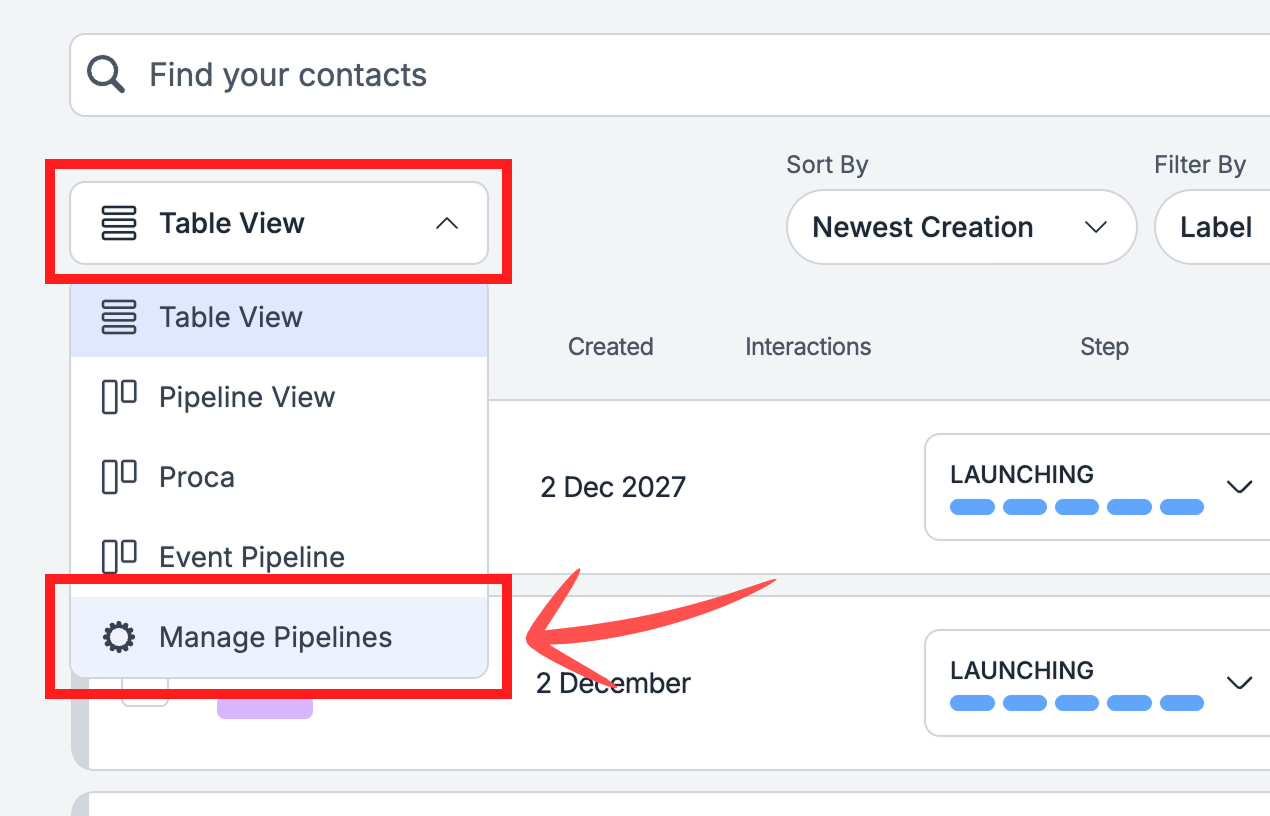
Vai a Contatti
Clicca sul menu a tendina Visualizza (in alto nella pagina)
Seleziona Gestisci pipeline
Qui vedrai un elenco di tutte le tue pipeline esistenti.
Per modificarne una, cliccaci sopra
Per crearne una nuova, clicca su Crea nuova pipeline
Puoi anche duplicare (clonare) una pipeline esistente come punto di partenza, quindi rinominarla o ristrutturarne i passaggi — utile per implementare flussi simili in diversi team. Le pipeline personalizzate sono disponibili nel piano corrispondente; se non vedi l’opzione, controlla le funzionalità del tuo piano.
Modifica la tua pipeline
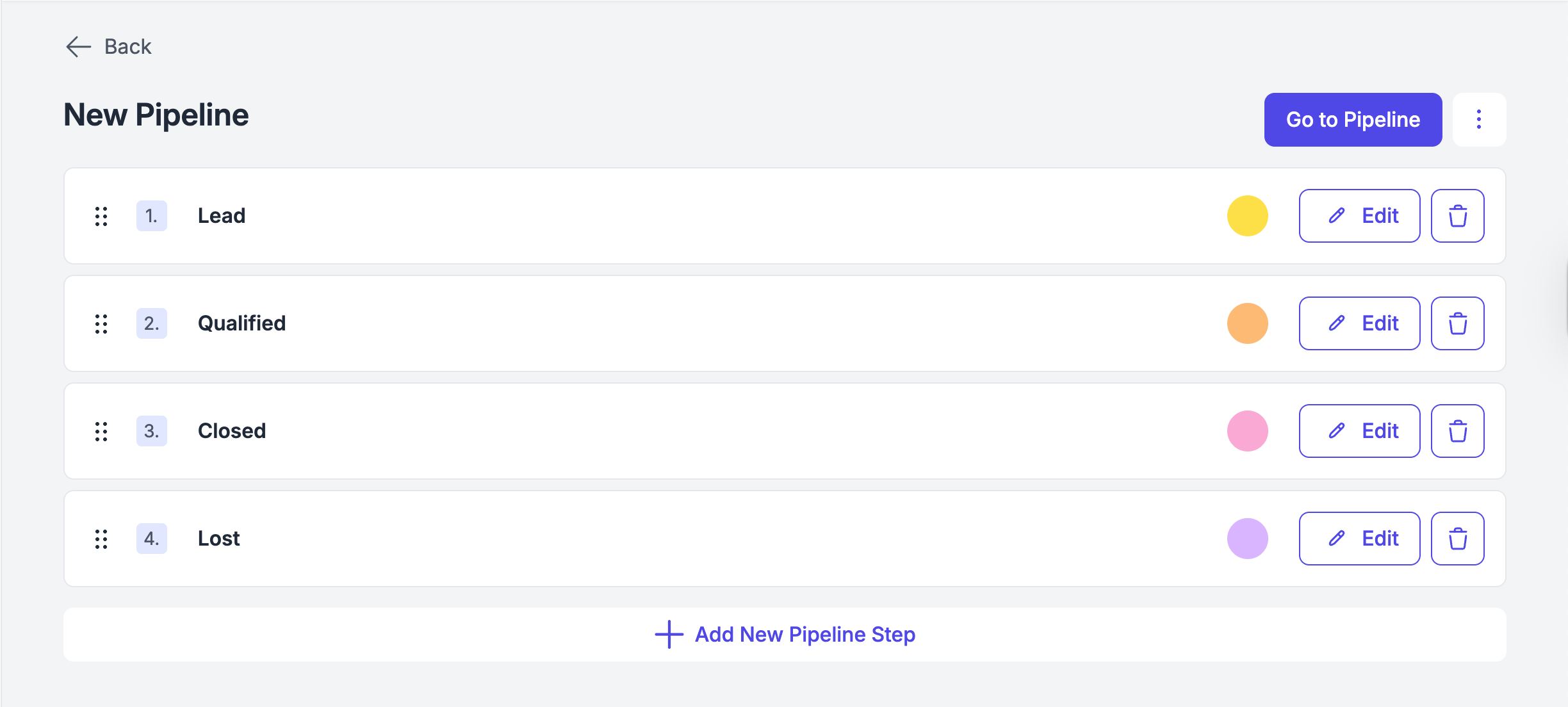
All'interno dell'editor delle pipeline, tutto è progettato per essere semplice e visivo.
Puoi:
Aggiungere un passaggio: clicca su "Aggiungi nuovo passaggio alla pipeline" e assegnagli un nome
Cambia il colore di un passaggio: scegli un colore per riconoscere rapidamente le fasi
Riorganizzare i passaggi: trascinare i passaggi per modificarne l'ordine
Rimuovere un passaggio (cosa succede ai contatti?)
Quando si rimuove un passaggio, si mantiene il controllo su ciò che accade dopo.
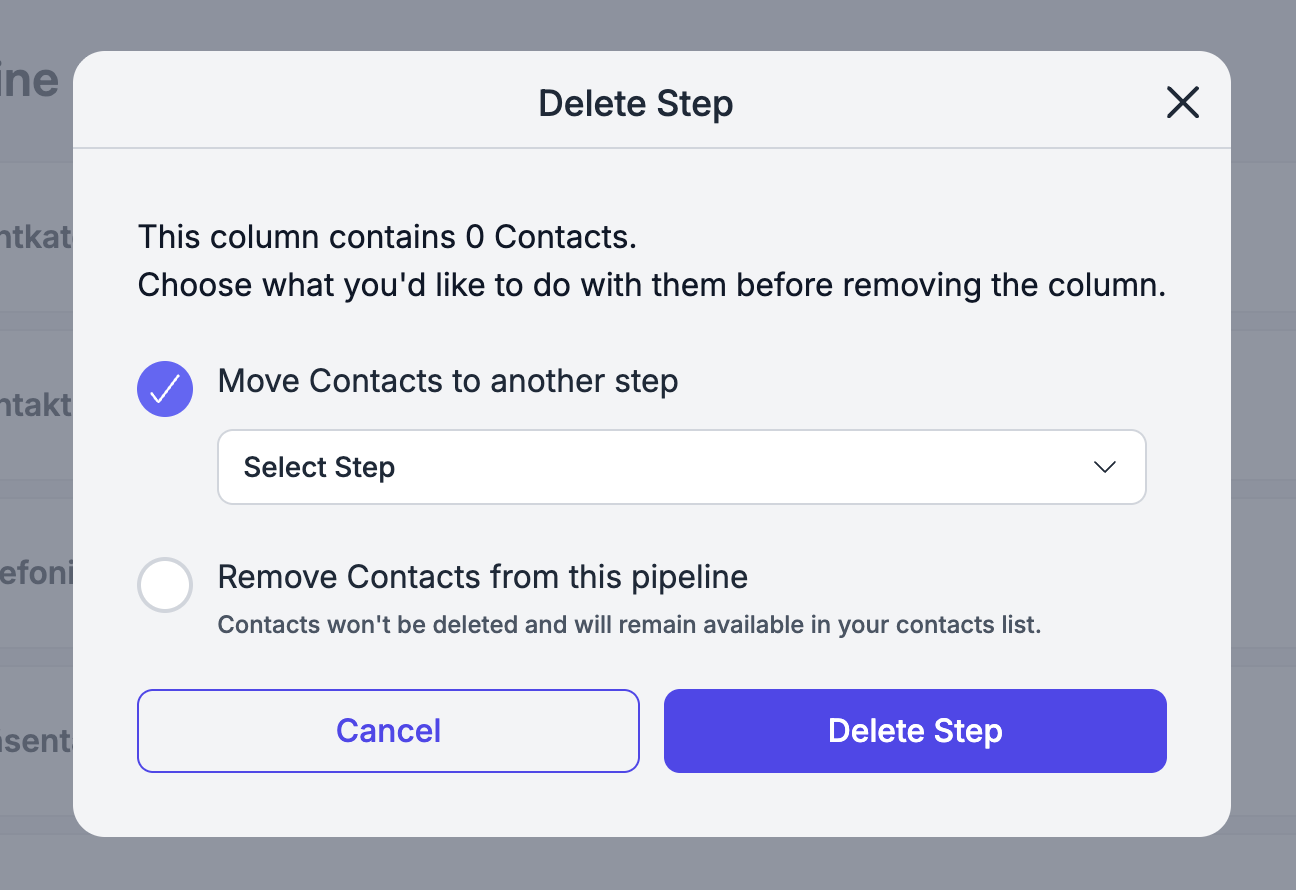
Ti verrà chiesto di scegliere una delle seguenti opzioni:
Rimuovi i contatti da questa pipelineI contatti usciranno da questa pipeline personalizzata, ma rimarranno nella tua lista dei contatti e nella pipeline principale.
Sposta i contatti in un altro passaggioScegli un passaggio diverso nella stessa pipeline e sposta lì tutti i contatti.
In questo modo si evita di perdere accidentalmente dei contatti.
Aggiungi contatti a una pipeline personalizzata
Puoi aggiungere contatti a una pipeline personalizzata in due modi diversi, a seconda del tuo flusso di lavoro.
Opzione 1: direttamente dalla vista Pipeline
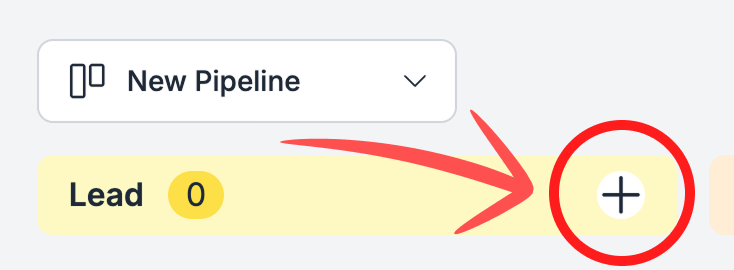
Apri la vista Pipeline
Individua il passaggio in cui desideri aggiungere un contatto
Fai clic sull'icona ➕ più accanto al nome della fase
Verrà visualizzato un elenco di tutti i tuoi contatti. Seleziona tutti i contatti che desideri aggiungere e clicca su "Aggiungi alla pipeline"
Questi contatti appariranno immediatamente in quella fase della pipeline.
Opzione 2: dalla tabella dei contatti (modifica in blocco)
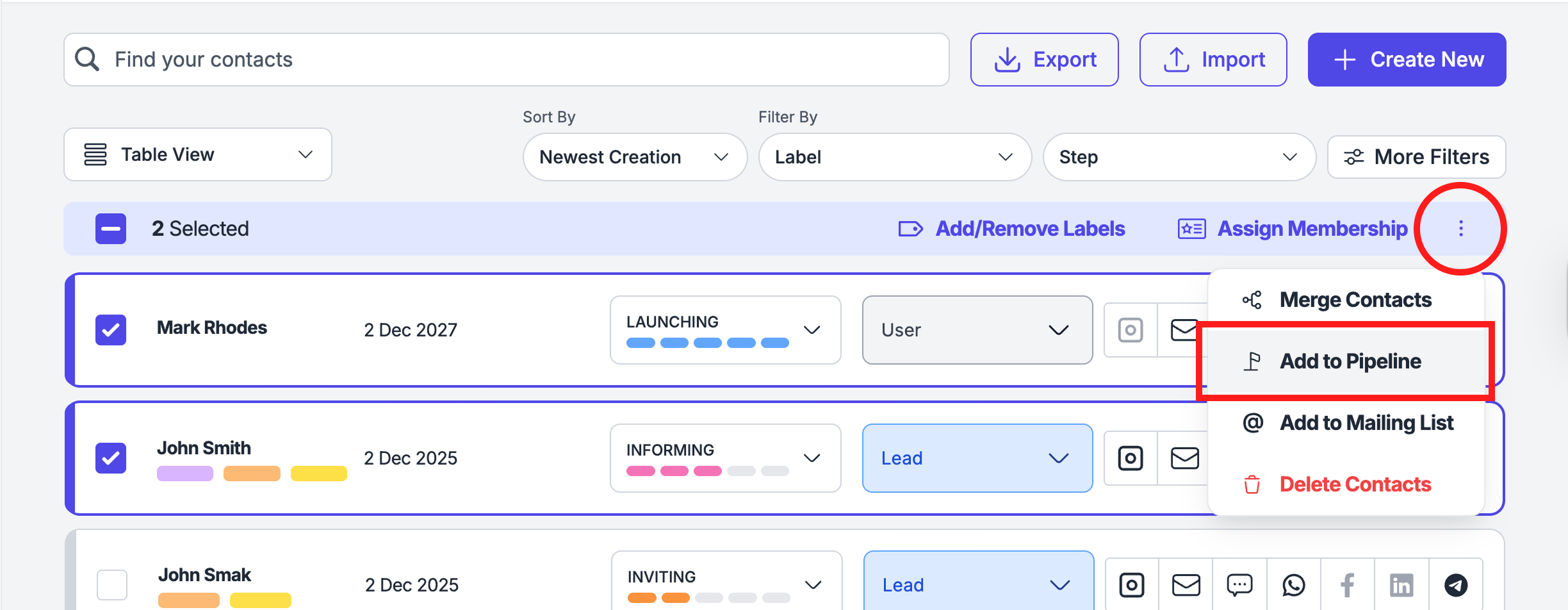
Vai alla visualizzazione tabella
Seleziona uno o più contatti
Apri le azioni collettive (menu con 3 puntini a destra)
Fai clic su Sposta nella pipeline
Seleziona la pipeline
Scegli la fase iniziale di quella pipeline
I contatti selezionati verranno aggiunti direttamente alla fase scelta senza essere rimossi dalla pipeline principale.
Visualizza e gestisci le pipeline all'interno di un contatto
Quando apri un contatto, hai sempre piena visibilità sulla sua partecipazione alla pipeline.
Dove trovarlo
Clicca su un contatto
Apri la scheda Informazioni
Scorri fino alla sezione Pipeline
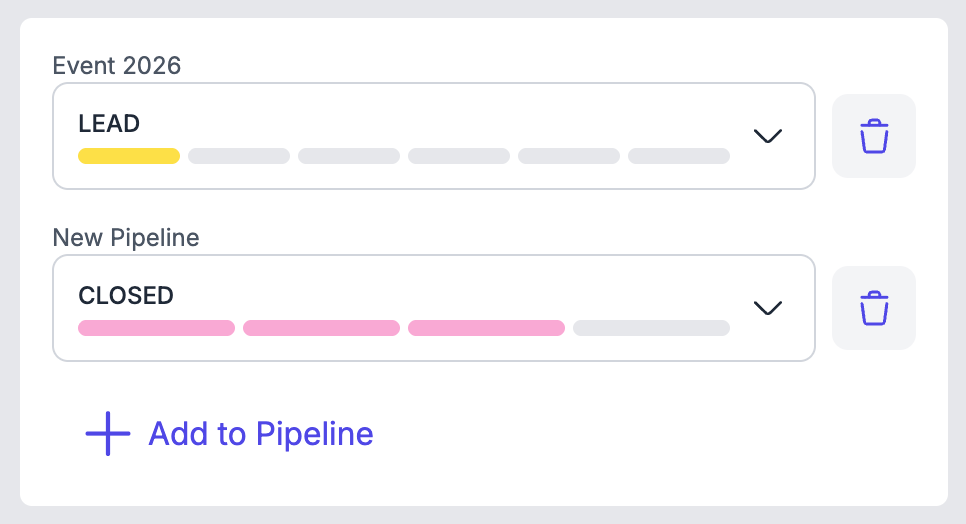
Qui puoi vedere:
La pipeline principale (sempre presente)
Tutte le pipeline personalizzate di cui fa parte il contatto
Rimuovere un contatto da una pipeline personalizzata
Se una pipeline non è più rilevante, puoi rimuovere un contatto da essa senza eliminare il contatto stesso.
Aprire il contatto
Vai alla scheda Informazioni
Nella sezione Pipeline, fare clic sull'icona 🗑️ cestino accanto al nome della pipeline
Il contatto verrà rimosso solo da quella pipeline personalizzata.
⚠️ Non è possibile rimuovere un contatto dalla pipeline principale
Modelli di pipeline del team
Se fai parte di un team, le pipeline personalizzate possono essere utilizzate anche come modelli condivisi.
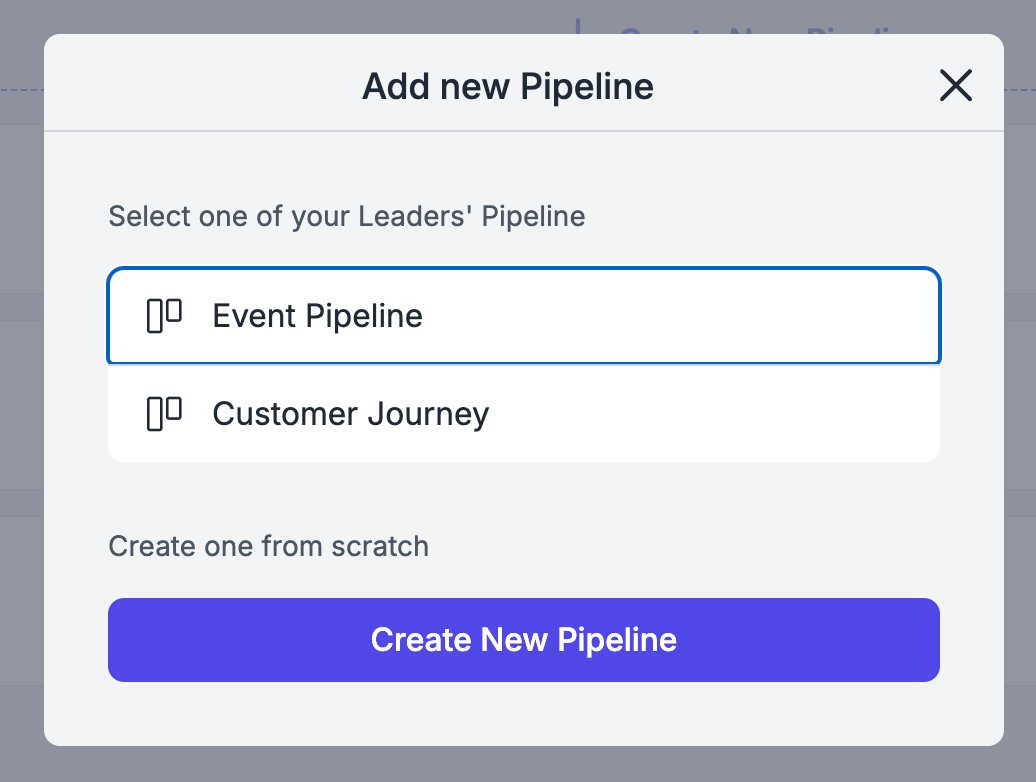
Quando crei una nuova pipeline, puoi scegliere come iniziare:
Crea da zero: costruisci una pipeline passo dopo passo
Aggiungi dai modelli del team: seleziona una pipeline esistente creata da un team leader
⚠️ Importante:se un amministratore aggiorna o modifica il modello originale del team, le pipeline esistenti non vengono influenzate. I lead già presenti in una pipeline mantengono i loro passaggi e la loro struttura esattamente come sono
💬 Hai bisogno di aiuto?
Se hai bisogno di aiuto o hai domande:
Centro assistenza: hai bisogno di aiuto? Avvia una chat con l'agente Fibi AI nel tuo SAGA. Se non possono aiutarti, subentrerà un membro del team umano.
Prenota una chiamata: Programmate una demo con il nostro team
Questo è stato utile?
Ti serve ancora aiuto? Chiedi al team