Carica Contatti da File CSV
Importa i tuoi contatti in SAGA partendo da file CSV. Compatibile con Excel, Google Sheets e tutti i principali formati di fogli di calcolo. Guida completa con istruzioni passo passo, mappatura dei campi e suggerimenti per risolvere eventuali problemi.
Ultimo aggiornamento Circa 2 mesi fa
📂 Come Preparare il tuo File CSV
📂 Come Preparare il tuo File CSV
Prima di importare i contatti, assicurati che il file CSV sia formattato correttamente. Segui queste linee guida:
Usa un programma per fogli di calcolo: Puoi creare il file CSV con Excel, Google Sheets, OpenOffice Calc o simili.
Inserisci intestazioni: Ogni colonna deve avere un’intestazione, ad esempio “Nome”, “Cognome”, “Email”, “Telefono cellulare”, ecc.
Rimuovi dati superflui: Assicurati che non ci siano righe sopra le intestazioni.
Compila i dati: Inserisci le informazioni dei tuoi contatti sotto le intestazioni corrette.
Salva come .CSV: Una volta completato, salva il file nel formato
.csvper garantire la compatibilità.Carica il file: Seleziona il file dal tuo dispositivo durante il processo di importazione.
📌 Nota: il file non deve superare i 10 MB.
Carica il tuo File Contatti
Trasferisci tutti i tuoi contatti esistenti su SAGA in modo semplice. Riuniscili in un unico posto senza mai perderne traccia.
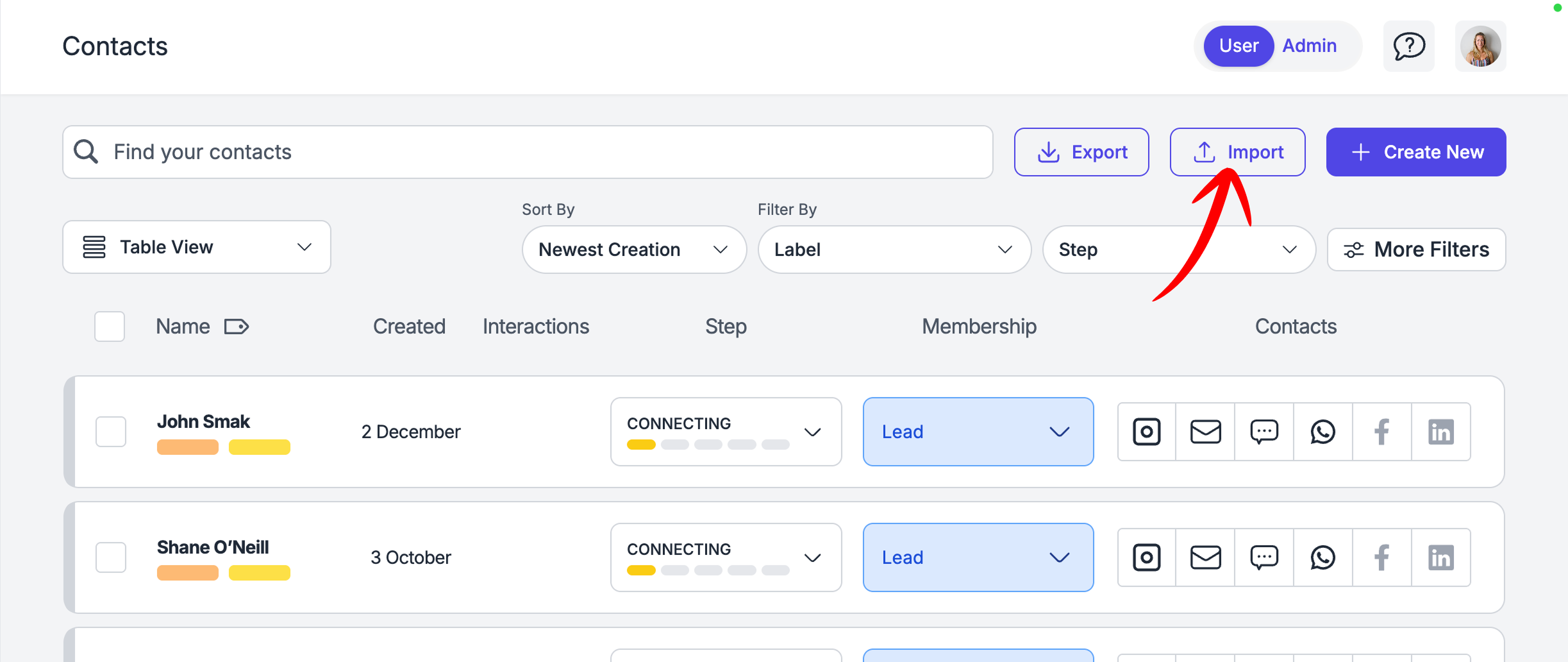
Passaggio 1: Vai su Contatti > Importa
Apri la tua pagina Contatti e clicca su "Importa".
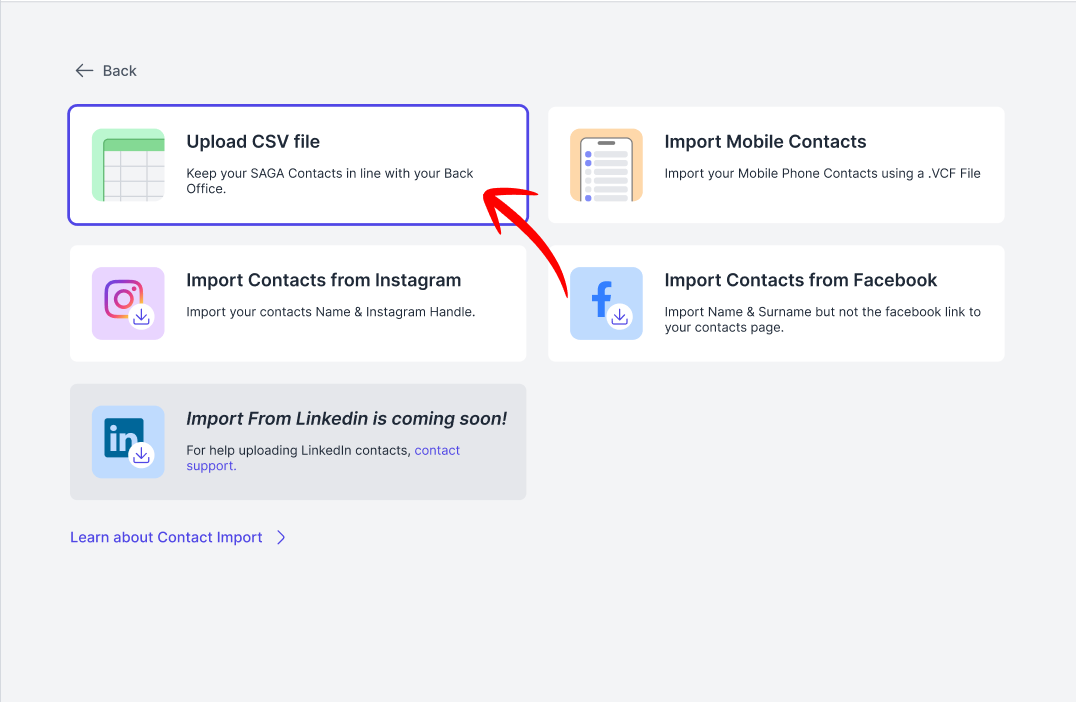
Passaggio 2: Scegli il Metodo
Clicca su "Carica file CSV".
Passaggio 3: Carica il File
Naviga tra i tuoi file e seleziona il CSV da caricare.
Assicurati che il file sia correttamente formattato, con le colonne nominate nel modo giusto.
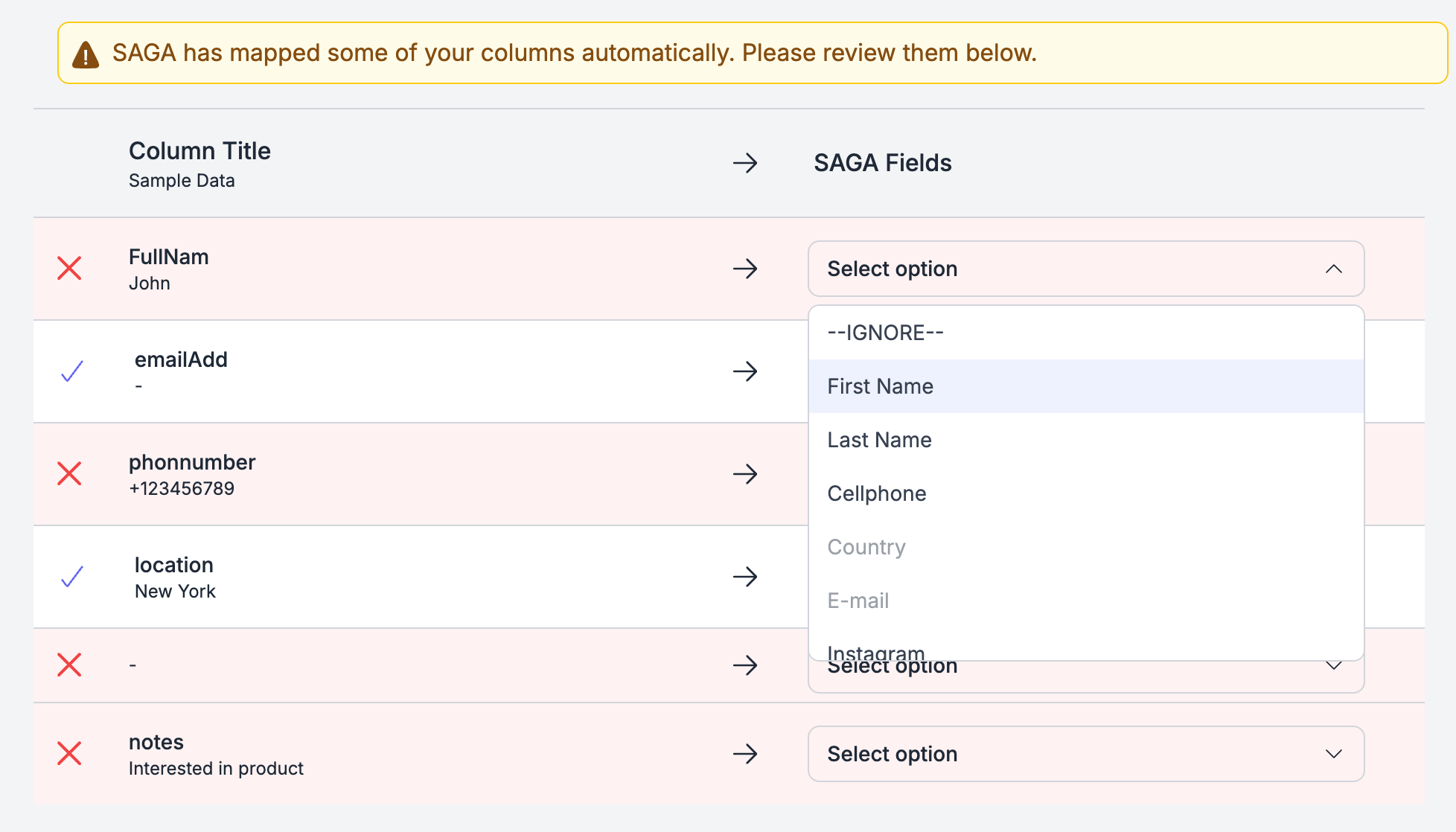
Passaggio 4: Mappa i tuoi Contatti
Controlla i campi che SAGA ha assegnato automaticamente e mappa quelli mancanti.
Esempio:
Titolo nella colonna: email | Campo in SAGA: email
Se c'è una colonna che non ti serve, imposta su "IGNORA".
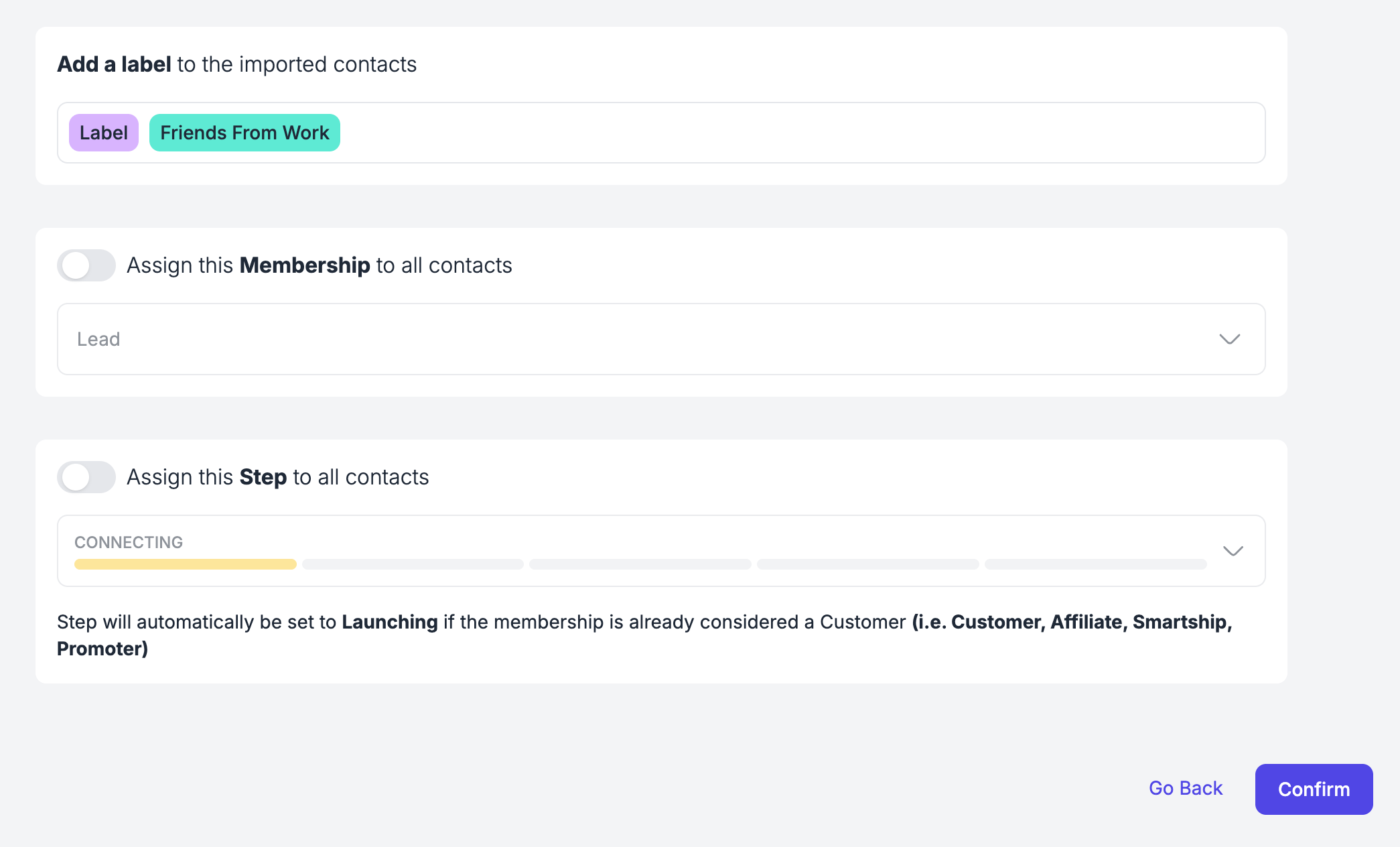
Passaggio 5: Assegna Altre Informazioni
È possibile, facoltativamente:
Assegnare un prefisso da aggiungere ai numeri di telefono che non ne hanno già uno.
Assegnare una o più etichette ai contatti che stai importando
Assegnare una Membership o una Fase specifica
⚠️ Attenzione: se alcuni dei contatti sono già presenti su SAGA, queste informazioni verranno sovrascritte.
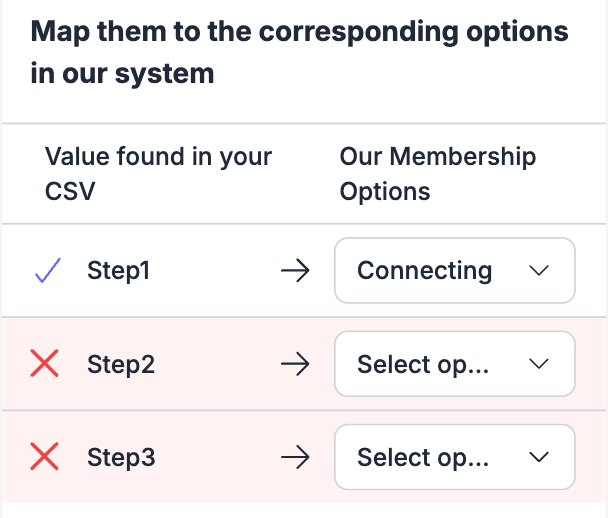
Passaggio 5.1: Mappa Membership & Step
Se hai collegato una colonna con membership o step, ma i valori non corrispondono a quelli presenti in SAGA, potrai associare manualmente ciascun valore per non perdere nessuna informazione.
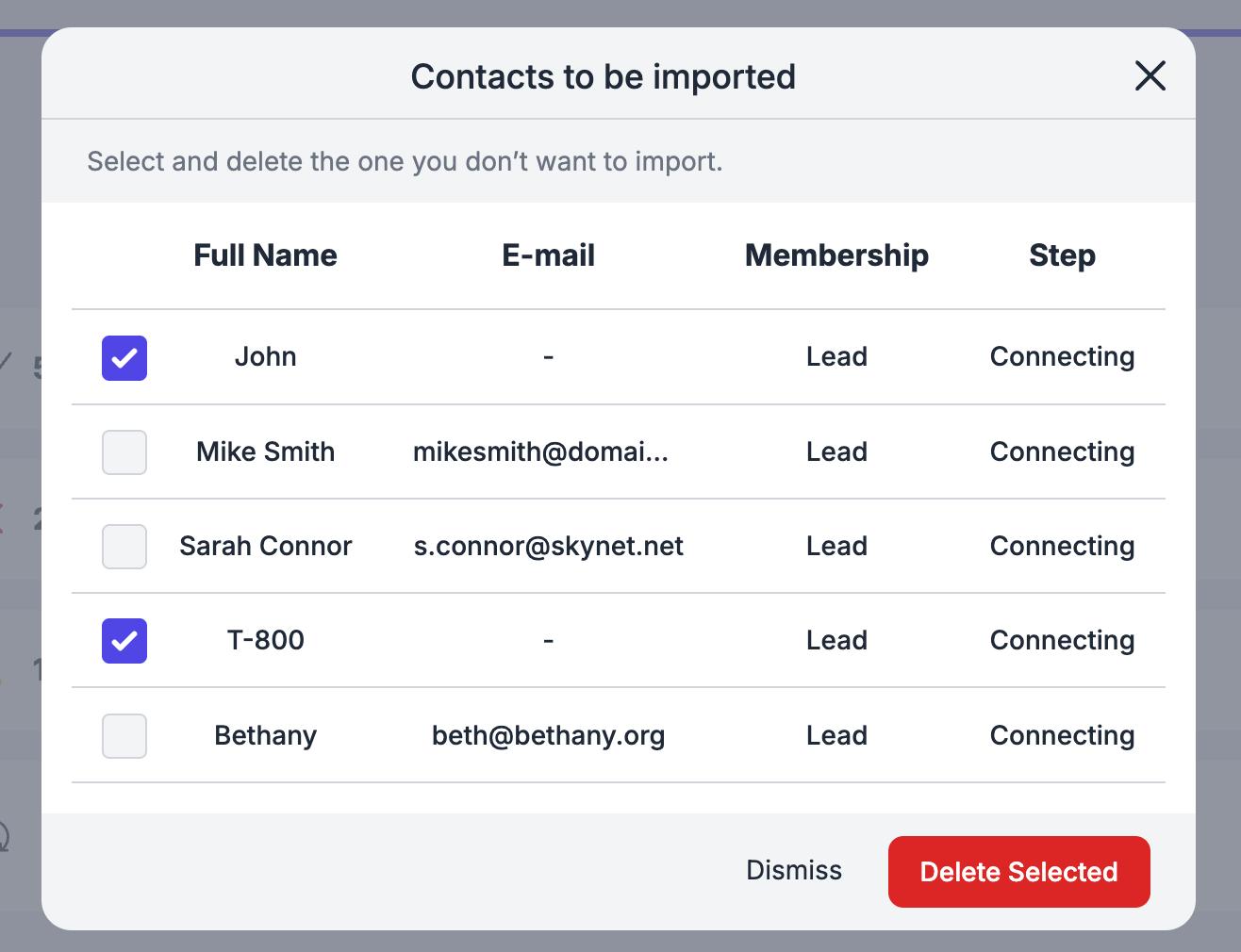
Passaggio 6: Rivedi e Pulisci i Contatti
Controlla il riepilogo dell’importazione. Vedrai:
✅ Contatti pronti per l’importazione
⚠️ Contatti con informazioni mancanti (se presenti)
❌ Contatti non importabili perché privi del nome (se presenti)
Puoi scorrere l’elenco, selezionare quelli che non vuoi caricare e rimuoverli.
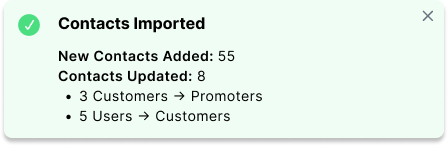
Passaggio 7: Fatto!
Una volta completato, apparirà un pop-up con il riepilogo delle azioni eseguite.
Vuoi Importare da Qualcos’altro?
📱 Importa Contatti dal Telefono →
📸 Importa Contatti da Instagram →
📘 Importa Contatti da Facebook →
💬 Hai Bisogno di Aiuto?
Se hai bisogno di supporto o hai domande sull’importazione dei contatti:
📌 Centro Assistenza: Ricevi supporto dal nostro team
📞 Prenota una Chiamata: Fissa una demo con il nostro team
Questo è stato utile?
Ti serve ancora aiuto? Chiedi al team