Importa i Contatti del Telefono
Importa facilmente i contatti della tua rubrica direttamente su SAGA in pochi passaggi. Funziona sia su dispositivi iOS (Safari) che Android (Chrome).
Ultimo aggiornamento Circa 2 mesi fa
💡 Puoi importare i tuoi contatti in due modi semplici — dipende solo da come stai usando SAGA in questo momento:
📱 Stai usando il telefono?
Puoi importare direttamente i contatti dalla rubrica.💻 Stai usando il computer?
Nessun problema — puoi caricare un file con i tuoi contatti.
Entrambe le opzioni sono rapide e intuitive. Scegli quella più comoda per te e segui le istruzioni qui sotto.
📱 Sto usando il telefono
Prima di iniziare l’importazione dei contatti, ci sono alcuni passaggi fondamentali da seguire. Se non li completi, l’importazione non andrà a buon fine.
Sto usando un iPhone
Prima di procedere, assicurati di:
Navigare con il browser Safari
Aver attivato il Contact Picker API
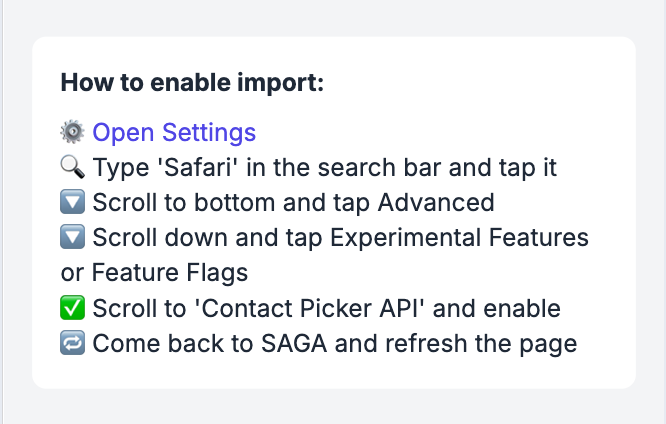
Per attivarlo, segui questi semplici passaggi:
Vai alle Impostazioni ⚙️ del telefono
Cerca “Safari” nella barra di ricerca 🔎
Tocca “Safari”
Scorri in basso e seleziona “Avanzate”
Tocca “Feature Flags” 🚩
Cerca Contact Picker API e attivalo ✅
Torna su SAGA e premi il pulsante “Aggiorna pagina” 🔄
🏁 Ora sei pronto per iniziare!
📹 Guarda il video tutorial
📹 Guarda il video tutorial
Sto usando un Android
Prima di iniziare, assicurati di:
Navigare con il browser Chrome
🏁 Tutto pronto!
🔄 Come importare i contatti da telefono:
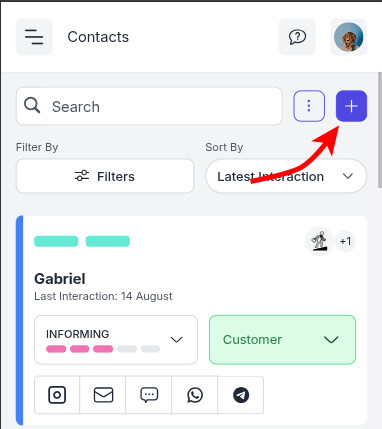
Passaggio 1: Vai sui SAGA> Contatti > Aggiungi nuovo
Apri la pagina Contatti in SAGA e clicca sul bottone +.
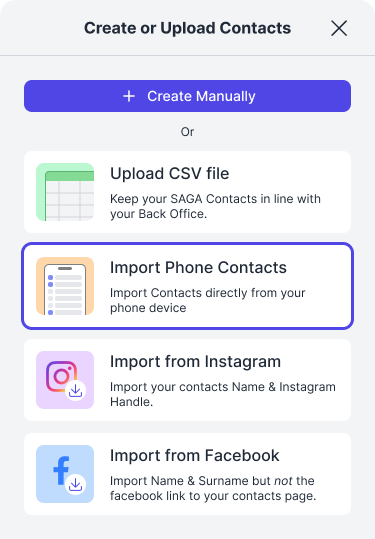
Passaggio 2: Seleziona "Importa contatti del telefono"
Scegli l’opzione "Importa contatti del telefono".
Passaggio 3: Apri la Rubrica
Clicca su "Apri Contatti" per aprire l'app della rubrica del tuo iPhone.
Assicurati di aver seguito i requisiti per il tuo dispositivo ⬆️

Passaggio 4: Seleziona i Contatti
Seleziona manualmente i contatti che vuoi importare e premi "OK" o “Fine”.
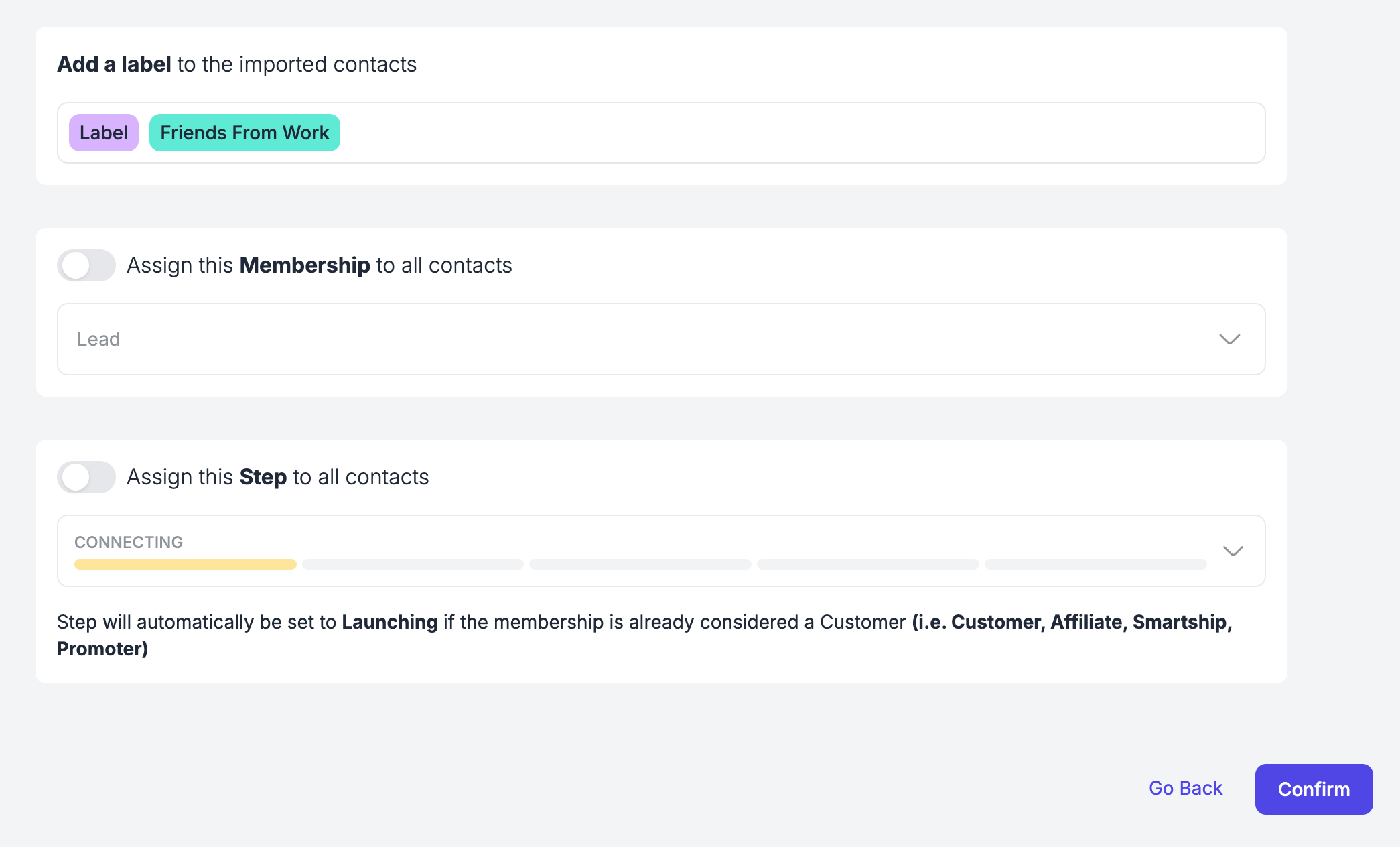
Passaggio 5: Assegna Altre Informazioni
Assegna una o più etichette ai contatti che stai importando
Assegna una Membership o una Fase specifica
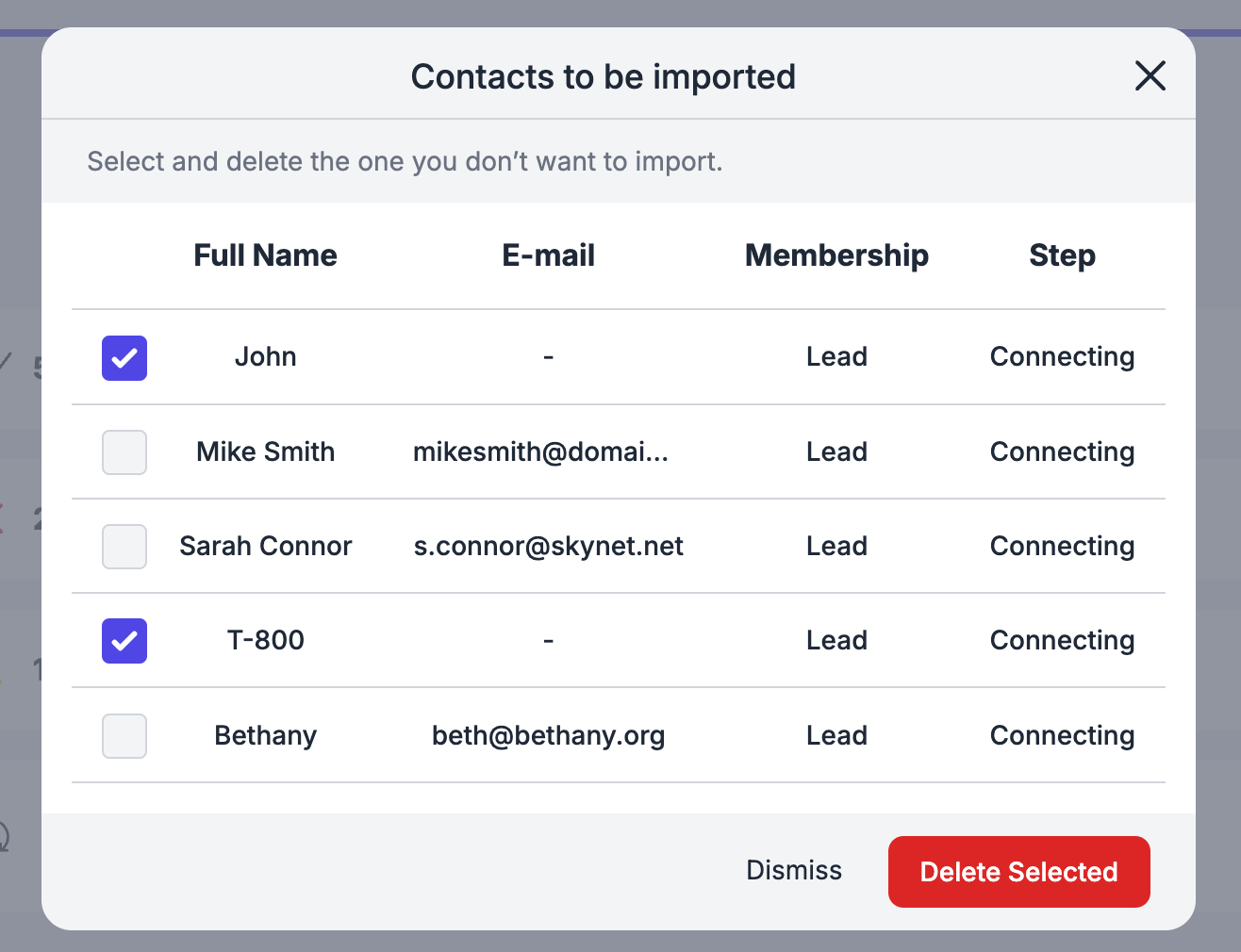
Passaggio 6: Rivedi la Selezione
Puoi selezionare alcuni contatti e eliminarli se non desideri importarli.
Quando sei pronto, clicca su "Importa Contatti".
💻 Sto usando il computer
Per caricare i contatti dal telefono al computer e poi su SAGA, segui questi passaggi:
Passaggio 1: Esporta i tuoi contatti in un file .vcf
Ho un iPhone
Esporta i tuoi contatti dall'app Contatti seguendo le istruzioni dedicate.Ho un Android
Esporta i contatti dalla tua app Contatti in un file, sempre seguendo queste istruzioni.
Passaggio 2: Invia il file al tuo computer
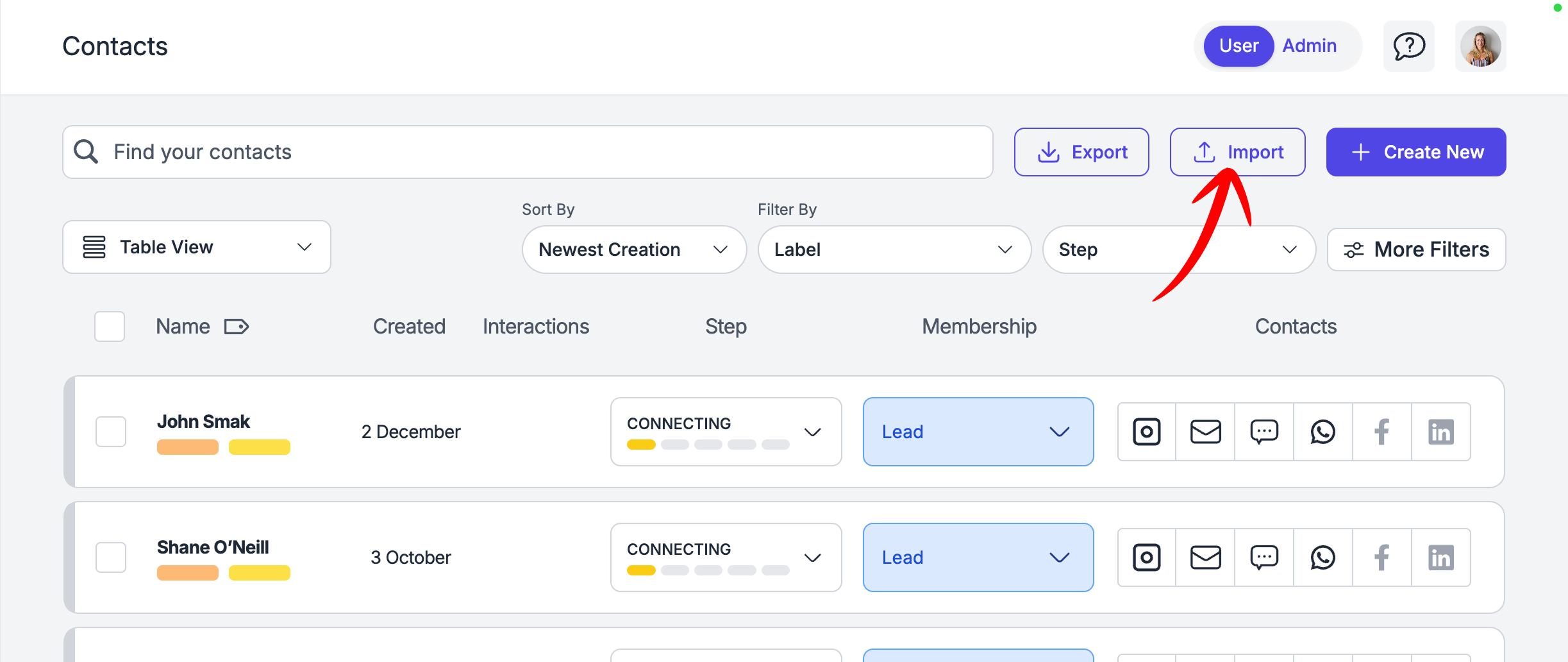
Passaggio 3: Carica il file su SAGA
Vai su SAGA > Contatti > Carica Contatti
Seleziona “Contatti del Telefono”
Carica il file .vcf
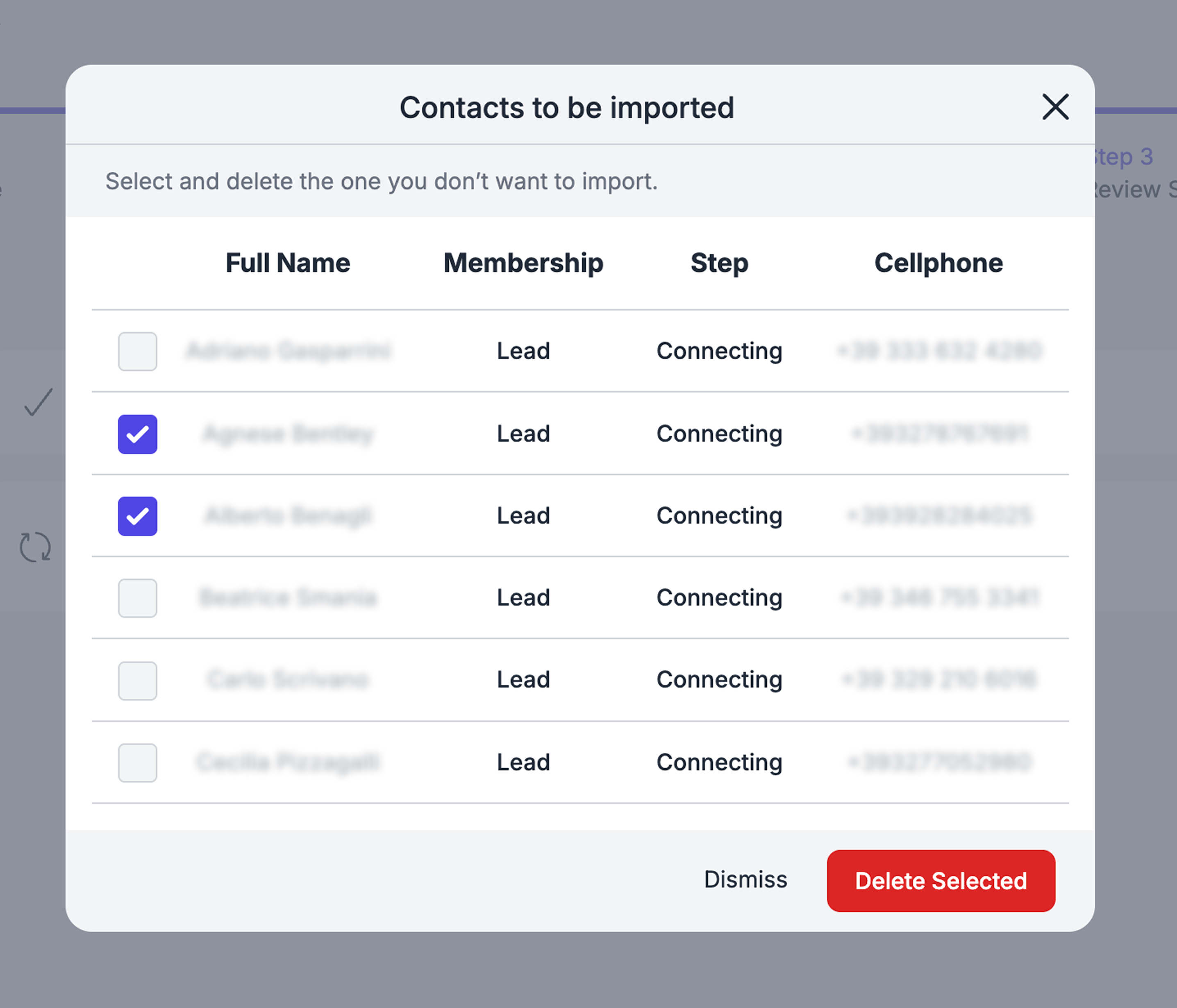
Passaggio 4: Rivedi e gestisci i contatti
Potresti trovare contatti sconosciuti: scegli se mantenerli o rimuoverli.
Seleziona quelli che vuoi eliminare e clicca su “Elimina”.
Passaggio 5: Fatto
Hai importato tutti i contatti desiderati.
I contatti già esistenti verranno aggiornati automaticamente e ti verranno segnalate eventuali modifiche.
Nota: i contatti senza nome non verranno importati.
📤 Importa i Contatti da Google
Se usi un telefono Android o hai un account Gmail, i tuoi contatti sono probabilmente sincronizzati con Google Contacts.
Per scaricarli:
Vai su Google Contacts
Clicca su “Esporta” nella barra laterale
Scegli il formato “vCard (per iOS)” o “CSV”
Scarica il file sul computer
Poi, segui le stesse istruzioni di caricamento da desktop:
Carica il file su SAGA, elimina eventuali contatti indesiderati e clicca su "Carica".
🚀 Pronto a Importare i Tuoi Contatti?
Trasforma la tua rubrica in un potente database di vendita.
Importa ora i tuoi contatti e inizia a costruire relazioni più forti con i tuoi potenziali clienti.
👉 Importa Contatti del Telefono →
💬 Hai Bisogno di Aiuto?
Se hai bisogno di supporto o hai domande sull’importazione dei contatti:
📌 Centro Assistenza: Ricevi supporto dal nostro team
📞 Prenota una Chiamata: Fissa una demo con il nostro team
Questo è stato utile?
Ti serve ancora aiuto? Chiedi al team