Portale Formativo
Benvenuti nella vostra libreria, il vostro centro per l'organizzazione, la modifica e la condivisione di link, media e documenti con i potenziali clienti o con il vostro team. Sia che siate in fase di prospezione, formazione o chiusura, questa guida vi spiegherà come utilizzare la vostra libreria in modo efficiente.
Ultimo aggiornamento Circa 2 mesi fa
🔍 Panoramica della libreria
La tua Libreria è stata progettata per garantire chiarezza e accesso rapido ai contenuti di cui hai più bisogno. È suddivisa in due sezioni principali:
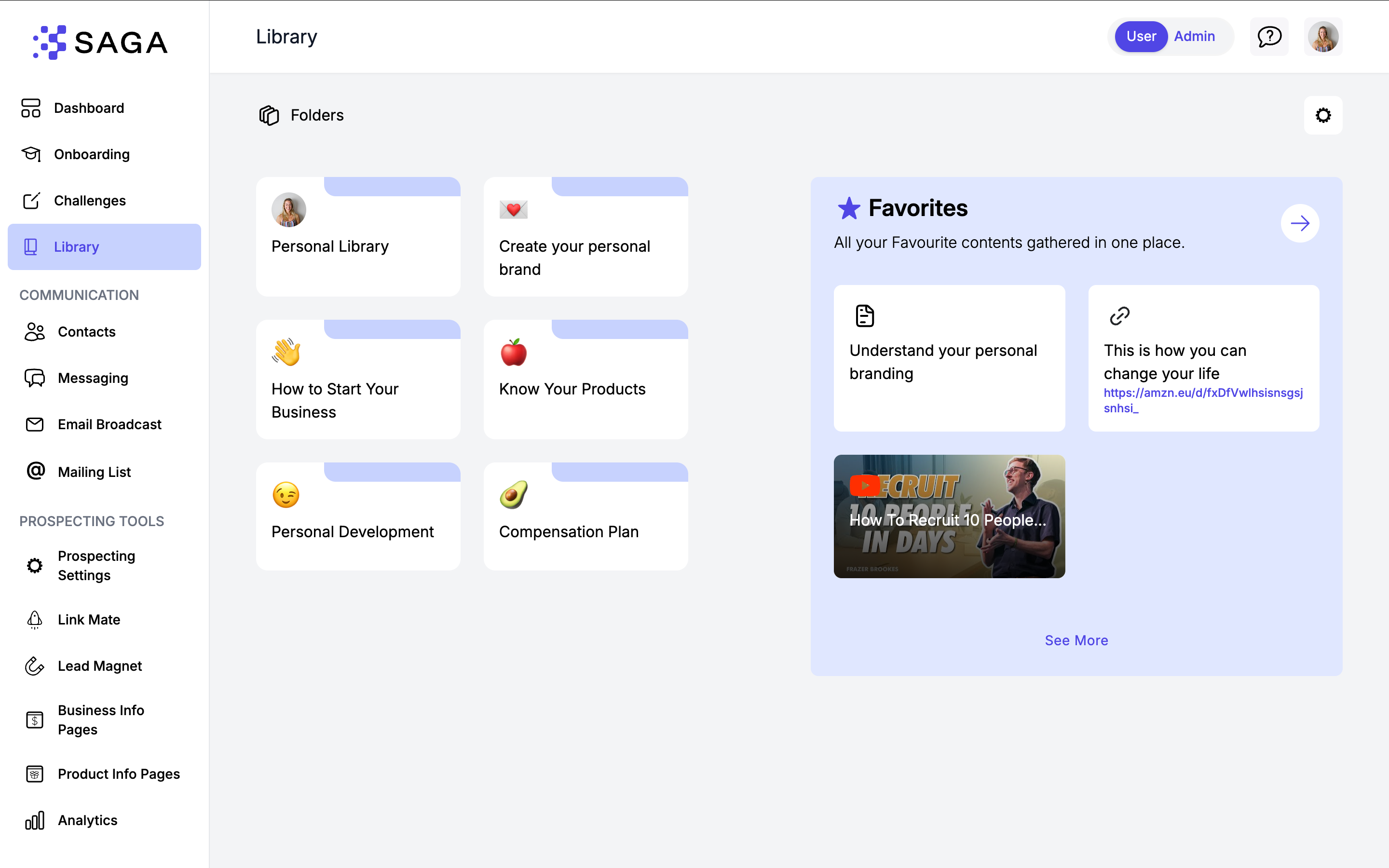
📂 Pannello delle cartelle
A sinistra vedrai:
La tua libreria personale: una cartella privata solo per te. Carica qui i tuoi file multimediali, personalizzali secondo le tue esigenze e organizzali liberamente.
Cartelle dei contenuti predefiniti: sono precompilate con contenuti pronti all'uso. Da qui puoi visualizzarli e condividerli, ma non modificarli.
⭐ Preferiti
Contrassegna qualsiasi elemento come preferito per accedervi rapidamente in un secondo momento. I tuoi preferiti si trovano in una sezione dedicata nella parte superiore della tua cartella personale.
🔎 Barra di ricerca
Trova immediatamente ciò che ti serve.
🏷️ Tagging e filtraggio
Gli elementi possono includere tag di fase (come "Connessione" e "Informazione") che ti aiutano a individuare i contenuti in base al contesto.
📁 Creazione di una cartella
All'interno della tua libreria personale puoi creare cartelle e aggiungere qualsiasi contenuto desideri. Le cartelle ti aiutano a organizzare la tua libreria in base allo scopo, al pubblico o al tipo di contenuto, rendendo più facile trovare e condividere rapidamente le risorse giuste.
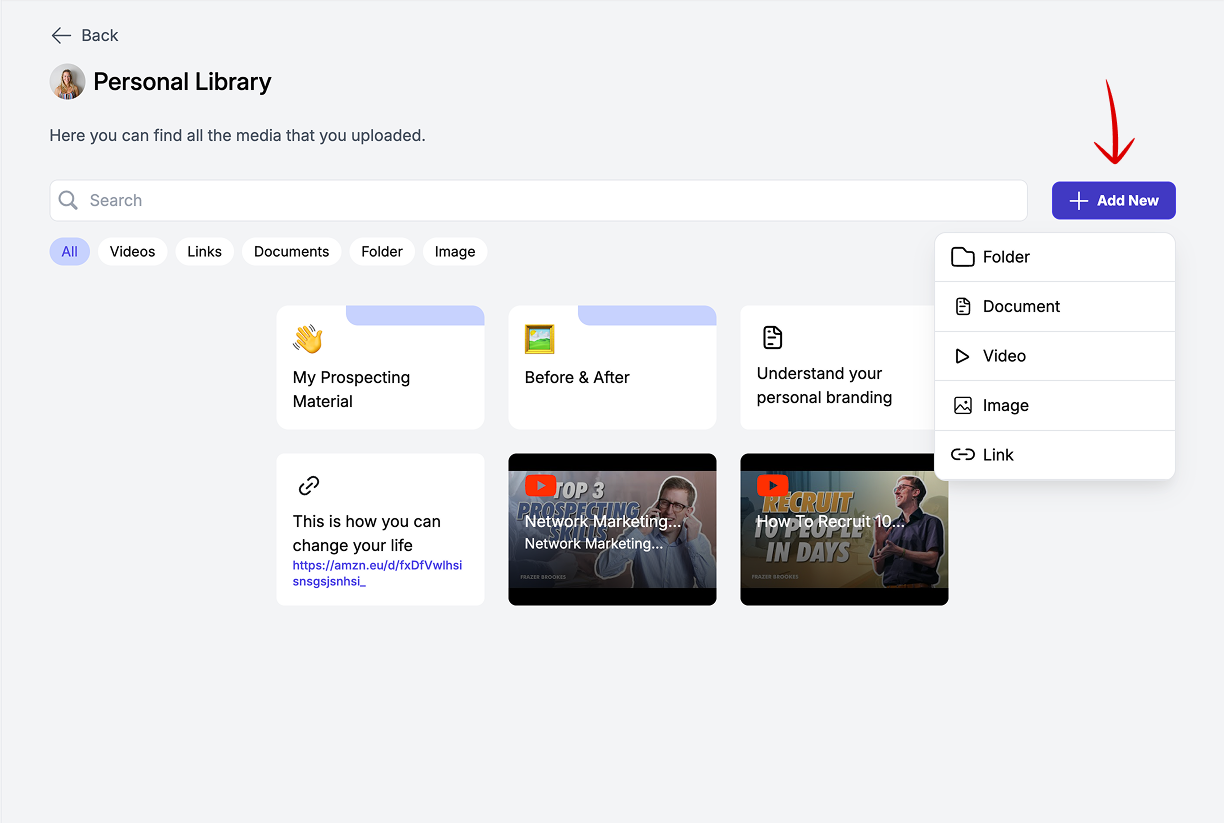
Clicca sul pulsante "Aggiungi nuovo".
Seleziona "Cartella".
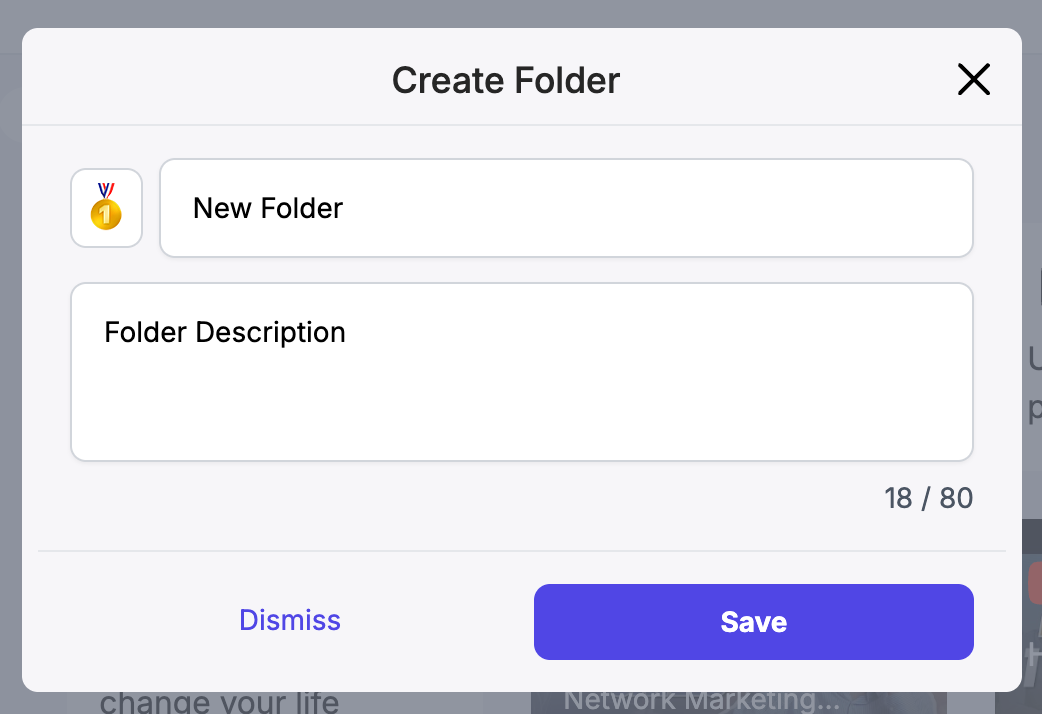
Inserisci un nome (ad esempio, "Video di onboarding").
Scegli un'emoji per identificare visivamente la cartella (ad esempio, 📽️, ✉️, 🧠).
(Facoltativo) Aggiungi una descrizione per chiarire cosa contiene la cartella o quando utilizzarla.
Clicca su Salva: la tua cartella è pronta per essere riempita con contenuti.
💡 Suggerimento: utilizza convenzioni emoji coerenti per aiutarti a scansionare più velocemente (ad esempio, 📚 per l'apprendimento, 🧊 per il cold outreach, 🎯 per la conversione delle vendite).
📤 Aggiungere contenuti a una cartella
Puoi caricare tutti i tuoi materiali (video, PDF, immagini o altri file multimediali) direttamente in qualsiasi cartella.
Per aggiungere contenuti:
Apri la cartella in cui desideri caricare i contenuti.
Clicca su "Aggiungi nuovo".
Scegliere il tipo di contenuto che si desidera aggiungere:
📄 PDF · Word documents (.docx)
📷 Immagine
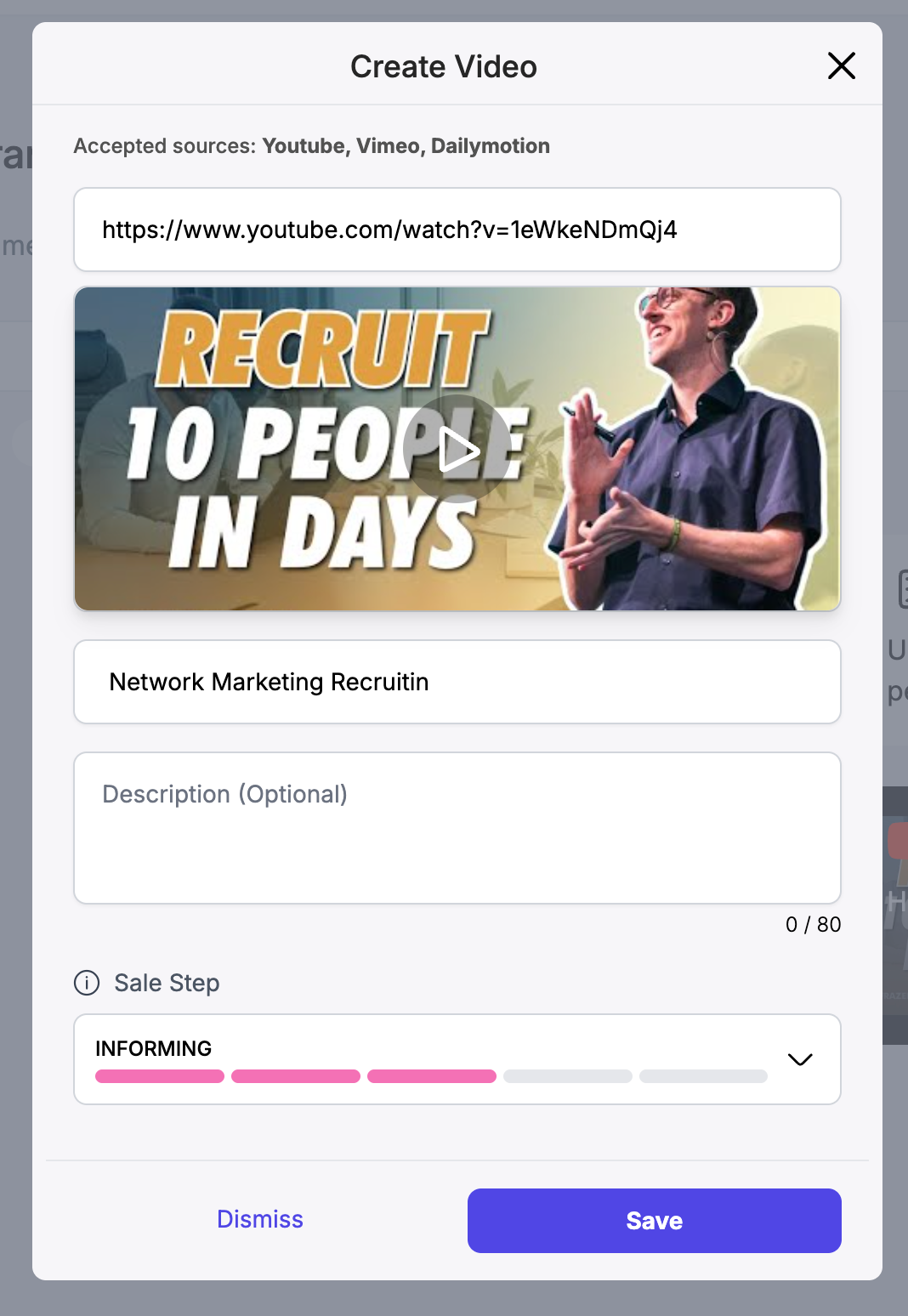
🎥 Video Fontiaccettate: Youtube, Vimeo, Dailymotion
🔗Link
Seleziona i file dal tuo dispositivo o incolla il loro link in SAGA.
Aggiungi un titolo e una descrizione (facoltativa) per facilitare la ricerca e la condivisione dell'elemento in un secondo momento.
Aggiungi un tag Step per facilitare la navigazione
📌 Tutti i contenuti caricati saranno salvati nella tua Libreria personale e accessibili da qualsiasi dispositivo.
🛠️ Gestione dei contenuti
Ogni elemento di contenuto ha un menu di azioni rapide
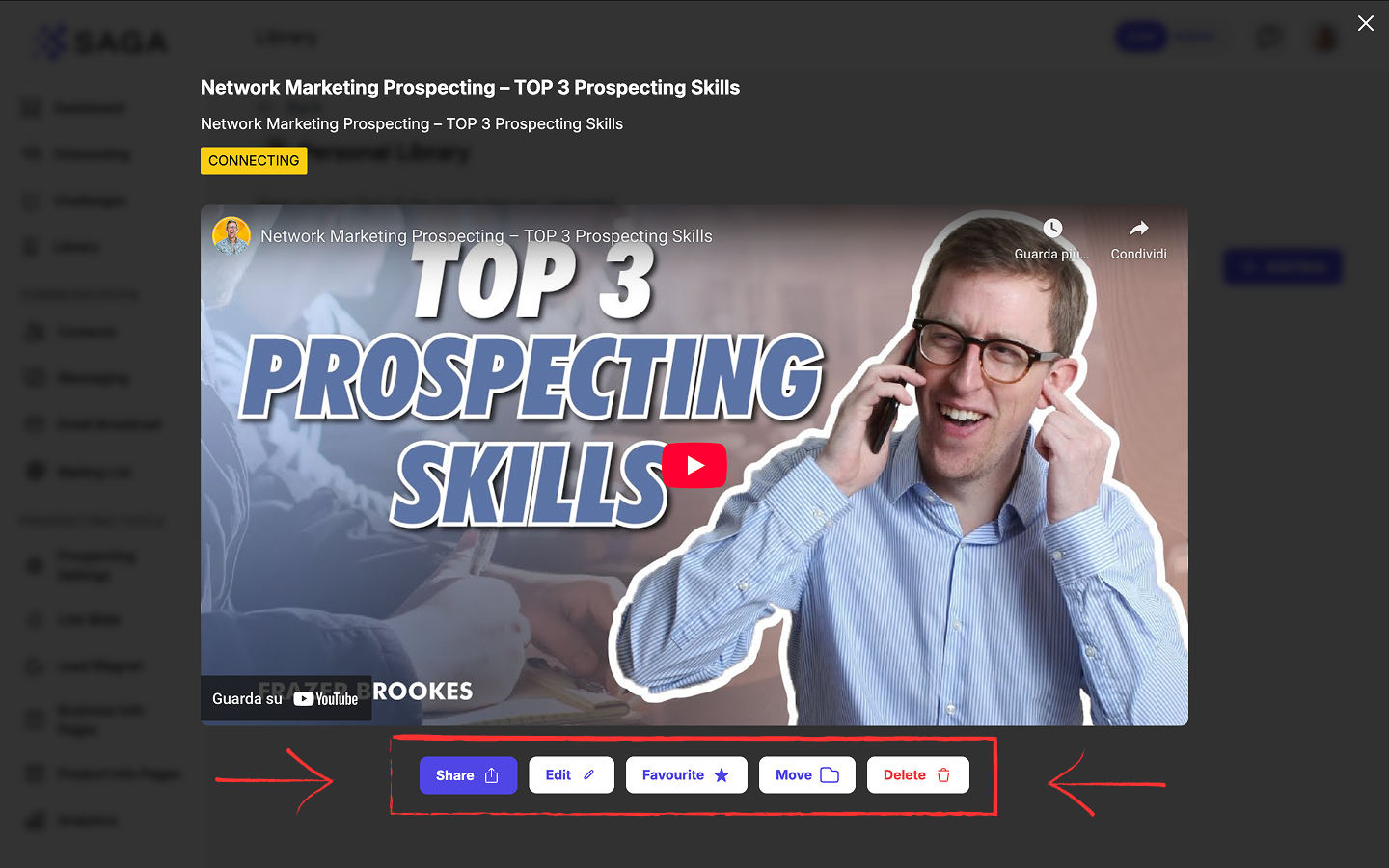
✏️ Modifica: sostituisci un file multimediale o aggiorna il link.
📤 Condividi: genera un link tracciabile da inviare ai tuoi potenziali clienti.
⭐ Contrassegna come preferito: aggiungi i contenuti più utilizzati ai preferiti per accedervi rapidamente.
📁 Sposta nella cartella: riorganizza i contenuti in qualsiasi momento.
Elimina contenuto
📝 Lunghezza script
Gli script possono contenere fino a 10.000 caratteri.
Se superano 1.500 caratteri, SAGA mostra un avviso.
🔗 Condivisione con i potenziali clienti: link intelligenti e tracciabili
Quando condividi un elemento multimediale o una Pagina Informativa dalla tua Libreria, SAGA genera automaticamente un link tracciabile per quella specifica condivisione. I link esterni e gli script non vengono tracciati.
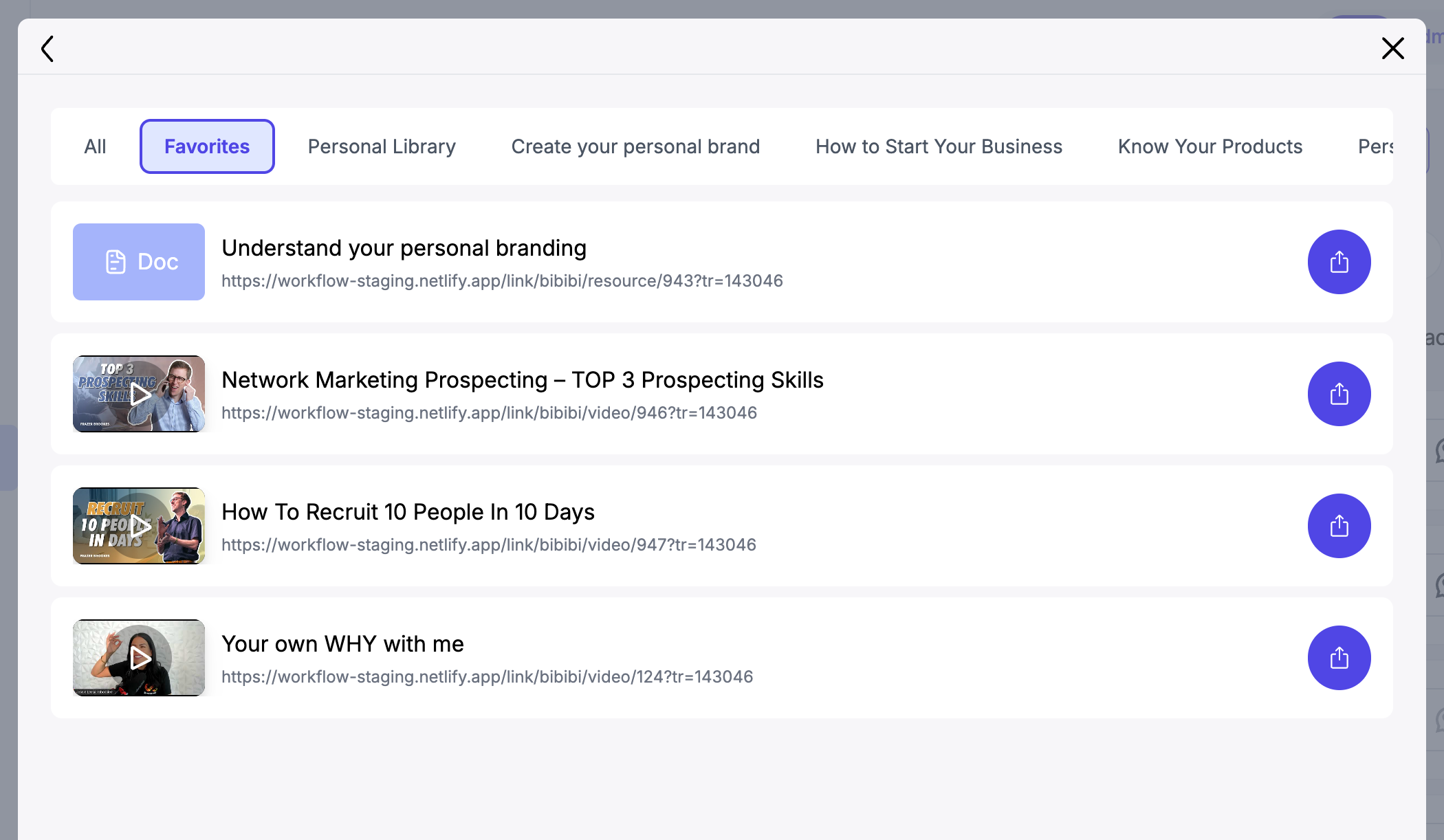
Condividi dalla pagina del contatto (Quick Share)
Apri qualsiasi contatto dalla tua lista contatti
Trova la riga Quick Share nella pagina del contatto (sotto le informazioni di contatto)
Clicca su uno dei tre pulsanti:
Script — invia un messaggio predefinito filtrato in base al passo attuale della pipeline del contatto
Media — scegli un video, PDF o immagine dalla tua Libreria
Tools — condividi strumenti di prospezione (Lead Magnet, Info Page, Moduli, link di prenotazione, LinkMate)
Seleziona l'elemento che vuoi inviare
Link tracciabili: Da Tools puoi condividere qualsiasi strumento di prospezione, ma solo le Info Page generano un link tracciabile.
La vecchia scheda Risorse è stata sostituita da Quick Share.
✅ Una volta condiviso, potrai monitorare il coinvolgimento per le condivisioni tracciabili.
💬 Hai bisogno di aiuto?
Se hai bisogno di aiuto o hai domande:
Centro assistenza: Hai bisogno di aiuto? Avvia una chat con l'agente Fibi AI nel tuo SAGA. Se non possono aiutarti, subentrerà un membro del team umano.
Prenota una chiamata: Programmate una demo con il nostro team
Questo è stato utile?
Ti serve ancora aiuto? Chiedi al team