Moduli
Benvenuti nei moduli, un nuovo potente metodo per generare, qualificare e convertire i contatti direttamente all'interno di SAGA. Seguite questa guida per creare il vostro primo modulo passo dopo passo.
Ultimo aggiornamento Circa un mese fa
✨ Panoramica dei moduli
Moduli intelligenti e ad alta conversione:
crea moduli chiari e mirati che consentono alle persone di contattarti, richiedere informazioni o compiere il passo successivo senza difficoltà.
Generazione e qualificazione dei lead:
ogni invio cattura non solo i dettagli di contatto, ma anche risposte chiave che ti aiutano a capire chi è il lead e quanto è interessato.
Sincronizzazione CRM istantanea:
non appena qualcuno compila un modulo, i suoi dati vengono automaticamente salvati nel tuo CRM SAGA, completamente organizzati e pronti per il follow-up.
🎯 Vantaggi principali
Genera lead con intenzioni reali, non solo clic
Qualifica i potenziali clienti prima ancora di parlare con loro
Automatizza la raccolta dei dati e risparmia ore di lavoro manuale
Concentra le tue energie sulle persone giuste
Come funziona?
Quando qualcuno compila e invia un modulo:
Viene creato (o aggiornato) un contatto nel tuo SAGA CRM
Vedrai esattamente quale modulo hanno utilizzato, sia:
nella scheda di contatto
all'interno del pannello delle attività
I moduli ti forniscono il contesto, non solo i contatti.
🛠️ Cosa puoi fare con i moduli
Hai diversi modi per utilizzare i moduli in SAGA:
Utilizza i moduli predefiniti così come sono
Duplica quelli esistenti e personalizzali
Crearne di nuovi da zero
Opzione 1: moduli predefiniti
SAGA include moduli pronti all'uso che puoi iniziare a condividere immediatamente.
Da dove provengono?
Nella pagina Moduli troverai sempre una scheda dedicata ai moduli esistenti:
Se fai parte di un team, questi potrebbero essere stati creati dal tuo team
Se non fai parte di un team, vedrai i modelli predefiniti forniti da SAGA
Posso usarli senza modificarli?
Sì, e questa è la parte importante.
Anche se non modifichi nulla, questi moduli sono già:
Collegati al tuo profilo
Condivisi tramite un URL personale
Collegati direttamente al tuo CRM
Ciò significa che ogni invio apparirà nella tua pagina Contatti, esattamente come qualsiasi altro modulo che crei.
Non è necessaria alcuna configurazione aggiuntiva.
👀 Anteprima prima della condivisione
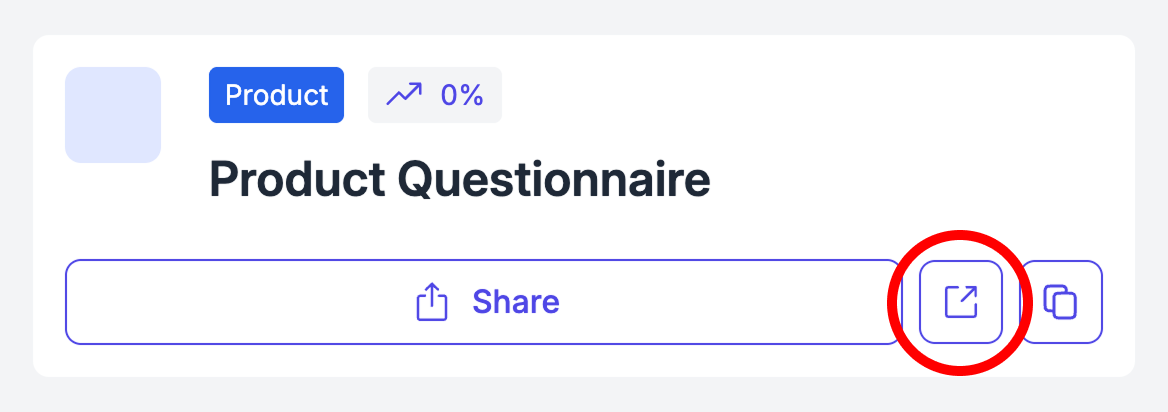
Per controllare un modulo prima di condividerlo pubblicamente:
Clicca sul pulsante Link esterno per aprire la versione di anteprima del modulo
Il modulo si aprirà con un banner giallo nella parte superiore, a indicare che sei in modalità anteprima
In modalità anteprima:
Puoi compilare il modulo per testarlo
Nessun dato verrà salvato
Non verranno raccolti contatti o risposte
Questo ti consente di testare il modulo in tutta sicurezza e vedere esattamente come appare ai visitatori.
⚠️ Importante
Quando si è pronti a condividere il modulo con altri, assicurarsi di utilizzare il pulsante Condividi.
Il link di anteprima (con il banner giallo) serve solo per il test: gli invii effettuati non verranno memorizzati.
Opzione 2: Duplica e personalizza
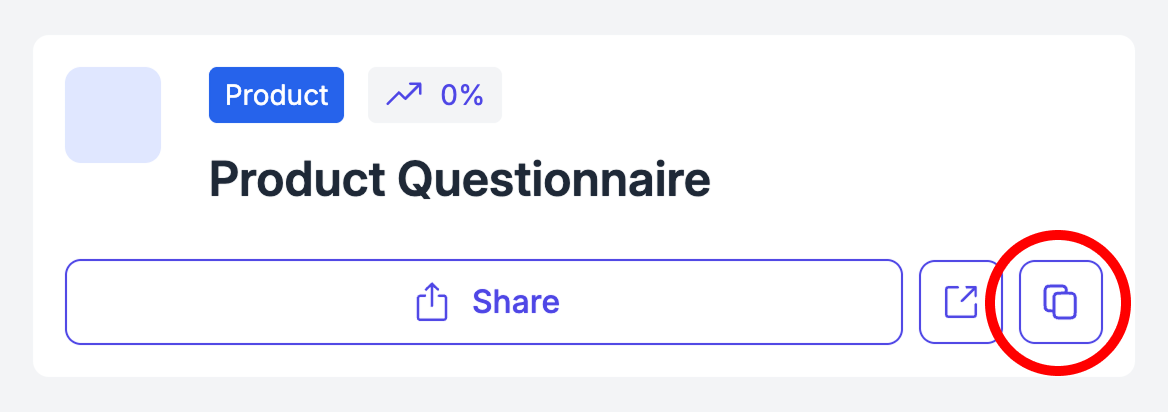
Se ti piace un modulo predefinito ma desideri adattarlo:
Duplicalo
Utilizzalo come punto di partenza
Modifica i campi, il testo o la struttura
Questo ti offre flessibilità senza dover partire da zero.
Opzione 3: 📝 Crea un modulo personalizzato
1. Crea nuovo
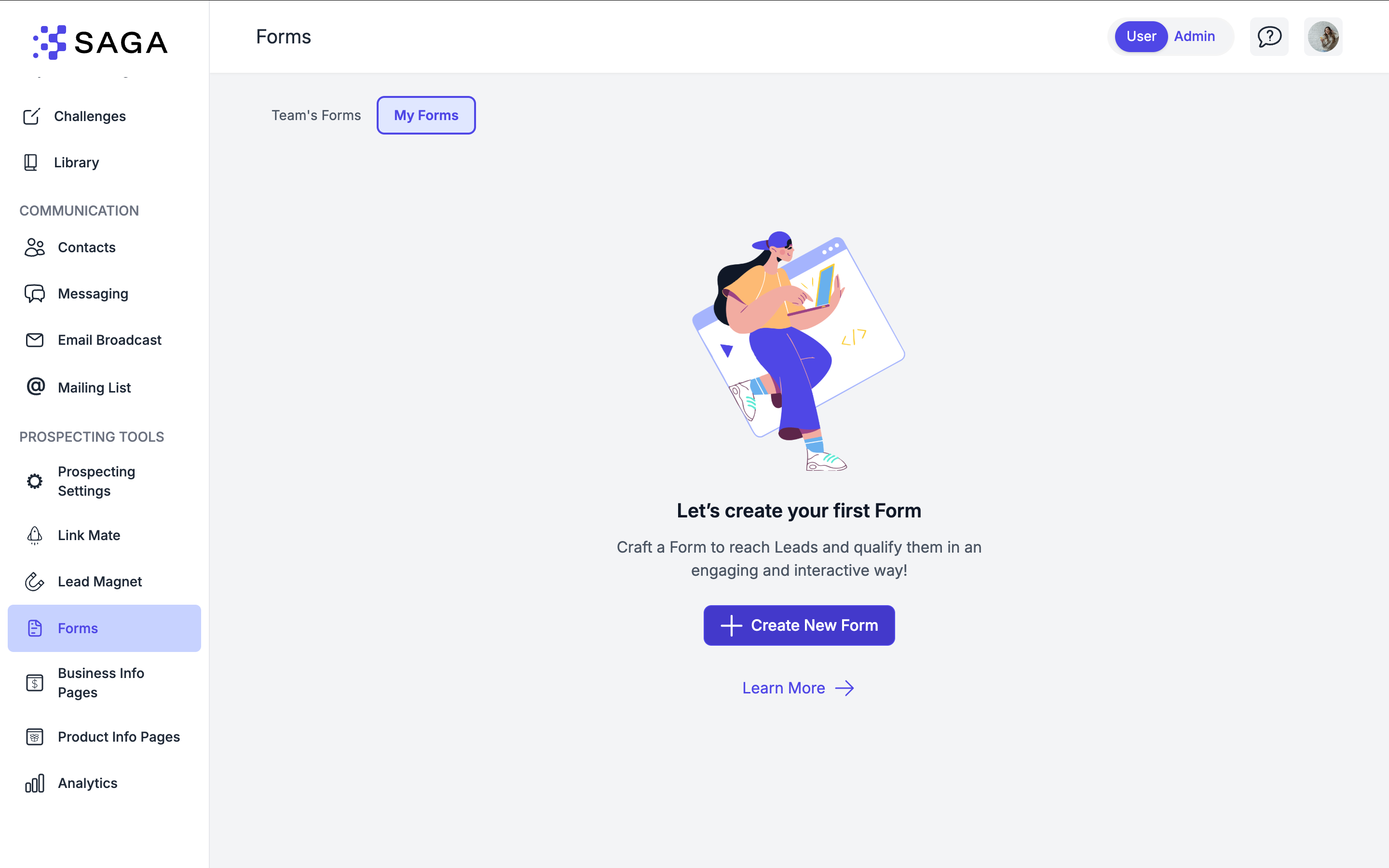
Vai alla pagina Moduli.
Fai clic su "+ Crea nuovo modulo".
Assegna un titolo al tuo modulo e personalizza la parte finale dell'URL. Scegli un testo breve e unico che apparirà alla fine dell'URL. Dovrebbe descrivere il tuo modulo e utilizzare solo lettere minuscole, numeri e trattini.
👋 2. Imposta la pagina di benvenuto
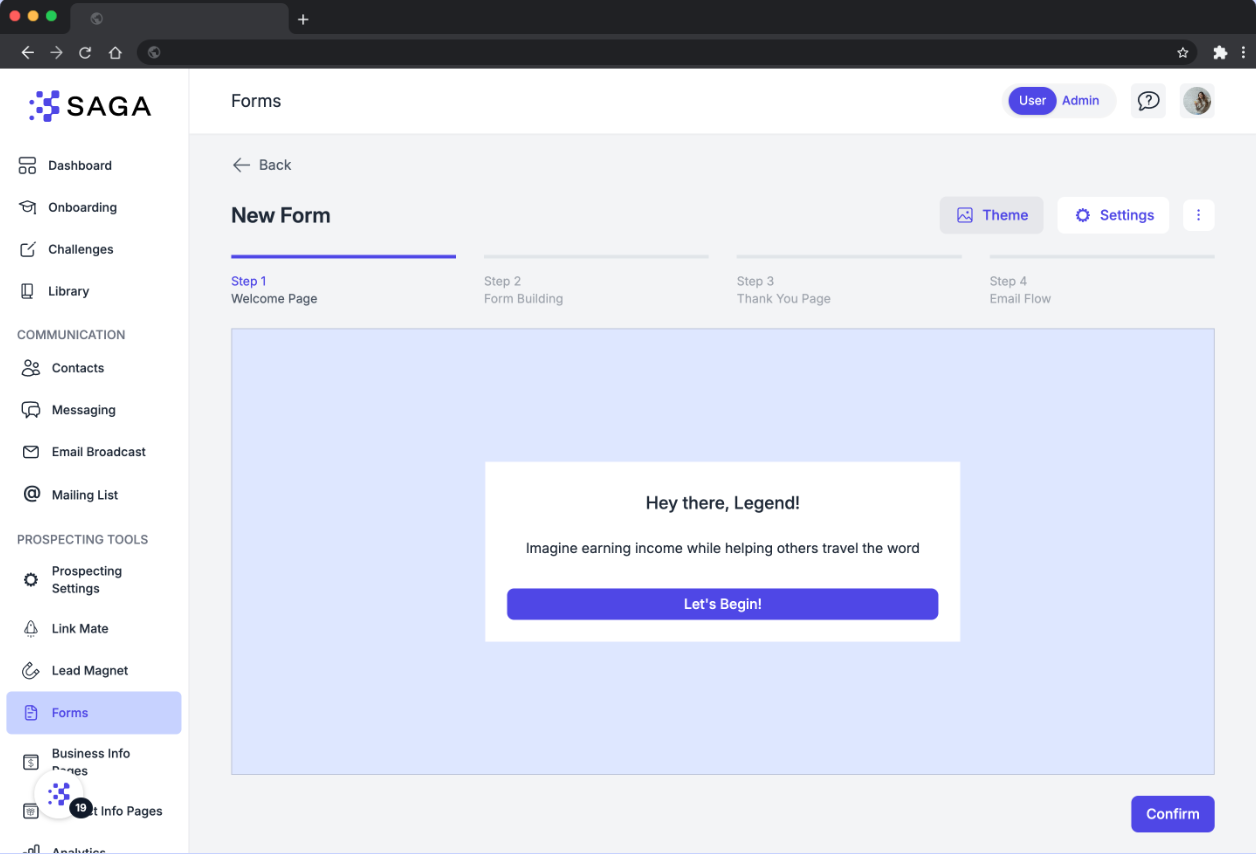
La pagina di benvenuto è la prima cosa che vedono i visitatori.
Aggiungi un titolo e un testo introduttivo per impostare il tono.
Modifica la call to action (ad esempio, "Inizia ora").
✅ Suggerimento: rendilo accogliente, breve e chiaro: è questo che convince le persone a iniziare a compilarlo.
🖌️ 3. Personalizza il tuo tema
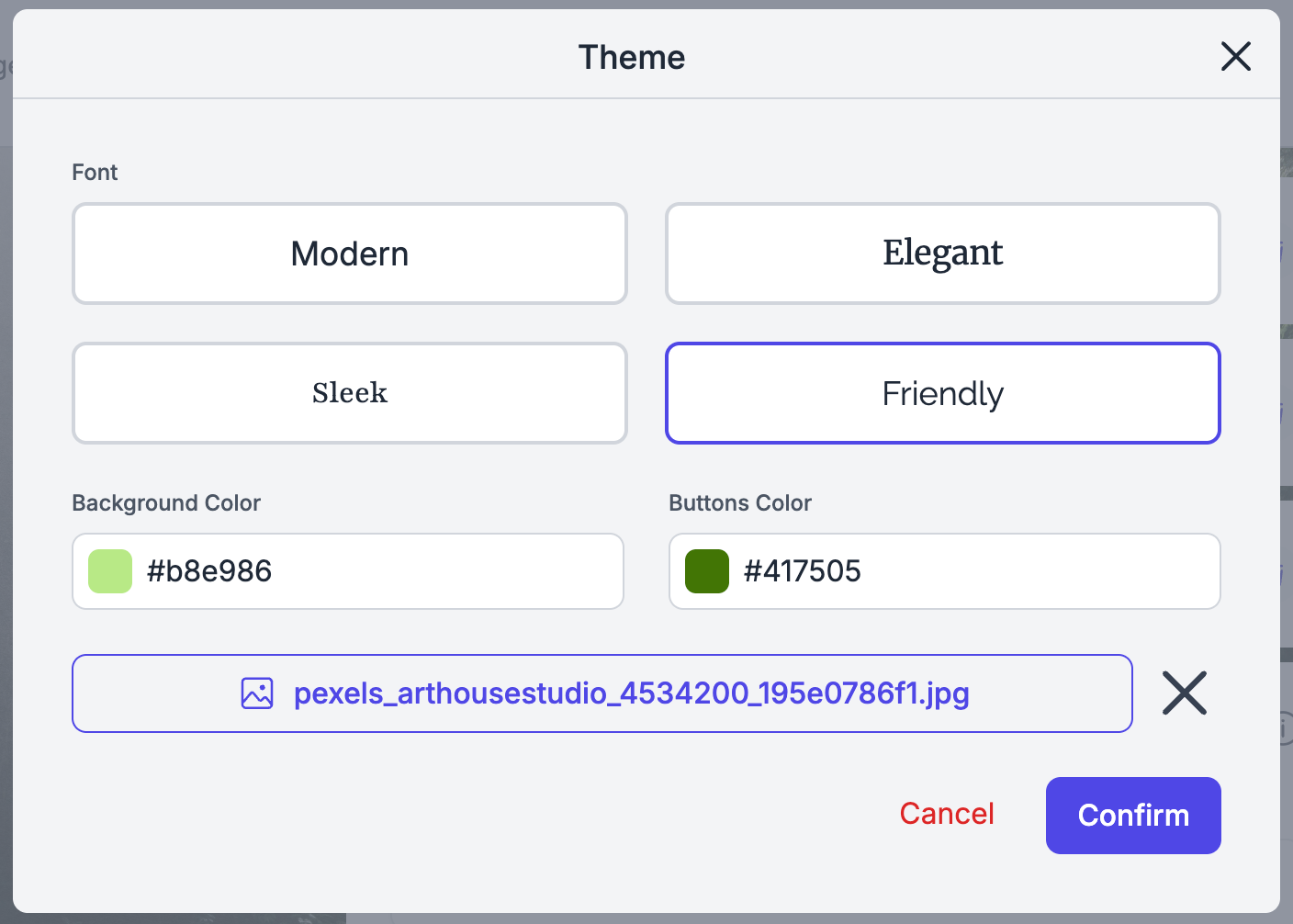
Clicca su "Tema" in alto a destra.
Scegli il tema del carattere
Imposta i colori dei pulsanti (o inserisci un codice esadecimale personalizzato)
Modifica il colore di sfondo o carica un'immagine di sfondo
Visualizza in anteprima le modifiche in tempo reale.
Crea un modulo accattivante in linea con il tuo marchio:
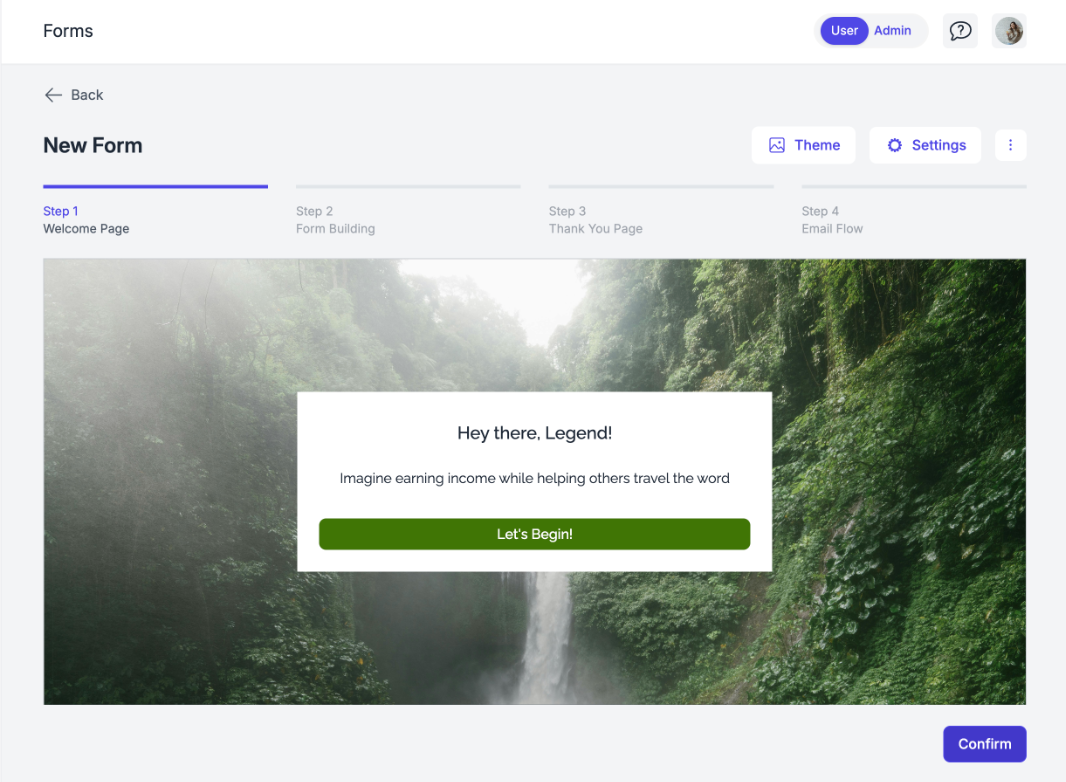
Una volta terminata la modifica del tema e della pagina di benvenuto, clicca su "Conferma" in basso a destra.
❓ 4. Aggiungi domande al tuo modulo
Clicca su "Aggiungi domanda" per creare il tuo modulo. Puoi:
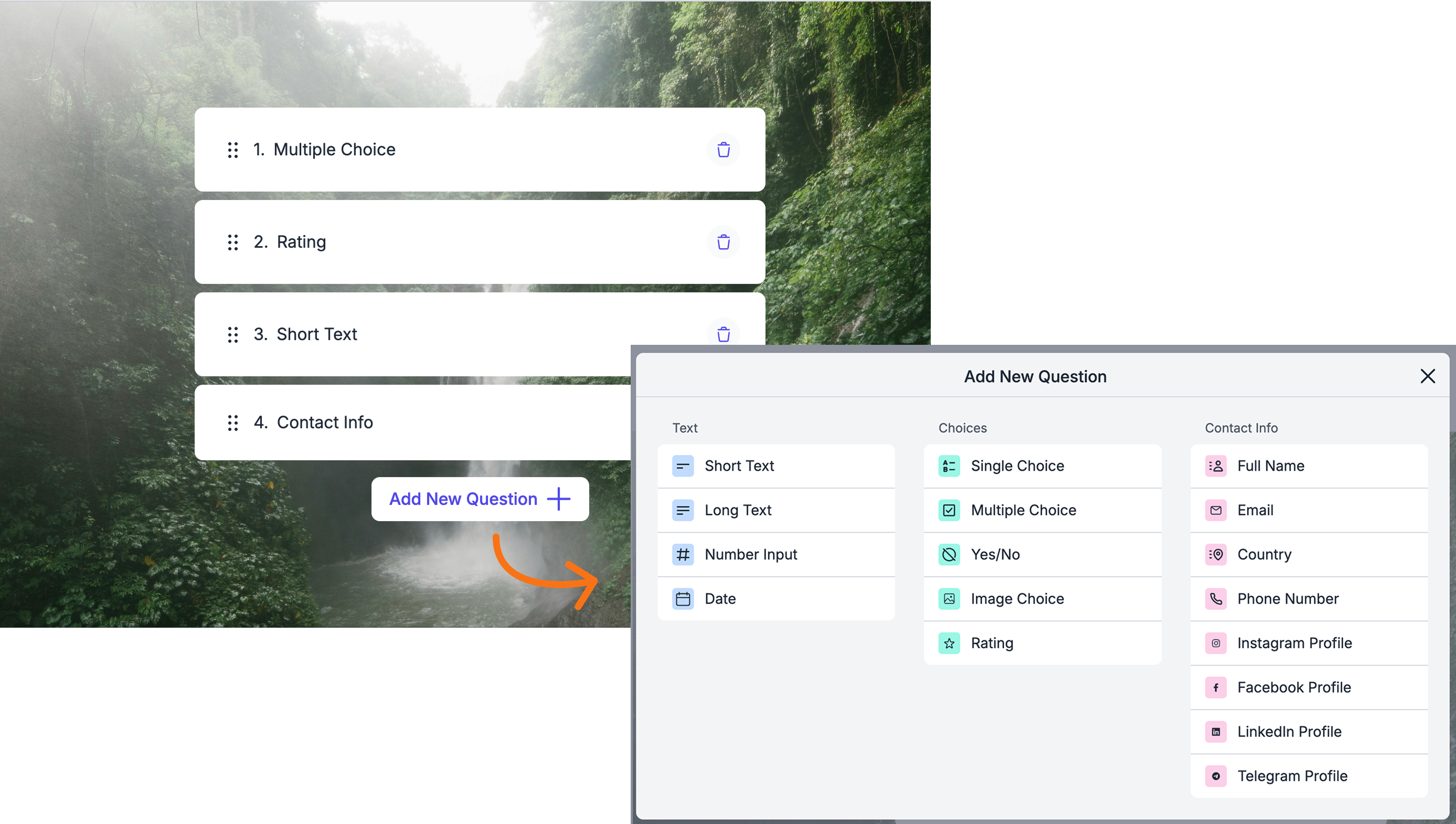
Scegliere i tipi di domanda:
Testo breve o lungo
Scelta singola e multipla
Numero, data e ora
Valutazione
Campi integrati SAGA (ad es. nome, e-mail, telefono, azienda, paese). Questi saranno compilati nelle informazioni di contatto.
⚡ I campi collegati al CRM aggiornano automaticamente la tua pagina dei contatti quando un potenziale cliente li compila, senza bisogno di alcun intervento manuale.
È possibile:
Cliccare sulle domande per ridurle o chiuderle
Riorganizzare le domande con il drag & drop
Rimuoverle facilmente cliccando sull'icona del cestino
Impostare la domanda come obbligatoria o facoltativa
Una volta terminata la modifica del modulo, clicca su "Conferma" in basso a destra.
🙏 5. Imposta la pagina di ringraziamento
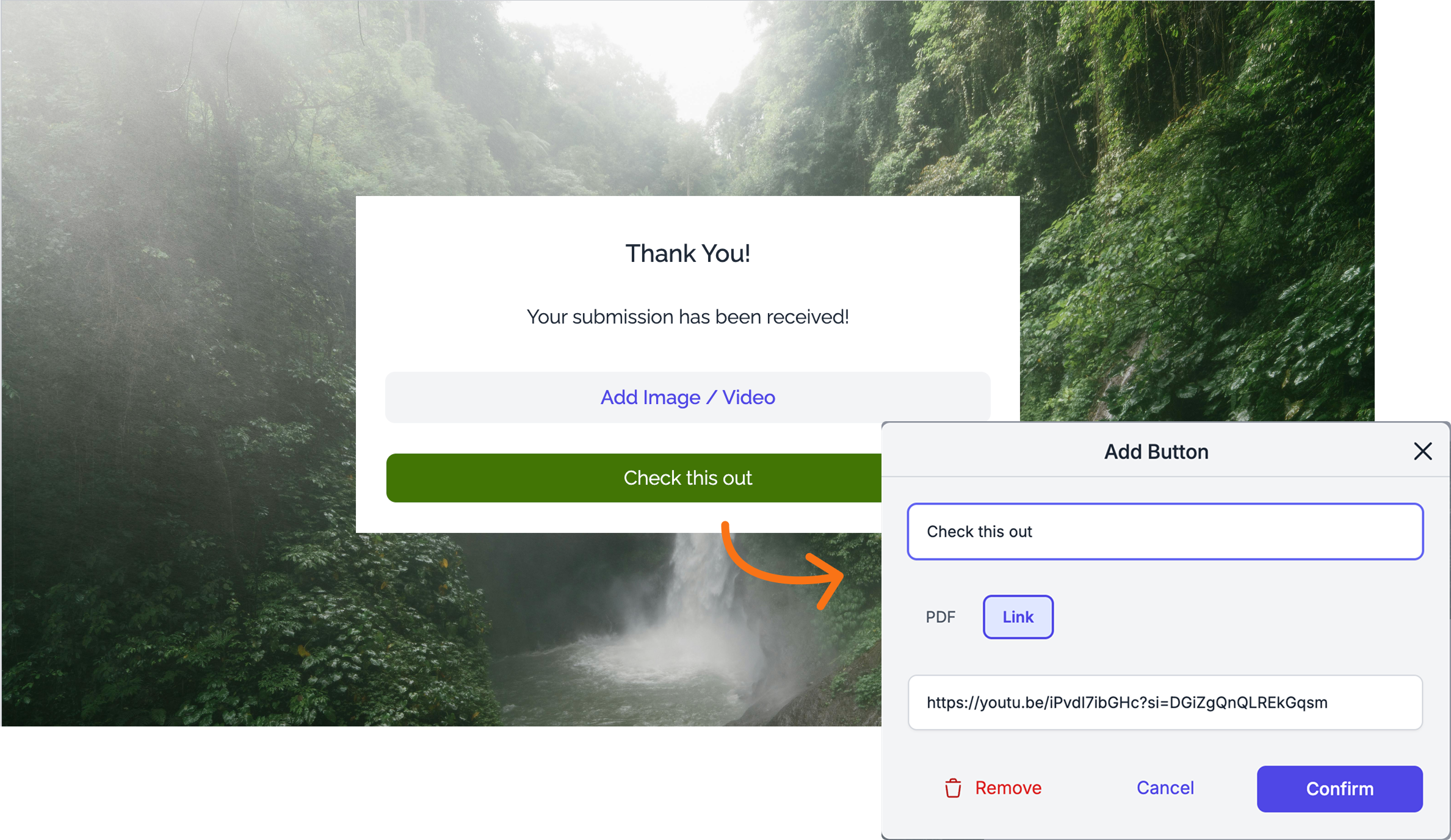
Dopo aver completato il modulo, gli utenti arriveranno qui.
Puoi:
Aggiungere un messaggio di ringraziamento
Incorporare un video o un'immagine
Aggiungere un pulsante che rimanda a una pagina o a un PDF
✉️ 6. Crea una sequenza di email
Qui puoi modificare la sequenza di email che i tuoi lead riceveranno una volta compilato il modulo.
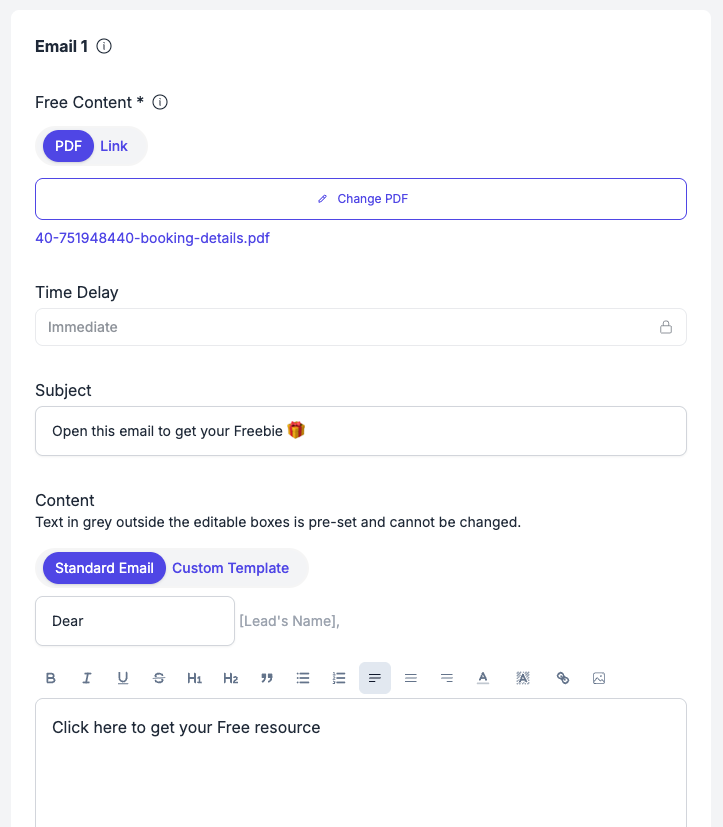
Prima email:
In questa email condividerai il contenuto gratuito (omaggio) con i tuoi lead. Verrà inviata immediatamente
Scegli se inviare l'omaggio in formato PDF o tramite link (ad esempio, una pagina web).
Modifica l'oggetto, il contenuto dell'email e il testo del pulsante nell'email.
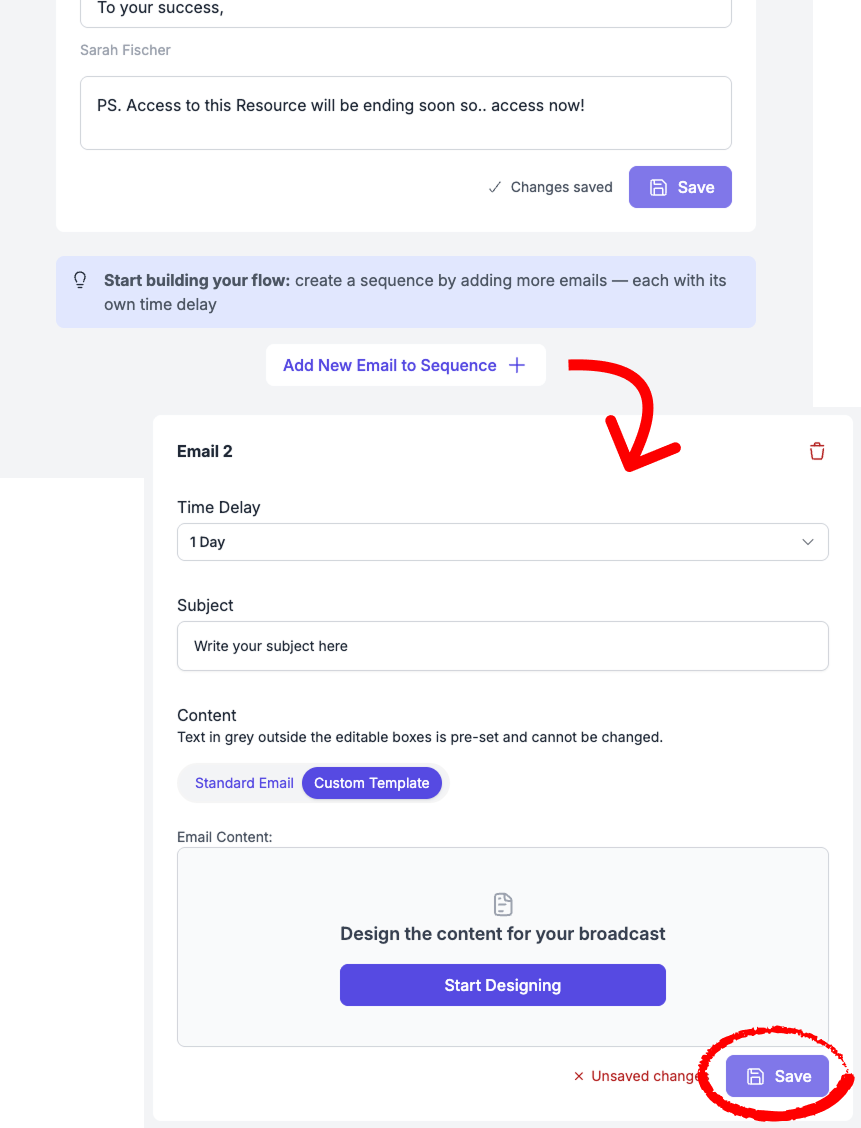
Sequenza di email opzionale:
Puoi scegliere di creare una sequenza di email che verranno inviate automaticamente nel tempo. Questo ti consentirà di coltivare i tuoi lead, fornire valore aggiunto o guidarli verso un'azione specifica.
Puoi aggiungere fino a 20 e-mail alla tua sequenza cliccando su "Aggiungi e-mail alla sequenza". Le opzioni di ritardo ora vanno da 1 ora fino a un anno, con un preset per ogni mese.
È possibile impostare un tempo di ritardo per ogni e-mail. Questo ritardo viene calcolato dal momento in cui il modulo viene inviato (ad esempio, invio due giorni dopo che il contatto ha fornito le proprie informazioni).
Puoi utilizzare il nostro editor di email (costruttore di modelli) per progettare facilmente email dall'aspetto professionale.
⚠️ Ricordati di cliccare su "Salva" ogni volta che modifichi un'e-mail per assicurarti che le modifiche vengano applicate.
🧭 7. Modifica in qualsiasi momento
Puoi sempre:
Tornare al modulo
Aggiornare domande, tema, pagina di ringraziamento o flusso di email
Rilanciare il modulo senza perdere alcun dato.
📊 8. Traccia analisi e risultati
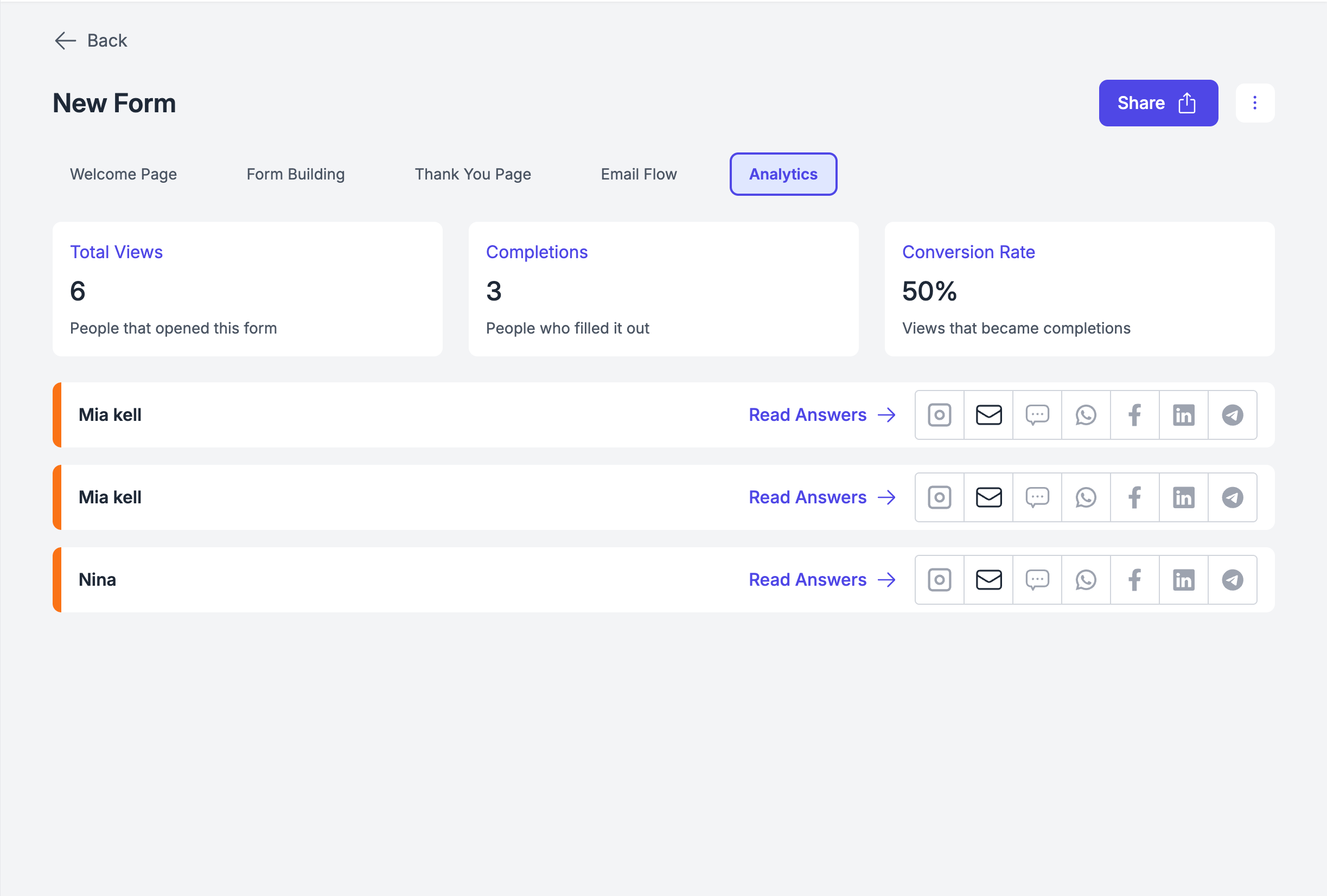
Ogni modulo include:
Visualizzazioni
Completamenti
Tasso di conversione (CR)
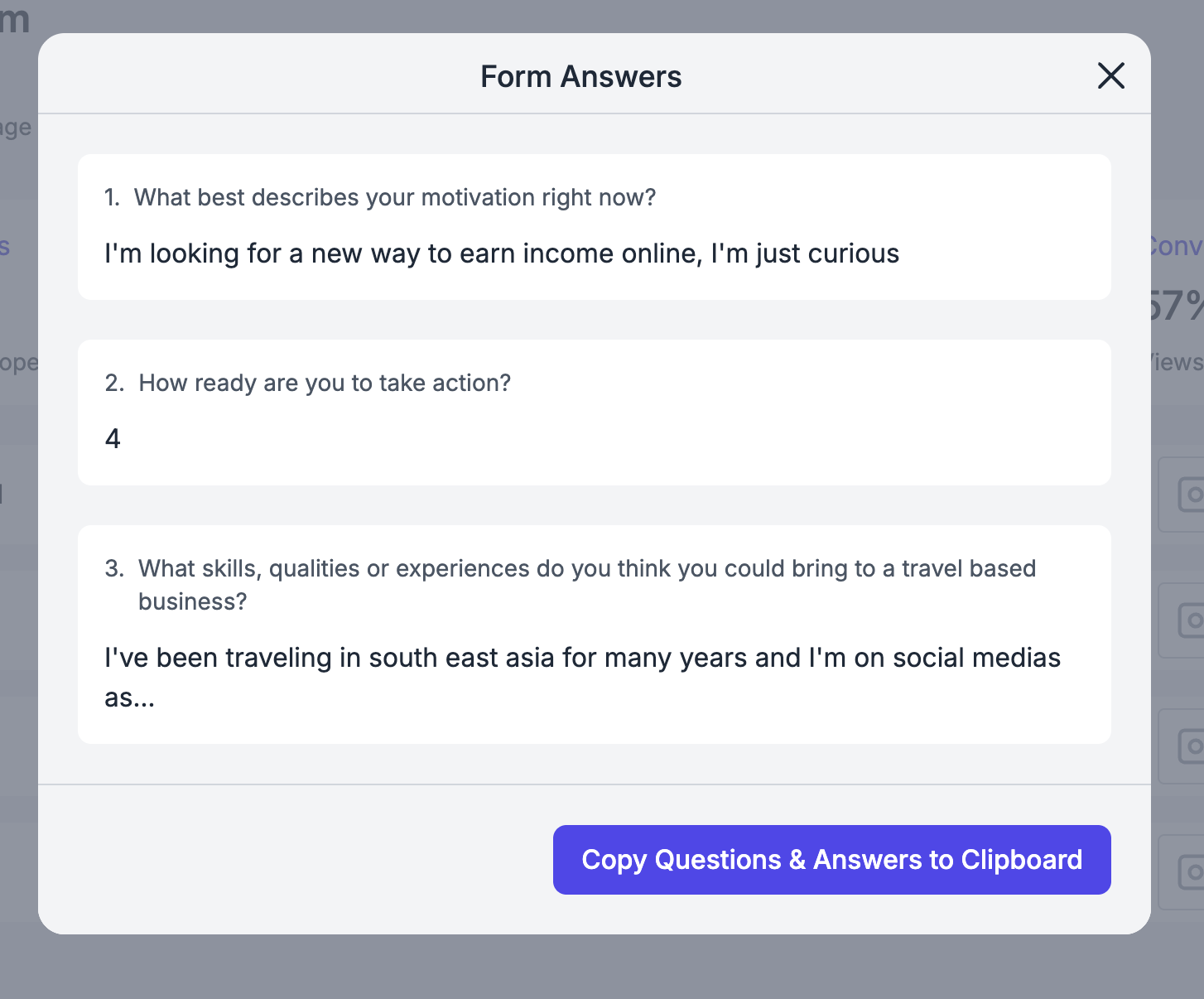
È inoltre possibile:
Vedere i lead che hanno risposto
Visualizzare le loro risposte nel pannello Attività di ciascun contatto
Copiare domande e risposte per utilizzarle altrove.
💬 Hai bisogno di aiuto?
Se hai bisogno di assistenza per creare il tuo Link Mate o hai domande sulla procedura:
Centro assistenza: avvia una chat con l'agente Fibi AI nel tuo SAGA. Se non possono aiutarti, subentrerà un membro del team umano.
Prenota una chiamata: Programmate una demo con il nostro team
Questo è stato utile?
Ti serve ancora aiuto? Chiedi al team