Creare una bella Email Broadcast
Ultimo aggiornamento Circa 2 mesi fa
SAGA offre un generatore di email drag-and-drop senza codice con oltre 15 modelli reattivi.
Supporta completamente i tag di unione, i contenuti dinamici e l'hosting di immagini su cloud (CDN).
Progettato per la reattività mobile e perfetto su diversi dispositivi
🛠 Passaggio 1: crea una nuova trasmissione e scegli un punto di partenza
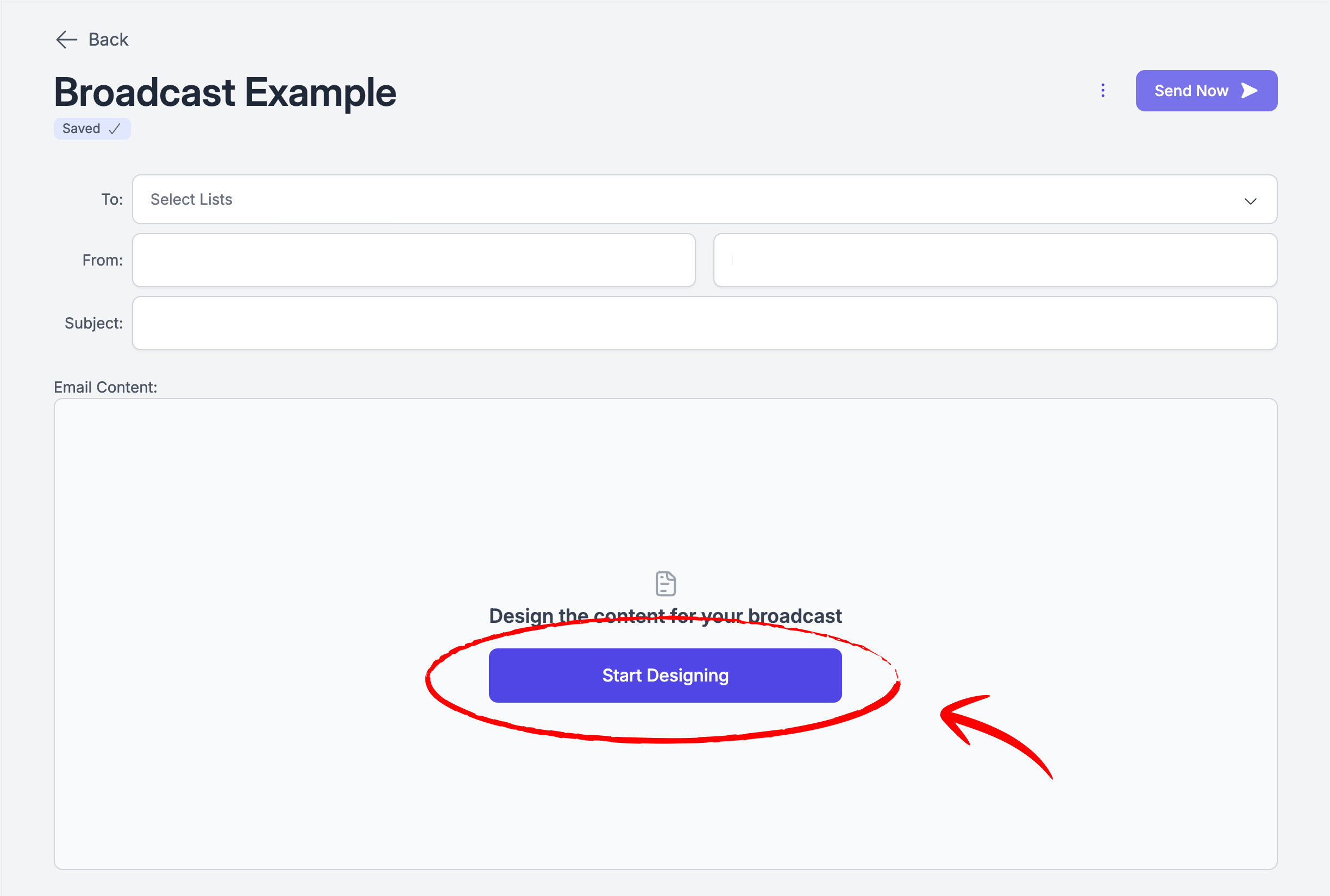
Dopo aver creato una nuova trasmissione, puoi iniziare a progettarla.
Scegli se:
Iniziare da zero: perfetto se desideri il pieno controllo creativo.
Scegliere un modello: SAGA offre molti modelli progettati in modo professionale e su misura per il marketing, le vendite, gli eventi e altro ancora. Quando clicchi su un modello, potrai visualizzarne un'anteprima prima di selezionarlo.
Cambia idea! - Puoi sempre cambiare idea, basta cliccare su "Cambia modello" nell'angolo in basso a sinistra.
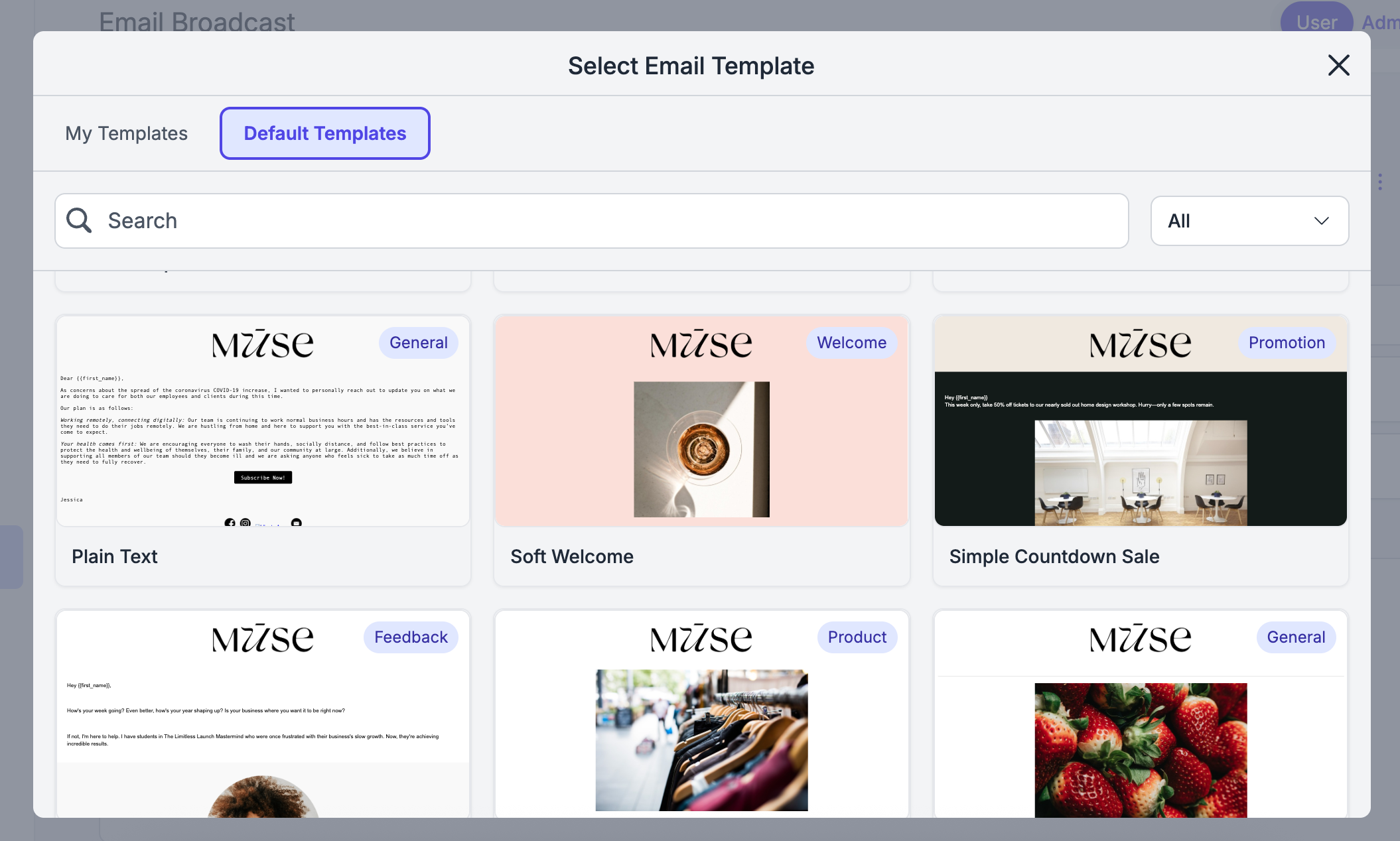
💾 Risparmia tempo in futuro: una volta terminata la modifica dell'e-mail, clicca su "Salva come modello" in modo da poter riutilizzare in qualsiasi momento i tuoi design più efficaci.
Passaggio 2: progetta con blocchi e strumenti
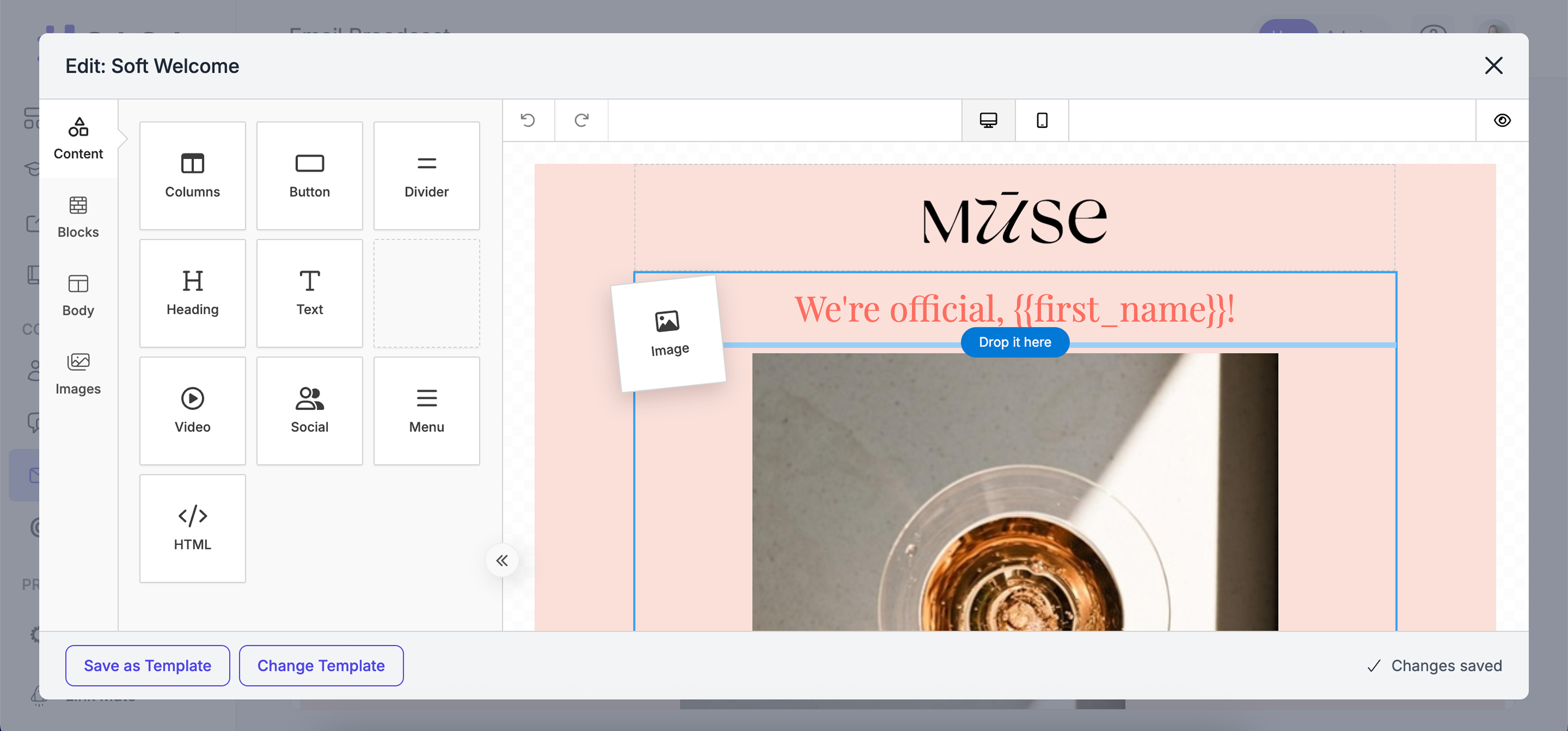
Trascina i blocchi dalla barra degli strumenti nella tua e-mail:
Layout: colonne per la struttura visiva
Intestazioni/Testo: crea testi accattivanti
Pulsanti: stimola le azioni, ad esempio "Partecipa alla chiamata Zoom" o "Richiedi il tuo bonus"
Immagini/stock: immagini che risuonano con il tuo pubblico
Icone social: aiuta a far crescere la tua presenza online
Video e timer: incorpora contenuti multimediali o countdown di urgenza
🧭 Suggerimenti professionali per i networker:
Usa i tag di unione per personalizzare ("Ciao {{first_name}}...")
Utilizza i timer di conto alla rovescia per creare urgenza: ad esempio, l'ora di inizio del webinar
Usa i tag di unione del calendario di prenotazione per inserire un link di prenotazione, così i lead possono prenotare direttamente dall'e-mail - e trasforma i pulsanti in link di prenotazione.
Mantieni la coerenza del marchio: colori, caratteri, loghi: ideali per il reclutamento e il ricordo
📱 Fase 3: Best practice
Tutti i modelli sono ottimizzati per i dispositivi mobili, ma puoi sempre visualizzare l'anteprima nella modalità mobile per essere più sicuro.
Mantieni un rapporto equilibrato tra testo e immagini (circa 60/40) .
Concentrati su un unico CTA: un pulsante principale e uno secondario al massimo.
🧱 Fase 4: Padroneggiare le schede "Blocchi" e "Corpo" in Unlayer
📦 BLOCCHI:
La scheda Blocchi ti aiuta a definire la struttura della tua email impostando il numero di colonne di una sezione e la larghezza di ciascuna colonna (utilizzando percentuali).
Pensa ai blocchi come all'impalcatura della tua email: una volta impostato il layout, puoi inserirvi i tuoi contenuti.
🎨 CORPO: definisci i tuoi stili globali
La scheda Corpo controlla il design complessivo della tua email. Questo ti aiuta a mantenere un aspetto coerente e professionale.
🎛 Opzioni di personalizzazione principali:
💬 Hai bisogno di aiuto?
Se hai bisogno di aiuto o hai domande:
Centro assistenza: Hai bisogno di aiuto? Avvia una chat con l'agente Fibi AI nel tuo SAGA. Se non è in grado di aiutarti, subentrerà un membro del team umano.
Prenota una chiamata: Programmate una demo con il nostro team
Questo è stato utile?
Ti serve ancora aiuto? Chiedi al team