Calendario delle prenotazioni – Il tuo link per la prenotazione
Condividi un link di prenotazione personalizzato con i tuoi potenziali clienti e consenti loro di fissare una chiamata direttamente in base alla tua disponibilità. Imposta il tuo calendario, configura la disponibilità, automatizza il tuo flusso di lavoro e non perdere mai un appuntamento.
Ultimo aggiornamento 13 giorni fa
📅 Il tuo calendario delle prenotazioni
Il calendario delle prenotazioni di SAGA ti permette di condividere un link personale con i tuoi potenziali clienti, in modo che possano fissare una chiamata o un incontro con te in base alla tua effettiva disponibilità. Niente più scambi di messaggi, niente più appuntamenti mancati.
📆 Sincronizzazione con il tuo calendario
Collega Google, Outlook o Apple Calendar in modo che la tua pagina di prenotazione rifletta la tua effettiva disponibilità. SAGA blocca gli orari in cui sei già impegnato e può aggiungere automaticamente le nuove prenotazioni al tuo calendario principale. Collega una volta in Impostazioni → Impostazioni personali o nella scheda Prenotazioni → Impostazioni. Scopri come collegare il tuo calendario →

Troverai “Prenotazioni” nella sezione “Strumenti” del menu a sinistra.
🔗 Scheda "Link"
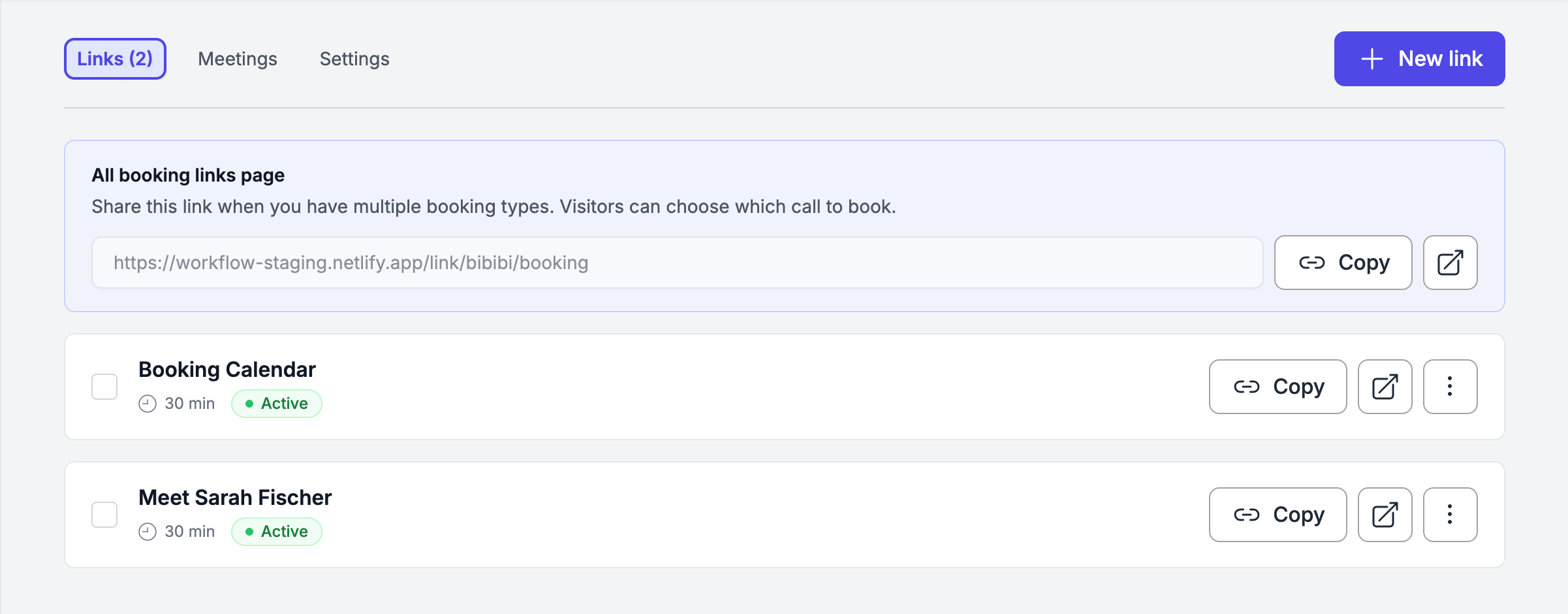
La scheda "Link" mostra tutti i tuoi link di prenotazione. Da qui puoi:
Attivare o disattivare un link. Se disattivato, chiunque lo apra vedrà un messaggio che indica che la pagina di prenotazione non è attualmente disponibile.
Clicca su un link per aprirlo e modificarne le impostazioni.
Visualizzare l’anteprima della pagina di prenotazione o copiare il link per condividerlo ovunque.
Creare un nuovo link con il pulsante +.
Puoi creare tutti i link di cui hai bisogno, uno per ogni tipo di incontro che offri. Ad esempio, una "Chiamata di presentazione" e una "Presentazione aziendale", ciascuna con le proprie impostazioni, durata e link di prenotazione.
⚙️ Impostazioni del link
Clicca su qualsiasi link per modificarne le impostazioni. Clicca sempre su Salva quando hai finito.
Dettagli dell’evento
Nome dell’evento – Il titolo che i tuoi potenziali clienti vedranno sulla pagina di prenotazione (ad es. “Chiamata di presentazione con Maria”)
Durata – Quanto dura ogni incontro
Descrizione – Un breve messaggio visualizzato sulla pagina di prenotazione per far sapere ai potenziali clienti cosa aspettarsi
Luogo – Indica ai contatti dove vi incontrerete. Aggiungi un link alla videochiamata, un indirizzo o un numero di telefono — oppure lascialo vuoto e chiedi la posizione al contatto nel modulo di prenotazione. Quello che imposti viene incluso nell'email di conferma, nei promemoria e nell'invito del calendario.

💡 Dove trovare il link per l’incontro
Inserisci il link dello strumento di videoconferenza che utilizzi:
Zoom: apri Zoom, vai su "Riunioni" e copia il tuo link personale alla riunione. Oppure avvia una nuova riunione programmata e copia il relativo link.
Google Meet: vai su meet.google.com, clicca su “Nuova riunione”, poi su “Crea una riunione per dopo” e copia il link.
Microsoft Teams: apri Teams, vai su "Calendario", clicca su "Nuova riunione" e copia il link della riunione dall'invito.
Una volta aggiunto, il link alla riunione viene automaticamente incluso nell’e-mail di conferma che i tuoi potenziali clienti ricevono.
Tempo di margine
Aggiungi un intervallo tra una riunione e l’altra, in modo da avere sempre una breve pausa prima che inizi quella successiva.
Finestra di pianificazione
Tempo massimo di anticipo: con quanto anticipo è possibile prenotare (ad es. non più di 60 giorni prima)
Preavviso minimo: quanto tempo prima dell’inizio della riunione è possibile effettuare una prenotazione (ad es. con almeno 1 ora di preavviso)
Limite diario di prenotazioni – Facoltativamente, limita quante prenotazioni possono essere effettuate al giorno su questo link. Attivalo e inserisci il numero massimo di prenotazioni consentite al giorno (deve essere almeno 1). Una volta raggiunto il limite giornaliero, i potenziali clienti non possono più selezionare uno slot per quel giorno.
Dopo la prenotazione
Scegli cosa succede una volta che un contatto ha completato la prenotazione:
Mostra pagina di conferma – Una semplice pagina di ringraziamento che conferma la prenotazione
Reindirizza a una destinazione – Reindirizzalo a un’altra pagina, come una delle tue pagine informative SAGA, dopo la prenotazione
🤖 Automazione e pipeline
Fai in modo che la tua pipeline lavori per te. Quando qualcuno prenota un incontro, SAGA può automaticamente:
Spostarlo in una fase specifica del flusso di lavoro
Applicare un'etichetta al contatto
In questo modo non dovrai aggiornare manualmente i contatti dopo ogni prenotazione.
✉️ Notifiche via e-mail

Email di conferma
Quando qualcuno effettua una prenotazione, riceve automaticamente un'e-mail di conferma con tutti i dettagli dell'evento e il link per partecipare.
I testi di conferma, promemoria e follow-up si modificano all'interno del riquadro email di SAGA — una scheda bianca con il logo SAGA — così l'anteprima mostra ciò che il membro riceve davvero.
Promemoria prima dell’evento
Puoi scegliere di inviare un'e-mail di promemoria automatica prima dell'incontro. Basta attivarla e impostare con quanto anticipo inviarla (ad es. 1 ora prima, 1 giorno prima). Puoi aggiungere fino a tre promemoria, ognuno con la propria tempistica, oggetto e testo, e inviare un follow-up automatico dopo la fine dell'evento (piani a pagamento).
Una volta che sei soddisfatto di tutto, clicca su Salva.
📋 Scheda "Riunioni"
La scheda "Riunioni" mostra tutte le tue prenotazioni confermate in un unico posto. Le tue riunioni compaiono anche nell’elenco delle attività, come sempre, così puoi accedervi ovunque preferisci.
⚙️ Impostazioni: Disponibilità globale
Le tue impostazioni di disponibilità si applicano per impostazione predefinita a tutti i tuoi link di prenotazione. Impostale una volta qui e funzioneranno su ogni link che crei.
Sincronizzazione calendario
Collega Google Calendar, Outlook o Apple Calendar.
Controlla disponibilità su
Aggiungi eventi a
Calendario principale
Attiva Aggiungi nuove prenotazioni al calendario principale per aggiungere automaticamente le prenotazioni confermate al tuo calendario principale collegato.
⚠️ Blocco degli orari con un evento che dura tutto il giorno
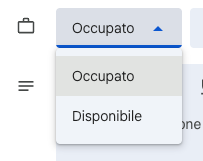
SAGA blocca solo le fasce orarie relative agli eventi contrassegnati come "Occupato" nella tua app calendario. Gli eventi che durano tutto il giorno sono spesso impostati su "Libero", quindi potrebbero non bloccare la tua pagina di prenotazione.
Per risolvere il problema: apri l’evento nella tua app calendario → imposta la disponibilità su “Occupato” → Salva.
Disponibilità settimanale

Imposta il tuo programma giorno per giorno. Per ogni giorno della settimana, puoi:
Attivarlo o disattivarlo a seconda della tua disponibilità
Aggiungere una o più fasce orarie – quante ne servono (ad es. dalle 9:00 alle 12:00 e dalle 14:00 alle 17:00)
Solo gli orari che imposti saranno disponibili per la prenotazione. Clicca sempre su “Salva” quando hai finito.
📤 Condivisione del link di prenotazione
Condividi il tuo link di prenotazione ovunque entri in contatto con i potenziali clienti: in un messaggio, in un’e-mail, nella biografia dei tuoi social media o direttamente in una conversazione. Basta che clicchino sul link, scelgano una fascia oraria e la prenotazione è fatta.
👥 Cosa vede il tuo potenziale cliente

Quando un potenziale cliente apre il tuo link di prenotazione, può:
Sfogliare le date e gli orari disponibili in base alla tua disponibilità
Scegliere una fascia oraria che fa al caso suo
Inserire i propri dati (il modulo di contatto utilizza le tue impostazioni di prospezione)
Ora lo imposti per ogni link in Modulo invitato: aggiungi fino a 20 domande (testo breve, testo lungo, menu a tendina, scelta con immagine o valutazione), contrassegnale come obbligatorie e consenti agli invitati di aggiungere ospiti; le risposte vengono salvate sul contatto.
Ricevere un'e-mail di conferma con i dettagli dell'incontro e il link
L'e-mail include anche le opzioni per annullare o riprogrammare l'appuntamento. Se il potenziale cliente decide di riprogrammare, verrà reindirizzato alla pagina di prenotazione per scegliere una nuova fascia oraria.

🔄 Riprogrammazione
Sia tu che il tuo potenziale cliente potete riprogrammare l’incontro. Se lo riprogrammi tu, il tuo potenziale cliente riceverà automaticamente un’e-mail di notifica.
📋 Incontri nell’elenco delle attività
Ogni prenotazione confermata appare nel tuo elenco delle attività insieme alle tue attività regolari. Vedrai gli incontri imminenti nella scheda "Prossimi" e quelli passati nella scheda "Cronologia" una volta completati. Puoi anche visualizzare tutte le tue prenotazioni in qualsiasi momento nella scheda "Incontri" della pagina "Prenotazioni".


💬 Hai bisogno di aiuto?
Se hai bisogno di assistenza con il tuo calendario delle prenotazioni o hai domande:
Centro assistenza: avvia una chat con l’agente AI di Fibi nella tua SAGA. Se non dovesse essere in grado di aiutarti, subentrerà un membro del team umano.
Prenota una chiamata: Prenota una demo con il nostro team
Questo è stato utile?
Ti serve ancora aiuto? Chiedi al team