Biblioteca SAGA
Bienvenido a su biblioteca, su centro neurálgico para organizar, editar y compartir enlaces, archivos multimedia y documentos con clientes potenciales o con su equipo. Tanto si está realizando una prospección, una formación o un cierre, esta guía le mostrará cómo utilizar su biblioteca de forma eficaz.
Última actualización Hace alrededor de 2 meses
🔍 Descripción general de la biblioteca
Tu biblioteca está diseñada para ofrecer claridad y un acceso rápido al contenido que más necesitas. Se divide en dos secciones principales:
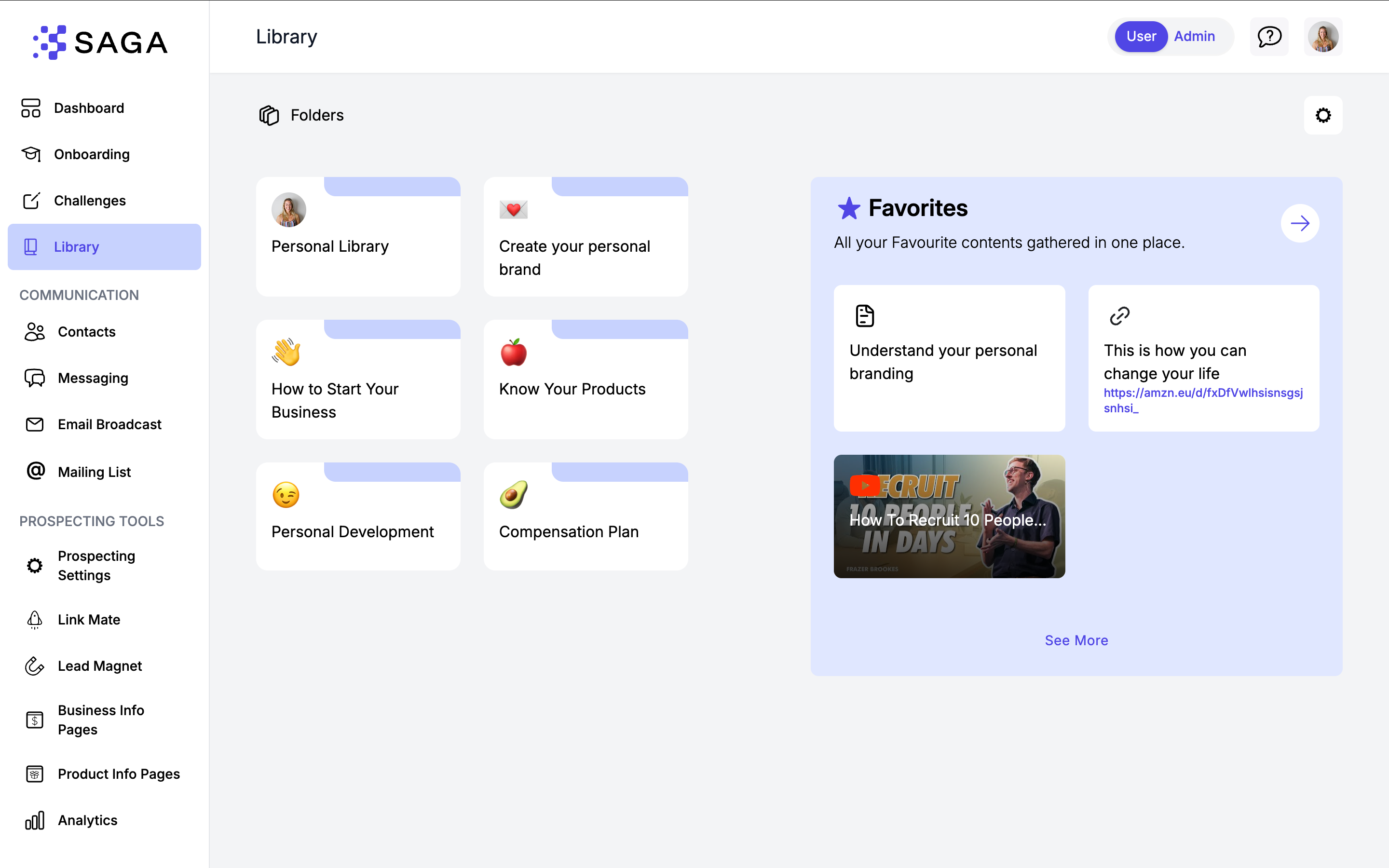
📂 Panel de carpetas
A la izquierda, verás:
Tu biblioteca personal: una carpeta privada solo para ti. Sube aquí tus propios archivos multimedia, personalízalos según sea necesario y organízalos libremente.
Carpetas de contenido predeterminadas: están prellenadas con contenido listo para usar. Puede ver y compartir desde aquí, pero no editar.
⭐ Favoritos
Marca cualquier elemento como favorito para acceder a él rápidamente más tarde. Tus favoritos se encuentran en una sección dedicada en la parte superior de tu carpeta personal.
🔎 Barra de búsqueda
Encuentre lo que necesita al instante.
🏷️ Etiquetado y filtrado
Los elementos pueden incluir etiquetas de pasos (como «Conectando» e «Informando») que le ayudan a localizar el contenido en función del contexto.
📁 Creación de una carpeta
Dentro de tu biblioteca personal, puedes crear carpetas y añadir cualquier contenido que desees. Las carpetas te ayudan a organizar tu biblioteca según el propósito, la audiencia o el tipo de contenido, lo que facilita encontrar y compartir rápidamente los recursos adecuados.
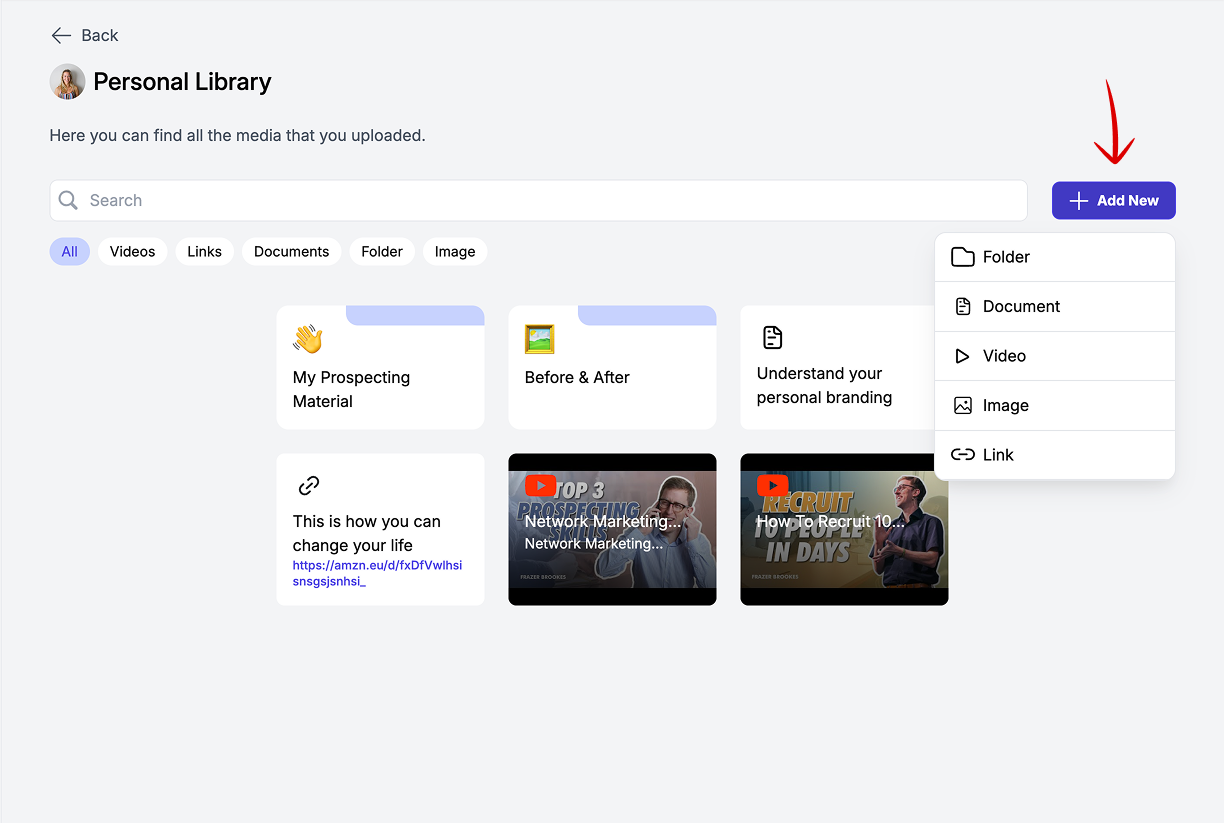
Haz clic en el botón «Añadir nuevo».
Seleccione «Carpeta».
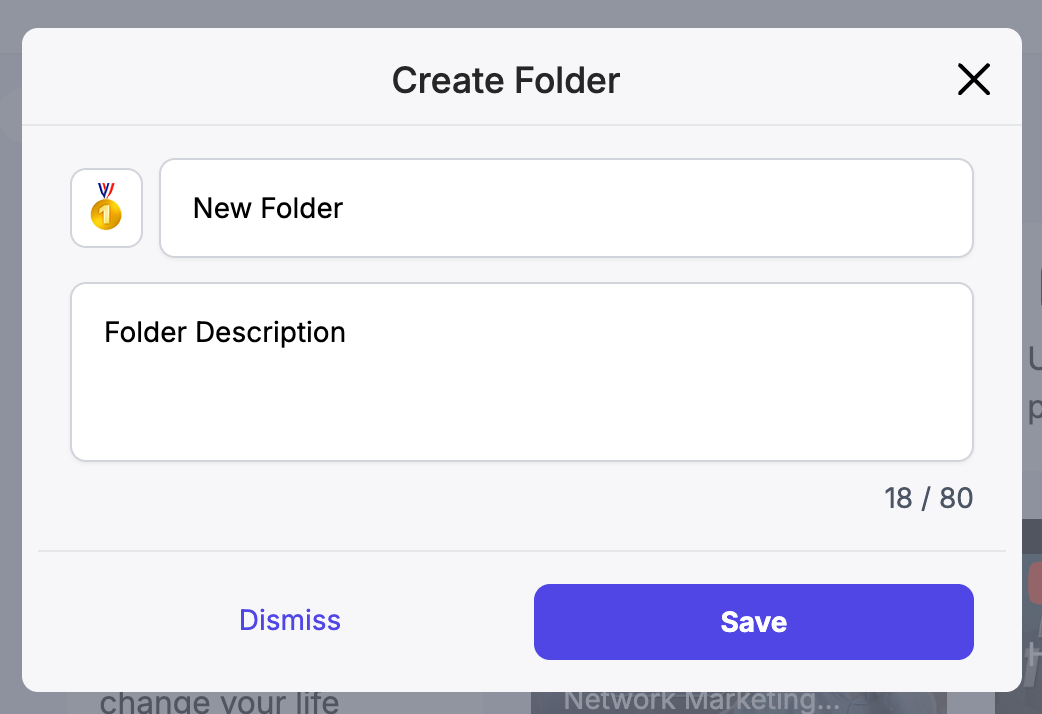
Introduce un nombre (por ejemplo, «Vídeos de incorporación»).
Elige un emoji para identificar visualmente la carpeta (por ejemplo, 📽️, ✉️, 🧠).
(Opcional) Añade una descripción para aclarar qué contiene la carpeta o cuándo utilizarla.
Haga clic en Guardar: su carpeta está lista para llenarla con contenido.
💡 Consejo: Utiliza convenciones de emojis coherentes para ayudarte a escanear más rápido (por ejemplo, 📚 para aprendizaje, 🧊 para contacto en frío, 🎯 para conversión de ventas).
📤 Añadir contenido a una carpeta
Puedes subir todos tus materiales (vídeos, PDF, imágenes u otros archivos multimedia) directamente a cualquier carpeta.
Para añadir contenido:
Abre la carpeta en la que deseas subir el contenido.
Haz clic en «Añadir nuevo».
Elige el tipo de contenido que vas a añadir:
📄 PDF · Word documents (.docx)
📷 Imagen
🎥 Vídeo Fuentesaceptadas: Youtube, Vimeo, Dailymotion
🔗Enlace
Seleccione los archivos de su dispositivo o pegue su enlace en SAGA.
Añade un título y una descripción (opcional) para que el elemento sea más fácil de buscar y compartir más adelante.
Añade una etiqueta de paso para facilitar la navegación

📌 Todo el contenido subido se guardará en tu biblioteca personal y podrás acceder a él desde cualquier dispositivo.
🛠️ Gestión de tu contenido
Cada elemento de contenido tiene un menú de acciones rápidas
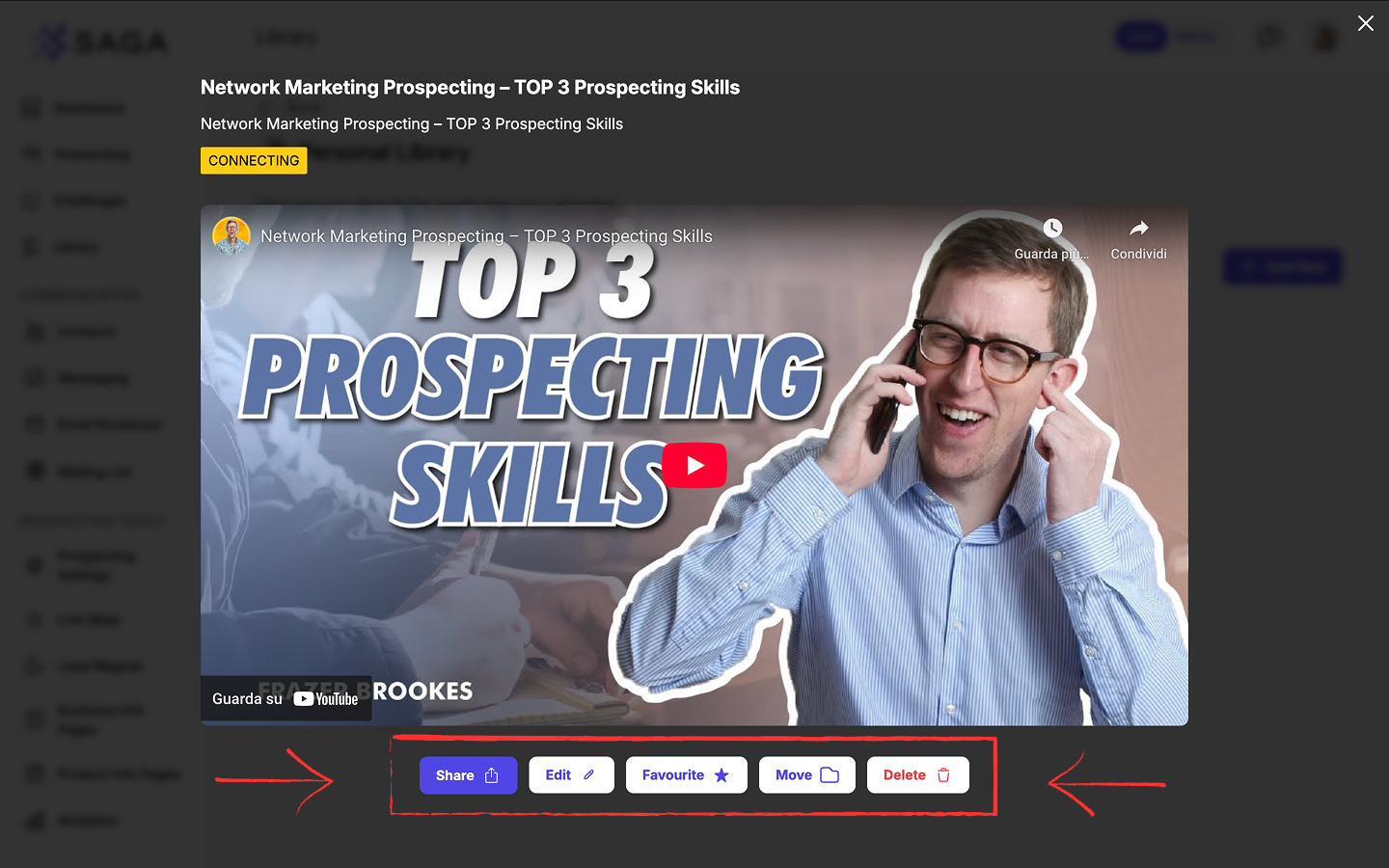
✏️ Editar: sustituye un archivo multimedia o actualiza el enlace.
📤 Compartir: genera un enlace rastreable para enviarlo a tus clientes potenciales.
⭐ Marcar como favorito: fija los elementos más utilizados para acceder rápidamente a ellos.
📁 Mover a carpeta: reorganiza el contenido en cualquier momento.
Eliminar contenido
📝 Longitud del script
Los scripts pueden tener hasta 10.000 caracteres.
Si superan 1.500 caracteres, SAGA muestra una advertencia.
🔗 Compartir con clientes potenciales: enlaces inteligentes y rastreables
Envía contenido y realiza un seguimiento de la interacción.
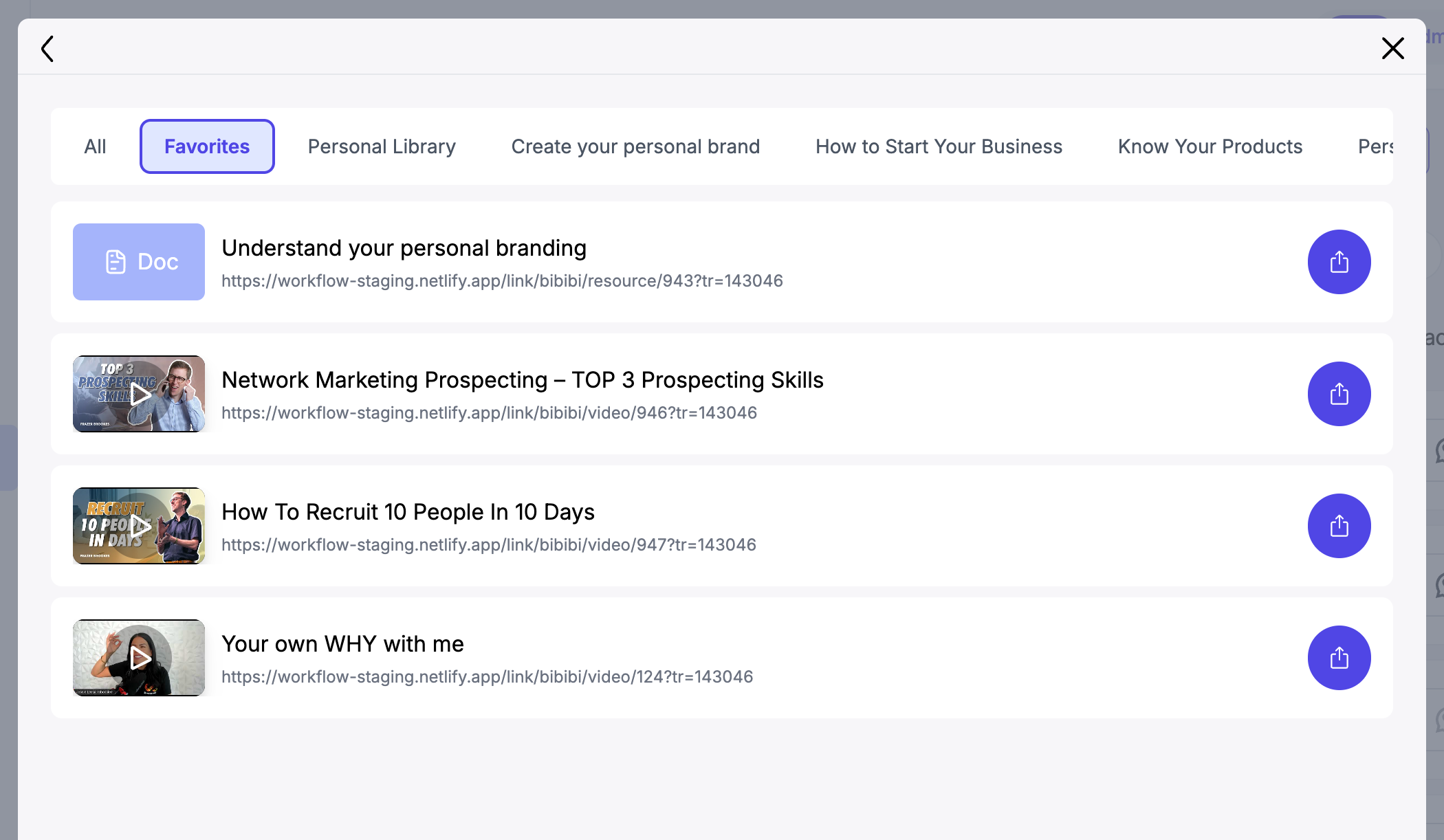
Compartir desde la página del contacto (Quick Share)
Abre cualquier contacto de tu lista de contactos
Encuentra la fila Quick Share en la página del contacto (debajo de la información del contacto)
Haz clic en uno de los tres botones:
Script — envía un mensaje preescrito filtrado por el paso actual del pipeline del contacto
Media — elige un vídeo, PDF o imagen de tu Biblioteca
Tools — comparte herramientas de prospección (Lead Magnets, Info Pages, Formularios, enlaces de reserva, LinkMate)
Selecciona el elemento que quieres enviar
Enlaces rastreables: Desde Tools puedes compartir cualquier herramienta de prospección, pero solo las Info Pages generan un enlace rastreable.
La antigua pestaña Recursos se ha sustituido por Quick Share.
✅ Una vez compartido, podrás realizar un seguimiento de las acciones rastreables.
💬 ¿Necesita ayuda?
Si necesita ayuda o tiene preguntas:
Centro de asistencia: ¿Necesitas ayuda? Inicia un chat con el agente de IA de Fibi en tu SAGA. Si no pueden ayudarte, un miembro del equipo humano se hará cargo.
Reserve una llamada: Programe una demostración con nuestro equipo
¿Fue útil esto?
¿Aún necesitas ayuda? Pregunta al equipo