Notificaciones Push
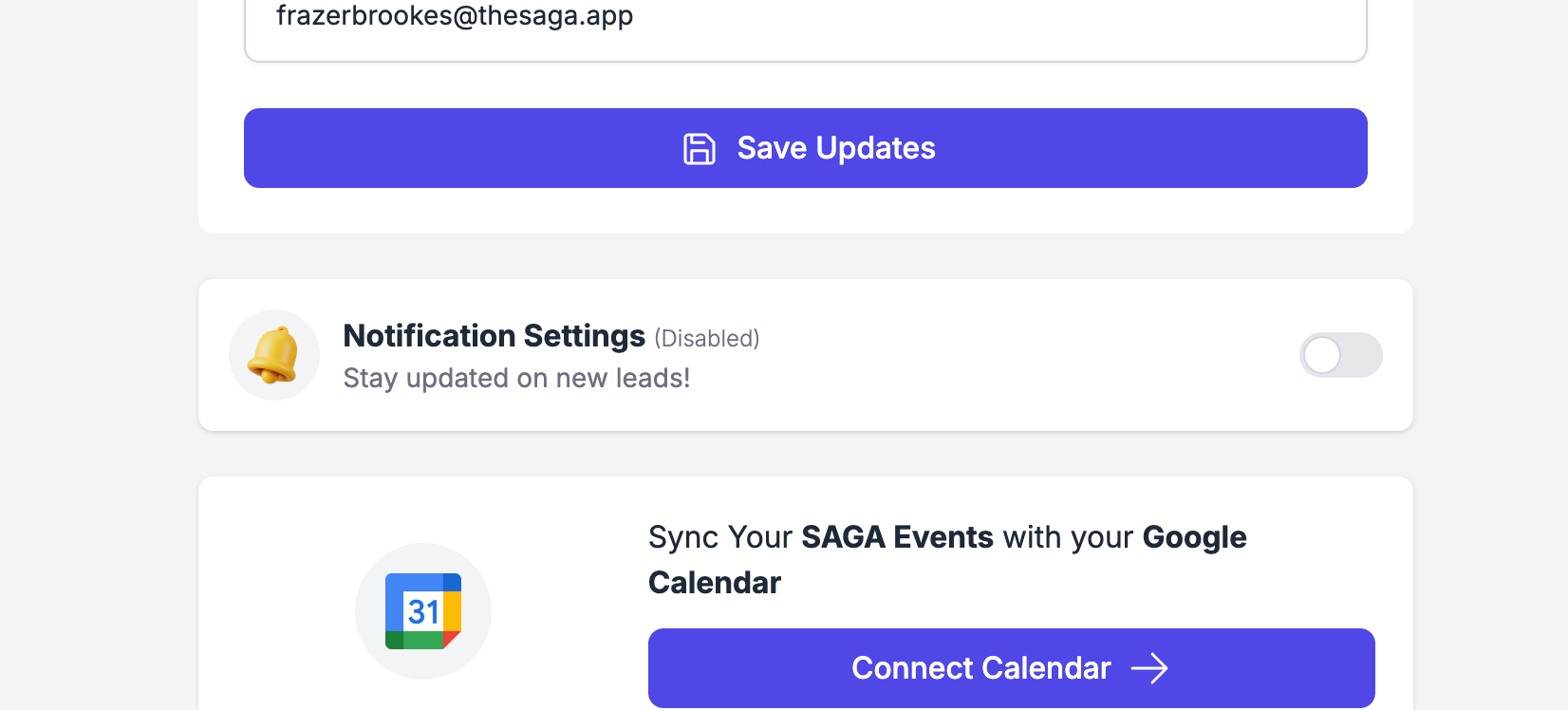
Manténgase al tanto de todo lo que ocurre en SAGA (nuevos clientes potenciales, mensajes y alertas de actividad) activando las notificaciones push en sus dispositivos.
Última actualización Hace 12 días
Importante: Las notificaciones deben activarse por separado en cada dispositivo que utilices. Sigue los pasos que se indican a continuación para cada uno de ellos.
Tipos de notificaciones push
SAGA envía notificaciones push instantáneas para eventos clave de ventas:
Notificaciones de vídeo: Comparte medios desde Quick Share, no desde la antigua pestaña Recursos.
Activar notificaciones en el escritorio (navegador)
Abre SAGA en aplicación.thesaga e inicia sesión
Abre Ajustes → Ajustes personales. En ordenador, Ajustes está al final del menú de la izquierda.
Activa las notificaciones
Tu navegador mostrará una ventana emergente de permiso preguntándote si deseas permitir las notificaciones de SAGA; haz clic en Permitir
SAGA muestra entonces «Estamos configurando las notificaciones…» y envía una notificación de prueba titulada «Las notificaciones funcionan» para que puedas confirmar que ha llegado.
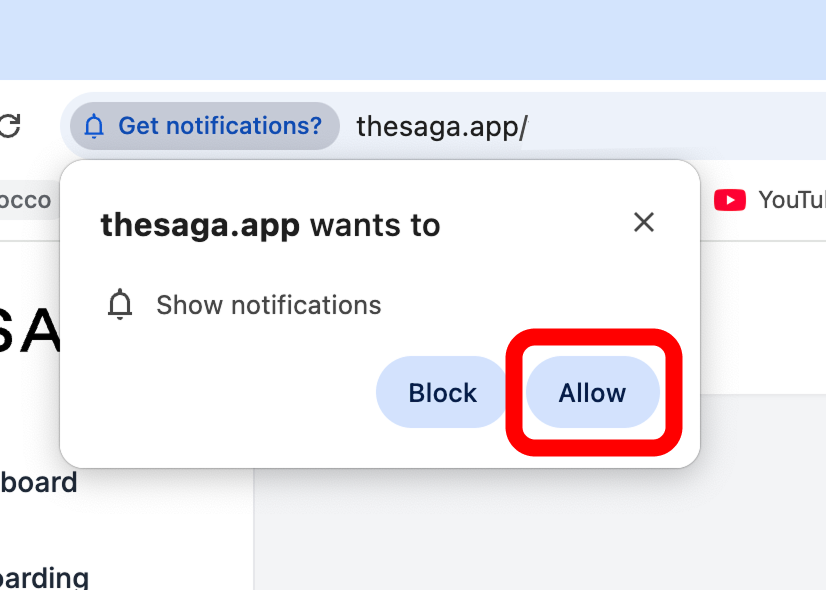
Si has pulsado «Bloquear» por error, consulta la sección de resolución de problemas al final de esta página.
Si abres la Comunidad sin haber establecido aún una preferencia de notificaciones, SAGA muestra una ventana emergente «Never miss a message»: elige Activar las notificaciones y SAGA pide el permiso al momento, sin que tengas que salir de la página, o Ahora no para ocultarla en tu cuenta sin cambiar tus canales. Si tu navegador ya bloquea las notificaciones, SAGA abre «Activar Notificaciones» con los pasos para desbloquearlas en tu dispositivo.
Activa las notificaciones en el iPhone
Las notificaciones push en el iPhone requieren dos cosas: SAGA debe estar instalado en tu pantalla de inicio y debe abrirse desde ese icono (no desde Safari).
Paso 1: Instala SAGA en tu pantalla de inicio
Si aún no lo has hecho, sigue los pasos que se indican en Cómo añadir SAGA a su teléfono →
⚠️ Este paso es obligatorio. Las notificaciones no funcionarán si abres SAGA directamente en Safari.
Paso 2: Abre SAGA desde el icono de la pantalla de inicio
Pulsa el icono de SAGA en tu pantalla de inicio para iniciarlo. Esto es importante: utiliza siempre el icono, no tu navegador.
Paso 3: Activa las notificaciones en SAGA
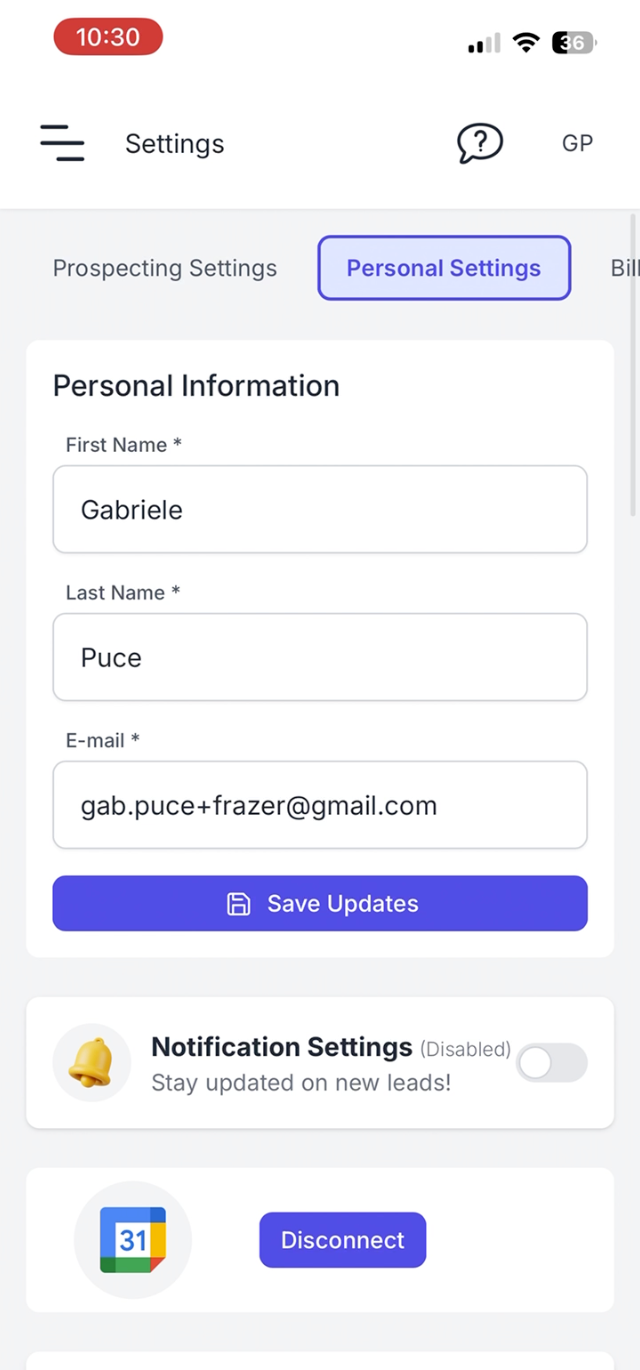
Toca tu foto de perfil (arriba a la derecha) → Ajustes → Ajustes personales
Activa las notificaciones
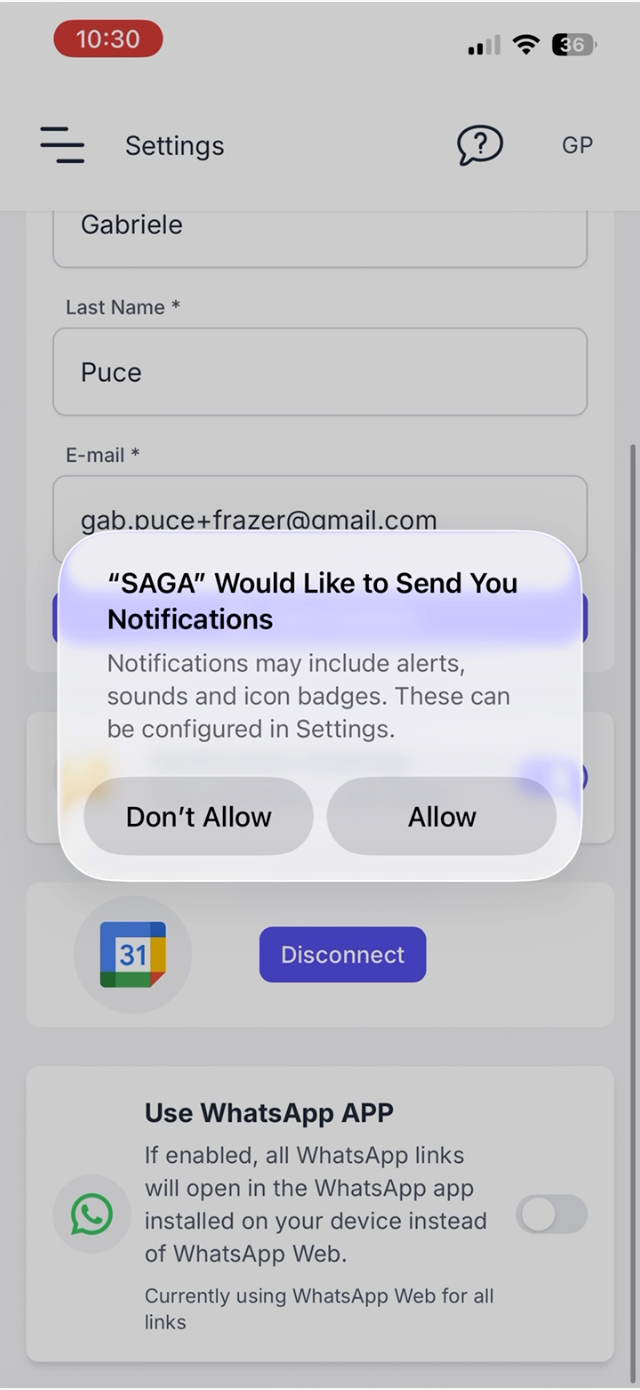
Tu iPhone te preguntará si quieres permitir las notificaciones: pulsa Permitir
💡 Nota: Esto requiere iOS 16.4 o posterior. Si tienes una versión anterior, actualiza tu iPhone a través de Ajustes → General → Actualización de software.
Activar notificaciones en Android
Paso 1: Instala SAGA en tu pantalla de inicio (recomendado)
Para disfrutar de la mejor experiencia, añade primero SAGA a tu pantalla de inicio. Esto le da un comportamiento similar al de una aplicación, incluyendo notificaciones más fiables. Consulta Cómo añadir SAGA a su teléfono →
También puedes habilitar las notificaciones directamente desde Chrome sin instalar la aplicación, pero se recomienda instalarla.
Paso 2: Activa las notificaciones en SAGA
Abre SAGA (desde el icono de la pantalla de inicio o desde Chrome)
Toca tu foto de perfil (arriba a la derecha) → Ajustes → Ajustes personales
Activa las notificaciones
Si se te solicita, pulsa «Permitir» cuando Android te pida permiso
¿No recibes notificaciones? Comprueba lo siguiente
En iPhone:
Asegúrate de abrir SAGA desde el icono de la pantalla de inicio, no desde Safari
Ve a Ajustes del iPhone → SAGA → Notificaciones y comprueba que las notificaciones estén activadas
Comprueba que el modo «No molestar» o «Concentración» no las esté bloqueando
Confirma que tienes iOS 16.4 o una versión posterior
En Android:
Ve a Ajustes del teléfono → Aplicaciones → Chrome (o SAGA) → Notificaciones y asegúrate de que están permitidas
Comprueba que el modo de ahorro de batería no esté restringiendo la actividad en segundo plano
En ordenador:
Haz clic en el icono del candado en la barra de direcciones de tu navegador y comprueba que las notificaciones estén configuradas en Permitir
Si está configurado en «Bloquear», cámbialo a «Permitir» y vuelve a cargar la página; a continuación, vuelve a activar las notificaciones en los ajustes de SAGA
Comprueba la línea de estado junto al interruptor Notificaciones en Ajustes → Ajustes personales: indica el motivo para este dispositivo, por ejemplo «Bloqueado en esta aplicación», «Desactivado en esta aplicación» o «Esta aplicación ya no está registrada para notificaciones».
💬 ¿Necesitas ayuda?
Chat de asistencia: Inicia un chat con el agente de IA Fibi dentro de SAGA. Si no puede ayudarte, un miembro del equipo humano se hará cargo.
Reserva una llamada: Programa una sesión con nuestro equipo →
¿Fue útil esto?
¿Aún necesitas ayuda? Pregunta al equipo