Importar contactos CSV
Importe sus datos de contacto desde archivos CSV a SAGA. Admite Excel, Google Sheets y los principales formatos de hoja de cálculo. Guía completa con instrucciones paso a paso, asignación de campos y consejos para solucionar problemas.
Última actualización Hace alrededor de 2 meses
📂 Aprenda a configurar su CSV
Antes de importar tus contactos, asegúrate de que tu archivo CSV tenga el formato adecuado. Sigue estas instrucciones para configurar correctamente tu archivo CSV:
Utilice un programa de hojas de cálculo: puede crear su archivo CSV utilizando programas de hojas de cálculo populares como Excel, Google Sheets u OpenOffice Calc.
Añada encabezados: asegúrese de que su archivo CSV tenga encabezados para cada columna. Los encabezados más comunes son «Nombre», «Apellidos», «Correo electrónico», «Teléfono móvil», etc.
Elimine los datos adicionales: asegúrese de que no haya datos adicionales por encima de la línea de encabezado en su archivo CSV. Esto puede interferir en el proceso de importación.
Rellene sus datos: introduzca su información de contacto en las columnas correspondientes.
Guarde como .CSV: Una vez que haya completado el archivo, guárdelo como un archivo CSV (.csv). Esto garantiza la compatibilidad con el proceso de importación.
Cargue su archivo: Por último, cargue su archivo CSV seleccionándolo desde su dispositivo durante el proceso de importación.
Tenga en cuenta que el tamaño del archivo no debe superar los 10 MB para que la carga se realice correctamente.
▶️ Qué es un CSV y cómo crearlo
Cargue su archivo de contactos
Transfiere fácilmente todos tus contactos existentes a tus contactos de SAGA. No pierdas nunca el rastro de ninguno de ellos, ya que los reúnes en un solo lugar conveniente.
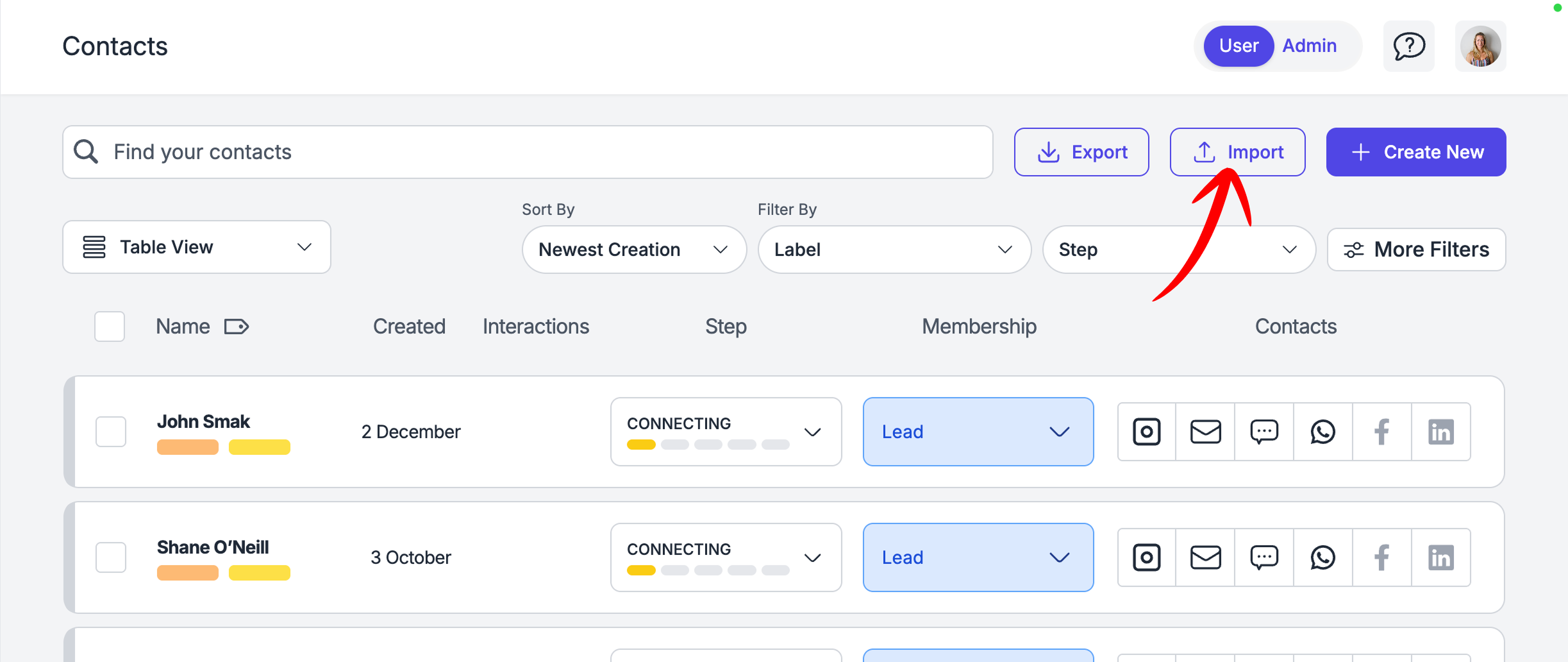
Paso 1: Vaya a Contactos e Importar
Vaya a su página de contactos y haga clic en «Importar».
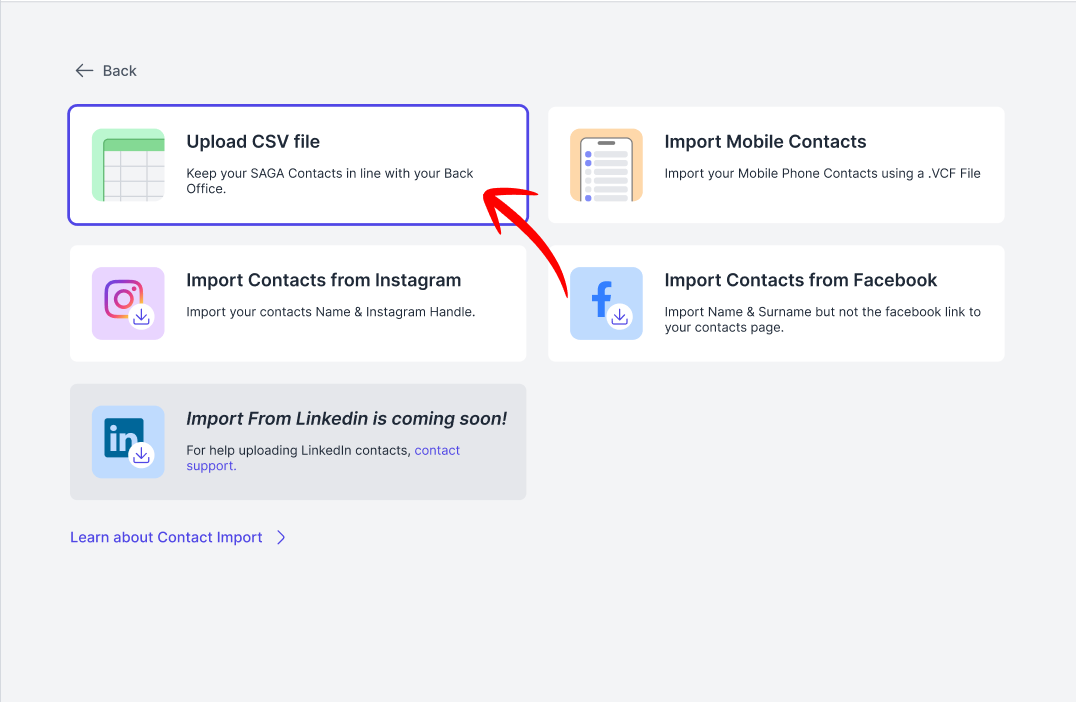
Paso 2: Elija el método
Haga clic en «Subir archivo CSV».
Paso 3: Suba su archivo
Busque entre sus archivos y seleccione uno CSV.
Asegúrese de que el archivo tenga el formato correcto y que las columnas estén nombradas adecuadamente.
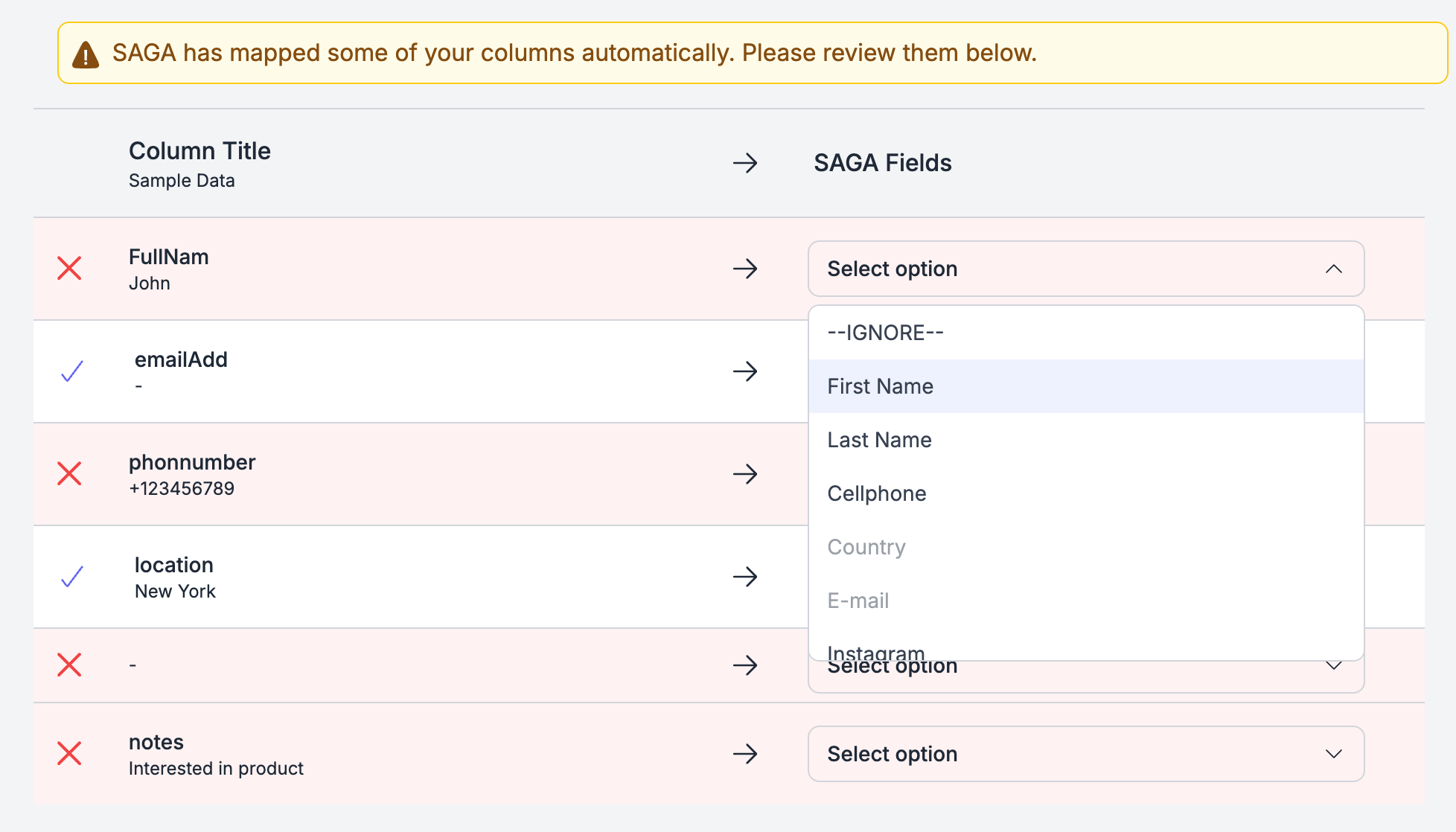
Paso 3: Asigna tus contactos
Compruebe los campos que SAGA ha asignado automáticamente y asigne los que faltan: [Ejemplo: Título de importación: correo electrónico | Campos SAGA: correo electrónico]
Si no necesita una columna, configúrela como «IGNORAR».
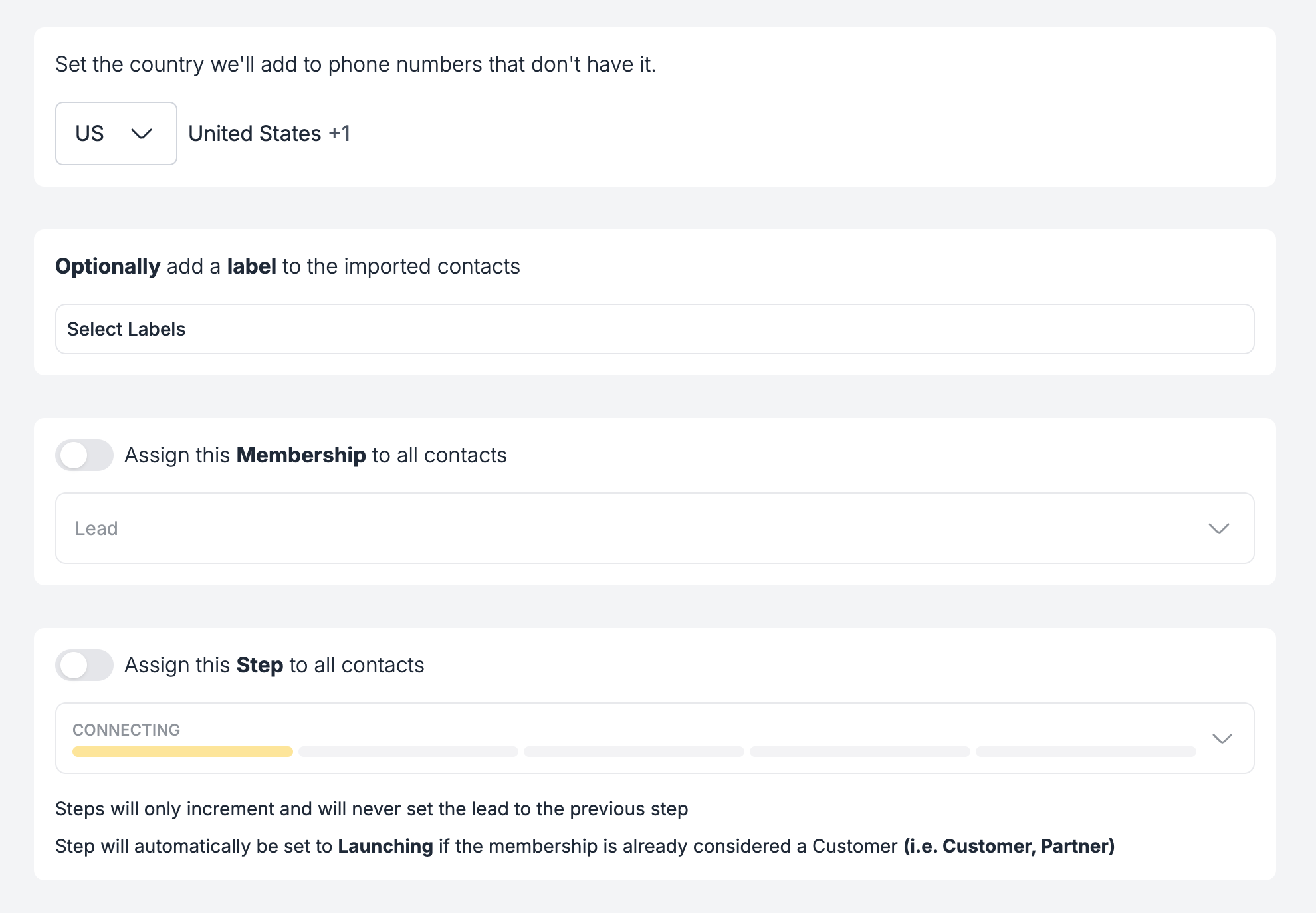
Paso 4: Asigne otra información
Opcionalmente, puede:
Asignar un prefijo de país para añadirlo a los números de teléfono que aún no lo tengan.
Asignar una o más etiquetas a los contactos que está importando
Asignar una membresía específica o un paso a los contactos que está importando.
Nota: si algunos de los contactos que está importando ya existen en SAGA, esta información se sobrescribirá.
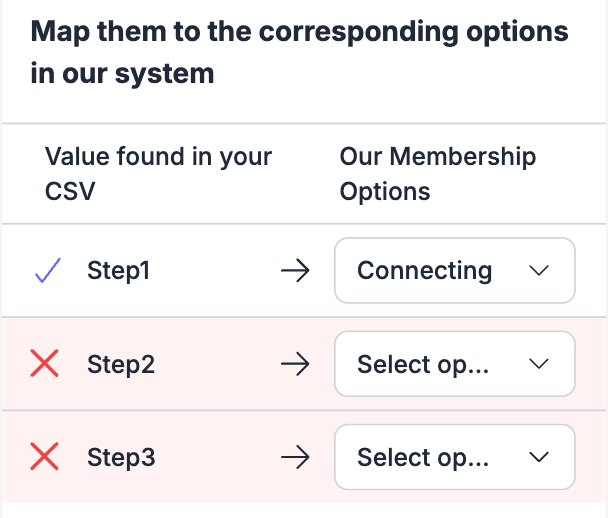
Paso 4.1: Asignar campos de membresía y paso
Si ha asignado una de sus columnas a la afiliación o al paso, pero los elementos que contiene no se corresponden con los de SAGA, podrá conectar cada uno de ellos para no perder esa información.
Por ejemplo: Nivel
Oro → Afiliación «Afiliado» de SAGA
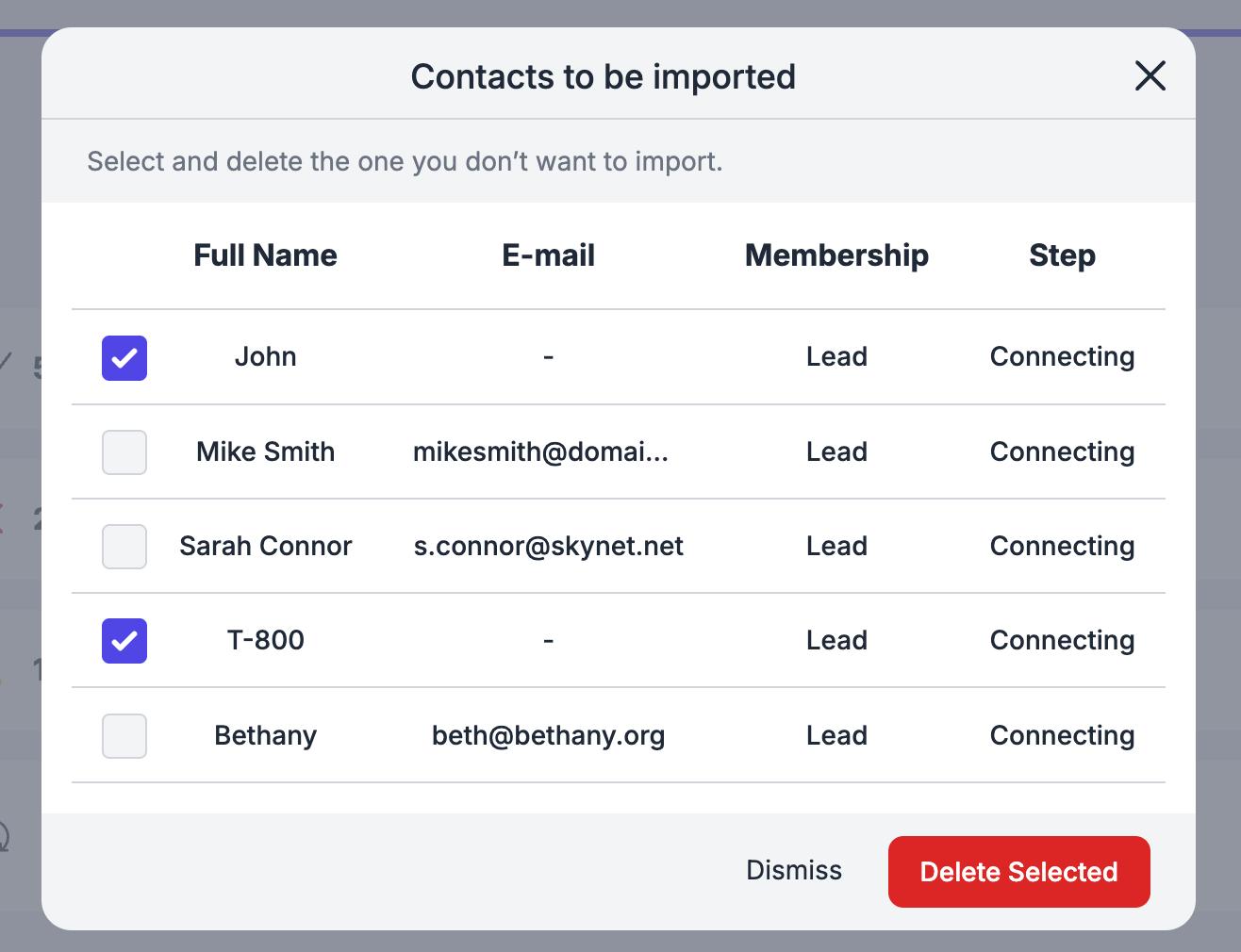
Paso 4: Conservar o eliminar contactos
Compruebe el resumen de la importación. Verá:
✅ Contacto para importar
⚠️ Contactos con información faltante (si los hay)
❌ Contactos que no se importarán porque les falta la información del nombre (si los hay)
Criterios de fusión
Puedes revisar la lista, seleccionar algunos y eliminarlos si no deseas subirlos.
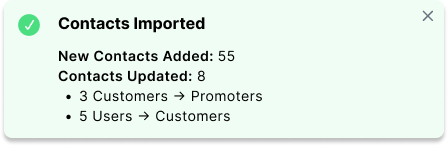
Paso 5: ¡Bien hecho!
Una vez que haya terminado, aparecerá una ventana emergente con un resumen de las acciones que acaba de realizar.
Importar contactos CSV →
💬 ¿Necesita ayuda?
Si necesitas ayuda para importar contactos o tienes preguntas sobre el proceso:
Centro de asistencia: ¿Necesita ayuda? Inicie un chat con el agente de IA de Fibi en su SAGA. Si no pueden ayudarle, un miembro del equipo humano se hará cargo.
Reserve una llamada: Programe una demostración con nuestro equipo
¿Fue útil esto?
¿Aún necesitas ayuda? Pregunta al equipo