Importar contactos de Facebook
Guía completa para descargar los datos de tus conexiones de Facebook (amigos y seguidores) mediante la función oficial de Facebook "Descarga tu información". Instrucciones paso a paso para todos los dispositivos e importación a SAGA para un seguimiento profesional.
Última actualización Hace alrededor de 2 meses
Importar tus contactos de Facebook a SAGA es una forma estupenda de centralizar tus clientes potenciales.
Ten en cuenta que las políticas de privacidad de Meta restringen la exportación de enlaces directos a perfiles. Sin embargo, SAGA cuenta con una solución inteligente que te ahorrará tiempo.
Cuando importas tu lista, SAGA genera automáticamente un enlace de búsqueda personalizado para cada contacto. Al hacer clic en el icono de Facebook en su nombre de usuario de SAGA, se te redirigirá a Facebook y se introducirá automáticamente su nombre en la barra de búsqueda. Como ya sois amigos, normalmente aparecerán como el primer resultado, ¡lo que hace que encontrarlos y enviarles un mensaje sea increíblemente rápido!
Para importar tus contactos de Facebook a SAGA, tendrás que:
Exportar y descargar los contactos desde el centro de ayuda de Facebook.
Subir el archivo zip a SAGA
Revisar su selección e importar.
Exportar tus contactos de Facebook
Paso 1: Accede al centro de ayuda de Facebook y comienza la descarga
Seleccione a continuación el tipo de dispositivo para acceder al centro de ayuda
Estoy en mi iPhone
Estoy en mi iPhone
Toca tu foto de perfil/menú en la esquina superior derecha de Facebook.
Toca ⚙️Configuración y privacidad y, a continuación, toca Configuración.
Pulsa en Centro de cuentas
Pulsa en «Tu información y permisos».
Estoy en mi Android
Estoy en mi Android
Toca tu foto de perfil/menú en la esquina superior derecha de Facebook.
Pulsa ⚙️Configuración y privacidad y, a continuación, pulsa Configuración.
Toca Centro de cuentas
Pulsa «Tu información y permisos».
Estoy en mi ordenador portátil
Estoy en mi ordenador portátil
Pulse aquíO bien:
Haz clic en tu foto de perfil en la parte superior derecha y, a continuación, haz clic en Configuración y privacidad.
Haz clic en ⚙️Configuración.
Haz clic en Centro de cuentas y, a continuación, en Tu información y permisos.
Haz clic en Exportar tu información.
Haz clic en Crear exportación.
Selecciona los perfiles que deseas descargar (elige tu perfil de Facebook).
Haz clic en Exportar al dispositivo.
En Confirmar la exportación, desplázate hacia abajo y configura:
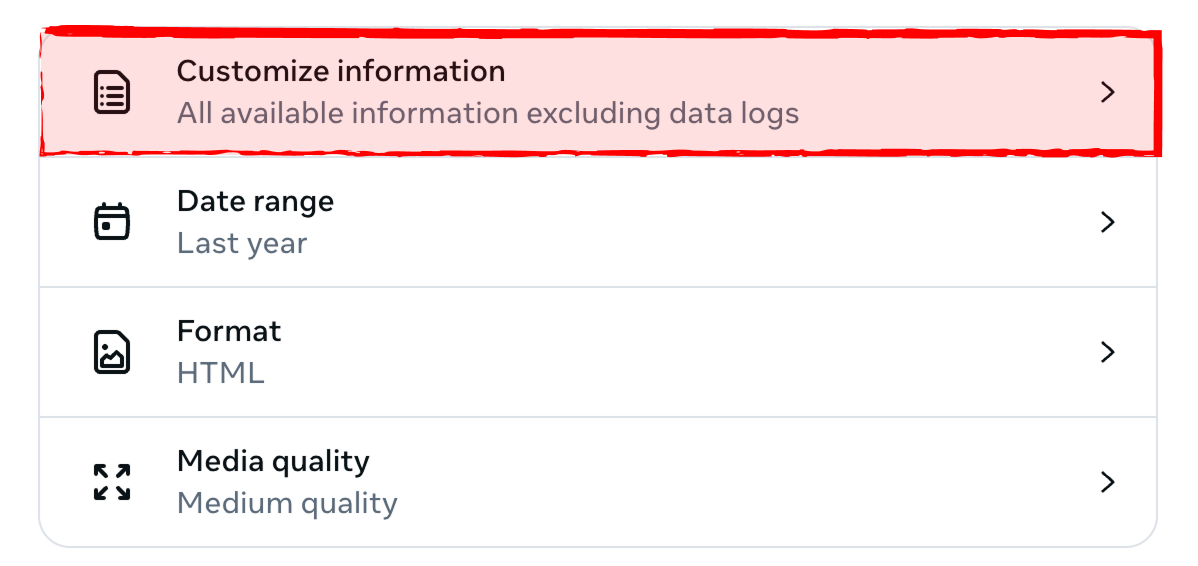
Paso 2: Personalizar la información
Deja la opción predeterminada: Toda la información disponible, excepto los registros de datos.
SAGA extraerá los datos correctos para importar tus contactos.
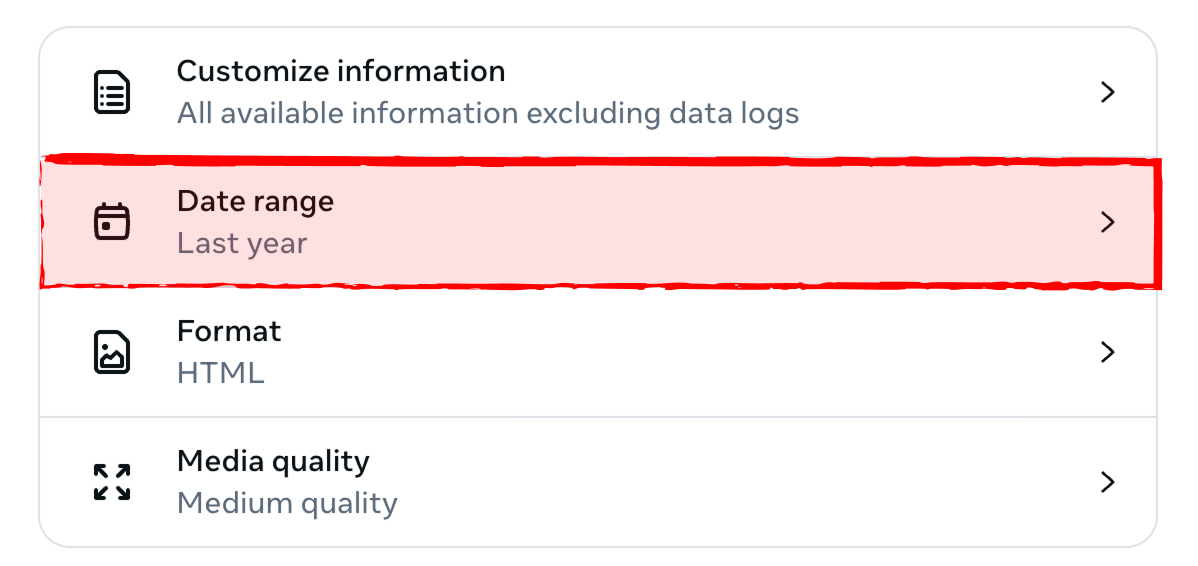
Paso 3: Intervalo de fechas
Aquí eliges el periodo en el que se crearon tus contactos (amigos) en Facebook.
Si quieres exportar todos tus amigos, selecciona Todo el tiempo.
Si solo quieres amigos añadidos en un periodo específico, elige ese intervalo de fechas.
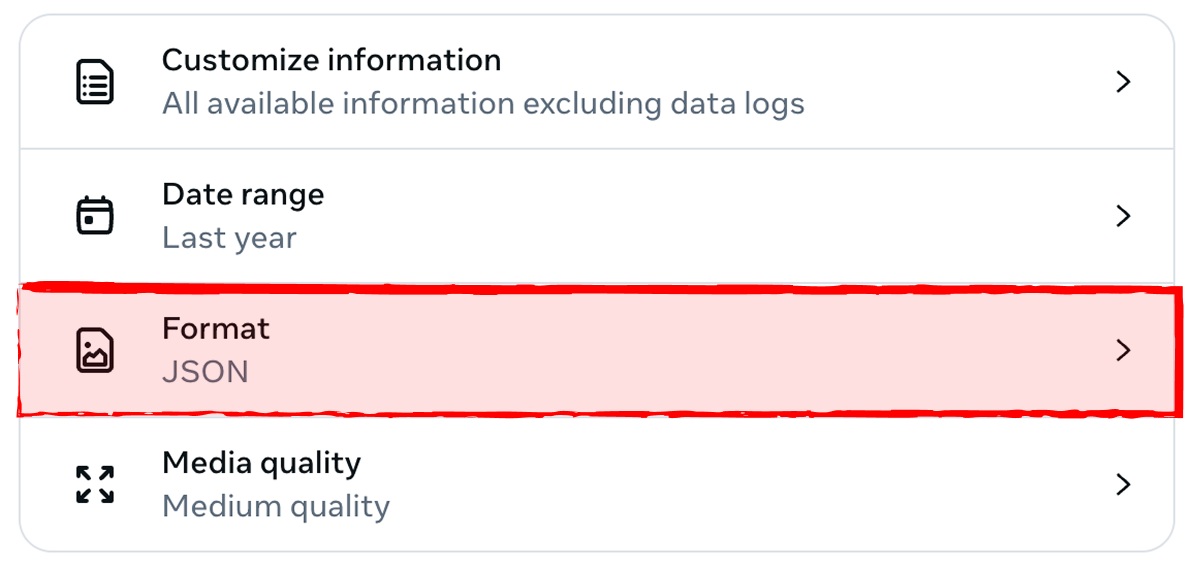
Paso 4: Formato
Haga clic en Formato → seleccione JSON → Guardar.
Comprueba que ahora aparece JSON en Formato.
Deja la calidad multimedia en Media.
→ Haga clic en Iniciar exportación. Sus archivos se prepararán.

Paso 5: Descargar el archivo Zip
Después de solicitar tus datos de Facebook, recibirás un correo electrónico de Facebook cuando tus archivos estén listos para descargar. Este correo electrónico incluirá un enlace que te llevará directamente a Centro de descargas de Facebook, donde se almacenan tus solicitudes de descarga. Una vez allí, simplemente haz clic en el botón Descargar junto a tu solicitud. Los datos se guardarán en tu ordenador como un archivo ZIP, que es un tipo de carpeta que contiene varios archivos juntos.
Importa tus contactos a SAGA
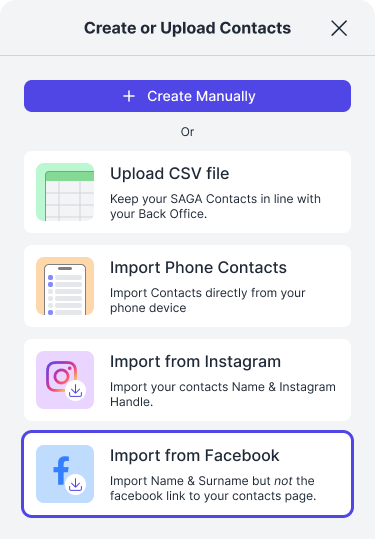
Paso 6: Elige Importar desde Facebook
Abre SAGA, ve a Contactos y haz clic en «Subir contactos».
Seleccione «Contactos de Facebook».
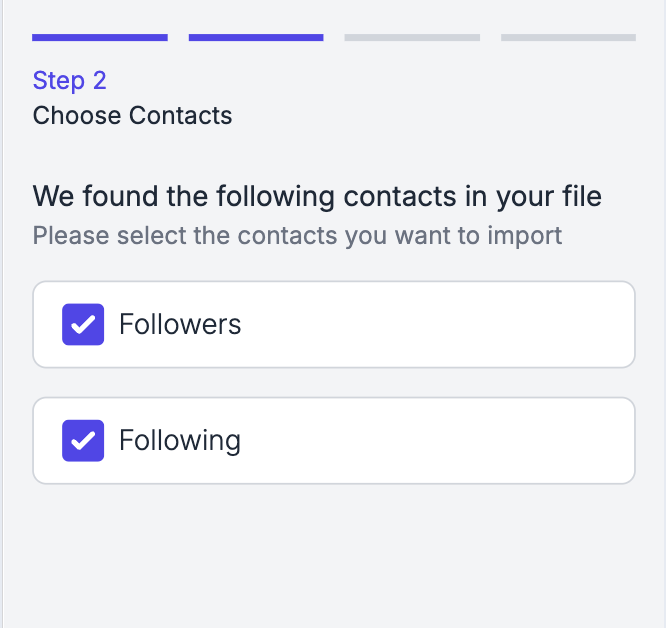
Paso 7: Importe sus contactos en SAGA
Seleccione el archivo ZIP que acaba de descargar para subirlo a SAGA.
SAGA extraerá automáticamente los archivos que se pueden importar.
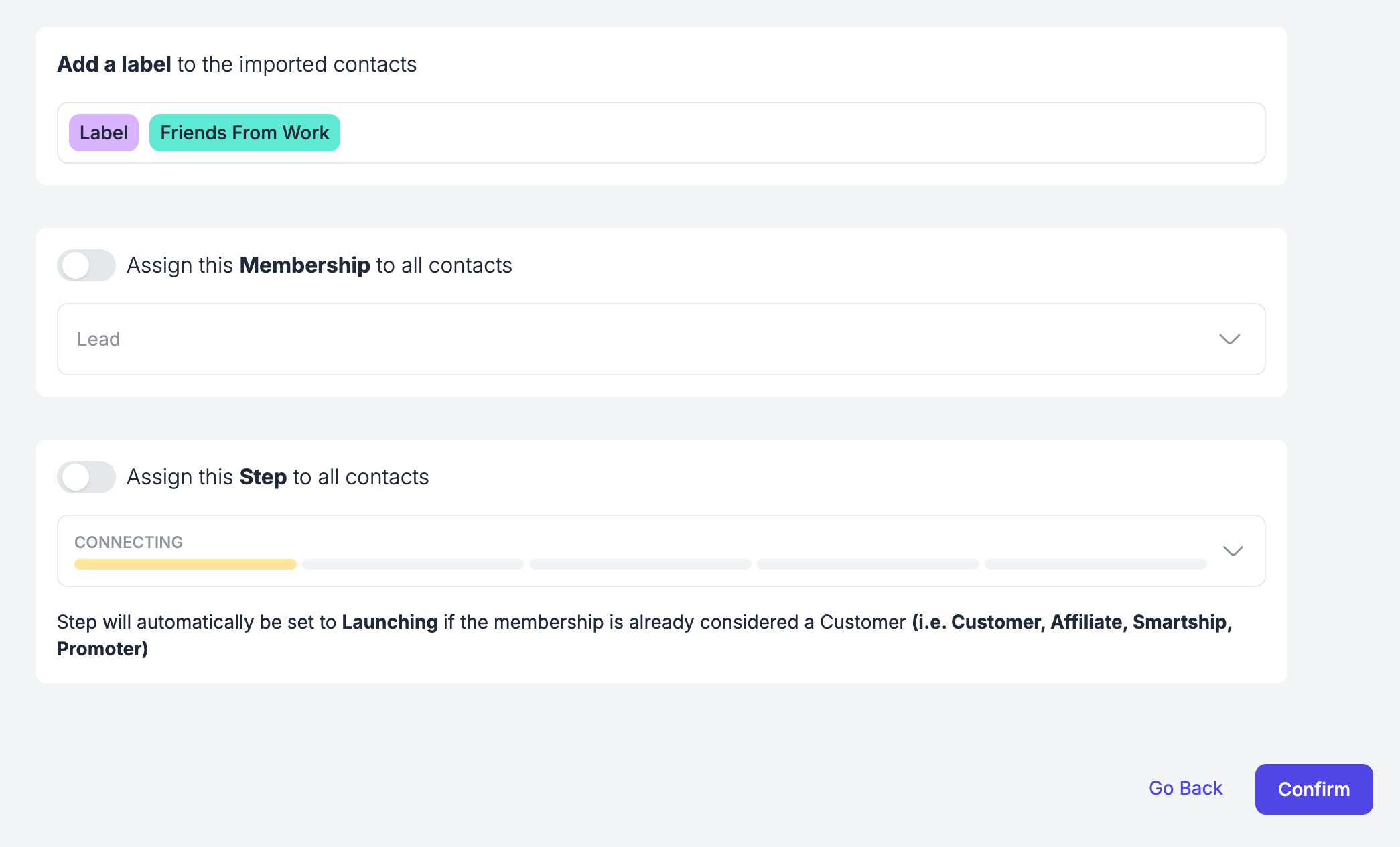
Paso 8: Asigne otra información
Asigna una o más etiquetas a los contactos que estás importando
Asigna una membresía específica o un paso a los contactos que estás importando.
Nota: si algunos de los contactos que está importando ya existen en SAGA, esta información se sobrescribirá.
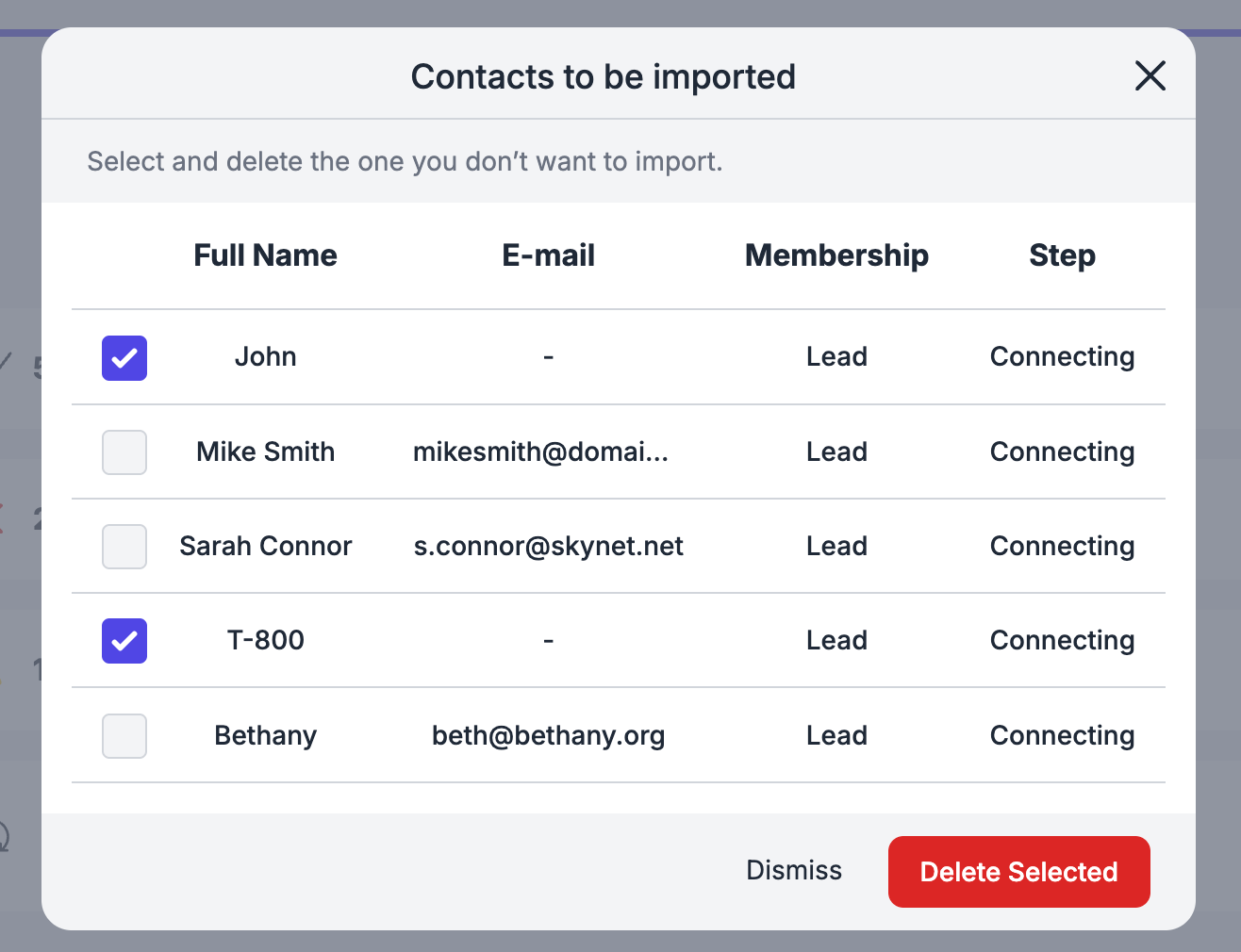
Paso 9: Conservar o eliminar contactos
Compruebe el resumen de la importación. Verá:
✅ Contacto para importar
Criterios de fusión
Puede revisar la lista, seleccionar algunos y eliminarlos si no desea subirlos.
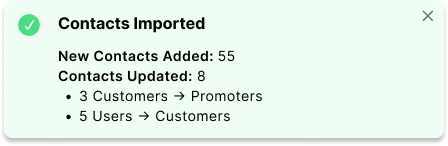
Paso 10: ¡Bien hecho!
Una vez que haya terminado, aparecerá una ventana emergente con un resumen de las acciones que acaba de realizar.
💬 ¿Necesita ayuda?
Si necesitas ayuda para importar contactos o tienes preguntas sobre el proceso:
Centro de asistencia: ¿Necesita ayuda? Inicie un chat con el agente de IA de Fibi en su SAGA. Si no pueden ayudarle, un miembro del equipo humano se hará cargo.
Reserve una llamada: Programe una demostración con nuestro equipo
¿Fue útil esto?
¿Aún necesitas ayuda? Pregunta al equipo