Ajustes
Esta página reúne las herramientas de prospección, la configuración de la cuenta personal y las funciones opcionales de afiliación, organizadas en pestañas claras para que todo sea fácil de encontrar y actualizar.
Última actualización Hace 18 días
Ahora todos tus ajustes están agrupados en una sola página, organizados en pestañas. Esto hace que la configuración sea más rápida, clara y fácil de gestionar, sin tener que saltar de una página a otra.
Puedes acceder a los Ajustes en cualquier momento. En ordenador, haz clic en Ajustes al final del menú de la izquierda. En el móvil, toca tu foto de perfil arriba a la derecha y luego Ajustes.
Pestaña 1: Configuración de prospección
Tu centro de control para Lead Magnet, páginas de información y Link Mate. Aprende a configurar tu apodo, información de perfil, enlaces agrupados y conexiones de redes sociales. La información configurada aquí se aplica a todas las herramientas de prospección.
Información del perfil
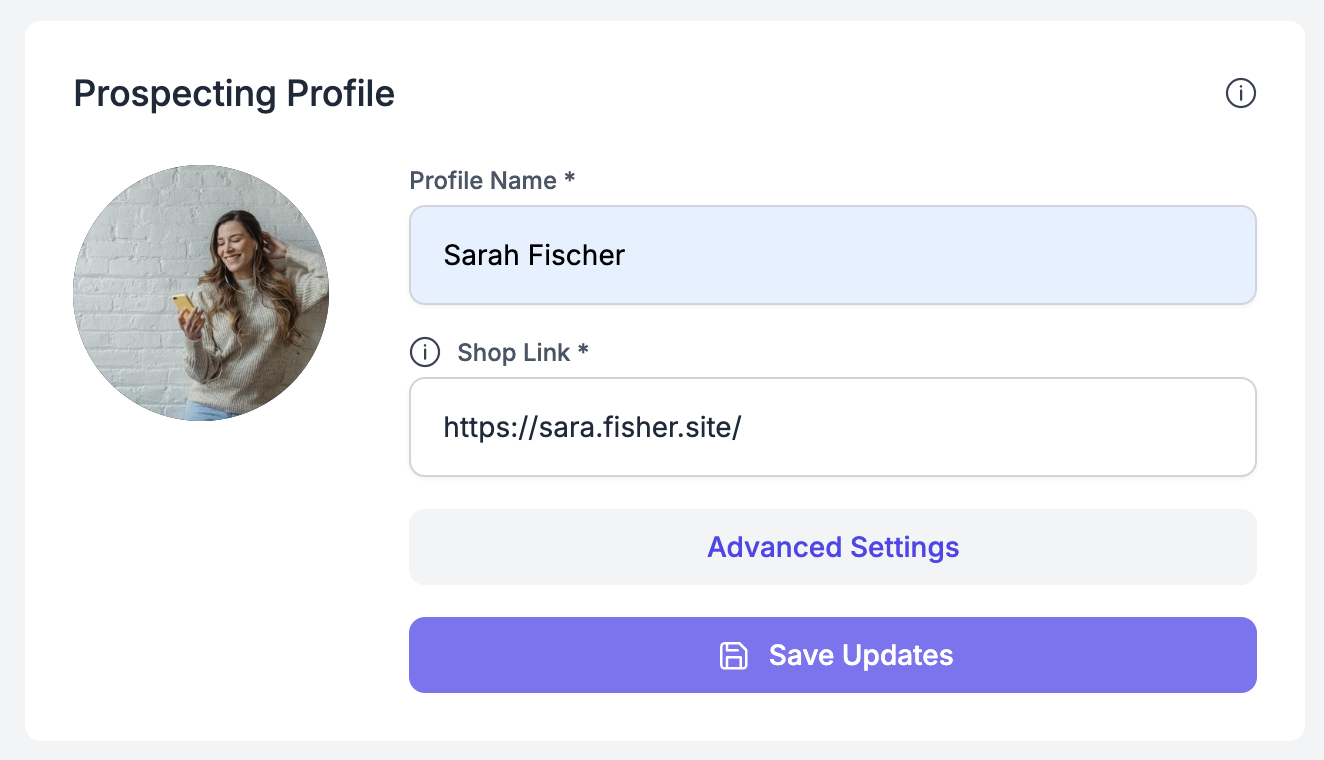
Paso 1: Información del perfil
Mejora tu perfil
Añadiendo/editando tu imagen de perfil
Tu nombre de perfil
Enlace a la tienda para compras rápidas
Configuración avanzada: apodo URLCuando te registres por primera vez, elegirás un apodo URL, que es como tu identificación personal en Saga. Se convertirá en parte del enlace que utilizarás para compartir tus herramientas y contenido. Por ejemplo:
Tu LinkMate:
https://linkmate.one/yourlink_nicknameUn recurso de tu biblioteca multimedia:
https://linkmate.one/yourlink_nickname/resource
Este apodo ayuda a garantizar que todo lo que compartas esté claramente relacionado contigo: tu perfil de Saga, tu información de contacto, tus enlaces sociales y mucho más. Por eso, una vez que empieces a compartir tu enlace, te recomendamos encarecidamente que no cambies tu apodo, ya que podría confundir a tus clientes potenciales.
Así que elige algo sencillo y reconocible, ¡y no lo cambies!
Gestiona tus redes sociales
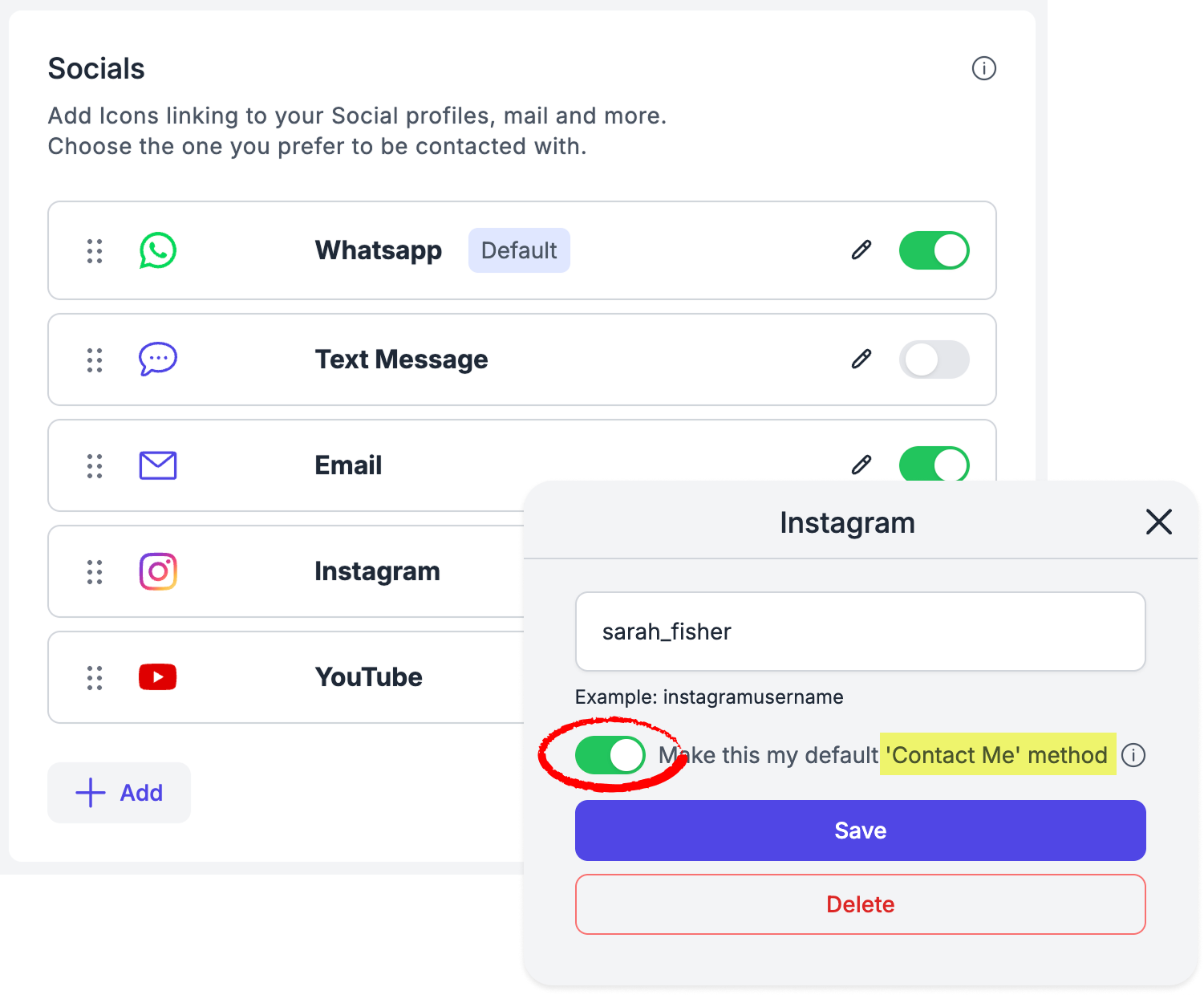
Añade los enlaces a todas tus redes sociales (Instagram, Telegram, WhatsApp, etc.).
Elige cuál quieres que sea tu canal de contacto predeterminado. Aquí es donde el botón «Enviarme un mensaje» enviará a tus clientes potenciales.
👉 Tu selección se aplicará automáticamente a todas tus herramientas de prospección, como Link Mate y Lead Magnets.
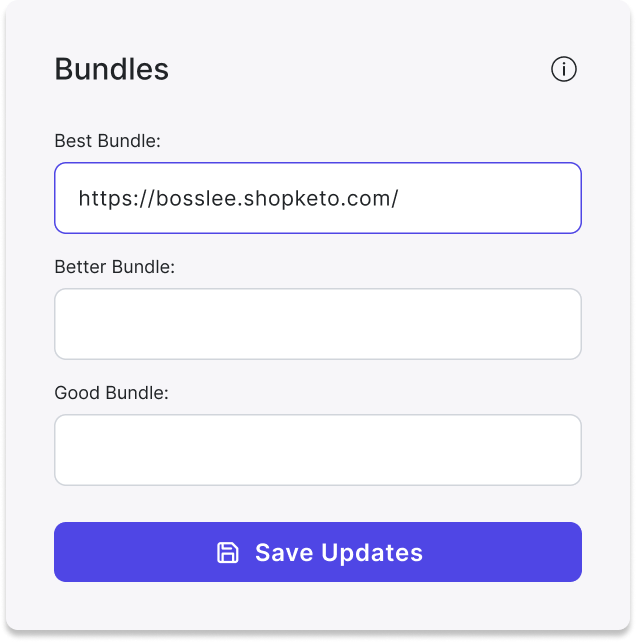
Paso 3: Añade los enlaces de tus paquetes (opcional)
Comparte enlaces a tus paquetes para mostrar eficazmente tus productos o servicios. Añadir los enlaces de tus paquetes aumenta tus posibilidades de convertir clientes potenciales en clientes. Si tu organización no tiene paquetes, no los verás.
Personaliza tu formulario de contacto
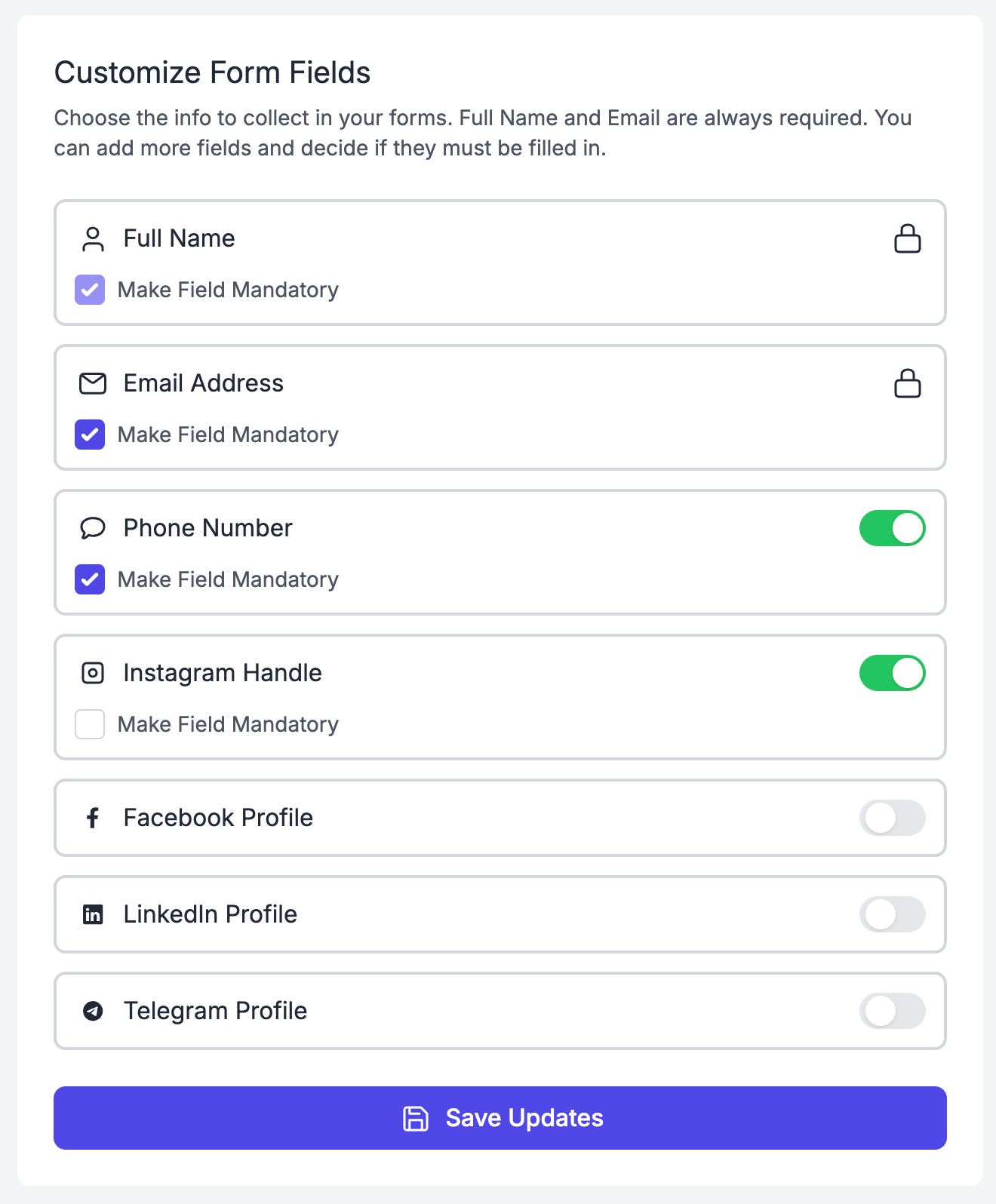
Paso 4: Personaliza tu formulario de clientes potenciales
Elige qué campos aparecen en tu formulario de contacto y cuáles son obligatorios: nombre, correo electrónico, número de teléfono, nombre de usuario de Instagram...
Tienes control total sobre la información que recopilas y lo que tus clientes potenciales deben rellenar antes de enviar el formulario.
Adapta el formulario en función de cómo sueles conectar con tus clientes potenciales. Por ejemplo, si sueles chatear a través de Instagram, asegúrate de incluir el campo de Instagram.
👉 La configuración de tu formulario se aplicará automáticamente a todas tus herramientas de prospección, como Link Mate y Lead Magnets.
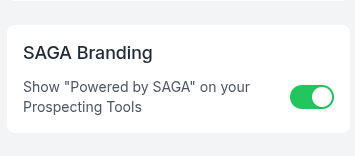
Edita tu banner de SAGA
Logotipo de la marca SAGA
En esta sección, puedes elegir si deseas mostrar el banner «Powered by SAGA» en tus herramientas de prospección.Al activar el interruptor, se mostrará el logotipo de SAGA, mientras que al desactivarlo, se eliminará.
Ten en cuenta que lapersonalización de la marca puede variar en función de tu plan de suscripción. Algunos planes te permiten eliminar la marca SAGA, mientras que otros la mantienen habilitada de forma predeterminada.
Tracking — pega tu Meta Pixel ID (solo dígitos, lo encontrarás en Meta Events Manager) para registrar los eventos PageView, Lead y Schedule en tus páginas públicas. Déjalo vacío para desactivar el seguimiento. También puedes añadir un nombre de evento personalizado opcional.
🚀 ¿Listo para empezar?
💡 Manténgalo actualizado
A medida que configura sus ajustes de prospección, recuerde actualizarlos periódicamente. La información relevante mejora su eficacia a la hora de atraer a clientes potenciales.
Pestaña 2: Configuración personal
Gestiona las preferencias de tu cuenta personal.
Aquí puedes:
Actualizar el nombre, los apellidos y el correo electrónico
Conecta tu calendario (Google, Outlook o Apple) con SAGA
Una vez conectado, haz clic en el icono 📆 junto a un evento para mostrarlo
Activar o desactivar las notificaciones.
Nota: Las notificaciones deben activarse por separado en cada dispositivo
Activa o desactiva «Usar la aplicación WhatsApp»
Cuando está activada, los enlaces de WhatsApp se abren directamente en la aplicación en lugar de en el navegador
Pestaña 3: Facturación
Consulte, actualice o cancele su suscripción en cualquier momento. Gestione su plan, los datos de pago y la información de facturación con control total.
👉 Para obtener más detalles, visita consulte la página dedicada.
Pestaña 4: Programa de afiliados (opcional)
Esta pestaña está disponible en función de tu plan de suscripción.
Si está habilitada, puede:
Activar su enlace de afiliado
Compartirlo fácilmente
Realizar un seguimiento del número de personas que se han unido a través de su enlace
Obtener información sobre recompensas y premios
👉 Para obtener más información, visita consulte la página dedicada.
💬 ¿Necesitas ayuda?
Si necesitas ayuda o tienes preguntas:
Centro de asistencia: ¿Necesitas ayuda? Inicia un chat con el agente de IA de Fibi en tu SAGA. Si no pueden ayudarte, un miembro del equipo humano se hará cargo.
Reserve una llamada: Programe una demostración con nuestro equipo
¿Fue útil esto?
¿Aún necesitas ayuda? Pregunta al equipo