Kontakte
Verwalten Sie alle Ihre Kontakte an einem zentralen Ort mit einer eigenen Seite für jeden Kontakt. Verwalten Sie mühelos alle Kontaktinformationen, aktualisieren Sie Details, planen Sie Folgetermine und vieles mehr - alles auf Knopfdruck
Zuletzt aktualisiert Vor 5 Tagen
Navigieren Sie zu Ihrer Kontaktseite
Kontaktliste
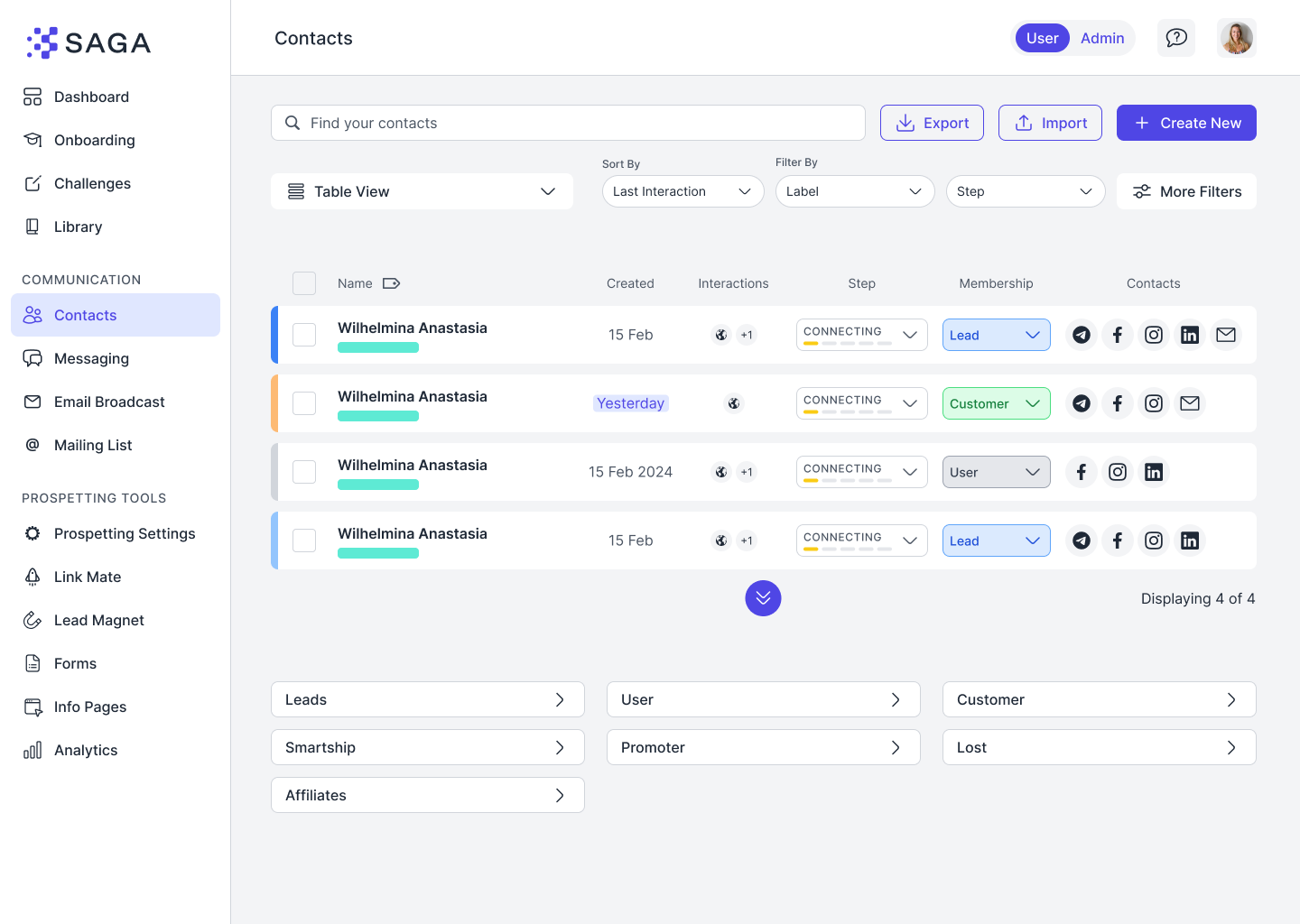
Die Tabelle zeigt
Kontaktname
Bezeichnungen (farblich gekennzeichnet, damit du weißt, wer wer ist)
Schritt (wo sie sich in Ihrem Verkaufsprozess befinden)
Mitgliedschaft
Erstellungsdatum oder Datum der letzten Interaktion
Schnellkontakt-Schaltflächen
Für jede Person stehen folgende Kontaktmöglichkeiten zur Verfügung:
Telefonnummer: Direktnachrichten & Anruf (nur verfügbar, wenn Sie SAGA auf dem Handy nutzen),
WhatsApp, Telegram
Soziale Medien: Instagram, Facebook, LinkedIn
E-Mail
So erstellen Sie Ihre Kontakte
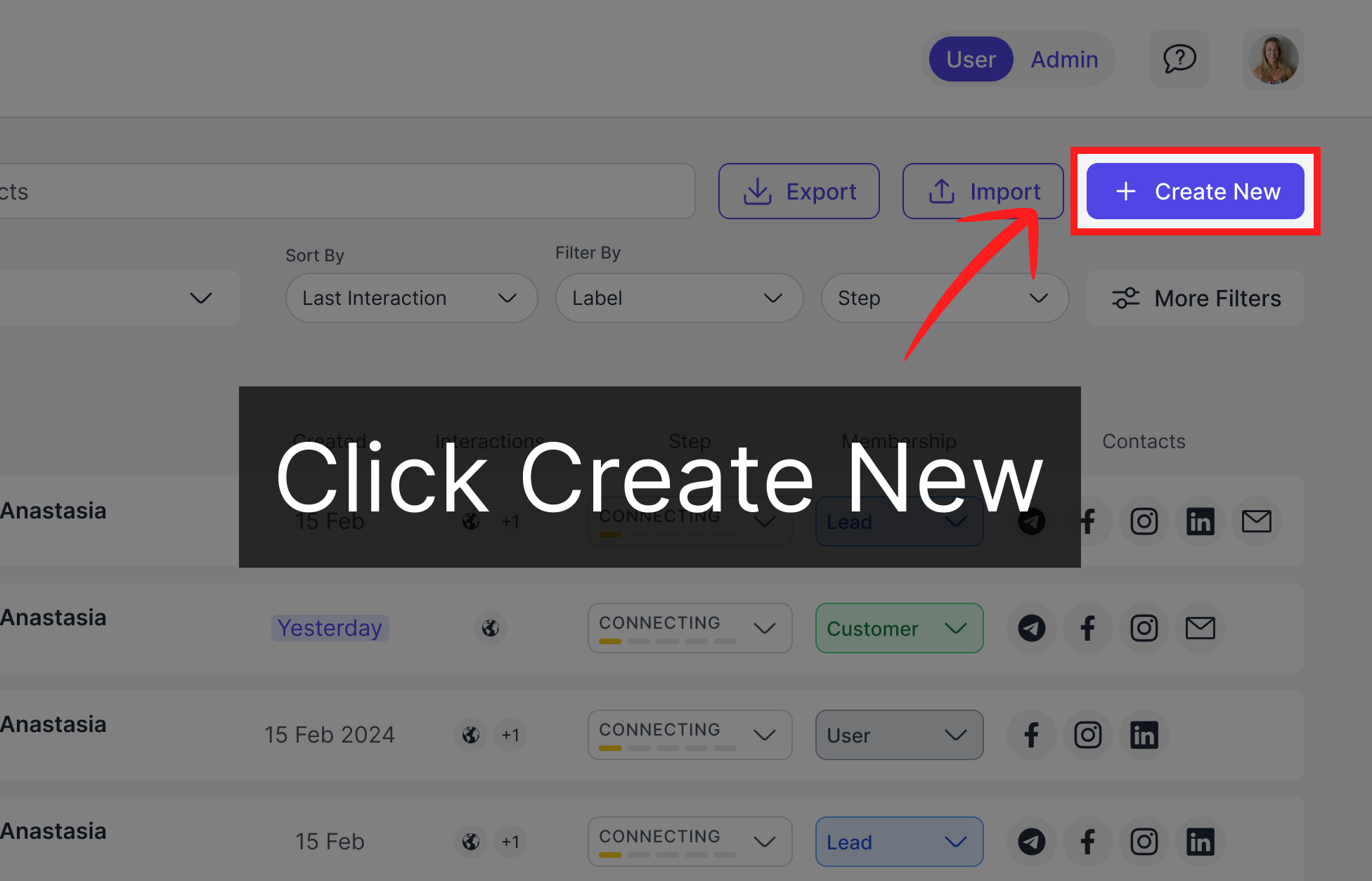
Manuelle Erstellung
Klicken Sie auf die Schaltfläche „Neuen Lead erstellen“. Geben Sie die grundlegenden Informationen ein, klicken Sie auf „Lead erstellen“ – fertig! Ihr neuer Kontakt wird nahtlos in Ihre Kontaktliste integriert.
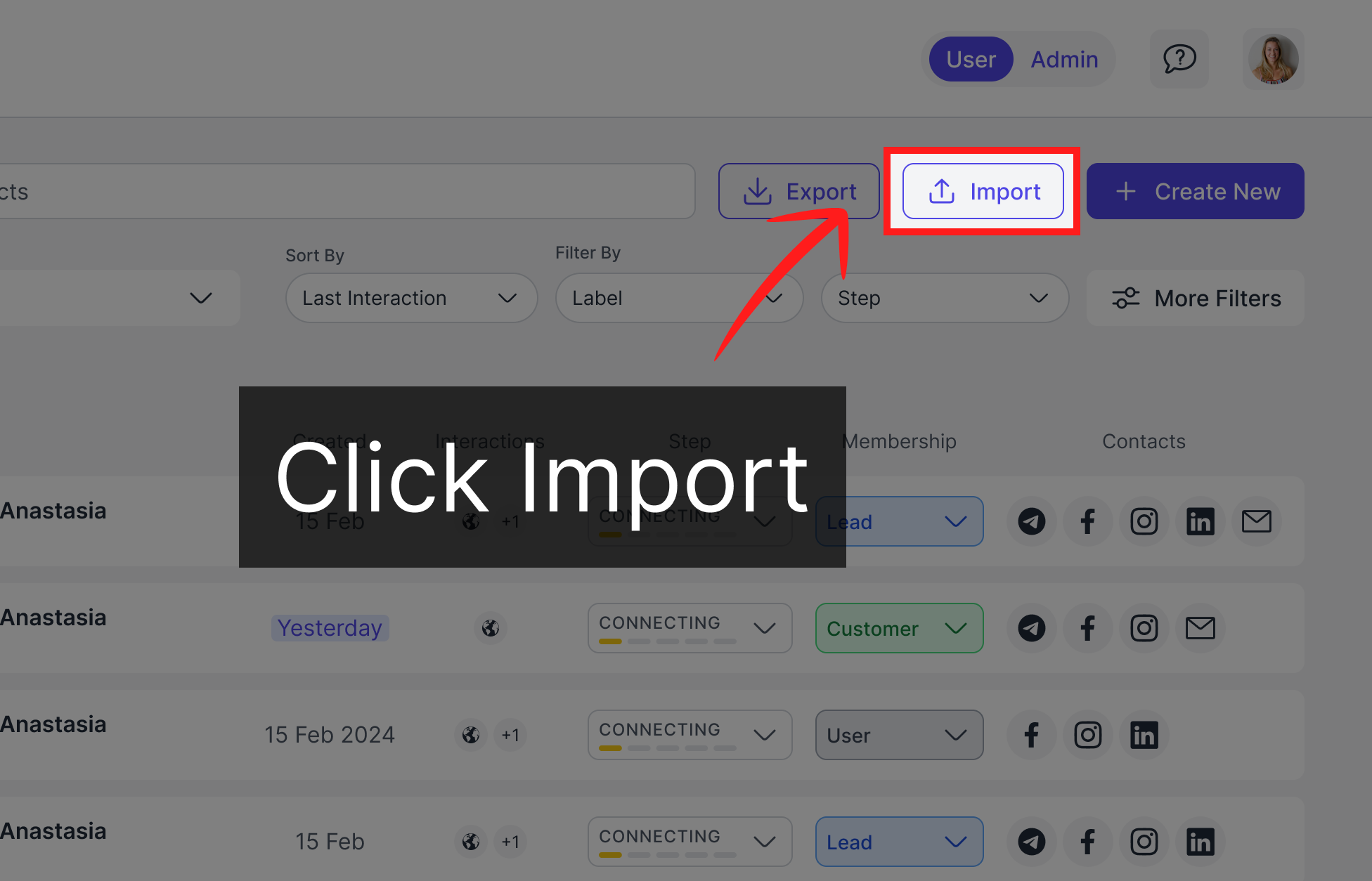
Kontakte importieren
Sie können Kontakte in großen Mengen erstellen, indem Sie sie über eine CSV-Datei importieren oder aus Ihrem Smartphone oder sozialen Medien (Instagram, Facebook oder LinkedIn) importieren. Weitere Einzelheiten finden Sie auf der entsprechenden Seite.
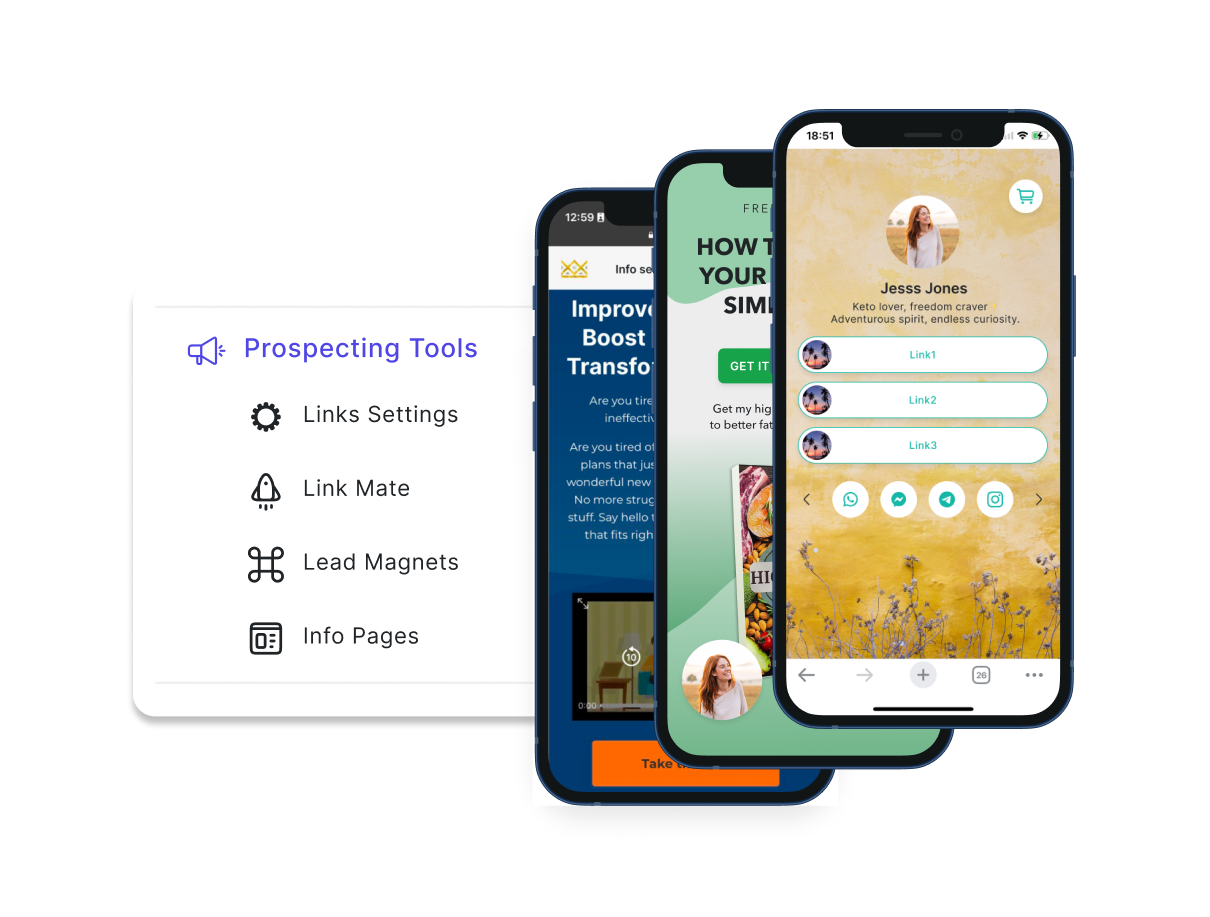
Automatische Erstellung
Wenn ein Kontakt mit einem Ihrer „Prospektionswerkzeuge“ interagiert, wird er automatisch zu Ihrer Kontaktliste hinzugefügt, wobei alle Informationen aus dieser Interaktion beibehalten werden.
Ansichten wechseln
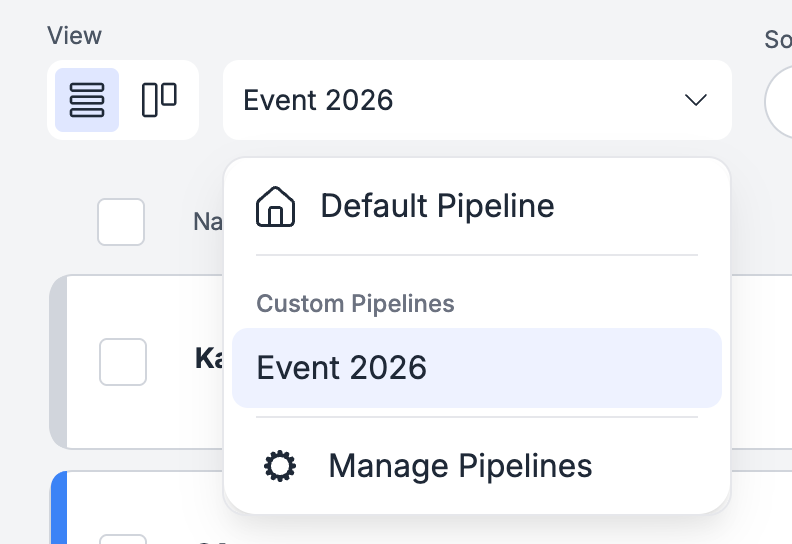
SAGA gibt dir die vollständige Kontrolle darüber, wie du dein Netzwerk organisierst und anzeigst. Du kannst deine gesamte Kontaktdatenbank auf einen Blick einsehen oder dich mithilfe von Pipelines auf einen bestimmten Workflow konzentrieren.
Pipelines können Folgendes umfassen:
Die Standard-Lesen Sie diesen Artikel des Structured Sales Process (SSP).
Benutzerdefinierte Pipelines, die Sie für bestimmte Ziele (Veranstaltungen, Kampagnen, Nachfassaktionen) erstellen. Erfahren Sie mehr darüber!
Pipelines sind strukturierte Prozesse, die Ihnen helfen, die Customer Journey eines Kontakts zu verfolgen.Beim Anzeigen Ihrer Kontakte können Sie das für Sie am besten geeignete Layout wählen:
Tabellenansicht: Dies ist eine übersichtliche, strukturierte Liste. Sie zeigt wichtige Details auf einen Blick, wie den Namen des Kontakts, zugewiesene Labels, den Mitgliedsstatus und den aktuellen Pipeline-Schritt. Sie können die Tabellenansicht für Ihre globale Liste „Alle Kontakte“ verwenden oder innerhalb einer bestimmten Pipeline nutzen. Wenn Sie die Tabellenansicht innerhalb einer Pipeline verwenden, filtert sie Ihre Liste so, dass nur die Kontakte und Schritte angezeigt werden, die für diesen spezifischen Workflow relevant sind.
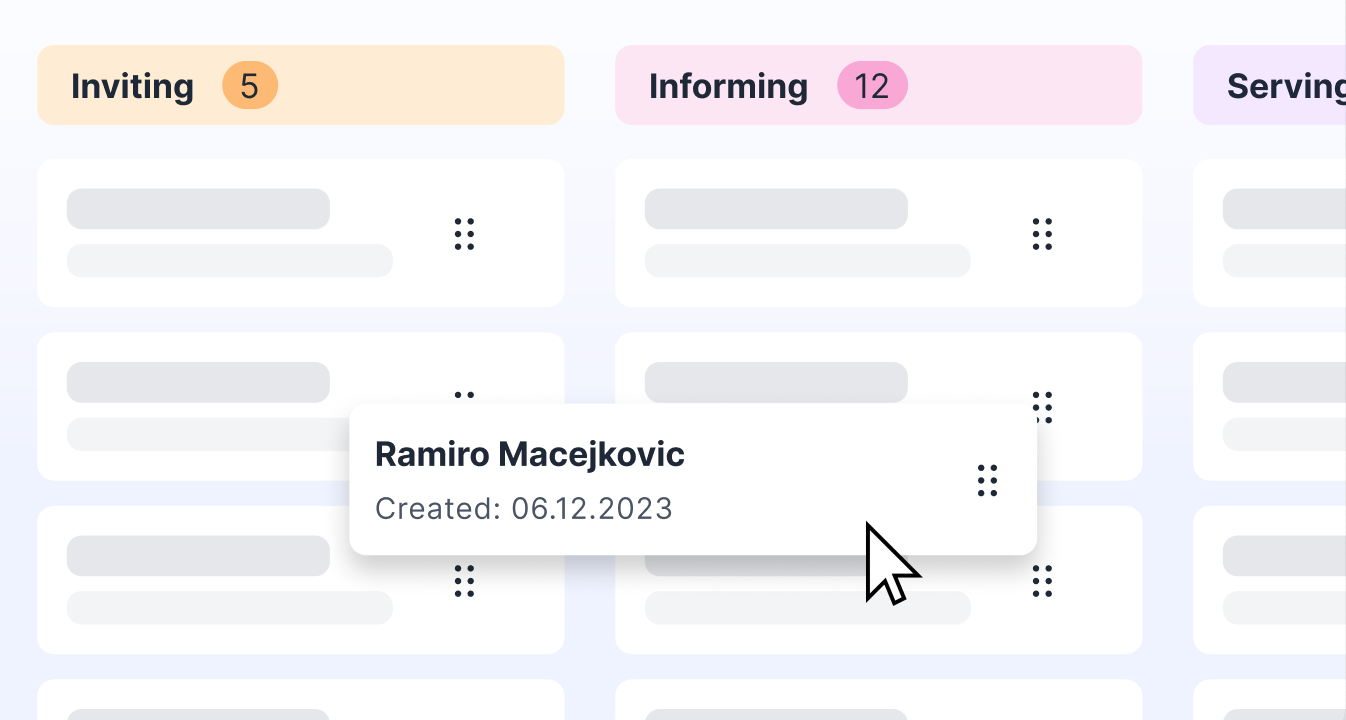
Kanban-Ansicht (Kartenansicht): Dies ist ein sehr visuelles Layout, das ausschließlich in Ihren Pipelines verfügbar ist. Es organisiert Ihre Kontakte anhand ihrer aktuellen Phase in Spalten, sodass Sie sie einfach per Drag & Drop von einem Schritt zum nächsten verschieben können.
Über die Werkzeuge in der oberen Kopfzeile können Sie ganz einfach zwischen Ihrer globalen Liste und Ihren Pipelines wechseln und Ihre bevorzugte Ansicht auswählen. So können Sie je nach Bedarf zwischen einer detaillierten Listenansicht und einer visuellen Pipeline-Ansicht wechseln.
Sortier- und Filteroptionen
Um einen Kontakt schnell zu finden, nutzen Sie die Filter und die Suchleiste. Diese Tools wurden entwickelt, um Ihre Suche zu optimieren und das Auffinden bestimmter Kontakte schneller und effizienter zu gestalten.
Sortieren nach: Name, Erstellungsdatum, Aktualisierung, Interaktionsdatum und dringendste Aufgabe
Filtern nach:
Labels
Interesse: Produkt oder Unternehmen
Mitgliedschaft
Pipeline-Schritt
Interaktion: ob der Lead mit einem Ihrer Akquisetools interagiert hat und mit welchem.
Quelle: ob der Lead importiert wurde und wie, oder manuell angelegt
Hat anstehende Aufgabe, ja oder nein
Land
Adresse — Kontakte nach Straßenadresse oder Ortsangabe suchen (Teilübereinstimmung)
Notizen/Beschreibung — Kontakte nach Text in Beschreibung oder Notizen suchen (Groß-/Kleinschreibung wird ignoriert, Teilübereinstimmung). Markiere diesen Filter als Favorit, um ihn auf dem Desktop als Hauptsuche zu verwenden.
Kontaktinformationen: ob ein bestimmter Kontakt-Handle vorhanden ist, z. B. Instagram
Kontakte exportieren
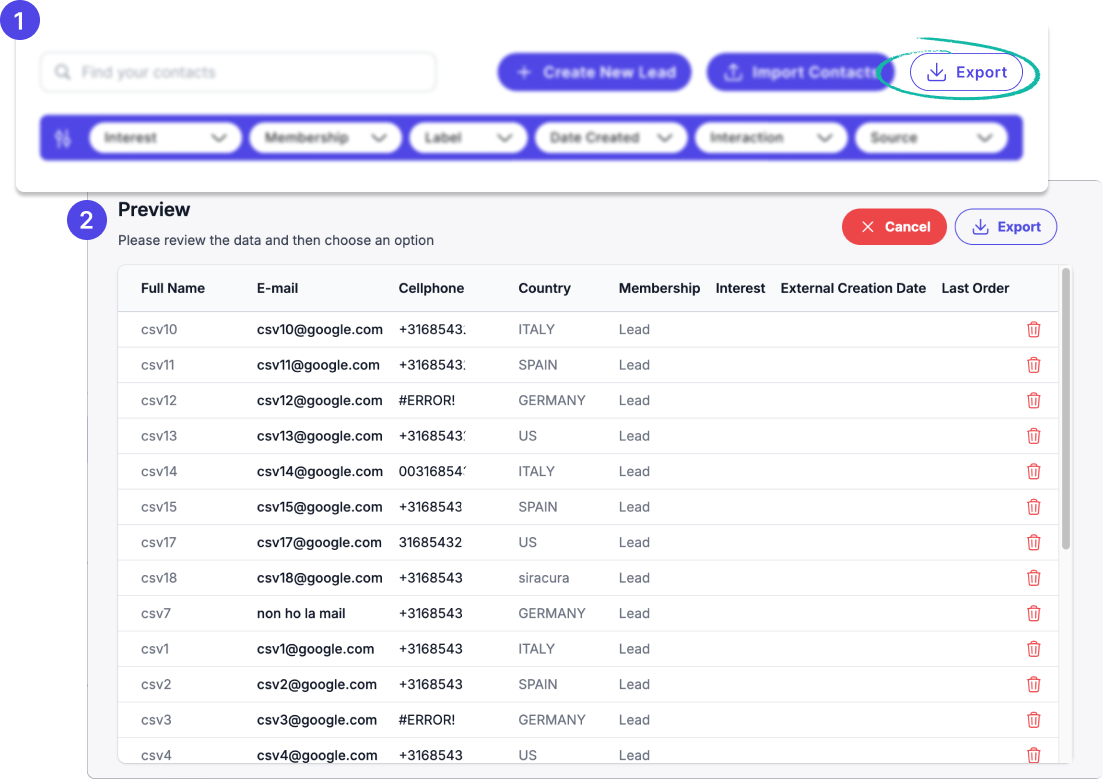
Gehen Sie zu Ihrem Kontakte Seite und befolgen Sie diese Schritte:
Klicken Sie auf „Exportieren“: Sobald Ihre Liste fertig ist, klicken Sie auf die Schaltfläche „Exportieren“.
Überprüfen und bearbeiten: Sie können die Liste überprüfen und entscheiden, ob Sie alle Kontakte behalten oder einige löschen möchten.
Schnelle Nachverfolgung
Wenn Sie bereit für die Nachverfolgung sind, wählen Sie Ihren bevorzugten Kanal und senden Sie Ihre Nachricht. Es ist nur ein Klick entfernt!

Massenaktionen
Wählen Sie mehrere Kontakte gleichzeitig aus, um eine Aktion auf alle anzuwenden. Erfahren Sie mehr in diesem Artikel.
Ihre Kontaktseite
Jeder Ihrer Kontakte verfügt über eine eigene Seite, sodass Sie nie den Überblick über Informationen oder Aktivitäten verlieren. Nutzen Sie jede Verbindung optimal.
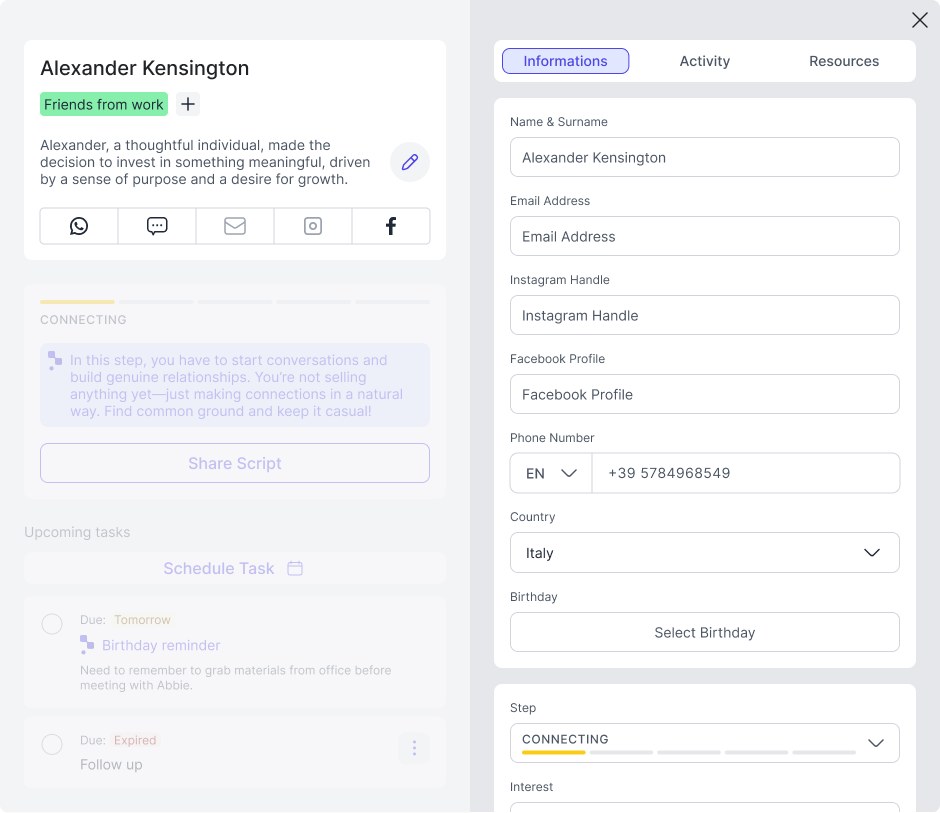
Dein Kontakt-Hub
Hier können Sie alle Kontaktinformationen anzeigen und bearbeiten, einschließlich spezifischer Felder, mehrerer Labels und einer kurzen Beschreibung. Sie können auch alle Kontakt-Handles hinzufügen.
Adresse
Sie können die Adresse eines Kontakts im Profil speichern (beim Erstellen oder Bearbeiten). Die Adresse wird gespeichert, wenn Sie den Kontakt erstellen oder aktualisieren.
Am unteren Rand der Registerkarte „Informationen“ im Kontakt-Modal finden Sie die Option zum Löschen eines Kontakts. Bitte beachten Sie, dass ein einmal gelöschter Kontakt nicht wiederhergestellt werden kann.
Wenn Sie den Kontakt zugänglich halten möchten, ohne ihn aktiv zu nutzen, empfehlen wir, ihm stattdessen die Mitgliedschaft „Verloren“ zuzuweisen. Sie können ihn dann ganz einfach finden, indem Sie unten auf der Hauptkontaktseite auf „Verloren“ klicken.
📤 Teilen-Widget
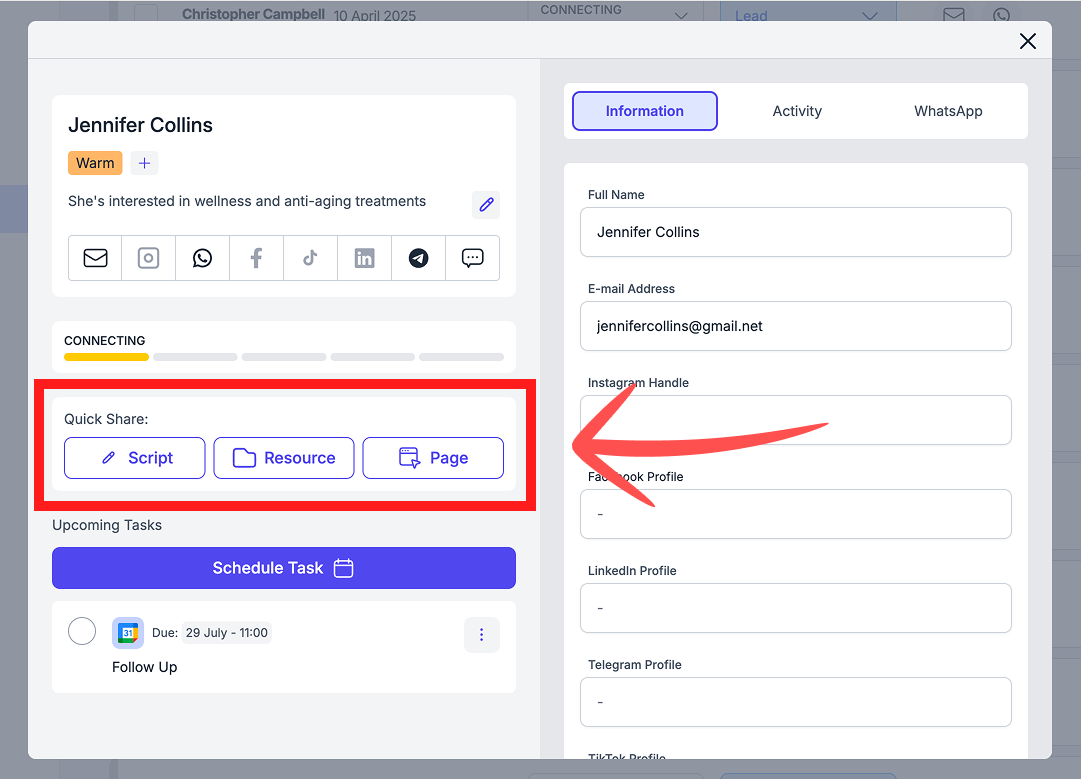
Direkt unter den Kontaktinformationen finden Sie das Teilen-Widget, Ihre Kommandozentrale, um gezieltes Material direkt an Ihre Leads zu senden. Von hier aus können Sie sofort drei Arten von Materialien teilen:
Skripte: Greifen Sie auf vorgefertigte Nachrichten zu, die Sie an Ihren Interessenten senden können. Die angezeigten Skripte werden automatisch gefiltert, um dem aktuellen Schritt des Kontakts in Ihrer Pipeline zu entsprechen.
Medien: Senden Sie Videos, PDFs oder Bilder direkt aus Ihrer SAGA-Bibliothek.
Info-Seiten: Teilen Sie ansprechend gestaltete Landingpages, um Ihren Leads umfassende Details zu Ihren Angeboten zu geben.
Da dieses Widget eng mit Ihrem Strukturierten Verkaufsprozess (SSP) zusammenarbeitet, generiert das Teilen eines Medienelements oder einer Info-Seite automatisch einen nachverfolgbaren Link für Ihren Interessenten. Skripte und externe Links werden nicht verfolgt. Folgendes passiert, sobald Sie teilen:
Der Kontakt wird in Ihrer Pipeline zu Informierung verschoben. SAGA erkennt, dass Ihr Interessent gerade informiert wird.
Der Kontakt wird zu Betreuung verschoben, sobald er den Link öffnet. Dies bestätigt das Engagement und zeigt Ihnen an, dass es Zeit für ein Follow-up ist.
Sie erhalten eine Push-Benachrichtigung in dem Moment, in dem Ihr Interessent den Inhalt öffnet (wenn Push-Benachrichtigungen in Ihren Einstellungen aktiviert sind).
Die Wiedergabezeit von Videos wird verfolgt. Bei Videos zeichnet SAGA genau auf, wie viele Sekunden Ihr Interessent geschaut hat, sodass Sie seinen Grad an Interesse genau kennen.
Jedes Teilen und jedes Öffnen wird automatisch im Aktivitätsprotokoll des Kontakts erfasst, mit Zeitstempel und Engagement-Details. Kein manuelles Tracking erforderlich.
Aufgaben planen
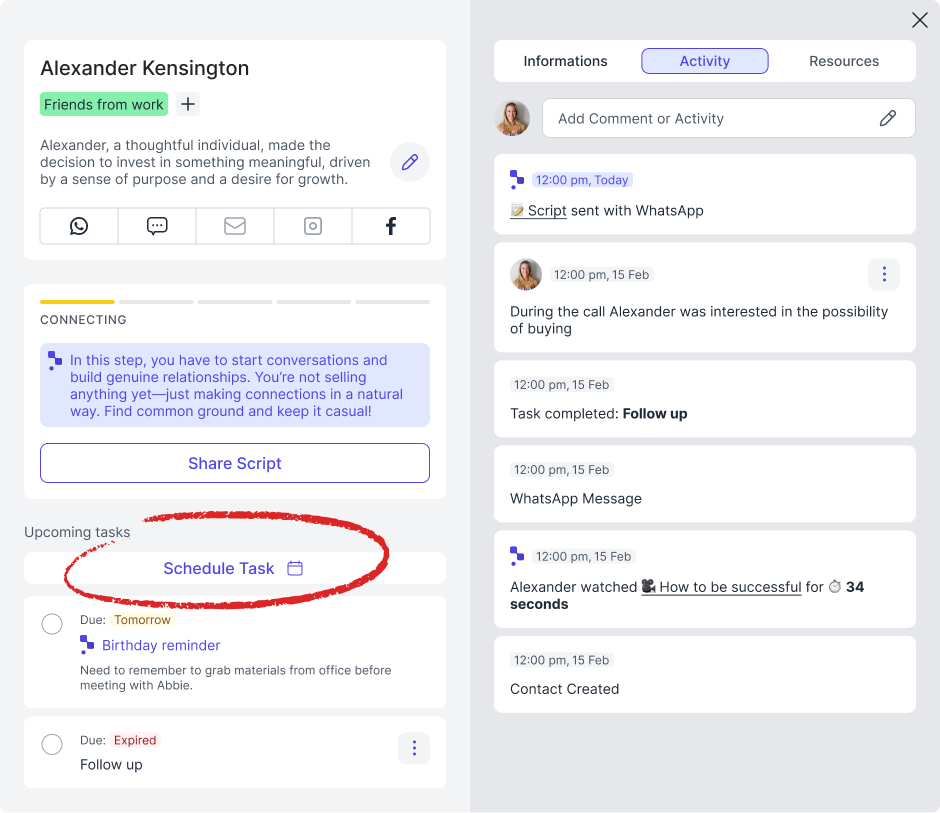
Vergessen Sie nie wieder eine Nachverfolgung. Klicken Sie auf einer beliebigen Kontaktseite auf „Aufgabe planen“, wählen Sie Datum und Uhrzeit aus und verfassen Sie eine Notiz zu den zu erledigenden Aufgaben. Das war’s schon!
Sobald die Aufgabe gespeichert ist, erscheint sie direkt auf der Kontaktseite. Von dort aus können Sie:
sie bearbeiten, falls sich der Zeitpunkt oder die Details ändern
sie als erledigt markieren, sobald Sie die Maßnahme durchgeführt haben
Jede Aufgabe wird außerdem im Aktivitätsbereich des Kontakts aufgezeichnet, sodass Sie immer einen vollständigen Überblick darüber haben, was bereits geschehen ist und was als Nächstes ansteht.
Lernen Sie, wie Sie alle Ihre Aufgaben verwalten können
Aktivitäten
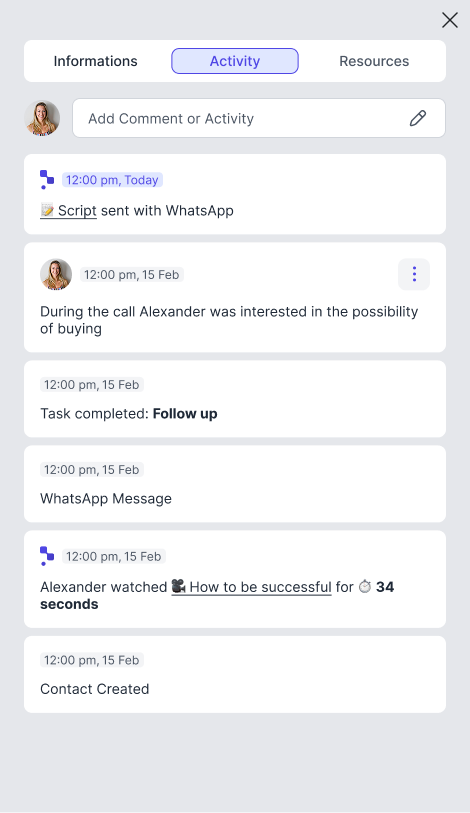
Alle von Ihrem Lead durchgeführten Aktionen befinden sich an einem Ort. Vom Erstellungsdatum und der Quelle bis hin zu allen von Ihnen vorgenommenen Aktualisierungen, Interaktionen und Interessen. Sie können auch eigene Aktivitäten hinzufügen, um den Überblick zu behalten.
Dazu gehören auch nachverfolgbare Link-Ereignisse: Wann immer Sie eine Ressource mit diesem Kontakt teilen oder wann immer dieser sie öffnet, protokolliert SAGA dies automatisch hier. Bei Videos sehen Sie auch die genaue Anzahl der Sekunden, die Ihr Interessent geschaut hat. Jedes Ereignis enthält einen Zeitstempel und gibt Ihnen ein vollständiges Bild davon, wie Ihr Interessent mit Ihren Inhalten interagiert.
Weisen Sie Ihren Kontakten Labels zu
Label hinzufügen
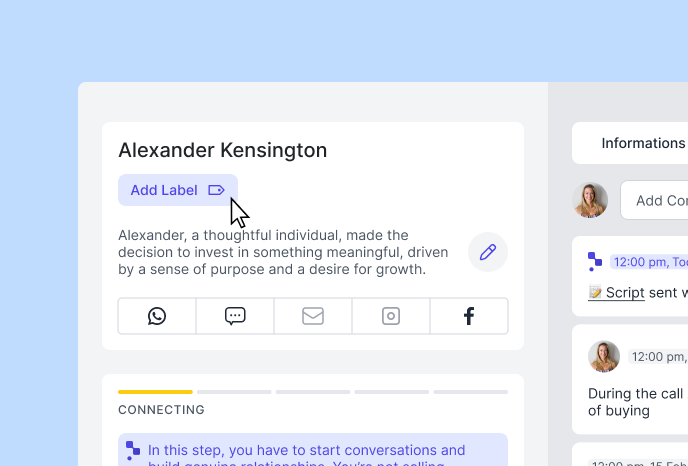
Gehen Sie zu Ihrer Kontaktseite und klicken Sie auf „Label hinzufügen“
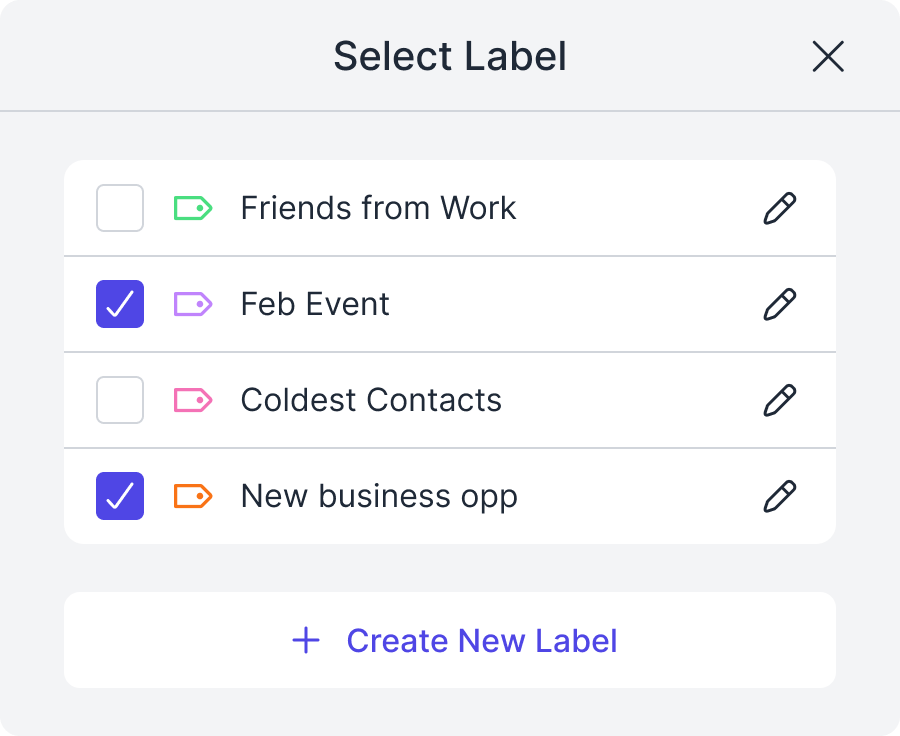
Wählen, erstellen oder bearbeiten Sie ein Label
Weisen Sie das Label Ihrem jeweiligen Kontakt zu. Wählen Sie den Namen und die Farbe Ihres Labels, damit es auf einen Blick leicht zu erkennen ist.
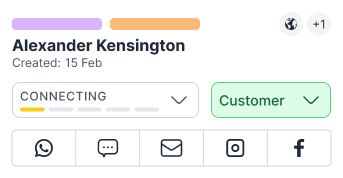
Fertig!
Ihr Kontakt ist nun diesen Labels zugewiesen und lässt sich durch Filtern nach Labels leicht finden.
Labels sind auch die Grundlage für Ihre dynamischen Mailinglisten. Wenn Sie eine dynamische Mailingliste erstellen, wählen Sie ein oder mehrere Labels als Regel aus. Jeder Kontakt mit diesen Labels wird automatisch zu dieser Liste hinzugefügt, und die Liste wird aktualisiert, sobald ein Label zu einem Kontakt hinzugefügt oder von ihm entfernt wird. Erfahren Sie mehr über dynamische Mailing-Listen.
📤 Kontakte exportieren
Du kannst deine Kontakte jederzeit aus SAGA herunterladen.
Öffne deine Kontakte-Seite.
Klicke auf die Schaltfläche Exportieren.
Deine Kontakte werden als Tabellendatei heruntergeladen, die du in Excel, Google Sheets oder Numbers öffnen kannst.
💬 Benötigen Sie Hilfe?
Wenn du Hilfe benötigst oder Fragen hast:
Support-Center: Benötigen Sie Hilfe? Starten Sie einen Chat mit dem Fibi-KI-Agenten in Ihrer SAGA. Wenn dieser Ihnen nicht weiterhelfen kann, übernimmt ein menschliches Teammitglied.
Anruf vereinbaren: Planen Sie eine Demo mit unserem Team