Personalisierte Pipelines
Mit benutzerdefinierten Pipelines können Sie neben dem standardmäßigen Strukturierten Vertriebsprozess (SSP) flexible, zweckgerichtete Vertriebsabläufe erstellen. Sie eignen sich ideal für Veranstaltungen, Werbeaktionen, kurzfristige Kampagnen oder spezielle Vertriebsszenarien, bei denen der standardmäßige SSP nicht in vollem Umfang anwendbar ist. Auf dieser Seite wird erklärt, was benutzerdefinierte Pipelines sind, wann sie verwendet werden und wie Kontakte darin verwaltet werden.
Zuletzt aktualisiert Vor 5 Tagen
Was sind benutzerdefinierte Pipelines?
Eine benutzerdefinierte Pipeline ist ein vom Benutzer definierter Ablauf, der aus Schritten besteht, die Sie selbst auswählen und organisieren.
Im Gegensatz zum SSP:
Sie entscheiden, wie viele Schritte sie umfasst
Sie definieren, was jeder Schritt bedeutet
Benutzerdefinierte Pipelines ersetzen nicht die SSP. Jeder Kontakt verbleibt immer in der Hauptsystem-Pipeline, kann aber auch an einer oder mehreren benutzerdefinierten Pipelines teilnehmen.
💡 Stellen Sie sich benutzerdefinierte Pipelines als Überlagerungen vor, die Sie für bestimmte Ziele verwenden, und nicht als neues Standard-Vertriebssystem.
→ Erfahren Sie mehr über die SSP
Erstellen Sie eine benutzerdefinierte Pipeline
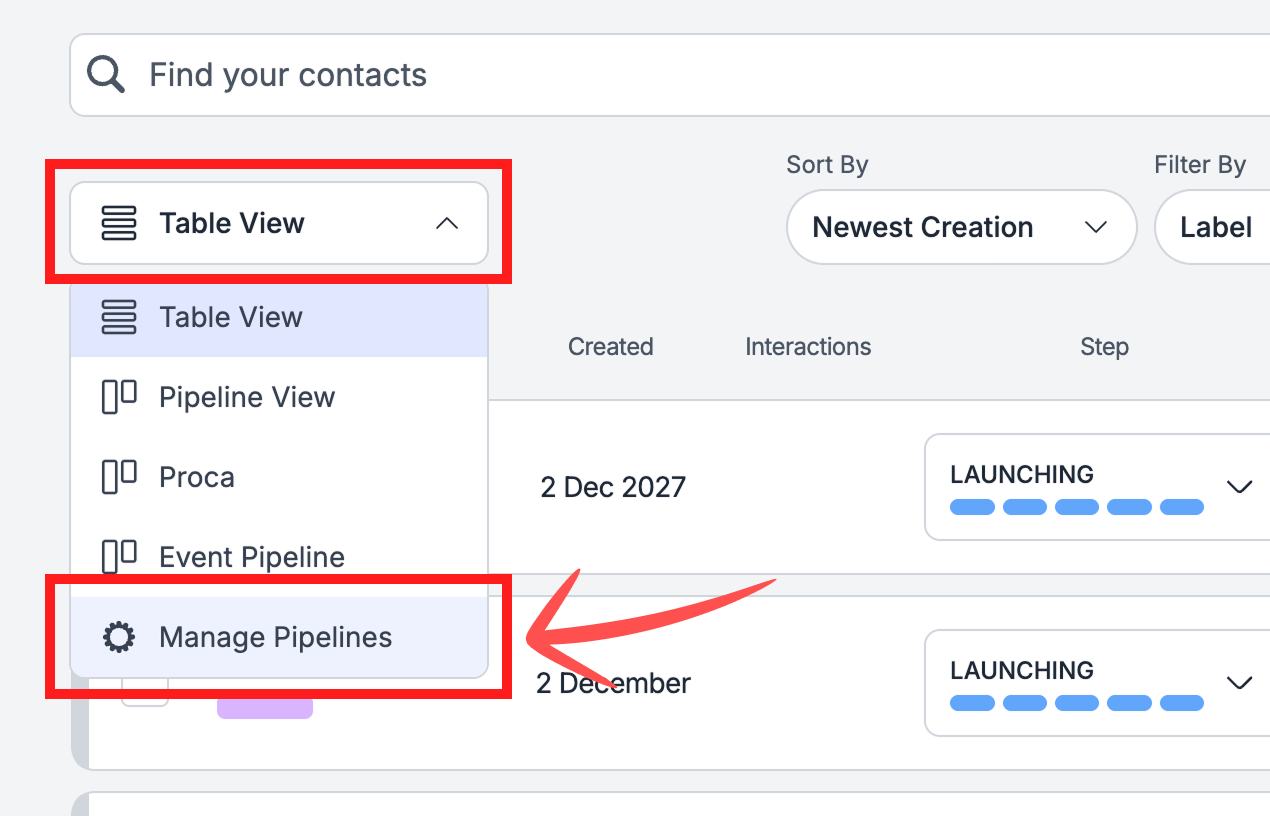
Gehen Sie zu „Kontakte“
Klicken Sie auf das Dropdown-Menü „Ansicht“ (oben auf der Seite)
Wählen Sie „Pipelines verwalten“
Hier sehen Sie eine Liste aller Ihrer bestehenden Pipelines.
Um eine Pipeline zu bearbeiten, klicken Sie darauf
Um eine neue Pipeline zu erstellen, klicken Sie auf „Neue Pipeline erstellen“
Du kannst eine bestehende Pipeline auch duplizieren (klonen) und als Ausgangspunkt nutzen, sie dann umbenennen oder ihre Schritte umstrukturieren — praktisch, um ähnliche Abläufe für verschiedene Teams einzurichten. Benutzerdefinierte Pipelines sind im jeweiligen Plan enthalten; wenn du die Option nicht siehst, prüfe den Funktionsumfang deines Plans.
Bearbeiten Sie Ihre Pipeline
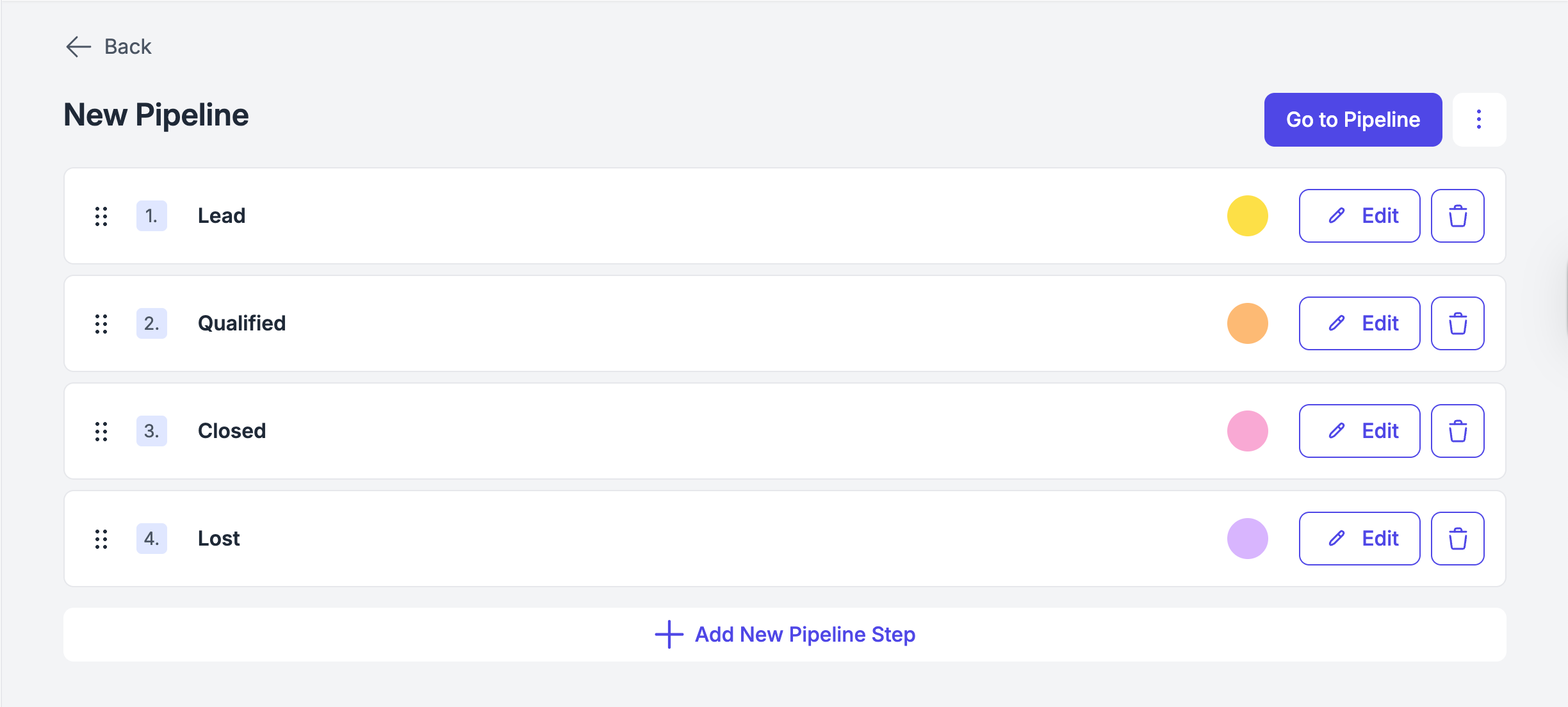
Der Pipeline-Editor ist einfach und übersichtlich gestaltet.
Sie können:
Einen Schritt hinzufügen – klicken Sie auf „Neuen Pipeline-Schritt hinzufügen” und benennen Sie ihn
Die Farbe eines Schritts ändern – wählen Sie eine Farbe, um die Phasen schnell zu erkennen
Schritte neu anordnen – ziehen Sie Schritte per Drag & Drop, um ihre Reihenfolge zu ändern
Einen Schritt entfernen (Was passiert mit den Kontakten?)
Wenn Sie einen Schritt entfernen, behalten Sie die Kontrolle darüber, was als Nächstes geschieht.
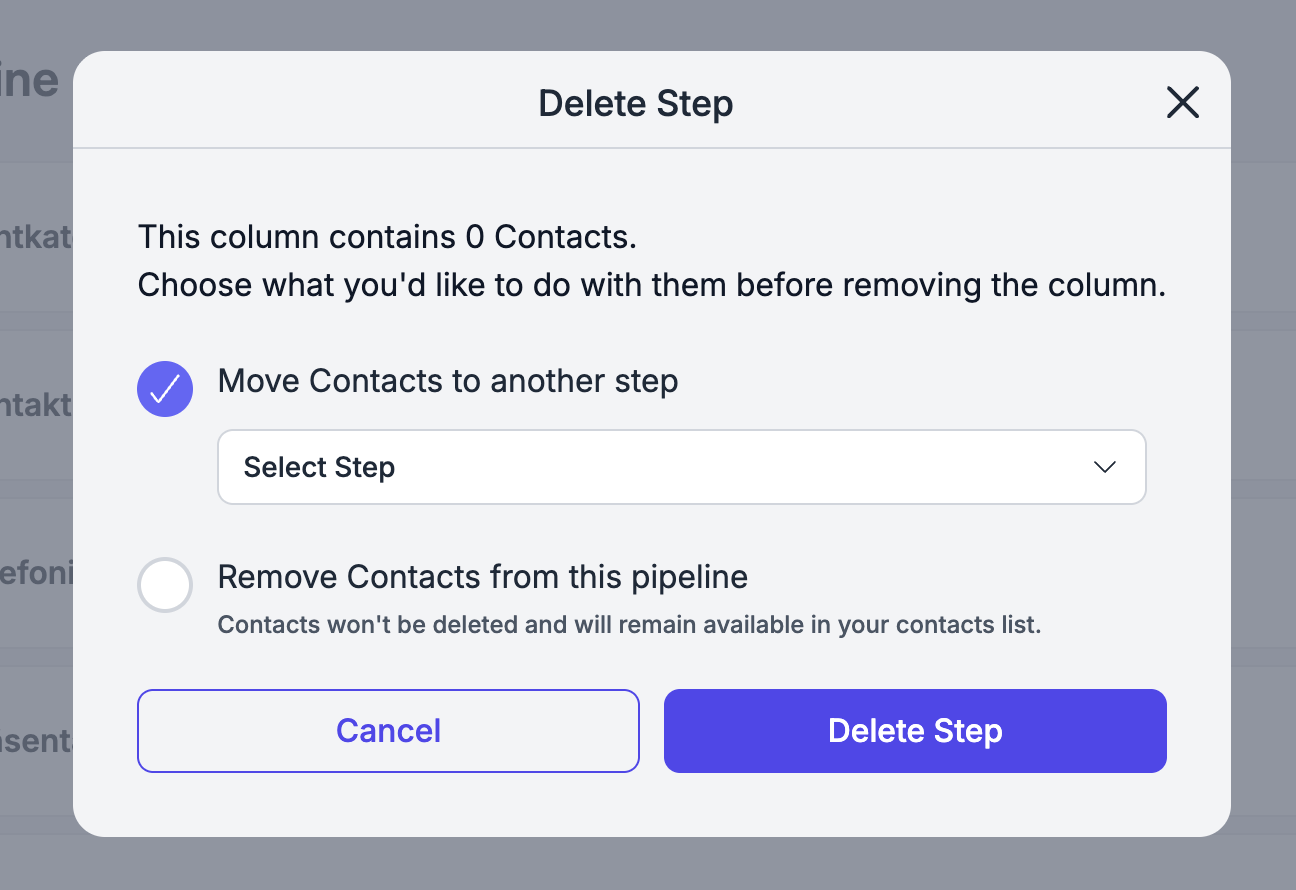
Sie werden aufgefordert, eine Option auszuwählen:
Kontakte aus dieser Pipeline entfernenDie Kontakte werden aus dieser benutzerdefinierten Pipeline entfernt, bleiben jedoch in Ihrer Kontaktliste und Hauptpipeline.
Kontakte in einen anderen Schritt verschiebenWählen Sie einen anderen Schritt in derselben Pipeline aus und verschieben Sie alle Kontakte dorthin.
So stellen Sie sicher, dass keine Kontakte versehentlich verloren gehen.
Kontakte zu einer benutzerdefinierten Pipeline hinzufügen
Sie können Kontakte auf zwei verschiedene Arten zu einer benutzerdefinierten Pipeline hinzufügen, je nach Ihrem Arbeitsablauf.
Option 1: Direkt aus der Pipeline-Ansicht
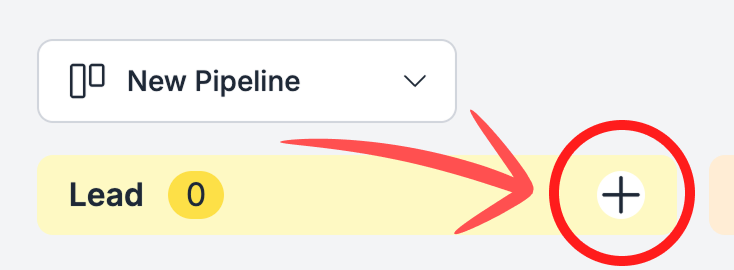
Öffnen Sie die Pipeline-Ansicht
Suchen Sie den Schritt, zu dem Sie einen Kontakt hinzufügen möchten
Klicken Sie auf das Pluszeichen ➕ neben dem Namen des Schritts
Daraufhin wird eine Liste aller Ihrer Kontakte angezeigt. Wählen Sie alle Kontakte aus, die Sie hinzufügen möchten, und klicken Sie auf „Zur Pipeline hinzufügen”.
Diese Kontakte werden sofort in diesem Schritt der Pipeline angezeigt.
Option 2: Aus der Kontakt-Tabelle (Massenbearbeitung)
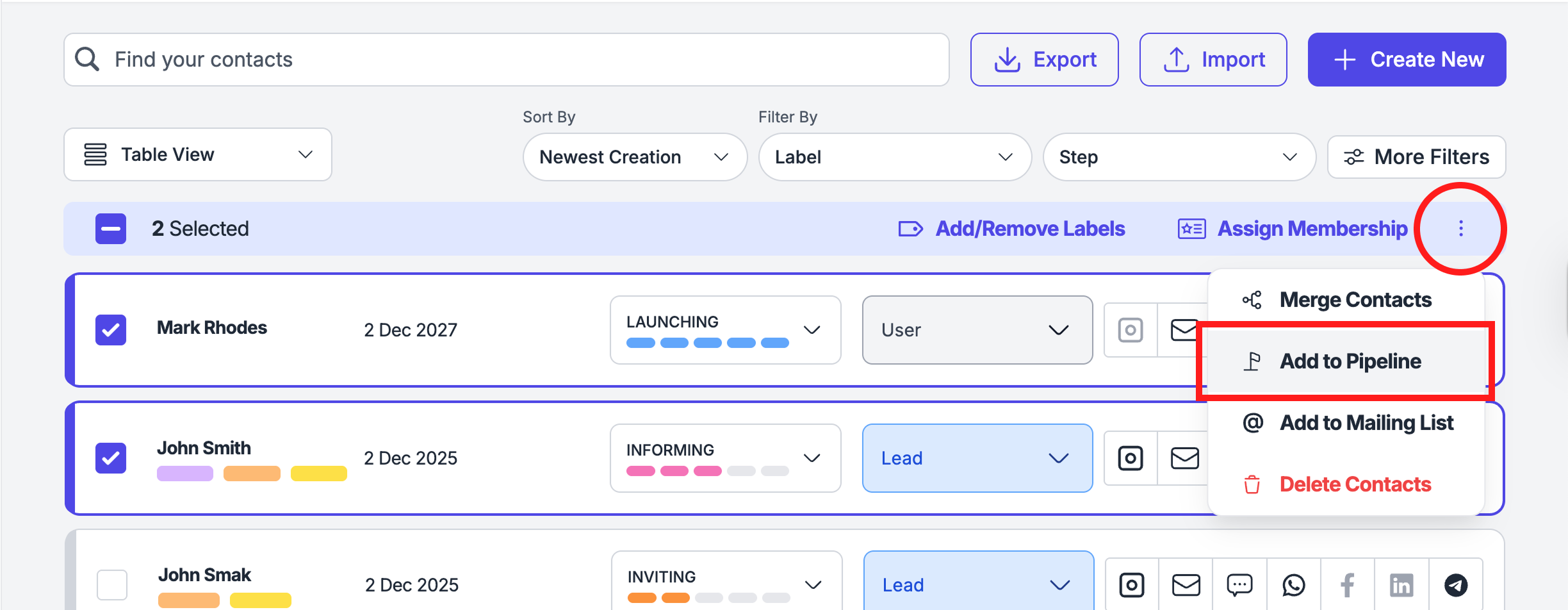
Gehen Sie zur Tabellenansicht
Wählen Sie einen oder mehrere Kontakte aus
Öffnen Sie die Massenaktionen (3-Punkte-Menü auf der rechten Seite).
Klicken Sie auf „In Pipeline verschieben“
Wählen Sie die Pipeline aus
Wählen Sie den Startschritt dieser Pipeline
Die ausgewählten Kontakte werden direkt zum gewählten Schritt hinzugefügt, ohne aus der Hauptpipeline entfernt zu werden.
Pipelines innerhalb eines Kontakts anzeigen und verwalten
Wenn Sie einen Kontakt öffnen, haben Sie immer vollständige Transparenz über dessen Pipeline-Teilnahme.
Wo Sie diese finden
Klicken Sie auf einen Kontakt
Öffnen Sie die Registerkarte „Informationen“.
Scrollen Sie zum Abschnitt „Pipelines“
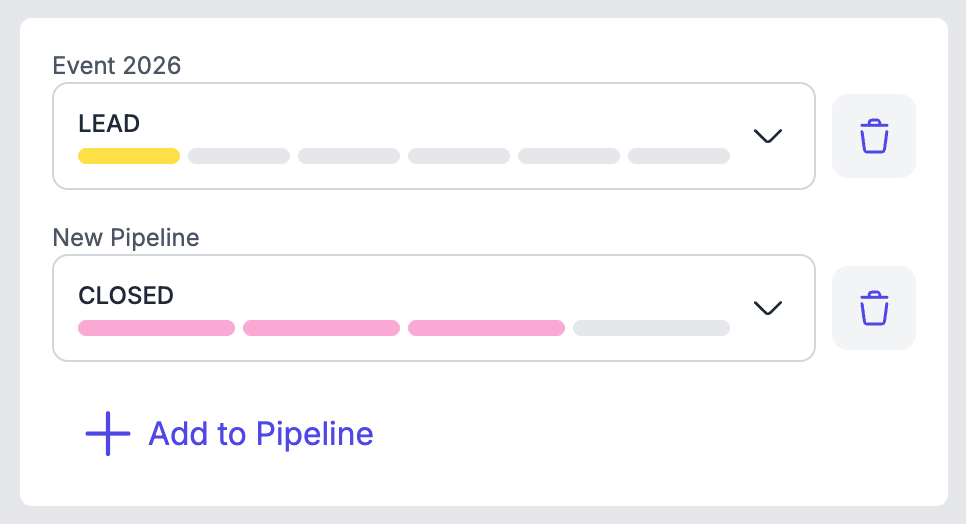
Hier sehen Sie:
Die Hauptpipeline (immer vorhanden)
Alle benutzerdefinierten Pipelines, zu denen der Kontakt gehört
Einen Kontakt aus einer benutzerdefinierten Pipeline entfernen
Wenn eine Pipeline nicht mehr relevant ist, können Sie einen Kontakt daraus entfernen, ohne den Kontakt zu löschen.
Öffnen Sie den Kontakt
Gehen Sie zur Registerkarte „Informationen“
Klicken Sie im Abschnitt „Pipelines“ auf das Papierkorb-Symbol 🗑️ neben dem Namen der Pipeline
Der Kontakt wird nur aus dieser benutzerdefinierten Pipeline entfernt.
⚠️ Sie können einen Kontakt nicht aus der Hauptpipeline entfernen
Team-Pipelines-Vorlagen
Wenn Sie Teil eines Teams sind, können benutzerdefinierte Pipelines auch als gemeinsame Vorlagen verwendet werden.
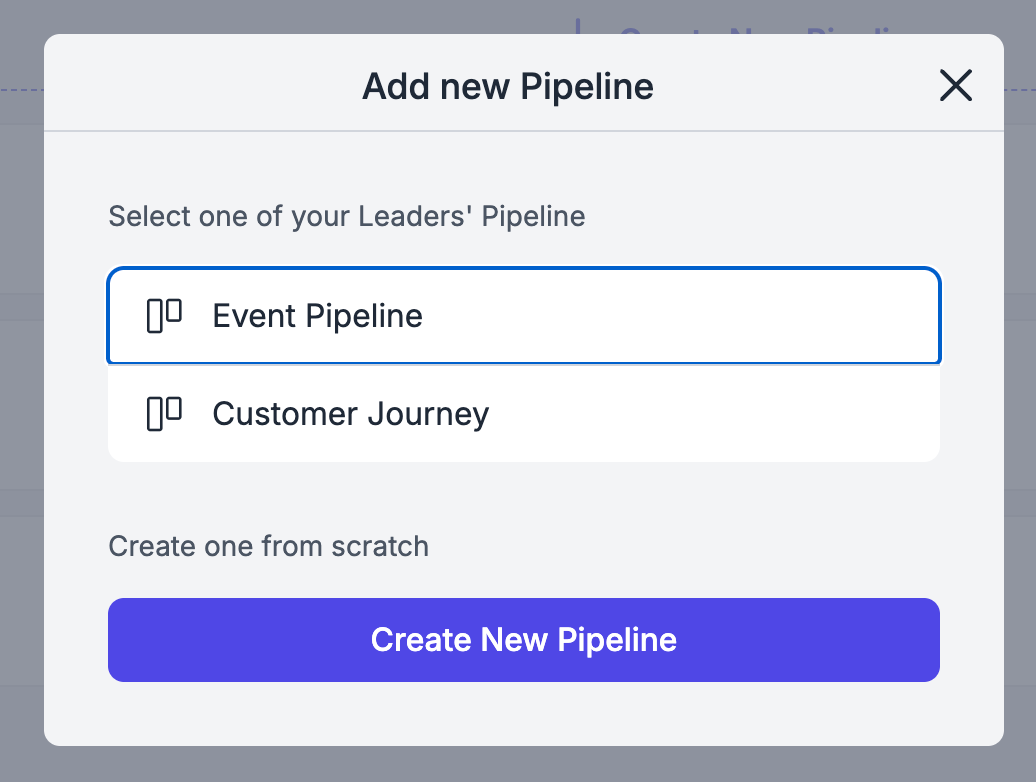
Wenn Sie eine neue Pipeline erstellen, können Sie wählen, wie Sie beginnen möchten:
Von Grund auf neu erstellen – eine Pipeline Schritt für Schritt aufbauen
Aus Teamvorlagen hinzufügen – wählen Sie eine vorhandene Pipeline aus, die von einem Teamleiter erstellt wurde
⚠️ Wichtig:Wenn ein Administrator die ursprüngliche Teamvorlage aktualisiert oder ändert, sind bestehende Pipelines davon nicht betroffen. Leads, die sich bereits in einer Pipeline befinden, behalten ihre Schritte und Struktur unverändert bei
💬 Benötigen Sie Hilfe?
Wenn Sie Hilfe benötigen oder Fragen haben:
Support-Center: Benötigen Sie Hilfe? Starten Sie einen Chat mit dem Fibi AI-Agenten in Ihrem SAGA. Wenn dieser Ihnen nicht weiterhelfen kann, übernimmt ein menschlicher Mitarbeiter.
Termin vereinbaren: Planen Sie eine Demo mit unserem Team