Mobile Kontakte importieren
Importiere deine Telefonkontakte direkt in SAGA – mit nur wenigen Klicks. Funktioniert sowohl auf iOS (Safari) als auch auf Android (Chrome).
Zuletzt aktualisiert Vor 5 Tagen
💡 Du kannst deine Kontakte auf zwei Arten importieren – je nachdem, wie du SAGA gerade nutzt:
📱 Auf deinem Handy? Du kannst direkt von deinen mobilen Kontakten importieren.
💻 Am Computer? Kein Problem – du kannst deine Kontakte über eine Datei hochladen.
Beide Optionen sind schnell und einfach. Wähle die Methode, die am besten passt, und folge den Schritten unten.
📱 Ich nutze mein Handy
Bevor du Kontakte importierst, gibt es ein paar Schritte, die du unbedingt erledigen musst. Sonst funktioniert der Import nicht!
Ich nutze ein iPhone
Vor dem Import musst du sicherstellen, dass:
du den Safari-Browser benutzt
du die Contact Picker API aktiviert hast
So aktivierst du sie:
Gehe zu den Einstellungen deines iPhones ⚙️
Suche nach Safari 🔎
Tippe auf Safari
Scrolle nach unten und wähle Erweitert
Tippe auf Feature Flags 🚩
Suche nach Contact Picker API und schalte sie ein ✅
Jetzt geh zurück zu SAGA und drücke Aktualisieren 🔄
🏁 Fertig! Du kannst starten.
Ich nutze Android
Vor dem Import musst du sicherstellen, dass:
du den Chrome-Browser benutzt
🏁 Fertig! Du kannst starten.
So importierst du Kontakte vom Handy:

Schritt 1: Gehe zu SAGA Kontakte und klicke auf + button
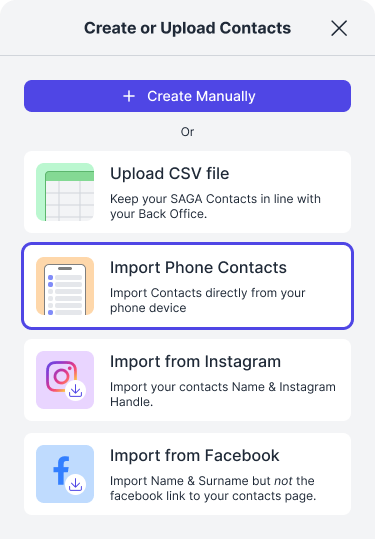
Schritt 2: Wähle Telefonkontakte importieren
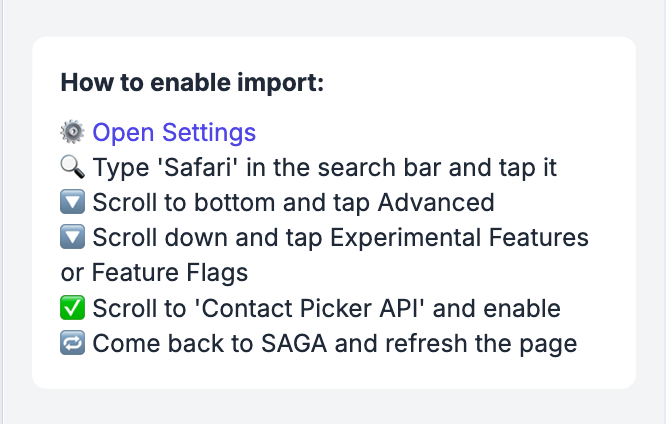
Schritt 3: Öffne deine Kontakte-App
Tippe auf Kontakte öffnen und prüfe, ob du alle Voraussetzungen erfüllt hast
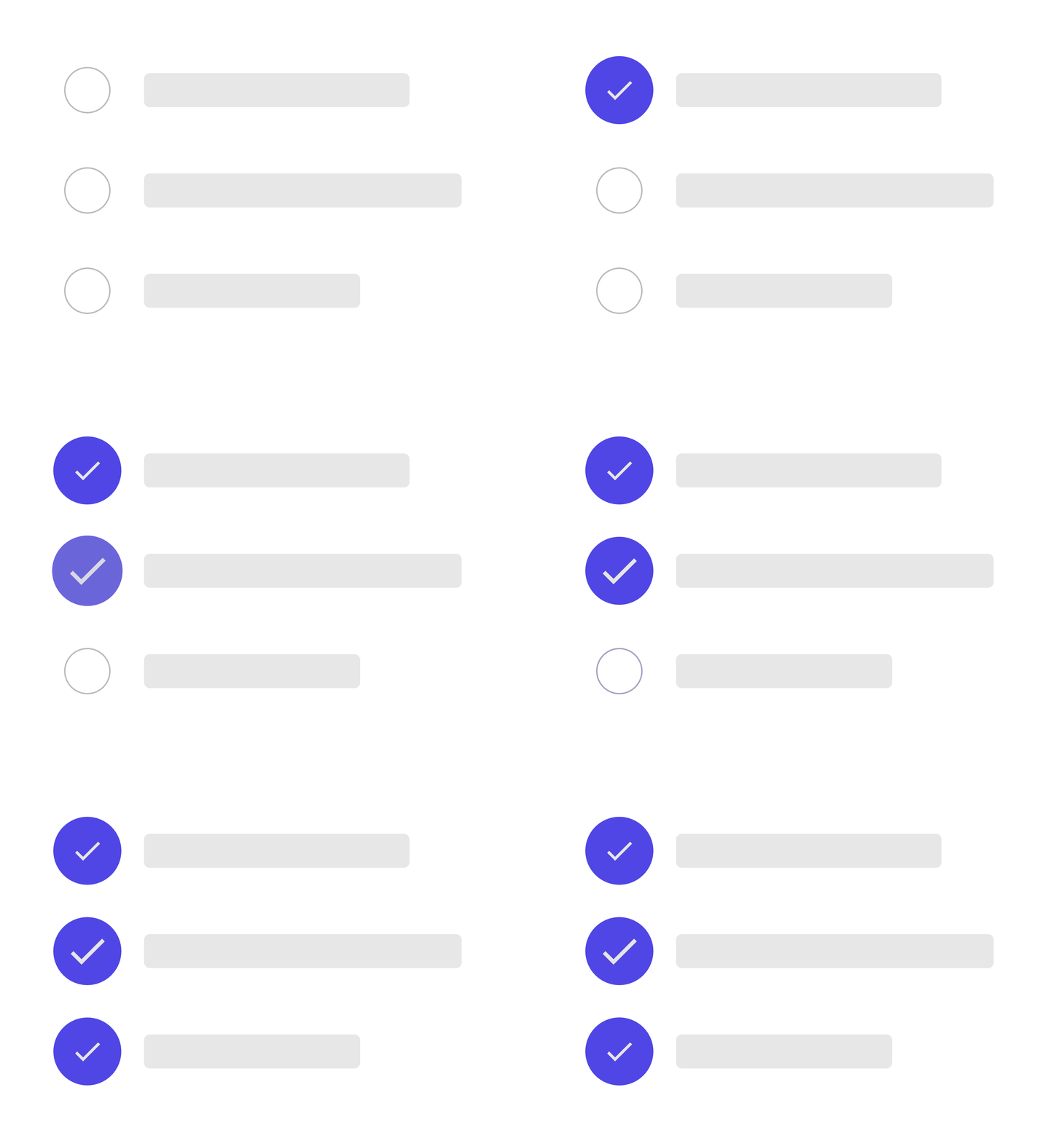
Schritt 4: Wähle die Kontakte aus
Markiere die Kontakte, die du importieren möchtest, und tippe auf OK oder Fertig
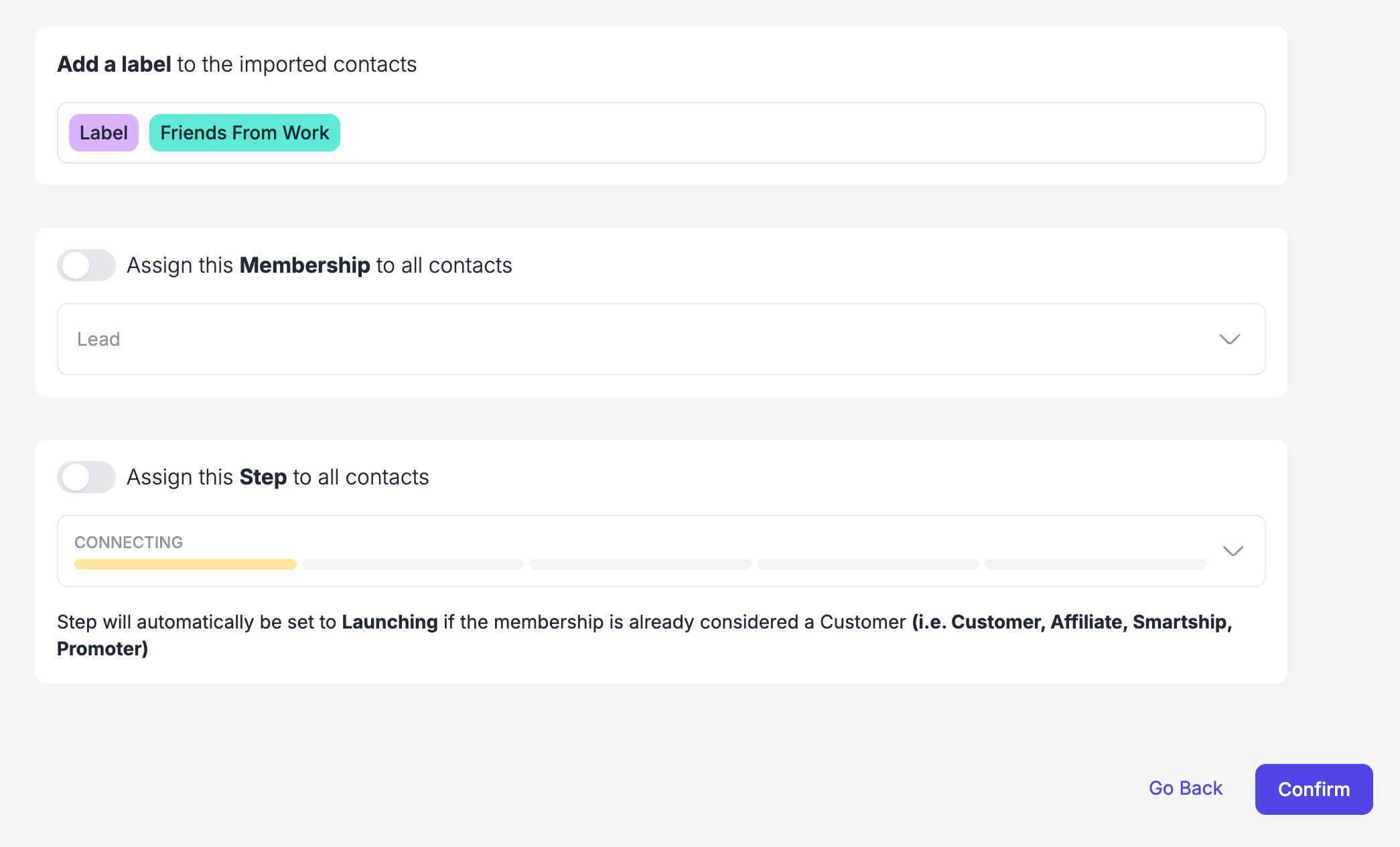
Schritt 5: Weise weitere Infos zu
Füge Labels, Mitgliedschaft oder Schritt hinzu
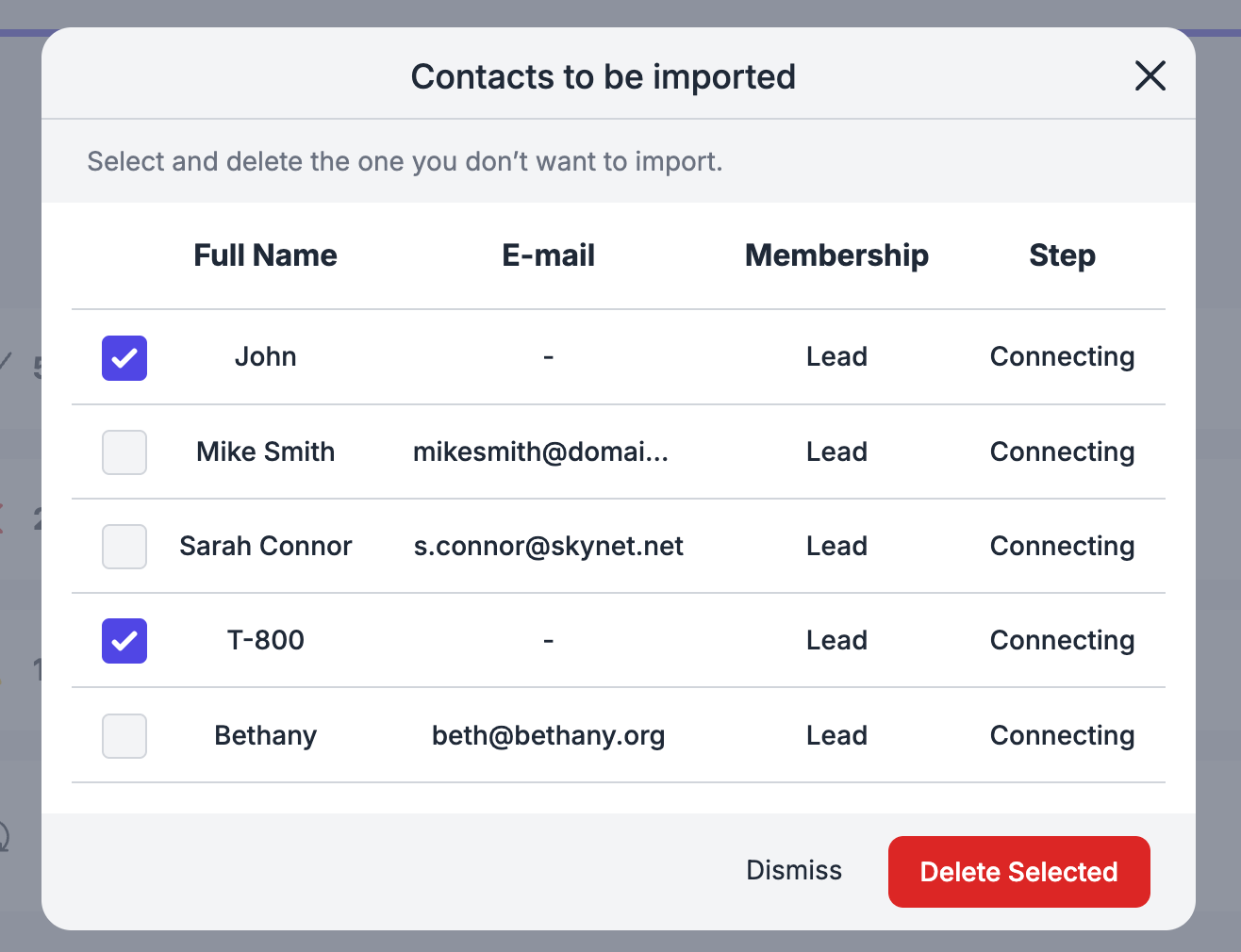
Schritt 6: Überprüfe deine Auswahl
Entferne Kontakte, die du nicht importieren möchtest, und klicke auf Kontakte importieren
💻 Ich nutze meinen Laptop
Wenn du deine Telefonkontakte vom Computer hochladen willst:
Exportiere eine .vcf-Datei von deinem Handy
Sende die Datei an deinen Laptop
Lade sie in SAGA hoch
So funktioniert es Schritt für Schritt:
Step 1: Download your contacts from your device or account:
Schritt 1: Lade deine Kontakte herunter
Schritt 2: Sende die Datei an deinen Laptop
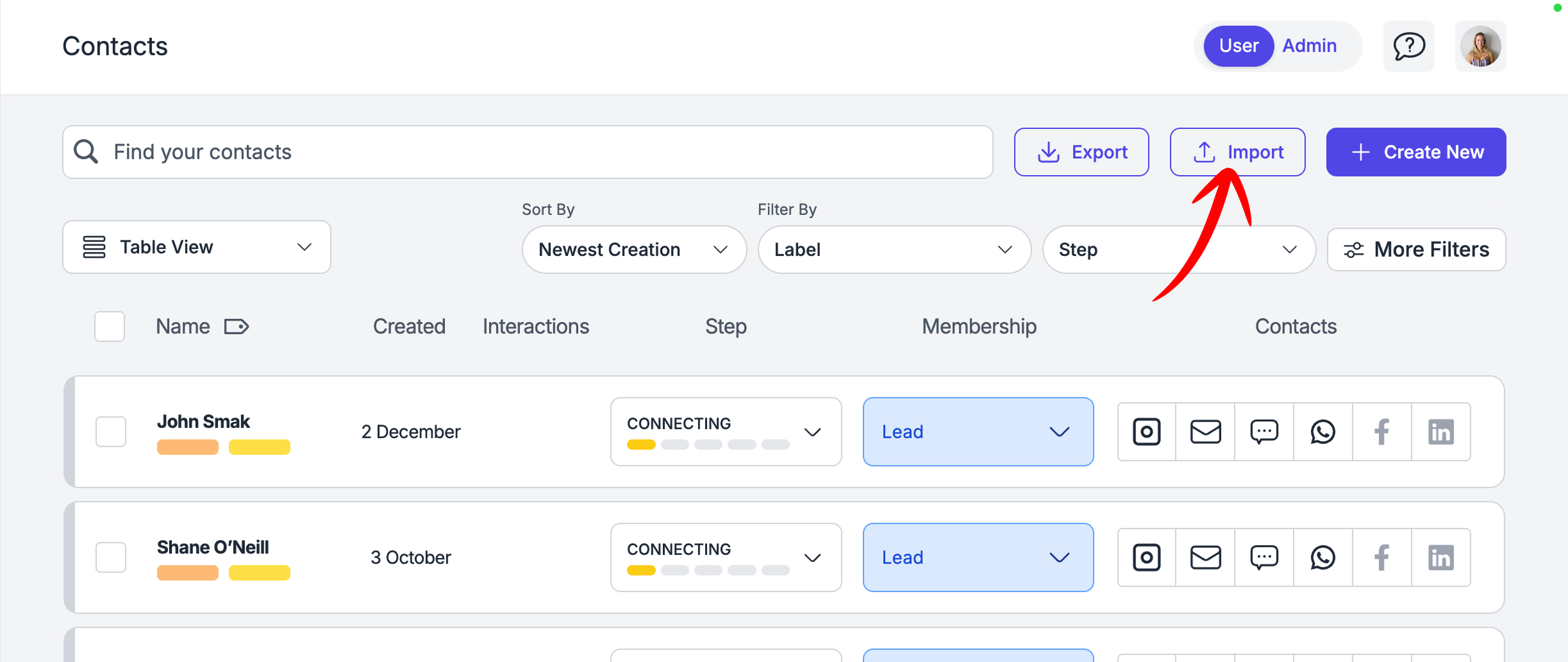
Schritt 3: Lade sie in SAGA hoch
Gehe zu Kontakte → Hochladen → Mobile Kontakte
Wähle die .vcf-Datei aus
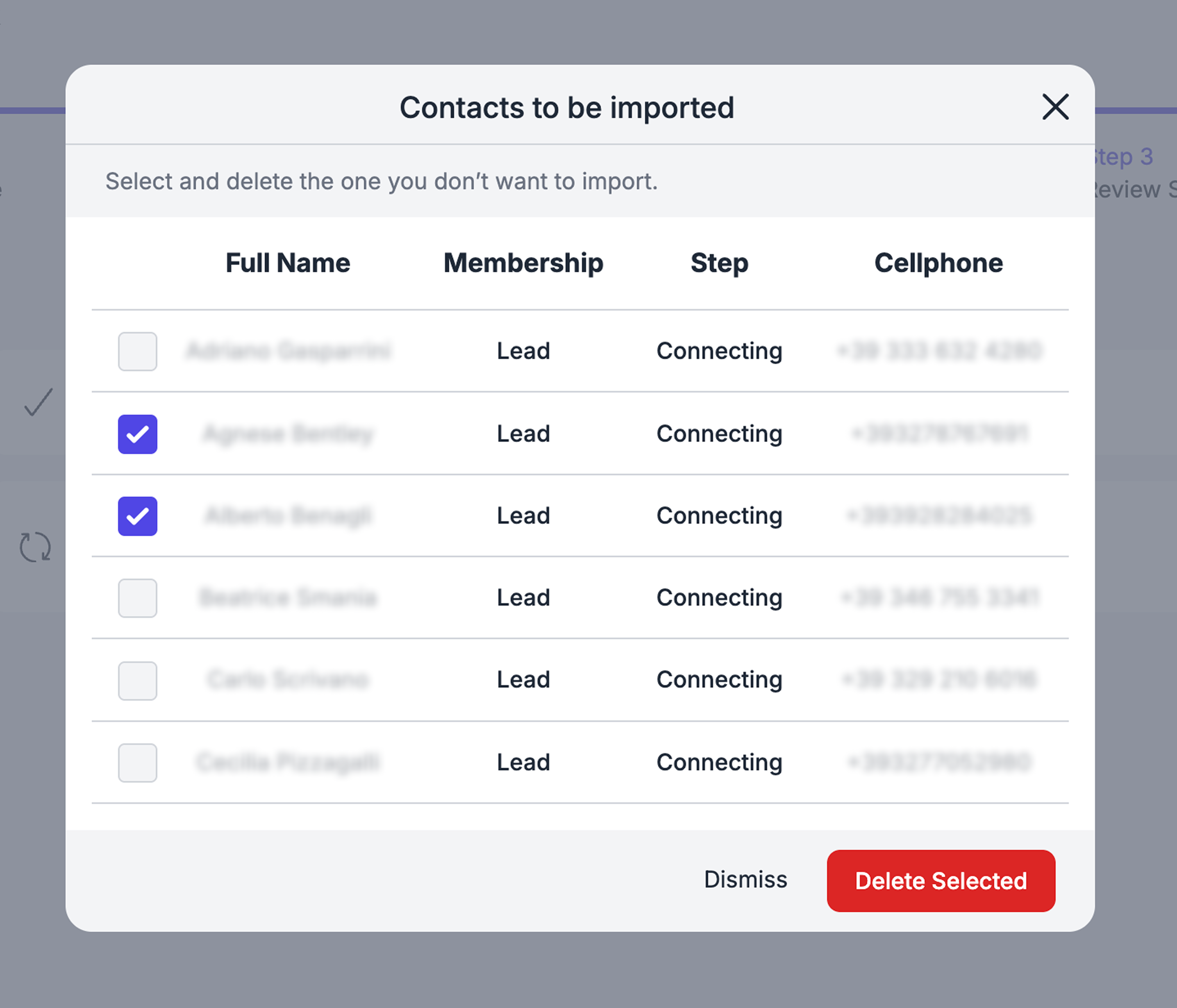
Schritt 4: Kontakte überprüfen oder löschen
Entferne unbekannte oder nicht gewünschte Kontakte
Schritt 5: Fertig!
Deine Kontakte sind nun importiert. Bereits vorhandene Kontakte werden aktualisiert. Kontakte ohne Namen werden nicht importiert.
Google-Kontakte importieren
Wenn du ein Android-Gerät oder ein Gmail-Konto hast, sind deine Kontakte wahrscheinlich bei Google Kontakte gespeichert.
So exportierst du sie:
Gehe zu Google Kontakte
Klicke auf Exportieren in der Seitenleiste
Wähle vCard (für iOS) oder CSV
Lade die Datei auf deinen Computer herunter
Dann folge den Desktop-Anweisungen oben, um sie in SAGA hochzuladen.
🚀 Bereit, deine Mobilkontakte zu importieren?
Mach aus deinen Telefonkontakten eine leistungsstarke Verkaufsdatenbank. Importiere sie jetzt und baue bessere Beziehungen zu deinen Interessenten auf.
Brauchst du Hilfe?
Support-Center: Starte einen Chat mit dem Fibi KI-Agenten in SAGA. Wenn dieser nicht helfen kann, übernimmt ein Mitarbeiter.
Termin buchen: Vereinbare eine Demo mit unserem Team.