Instagram-Kontakte importieren
Umfassende Anleitung zum Herunterladen Ihrer Instagram-Kontaktdaten (Follower und Personen, denen Sie folgen) mithilfe der offiziellen Exportfunktion von Instagram. Schritt-für-Schritt-Anleitung für alle Geräte sowie Import in SAGA für eine professionelle Nachverfolgung.
Zuletzt aktualisiert Vor 5 Tagen
Um Ihre Instagram-Kontakte in SAGA zu importieren, müssen Sie Folgendes tun:
Die Kontakte aus dem Instagram-Hilfezentrum exportieren und herunterladen
Laden Sie die ZIP-Datei in SAGA hoch
Überprüfen Sie Ihre Auswahl und starten Sie den Import!
📋 Schritt-für-Schritt-Anleitung zum Herunterladen von Instagram-Daten
Befolgen Sie diese detaillierten Schritte, um Ihre Instagram-Kontaktdaten herunterzuladen
Schritt 1: Rufen Sie das Instagram-Hilfezentrum auf und starten Sie den Download
Wählen Sie unten Ihren Gerätetyp aus, um das Hilfe-Center aufzurufen
Klicken Sie auf „Ihre Daten exportieren“.
Klicken Sie auf „Export erstellen“.
Wählen Sie die Profile aus, die Sie herunterladen möchten (wählen Sie Ihr Instagram-Profil aus).
Klicken Sie auf „Auf Gerät exportieren“.
Scrollen Sie unter „Export bestätigen“ nach unten und nehmen Sie folgende Einstellungen vor:
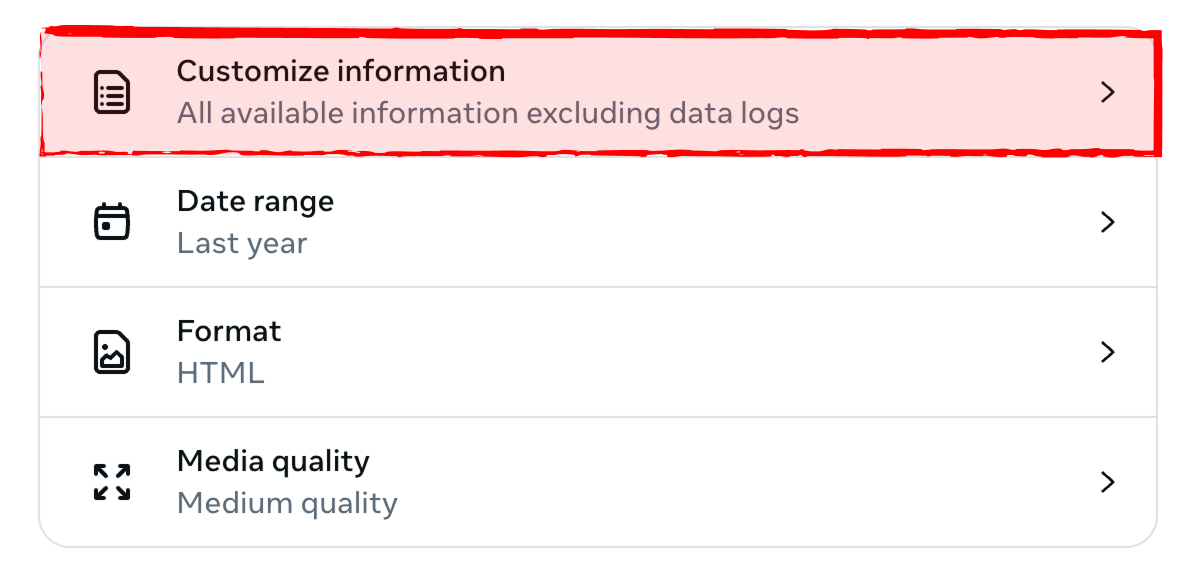
Schritt 2: Informationen anpassen
Behalten Sie die Standardeinstellung bei: „Alle verfügbaren Informationen, ausgenommen Datenprotokolle“.
SAGA ruft die richtigen Daten ab, um Ihre Kontakte zu importieren
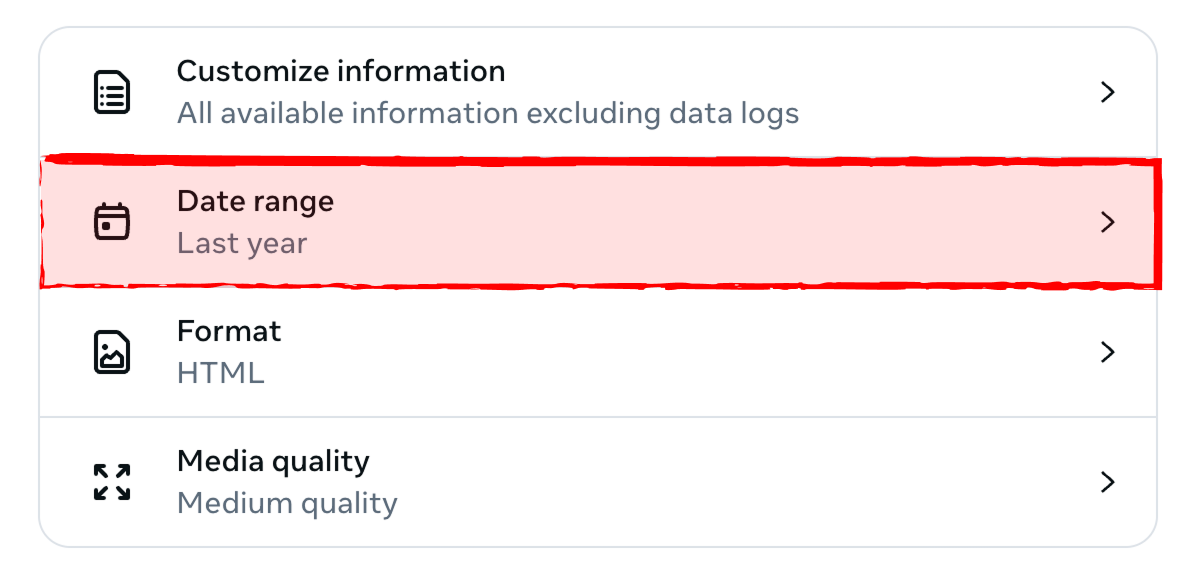
Schritt 3: Datumsbereich
Hier wählen Sie den Zeitraum aus, in dem Ihre Kontakte (Freunde) auf Facebook angelegt wurden.
Wenn du alle deine Freunde exportieren möchtest, wähle „Alle Zeiten“ aus.
Wenn Sie nur Freunde exportieren möchten, die in einem bestimmten Zeitraum hinzugefügt wurden, wählen Sie diesen Zeitraum aus.
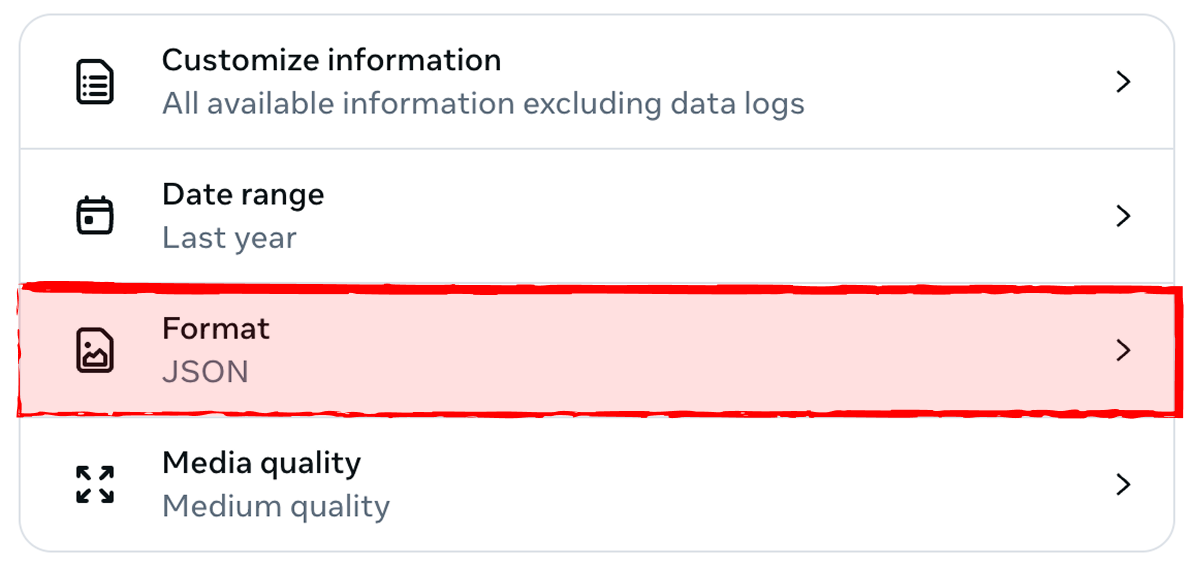
Schritt 4: Format
Klicken Sie auf „Format“ → wählen Sie „JSON“ → „Speichern“.
Vergewissere dich, dass unter „Format“ nun „JSON“ angezeigt wird.
Lassen Sie die Medienqualität auf „Mittel“ eingestellt. Schritt 6: Laden Sie Ihre ZIP-Datei herunter

Nachdem du deine Instagram-Daten angefordert hast, erhältst du eine E-Mail von Instagram, sobald deine Dateien zum Herunterladen bereitstehen.
Diese E-Mail enthält einen Link, der dich direkt zum „Instagram-Download-Center“ führt, wo deine Download-Anfragen gespeichert sind.
Klicke dort einfach auf die Schaltfläche „Herunterladen“ neben deiner Anfrage. Die Daten werden als ZIP-Datei auf deinem Computer gespeichert – dabei handelt es sich um eine Art Ordner, der mehrere Dateien zusammenfasst.
Bei Fragen kannst du jederzeit die offiziellen Richtlinien von Instagram zum Exportieren von Kontakten einsehen. 📱 Instagram-Hilfe öffnen →
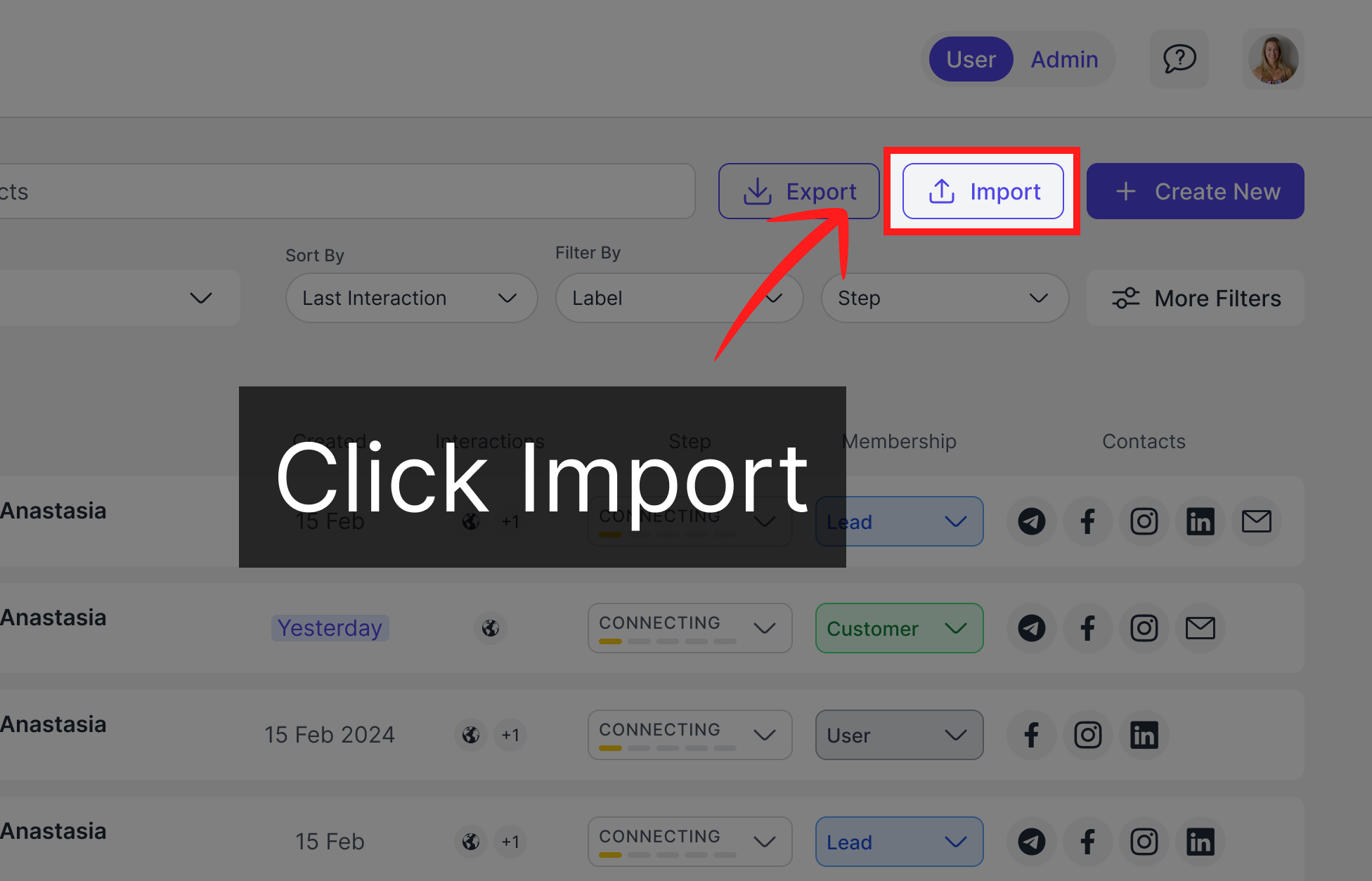
Schritt 5: „Instagram Import“ auswählen
Öffnen Sie SAGA unter Zu „Kontakte“ navigieren und klicken Sie auf „Importieren“
Wählen Sie „Instagram-Kontakte“
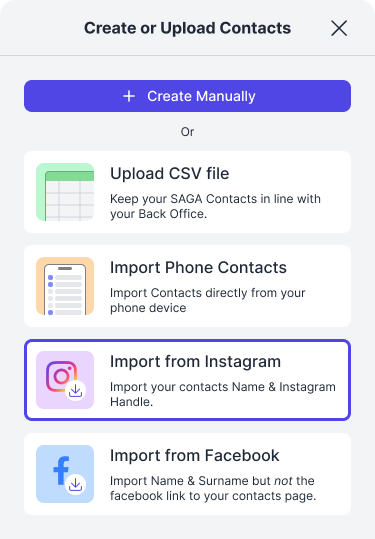
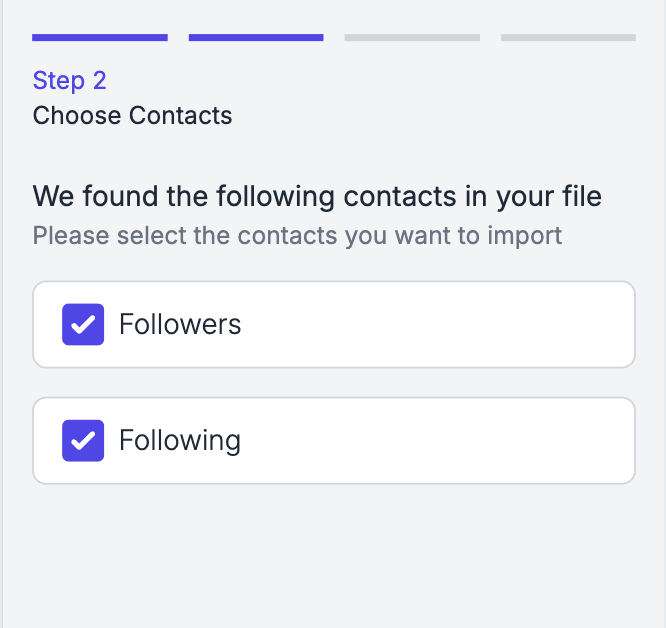
Schritt 6: Importieren Sie Ihre Kontakte in SAGA
Wählen Sie die gesamte ZIP-Datei aus, die Sie gerade heruntergeladen haben, um sie in SAGA hochzuladen.
SAGA extrahiert automatisch die Dateien, die importiert werden können: die Personen, denen Sie auf Instagram folgen, und die Personen, die Ihnen folgen.
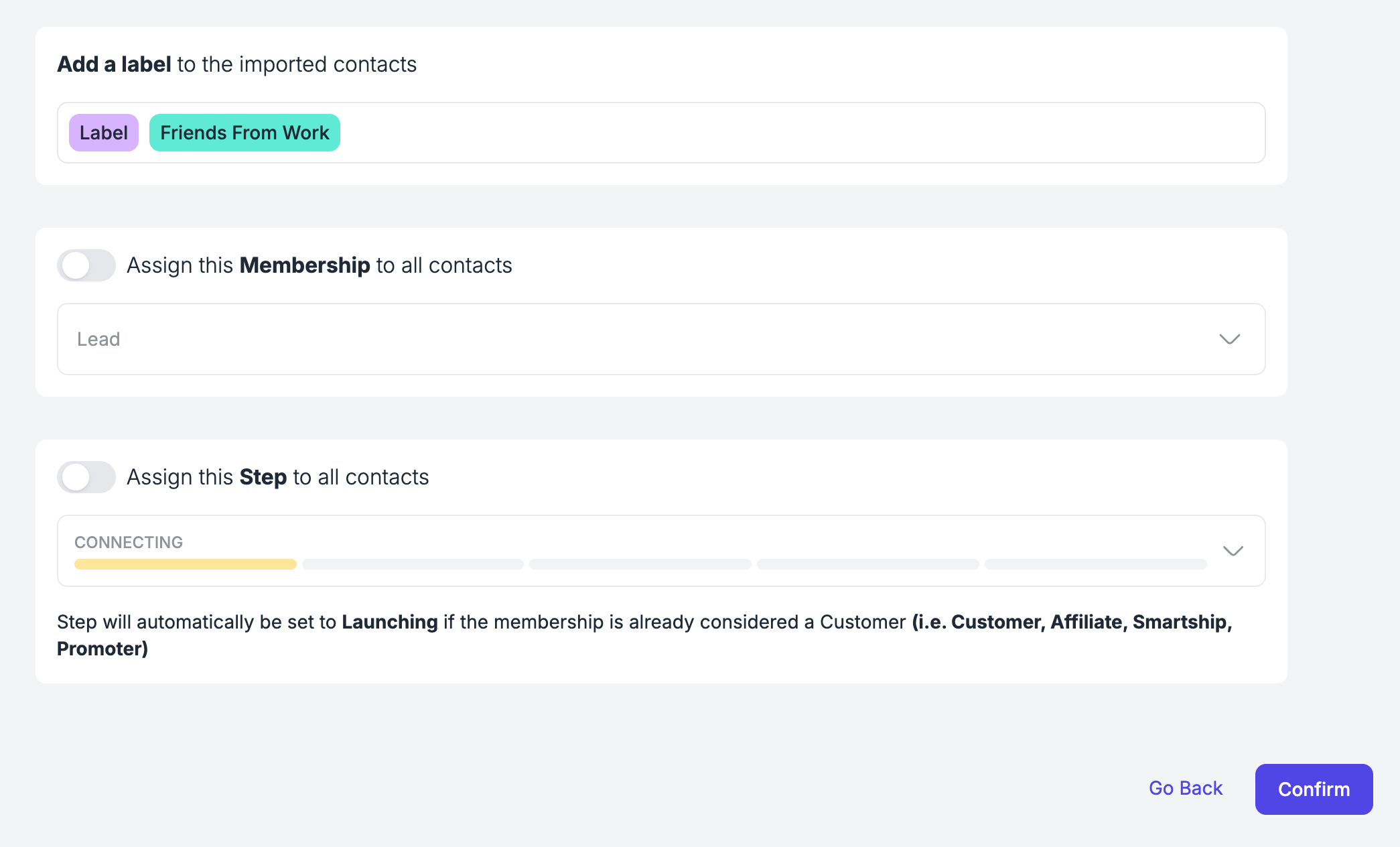
Schritt 7: Weitere Informationen zuweisen
Weisen Sie den zu importierenden Kontakten ein oder mehrere Labels zu
Weisen Sie den zu importierenden Kontakten eine bestimmte Mitgliedschaft oder einen Schritt zu
Hinweis: Wenn einige der Kontakte, die Sie importieren, bereits in SAGA vorhanden sind, werden diese Informationen überschrieben.
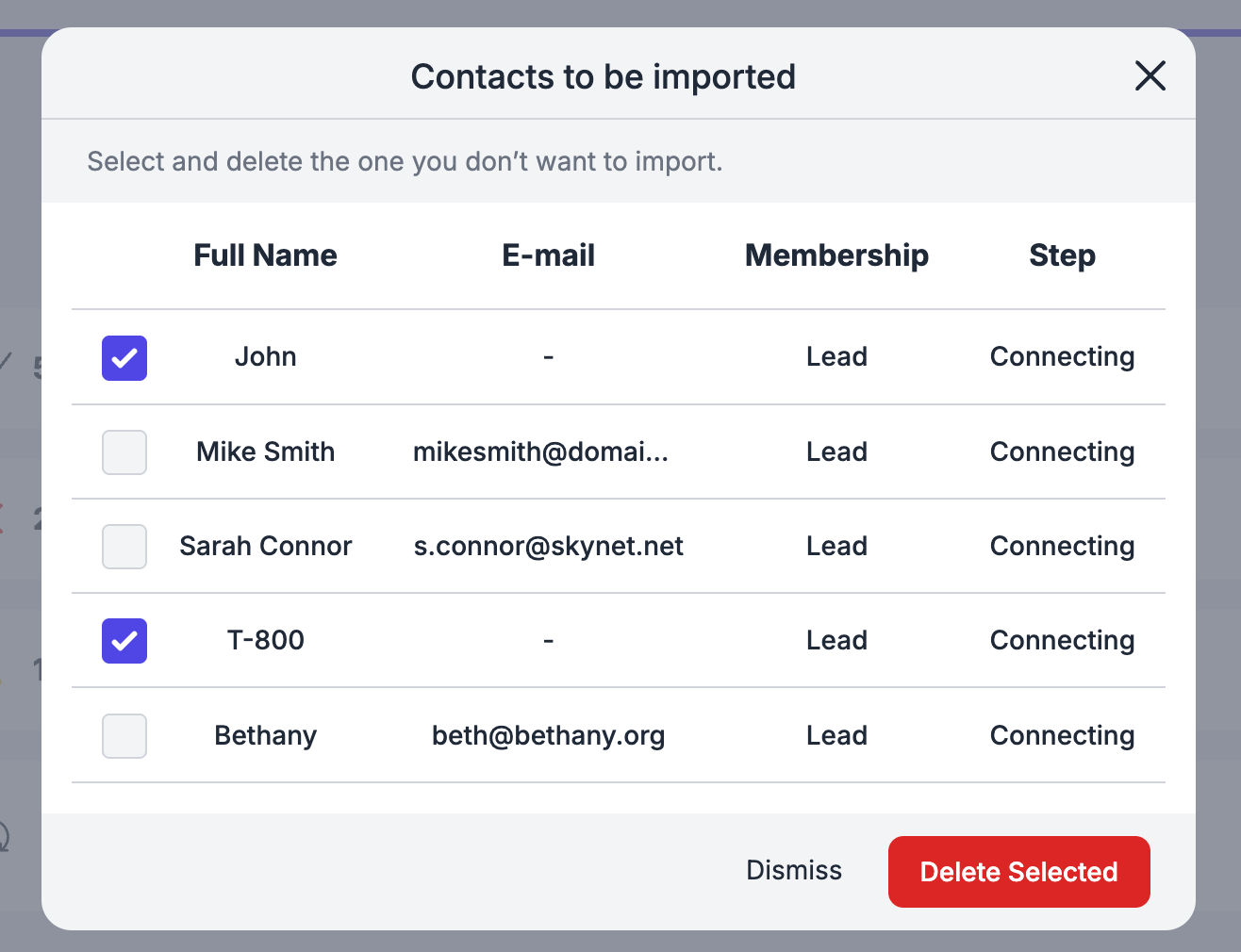
Schritt 8: Kontakte behalten oder löschen
Überprüfen Sie Ihre Importzusammenfassung. Dort sehen Sie:
✅ Zu importierende Kontakte
Zusammenführungskriterien
Sie können die Liste durchgehen, einige Einträge auswählen und entfernen, wenn Sie diese nicht hochladen möchten.
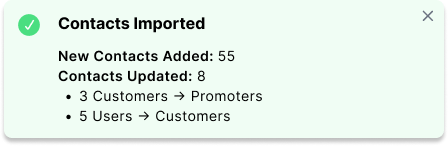
Schritt 9: Gut gemacht!
Sobald du fertig bist, erscheint ein Pop-up-Fenster mit einer Zusammenfassung der soeben durchgeführten Aktionen.
Instagram-Profile direkt in SAGA teilen
Das Speichern von Instagram-Profilen in SAGA war noch nie so einfach!
Du kannst jetzt direkt aus der Instagram-App heraus sofort einen neuen Kontakt in SAGA anlegen.
So geht’s:
iOS:
Android:
Öffne das Instagram-Profil, das du speichern möchtest.
Tippen Sie auf das Drei-Punkte-Menü in der oberen rechten Ecke.
Wählen Sie „Profil teilen“ aus.
Tippen Sie auf „Teilen“.
Falls SAGA nicht unter den vorgeschlagenen Apps zum Teilen erscheint, tippe auf „Mehr“ und wähle dann SAGA aus (SAGA-Tastatur-App unter iOS).
Wenn es sich um einen neuen Kontakt handeltEs erscheint ein Formular zum Erstellen eines neuen Leads, in dem der Instagram-Handle bereits ausgefüllt ist. Füllen Sie alle fehlenden Felder aus und tippen Sie anschließend auf „Lead erstellen“.
Wenn der Kontakt bereits vorhanden ist
SAGA überprüft Ihre Kontakte anhand des Instagram-Handles, bevor ein Duplikat erstellt wird.
- Es erscheint die Meldung: „Dieser Kontakt ist bereits in Ihren Leads vorhanden. Der vorhandene Kontakt wird geöffnet.“
- Das bestehende Kontaktprofil wird automatisch geöffnet.
> Tipp: Falls SAGA den geteilten Link nicht lesen kann, kannst du den Nutzernamen dennoch manuell in das Formular eingeben.
⚠️ Wichtig
Android: Um diese Funktion nutzen zu können, muss SAGA zu deinem Startbildschirm hinzugefügt werden. Falls du die App bereits hinzugefügt hast, musst du sie neu installieren, um die neue Freigabefunktion zu aktivieren. Hier ist der Link, um SAGA zu deinem Startbildschirm hinzuzufügen:
https://thesagaapp.featurebase.app/dashboard/articles/8dur8s5y6o4amjr5/1610563
iOS: Um diese Funktion nutzen zu können, installiere die SAGA-Tastatur-App. Falls sie bereits installiert ist, aktualisiere sie einfach auf die neueste Version. Hier ist der Link zum Herunterladen der App aus dem Apple Store:
https://apps.apple.com/it/app/saga-keyboard-app/id6758726189?l=en-GB
💬 Benötigen Sie Hilfe?
Wenn du Hilfe beim Importieren von Kontakten benötigst oder Fragen zum Vorgang hast:
Support-Center: Benötigen Sie Hilfe? Starten Sie einen Chat mit dem Fibi-KI-Agenten in Ihrer SAGA-App. Falls dieser Ihnen nicht weiterhelfen kann, übernimmt ein menschlicher Mitarbeiter.
Anruf vereinbaren: Vereinbaren Sie einen Termin für eine Demo mit unserem Team