Verbinde deinen Kalender mit SAGA
Zuletzt aktualisiert Vor etwa 2 Monaten
✅ Was du beim Verbinden bekommst
Keine Doppelbuchungen: Deine Buchungsseite blockiert automatisch die Zeiten, in denen du in deinem verbundenen Kalender bereits beschäftigt bist, sodass Interessenten nur Slots wählen können, in denen du wirklich frei bist.
Deine Aufgaben im Kalender: Füge deine SAGA-Aufgaben zu deinem Kalender hinzu, damit sie neben dem Rest deines Tages stehen.
Team-Events in deinem Kalender: Füge deine Team-Events zu deinem Kalender hinzu, damit du keines verpasst.
Wähle deinen Kalender: Verbinde Google Calendar, Outlook, Office 365 oder Apple Kalender – ganz gleich, welchen du täglich nutzt.
🔗 So verbindest du deinen Kalender
Du kannst Google Calendar, Outlook/Office 365 oder Apple Kalender verbinden. Wähle einfach den, den du nutzt.
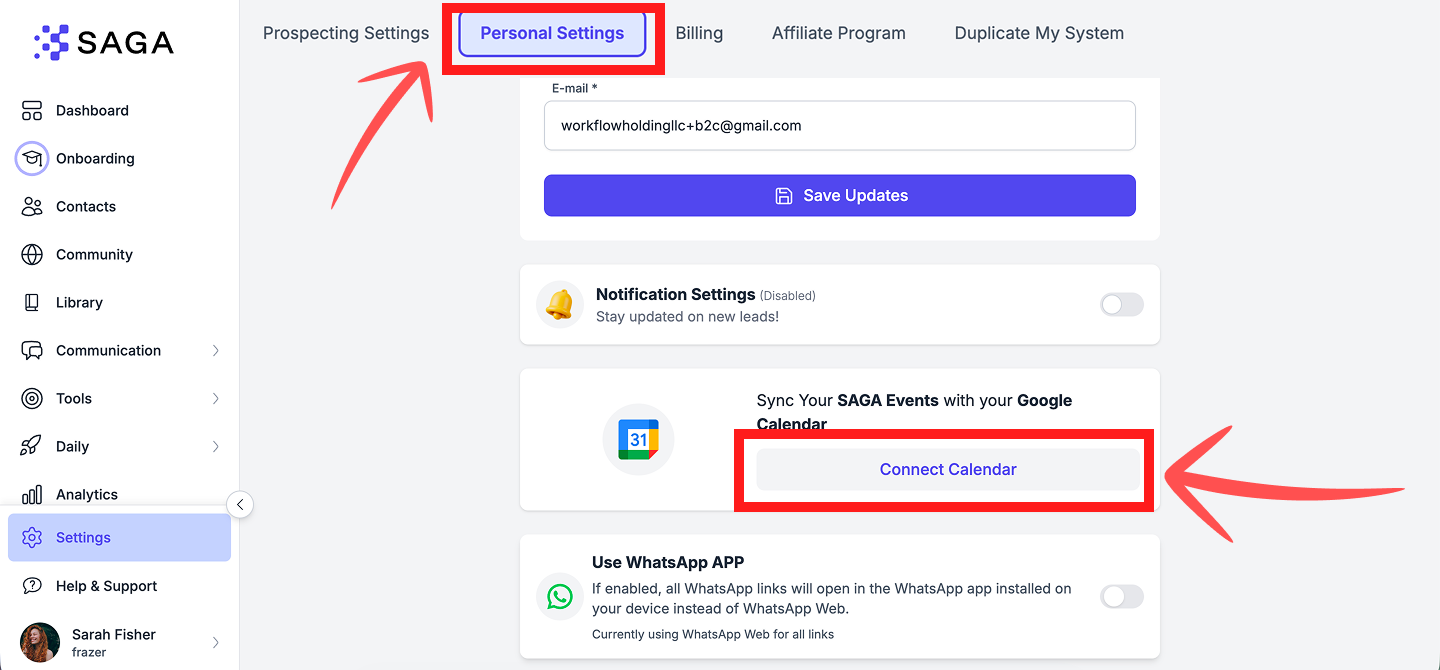
Google Kalender verbinden
Gehe zu Einstellungen → Persönliche Einstellungen.
Klicke auf Kalender verbinden.
Wähle Google Kalender.
Ein Google-Fenster öffnet sich. Wähle das Google-Konto, das du verbinden möchtest.
Melde dich an und bestätige mit deinem Passwort oder Passkey, falls Google dies verlangt, und klicke dann auf Weiter.
Falls Google einen Bildschirm „Vergewissere dich, dass du SAGA vertraust“ anzeigt, klicke auf Weiter. Das ist normal. SAGA hat die Sicherheitsprüfungen von Google bestanden und wir halten deine Daten sicher und geschützt.
Du wirst zurück zu SAGA weitergeleitet. Wenn du eine Schaltfläche „Trennen“ siehst, ist dein Kalender verbunden. Fertig!
Outlook oder Office 365 verbinden
Gehe zu Einstellungen → Persönliche Einstellungen.
Klicke auf Kalender verbinden.
Wähle Outlook / Office 365.
Ein Microsoft-Fenster öffnet sich. Melde dich mit deinem Outlook- oder Office-365-Konto an.
Falls Microsoft dich um Bestätigung der Berechtigungen bittet, klicke auf Akzeptieren. Das ist normal. SAGA fordert nur den Zugriff an, der zum Prüfen deiner Verfügbarkeit und zum Synchronisieren von Ereignissen benötigt wird.
Du wirst zurück zu SAGA weitergeleitet. Wenn du eine Schaltfläche „Trennen“ siehst, ist dein Kalender verbunden. Fertig!
Apple Kalender verbinden
Gehe zu Einstellungen → Persönliche Einstellungen (oder zur Registerkarte Buchungen → Einstellungen).
Klicke im Bereich „Externe Kalender“ auf Apple verbinden.
Gib deine Apple-ID-E-Mail-Adresse und ein app-spezifisches Passwort ein.
Apple verlangt ein app-spezifisches Passwort – nicht dein Apple-ID-Passwort. Für dein Apple-Konto muss die Zwei-Faktor-Authentifizierung aktiviert sein.
So erzeugst du ein app-spezifisches Passwort:
Melde dich bei account.apple.com an → Anmeldung und Sicherheit → App-spezifische Passwörter.
Erzeuge ein Passwort (Format: xxxx-xxxx-xxxx-xxxx).
Füge es zusammen mit deiner Apple-ID-E-Mail-Adresse in SAGA ein.
Sobald sie verbunden ist, kannst du:
Aktiviere die Option Diesen Kalender für die Verfügbarkeit verwenden – blockiert belegte Zeiten auf deiner Buchungsseite.
Lege ihn als deinen primären Kalender fest, wenn du mehrere Verbindungen hast.
🗓 Kalender zum Lesen und Schreiben auswählen
Nach dem Verbinden und Aktivieren von Diesen Kalender für die Verfügbarkeit verwenden kannst du festlegen, welche Kalender SAGA liest und wo neue Termine erstellt werden.
Ort: Einstellungen → Persönliche Einstellungen → Kalender oder Buchungen → Verfügbarkeit.
Verfügbarkeit prüfen auf (Lesekalender)
Mehrfachauswahl mit Ereigniszählung für die nächsten 30 Tage.
Termine hinzufügen zu (Schreibkalender)
Einzeln wählen oder Automatisch belassen.
📌 Ereignisse und Aufgaben zu deinem Kalender hinzufügen
Sobald dein Kalender verbunden ist, kannst du deine SAGA-Team-Events und Aufgaben direkt dorthin senden.
Bereits geplante Besprechungen werden nicht automatisch hinzugefügt. Wenn du einen Kalender verbindest, werden nur neue Ereignisse synchronisiert, die ab diesem Zeitpunkt erstellt werden. Besprechungen, die bereits vorher geplant waren, werden nicht rückwirkend übernommen – füge sie vorerst manuell aus den Einladungs-E-Mails hinzu. Aufgaben und Team-Events kannst du hingegen jederzeit direkt aus SAGA hinzufügen.
Ein Team-Event hinzufügen
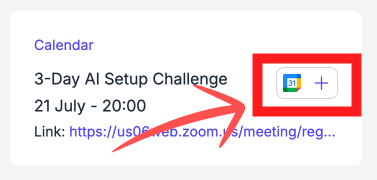
Jedes Team-Event hat ein Kalendersymbol mit einem Plus (+) daneben. Klicke auf das Plus, und das Event wird zu deinem verbundenen Kalender hinzugefügt.
Eine Aufgabe hinzufügen
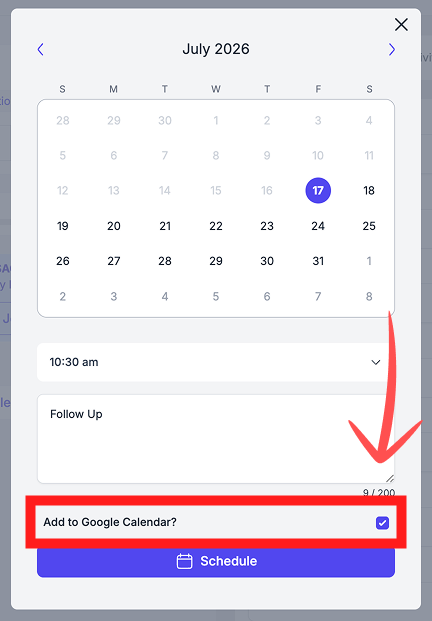
Die Aufgabe wird dann automatisch zu deinem verbundenen Kalender hinzugefügt und steht neben dem Rest deines Tages.
👉 Weiterführend: Aufgaben und Buchungskalender.
Trennen
Um die Verbindung jederzeit zu trennen, gehe zu Einstellungen → Persönliche Einstellungen und klicke auf Trennen.
💬 Hilfe benötigt?
Wenn du Hilfe benötigst oder Fragen hast:
Support-Center: Starte einen Chat mit dem Fibi-KI-Agenten in deiner SAGA. Wenn er nicht weiterhelfen kann, übernimmt ein menschliches Teammitglied.
Ein Gespräch buchen: Termin für eine Demo mit unserem Team vereinbaren
War dies hilfreich?
Brauchen Sie noch Hilfe? Team fragen