Facebook-Kontakte importieren
Vollständige Anleitung zum Herunterladen deiner Facebook-Verbindungsdaten (Freunde und Follower) über die offizielle „Deine Informationen herunterladen“-Funktion von Facebook. Schritt-für-Schritt-Anweisungen für alle Geräte sowie der Import in SAGA für professionelles Follow-up.
Zuletzt aktualisiert Vor etwa 2 Monaten
Das Importieren Ihrer Facebook-Kontakte in SAGA ist eine hervorragende Möglichkeit, Ihre Leads zu zentralisieren.
Bitte beachten Sie, dass die Datenschutzrichtlinien von Meta den Export direkter Profil-Links einschränken. SAGA bietet jedoch eine clevere Lösung, mit der Sie Zeit sparen können.
Wenn Sie Ihre Liste importieren, generiert SAGA automatisch einen benutzerdefinierten Suchlink für jeden Kontakt. Wenn Sie auf das Facebook-Symbol in deren SAGA-Kontaktname klicken, werden Sie zu Facebook weitergeleitet und deren Name wird automatisch in die Suchleiste eingefügt. Da Sie bereits befreundet sind, erscheinen sie in der Regel als erstes Ergebnis, sodass Sie sie unglaublich schnell finden und ihnen eine Nachricht senden können!
So importierst du deine Facebook-Kontakte in SAGA:
Exportiere und lade die Kontakte über das Facebook-Hilfecenter herunter
Lade die ZIP-Datei in SAGA hoch
Überprüfe deine Auswahl und importiere sie!
📱 Kontakte von Facebook importieren
Schritt 1: Facebook-Hilfecenter aufrufen & Download starten
Wähle dein Gerät unten, um das Hilfecenter aufzurufen.
Ich nutze mein iPhone
Ich nutze mein iPhone
Tippe auf dein Profilbild / Menü in der oberen rechten Ecke von Facebook
Tippe auf ⚙️ Einstellungen und Privatsphäre, dann auf Einstellungen
Tippe auf Kontozentrum
Tippe auf „Deine Informationen und Berechtigungen“
Ich nutze mein Android
Ich nutze mein Android
Tippe auf dein Profilbild / Menü in der oberen rechten Ecke von Facebook
Tippe auf ⚙️ Einstellungen und Privatsphäre, dann auf Einstellungen
Tippe auf Kontozentrum
Tippe auf „Deine Informationen und Berechtigungen“
Ich nutze meinen Laptop
Ich nutze meinen Laptop
Oder:
Klicke auf dein Profilbild oben rechts → Einstellungen und Privatsphäre
Klicke auf ⚙️ Einstellungen
Klicke auf Kontozentrum, dann auf Deine Informationen und Berechtigungen
Klicke auf Exportiere deine Informationen.
Klicke auf Export erstellen.
Wähle die Profile aus, die du herunterladen möchtest.
Klicke auf Auf Gerät exportieren.
Im Fenster Export bestätigen scrolle nach unten und stelle Folgendes ein:
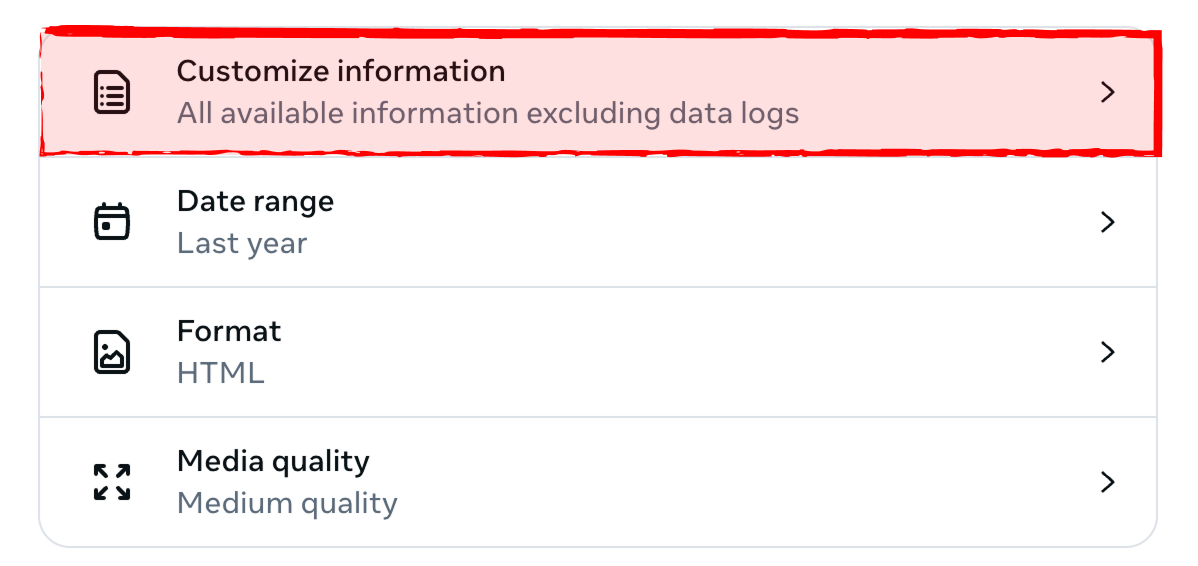
Schritt 1: Informationen anpassen
Lass die Standardeinstellung: Alle verfügbaren Informationen, ohne Protokolle.
SAGA holt automatisch die richtigen Daten, um deine Kontakte zu importieren.
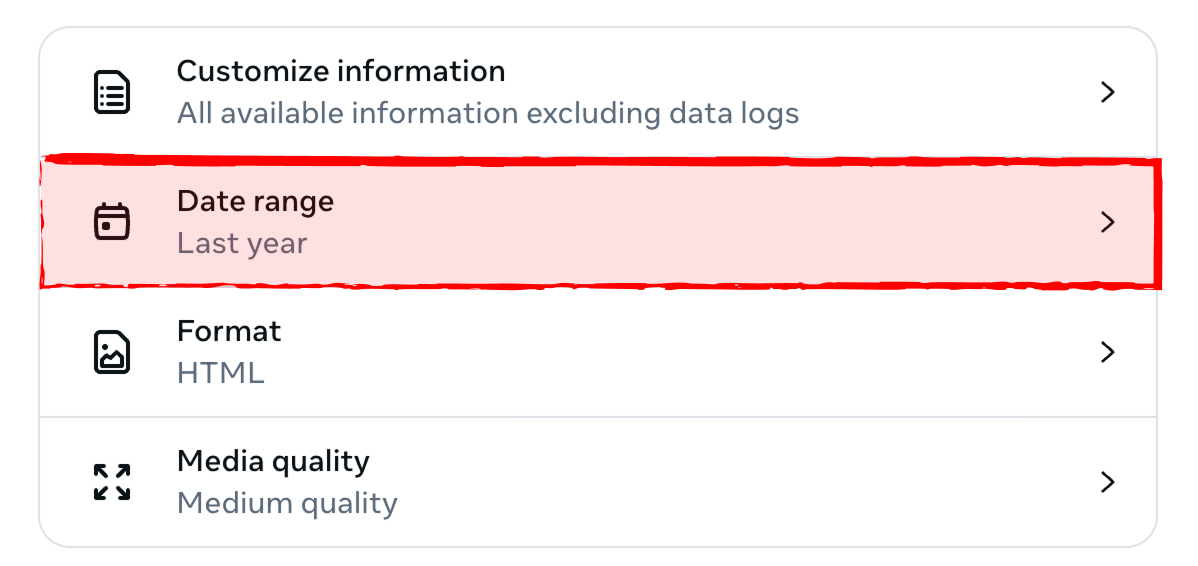
Schritt 2: Datumsbereich
Hier wählst du den Zeitraum aus, in dem deine Kontakte (Freunde) auf Facebook entstanden sind.
Wenn du alle deine Freunde exportieren möchtest, wähle Gesamter Zeitraum.
Wenn du nur Freunde aus einem bestimmten Zeitraum exportieren möchtest, wähle diesen Datumsbereich.
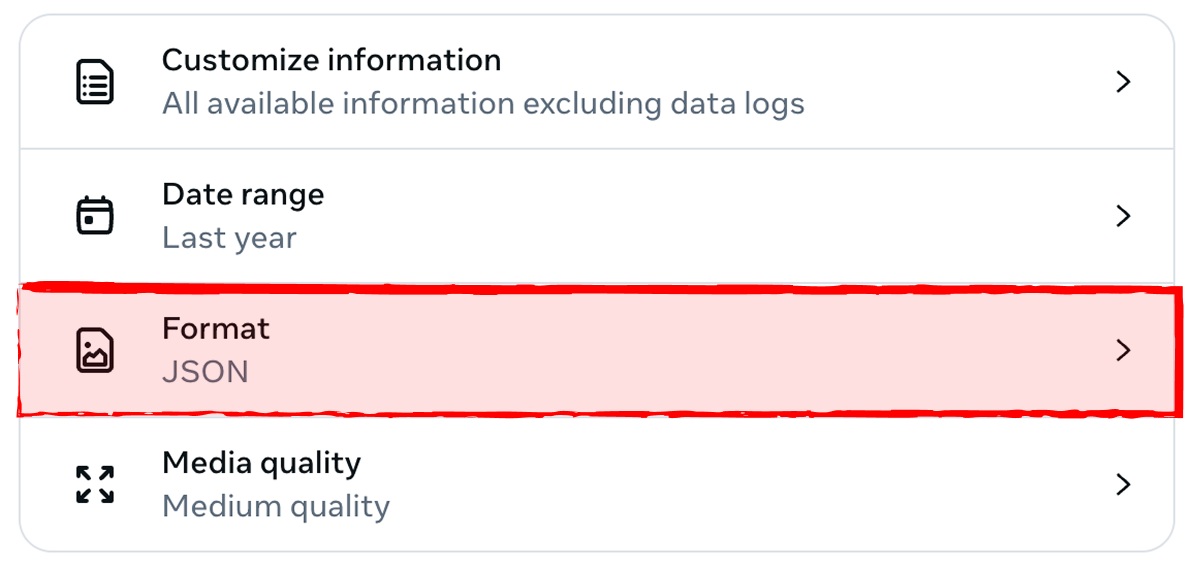
Schritt 3: Format
Klicke auf Format → wähle JSON → Speichern.
Prüfe, dass unter „Format“ jetzt JSON steht.
Medienqualität auf Mittel lassen.
→ Klicke auf Export starten. Deine Dateien werden vorbereitet.

Schritt 4: ZIP-Datei herunterladen
Nachdem du deine Facebook-Daten angefordert hast, erhältst du eine E-Mail von Facebook, sobald deine Dateien zum Download bereitstehen.Diese E-Mail enthält einen Link, der dich direkt zum Facebook-Download-Center führt, wo deine Download-Anfragen gespeichert sind.Klicke dort auf den Download-Button neben deiner Anfrage. Die Daten werden als ZIP-Datei auf deinem Gerät gespeichert.
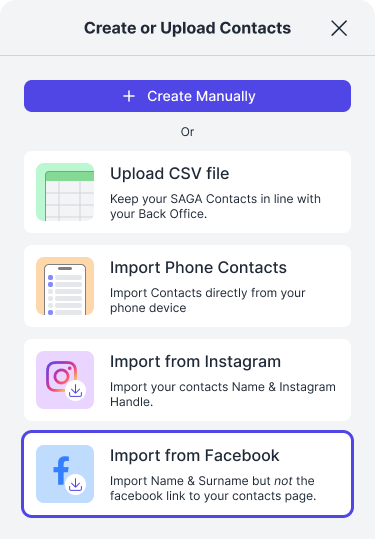
Schritt 5: Facebook-Import auswählen
Öffne SAGA, navigiere zu Kontakte und klicke auf Kontakte hochladen
Wähle Facebook-Kontakte
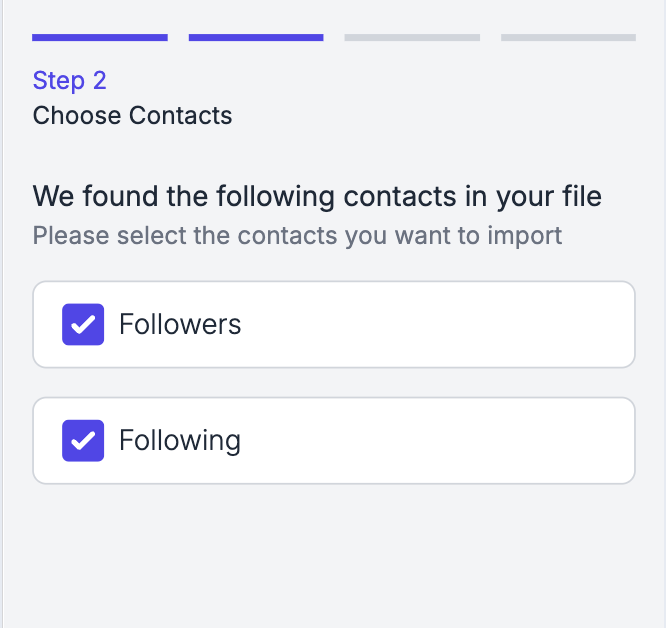
Schritt 6: Kontakte in SAGA importieren
Wähle die ZIP-Datei aus, die du gerade heruntergeladen hast, um sie in SAGA hochzuladen
SAGA extrahiert automatisch die Dateien, die importiert werden können
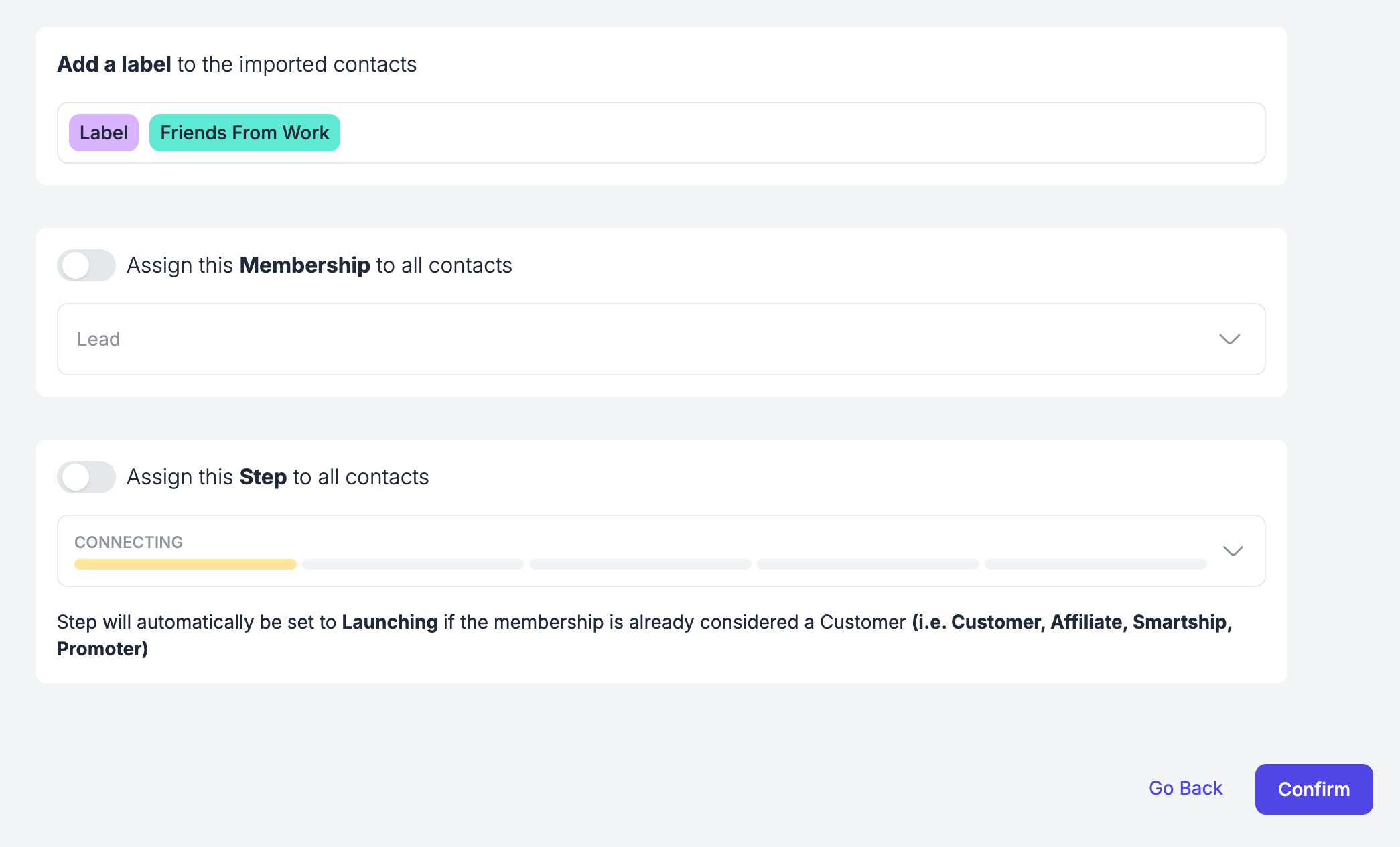
Schritt 7: Zusätzliche Informationen zuweisen
Weise 1 oder mehrere Labels zu
Weise eine Mitgliedschaft oder einen Schritt zu
Hinweis: Wenn einige der Kontakte, die du importierst, bereits in SAGA existieren, werden diese Informationen überschrieben.
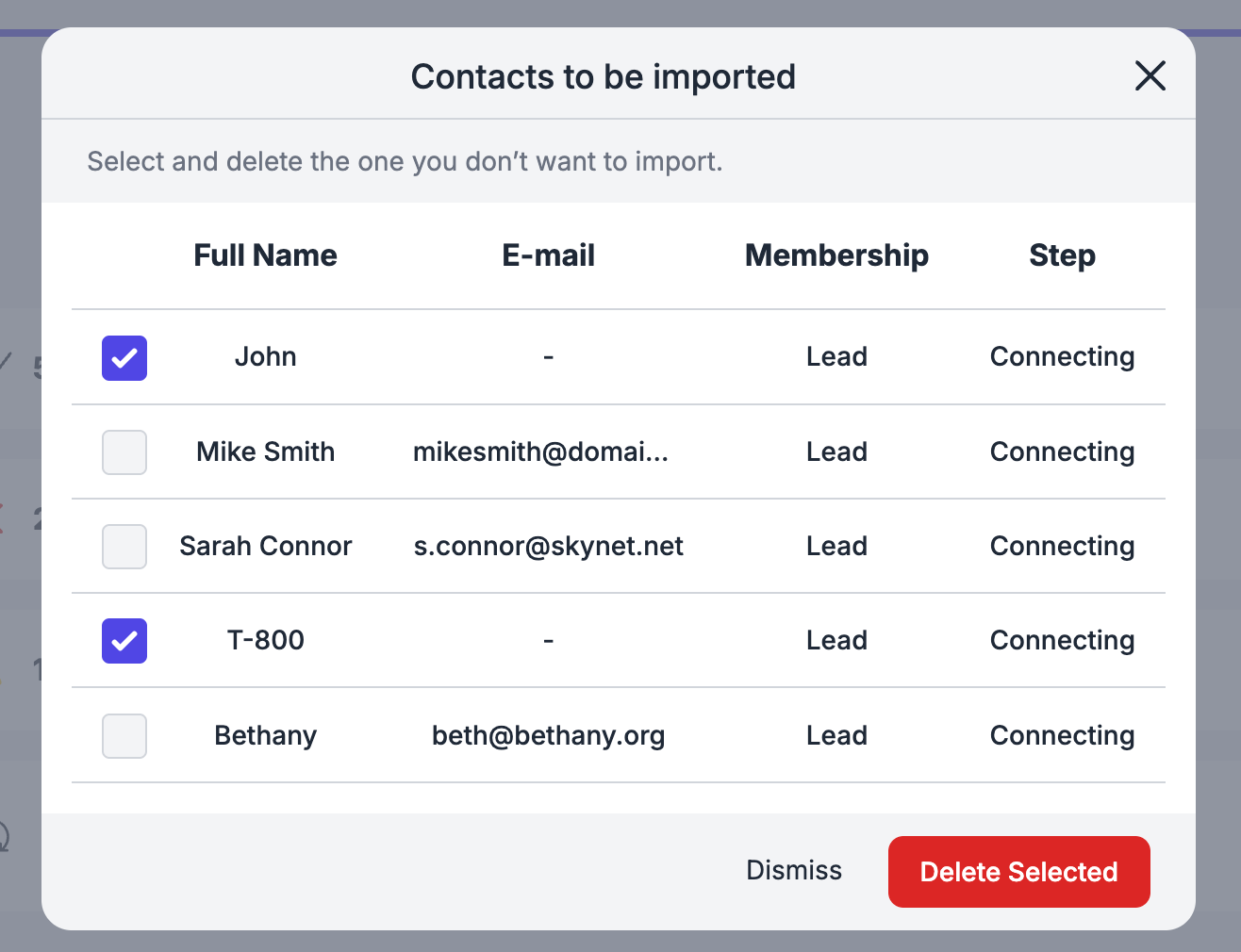
Schritt 8: Kontakte prüfen oder löschen
Überprüfe deine Importübersicht. Du siehst:
✅ Kontakte zum Importieren
Zusammenführungs-Kriterien
Du kannst durch die Liste gehen, einzelne Kontakte auswählen und entfernen, wenn du sie nicht hochladen möchtest.
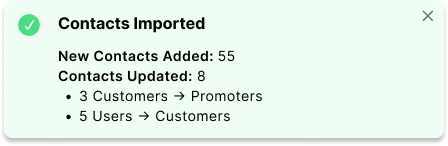
Schritt 9: Fertig!
Sobald du fertig bist, erscheint ein Pop-up, das die von dir durchgeführten Aktionen zusammenfasst.
Lerne auch, wie du folgende Kontakte importierst:
💬 Brauchst du Hilfe?
Wenn du Unterstützung beim Importieren von Kontakten brauchst oder Fragen hast:
Support-Center: Starte einen Chat mit dem Fibi AI Agent in SAGA. Wenn dieser nicht helfen kann, übernimmt ein Teammitglied.
Einen Termin buchen: Vereinbare eine Demo mit unserem Team.
War dies hilfreich?
Brauchen Sie noch Hilfe? Team fragen