CSV-Kontakte hochladen
Importiere deine Kontaktdaten aus CSV-Dateien in SAGA. Unterstützt Excel, Google Sheets und alle gängigen Tabellenformate. Vollständige Anleitung mit Schritt-für-Schritt-Erklärungen, Feldzuordnung und Tipps zur Fehlerbehebung.
Zuletzt aktualisiert Vor etwa 2 Monaten
contact_pipeline_template.csv
1.1 KB• Spreadsheet
📂 So bereitest du deine CSV-Datei vor
Bevor du deine Kontakte importierst, stelle sicher, dass deine CSV-Datei richtig formatiert ist. Befolge diese Richtlinien, um deine CSV-Datei korrekt einzurichten:
Tabellenkalkulationsprogramm verwenden: Du kannst deine CSV-Datei mit gängigen Programmen wie Excel, Google Sheets oder OpenOffice Calc erstellen.
Überschriften hinzufügen: Stelle sicher, dass deine CSV-Datei Spaltenüberschriften hat. Häufige Überschriften sind z. B. „Vorname“, „Nachname“, „E-Mail“, „Handynummer“ usw.
Zusätzliche Daten entfernen: Achte darauf, dass sich keine zusätzlichen Daten oberhalb der Überschriftenzeile befinden. Diese könnten den Importprozess stören.
Daten einfügen: Trage deine Kontaktdaten in die entsprechenden Spalten ein.
Als .CSV speichern: Wenn deine Datei fertig ist, speichere sie als CSV-Datei (.csv). So ist sie mit dem Importprozess kompatibel.
Datei hochladen: Lade deine CSV-Datei beim Importvorgang von deinem Gerät hoch.
Hinweis: Die Dateigröße darf 10 MB nicht überschreiten, damit der Upload erfolgreich ist.
Lade deine Kontaktdaten hoch
Übertrage deine bestehenden Kontakte nahtlos in deine SAGA-Kontakte. So hast du alle an einem zentralen Ort und verlierst nie den Überblick.
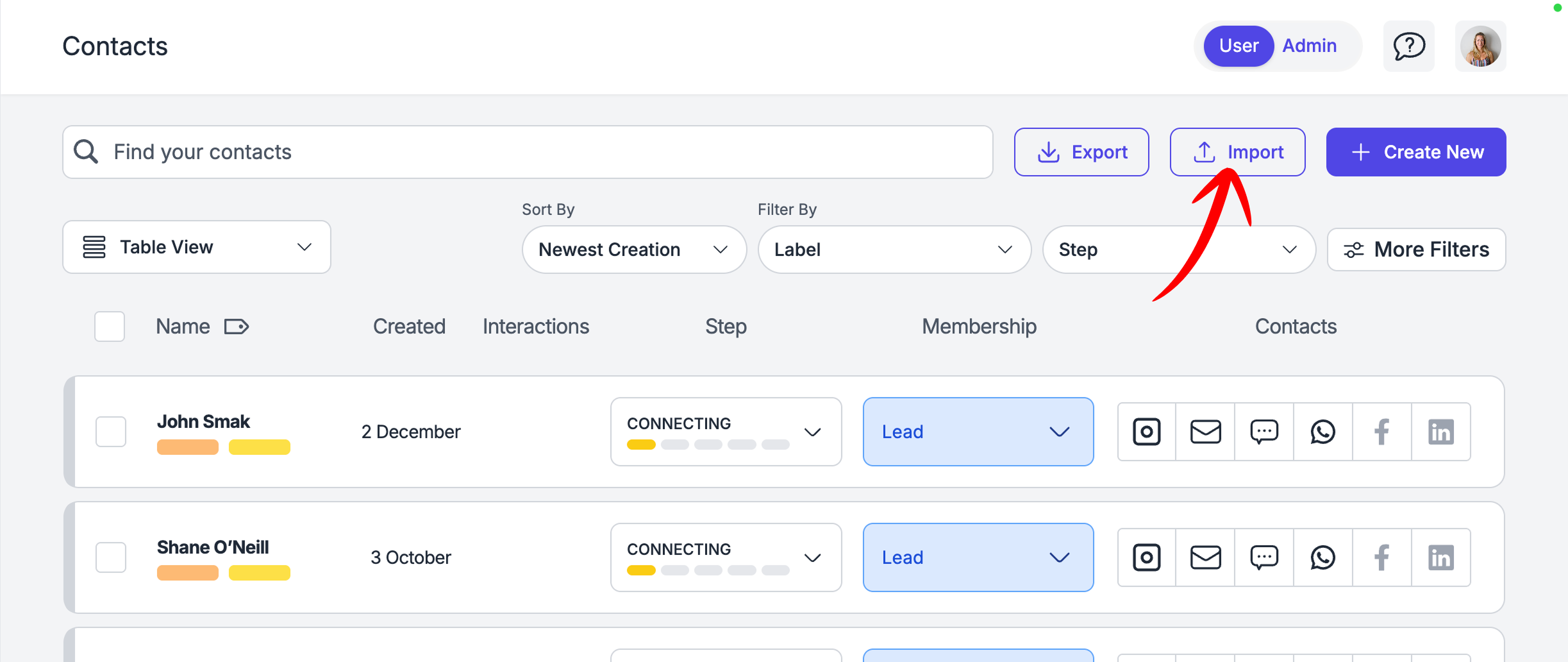
Schritt 1: Zu Kontakte und Import navigieren
Gehe zu deiner Kontaktseite und klicke auf „Importieren“.
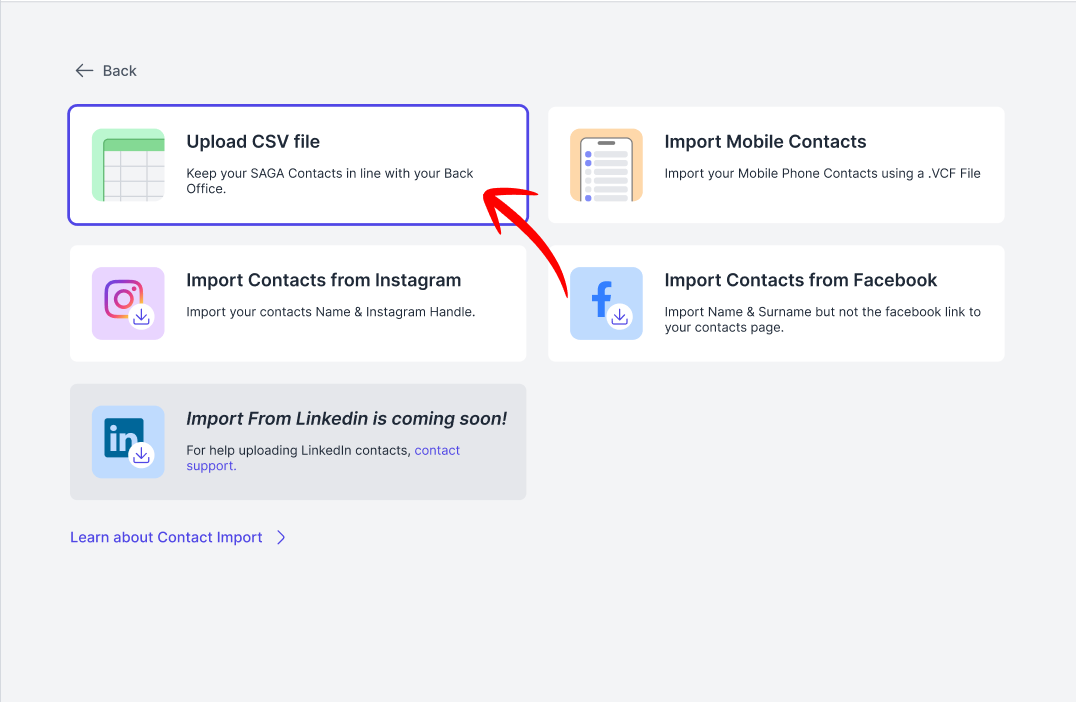
Schritt 2: Methode wählen
Klicke auf „CSV-Datei hochladen“.
Schritt 3: Datei hochladen
Wähle die CSV-Datei von deinem Gerät aus.
Achte darauf, dass sie korrekt formatiert ist und die Spalten richtig benannt sind.
Falls du Hilfe brauchst: Sieh dir an, wie du deine CSV-Datei vorbereiten kannst.
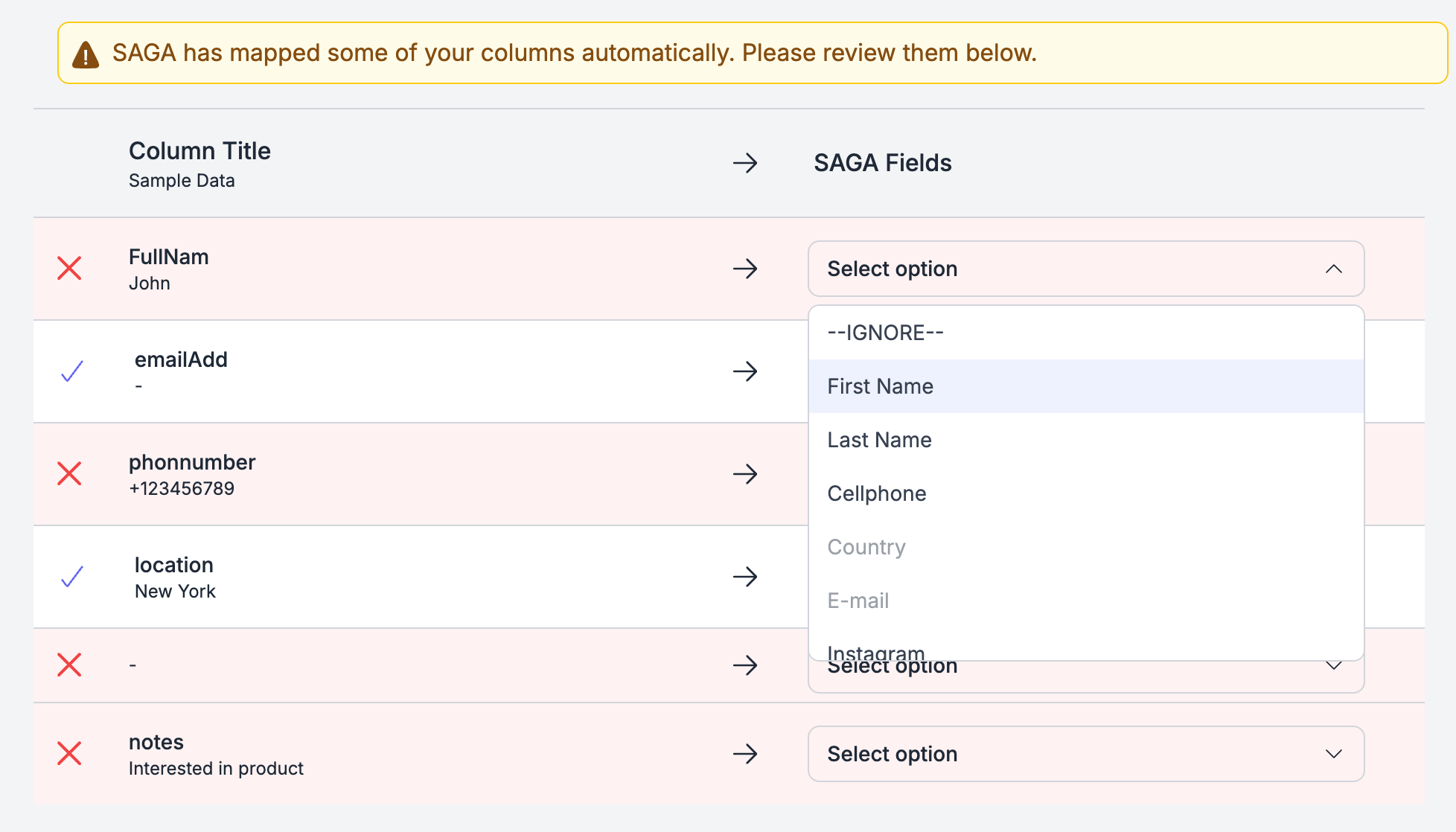
Schritt 4: Kontakte zuordnen
Überprüfe, welche Felder SAGA automatisch zugeordnet hat, und ordne die fehlenden Felder zu.
Beispiel: Import-Spalte: E-Mail | SAGA-Feld: E-Mail
Wenn du eine Spalte nicht brauchst, setze sie auf „IGNORIEREN“.
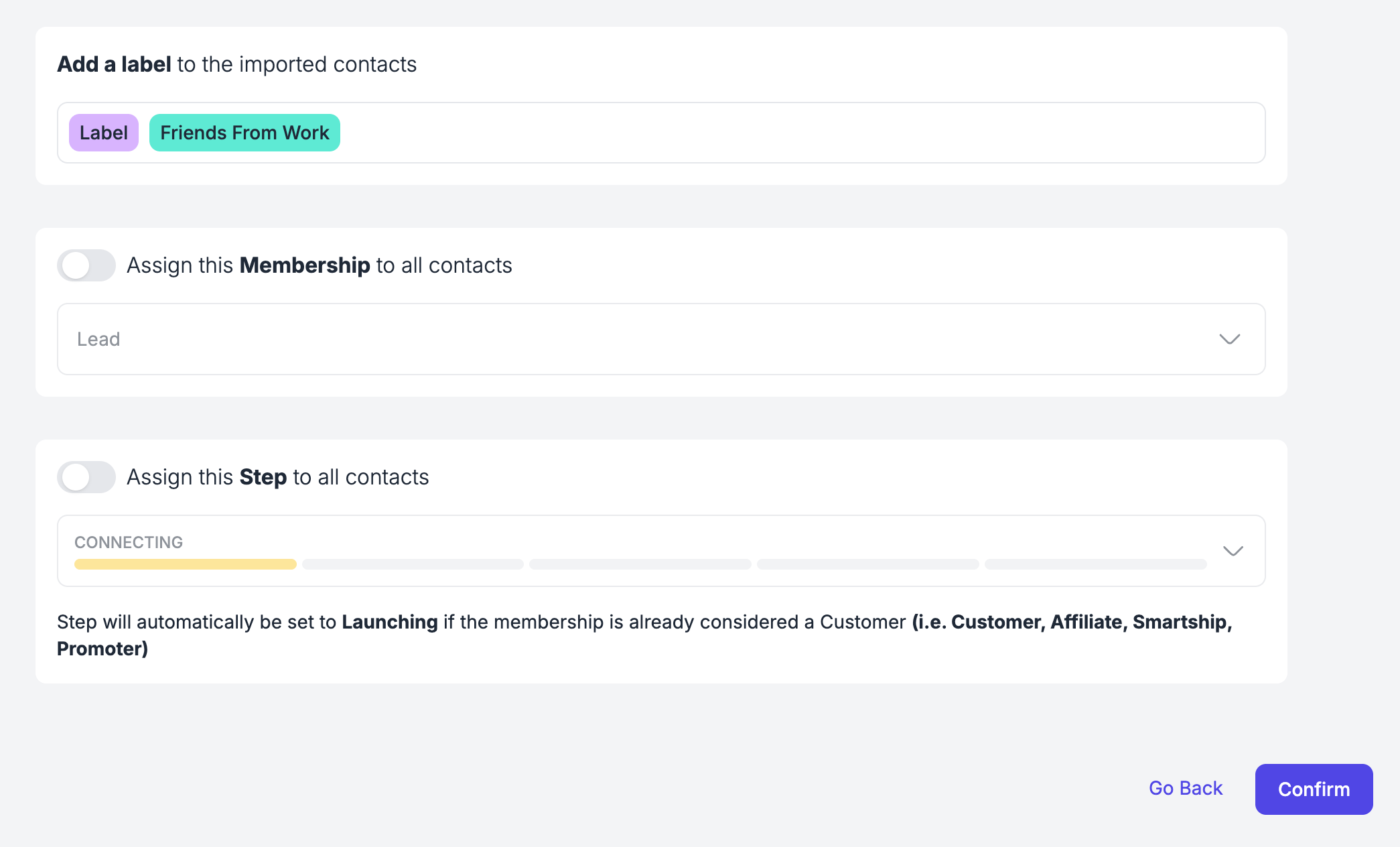
Schritt 5: Zusätzliche Informationen zuweisen
Optional können Sie:
Eine Ländervorwahl zuweisen, die zu Telefonnummern hinzugefügt wird, die noch keine haben.
Weisen Sie 1 oder mehrere Labels zu.
Weisen Sie eine spezifische Mitgliedschaft oder einen Schritt zu.
Hinweis: Wenn einige der Kontakte bereits in SAGA existieren, werden deren Informationen überschrieben.
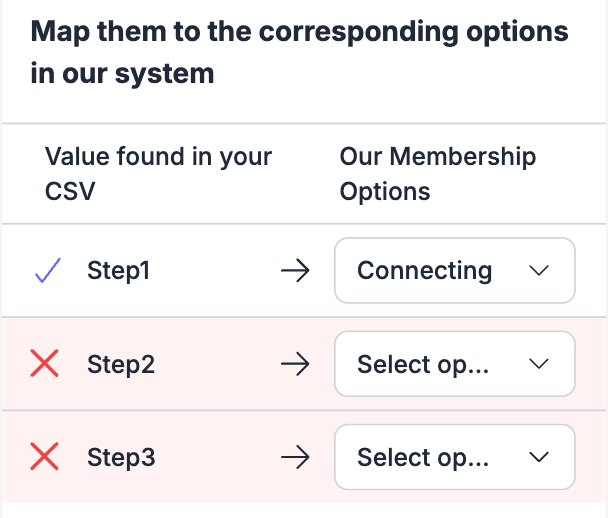
Schritt 5.1: Mitgliedschaft & Schritte zuordnen
Wenn du eine Spalte mit Mitgliedschaft oder Schritt verknüpft hast, deren Inhalte aber nicht mit den in SAGA vorhandenen übereinstimmen, kannst du diese hier verbinden, um keine Informationen zu verlieren.
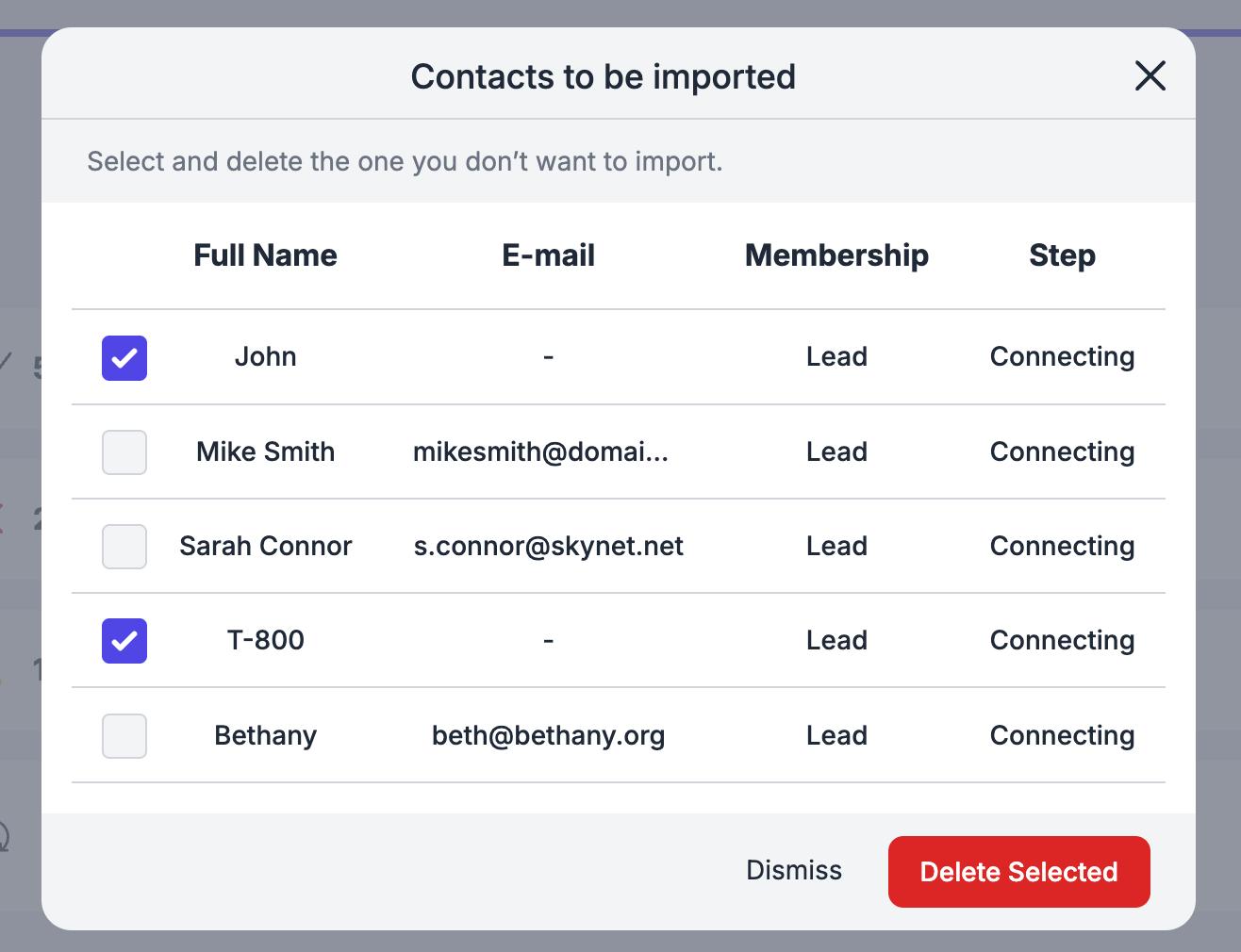
Schritt 6: Kontakte überprüfen oder löschen
Überprüfe deine Importübersicht. Du siehst:
✅ Kontakte zum Importieren
⚠️ Kontakte mit fehlenden Informationen (falls vorhanden)
❌ Kontakte, die nicht importiert werden, weil der Name fehlt (falls vorhanden)
Du kannst die Liste durchgehen und Kontakte entfernen, die du nicht hochladen möchtest.
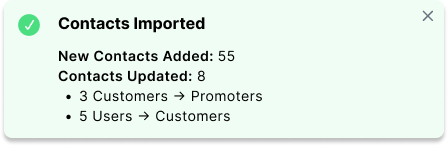
Schritt 7: Fertig!
Wenn du fertig bist, erscheint ein Pop-up mit einer Zusammenfassung der von dir durchgeführten Aktionen.
Lerne, wie du auch folgende Kontakte importierst:
💬 Brauchst du Hilfe?
Wenn du Unterstützung beim Importieren von Kontakten brauchst oder Fragen hast:
Support-Center: Starte einen Chat mit dem Fibi AI Agent in SAGA. Falls dieser nicht helfen kann, übernimmt ein Teammitglied.
Einen Termin buchen: Vereinbare eine Demo mit unserem Team.
War dies hilfreich?
Brauchen Sie noch Hilfe? Team fragen