Formulare
Willkommen bei Forms - einer neuen, leistungsstarken Methode zur Generierung, Qualifizierung und Konvertierung von Leads direkt in SAGA. Folgen Sie dieser Anleitung, um Ihr erstes Formular Schritt für Schritt zu erstellen.
Zuletzt aktualisiert Vor etwa 1 Monat
✨ Formularübersicht
Intelligente, konversionsstarke Formulare:
Erstellen Sie übersichtliche, fokussierte Formulare, die es den Nutzern leicht machen, Kontakt aufzunehmen, Informationen anzufordern oder den nächsten Schritt zu tun – ohne Reibungsverluste.
Lead-Generierung + Qualifizierung:
Bei jeder Übermittlung werden nicht nur die Kontaktdaten erfasst, sondern auch wichtige Antworten, die Ihnen helfen zu verstehen, wer der Lead ist und wie interessiert er ist.
Sofortige CRM-Synchronisierung:
Sobald jemand ein Formular ausfüllt, werden seine Daten automatisch in Ihrem SAGA CRM gespeichert, vollständig organisiert und bereit für die Weiterverfolgung.
🎯 Hauptvorteile
Generieren Sie Leads mit echter Absicht, nicht nur Klicks
Qualifizieren Sie potenzielle Kunden, bevor Sie überhaupt mit ihnen sprechen
Automatisieren Sie die Datenerfassung und sparen Sie Stunden an manueller Arbeit
Konzentrieren Sie Ihre Energie auf die richtigen Personen
Wie funktioniert das?
Wenn jemand ein Formular ausfüllt und absendet:
wird in Ihrem SAGA CRM ein Kontakt erstellt (oder aktualisiert).
Sie sehen genau, welches Formular verwendet wurde, sowohl
auf der Kontaktkarte
im Aktivitätsbereich
Formulare liefern Ihnen Kontext – nicht nur Kontakte.
🛠️ Was Sie mit Formularen tun können
Sie haben mehrere Möglichkeiten, Formulare in SAGA zu verwenden:
Verwenden Sie vorgefertigte Formulare unverändert
Duplizieren Sie vorhandene Formulare und passen Sie sie an
Erstellen Sie Ihre eigenen Formulare von Grund auf neu
Option 1: Vorgefertigte Formulare
SAGA enthält gebrauchsfertige Formulare, die Sie sofort freigeben können.
Woher kommen diese?
Auf der Seite „Formulare” finden Sie immer eine eigene Registerkarte mit vorhandenen Formularen:
Wenn Sie Teil eines Teams sind, wurden diese möglicherweise von Ihrem Team erstellt
Wenn Sie keinem Team angehören, werden Ihnen die von SAGA bereitgestellten Standardvorlagen angezeigt
Kann ich sie ohne Bearbeitung verwenden?
Ja – und das ist der wichtige Punkt.
Auch wenn Sie nichts bearbeiten, sind diese Formulare bereits:
mit Ihrem Profil verbunden
über eine persönliche URL geteilt
direkt mit Ihrem CRM verknüpft
Das bedeutet, dass jede Einsendung auf Ihrer Kontaktseite erscheint, genau wie jedes andere Formular, das Sie erstellen.
Es ist keine zusätzliche Einrichtung erforderlich.
👀 Vorschau vor dem Teilen
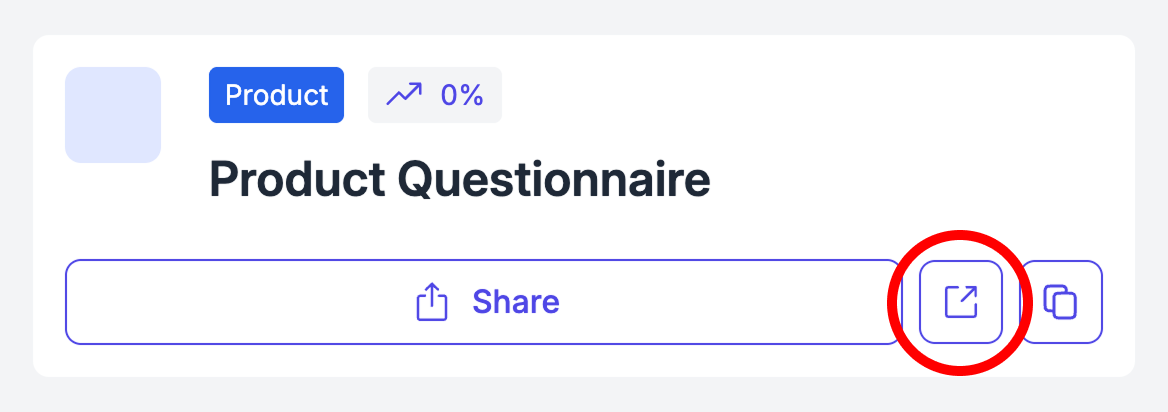
So überprüfen Sie ein Formular, bevor Sie es öffentlich teilen:
Klicken Sie auf die Schaltfläche „Externer Link“, um die Vorschauversion des Formulars zu öffnen.
Das Formular wird mit einem gelben Banner oben geöffnet, der anzeigt, dass Sie sich im Vorschaumodus befinden.
Im Vorschaumodus:
können Sie das Formular ausfüllen, um es zu testen
Es werden keine Daten gespeichert.
Es werden keine Kontakte oder Antworten erfasst.
So können Sie das Formular sicher testen und genau sehen, wie es für Besucher aussieht.
⚠️ Wichtig
Wenn Sie bereit sind, das Formular für andere freizugeben, verwenden Sie dazu unbedingt die Schaltfläche „Freigeben“.
Der Vorschau-Link (mit dem gelben Banner) dient nur zu Testzwecken – dort eingereichte Daten werden nicht gespeichert.
Option 2: Duplizieren und anpassen
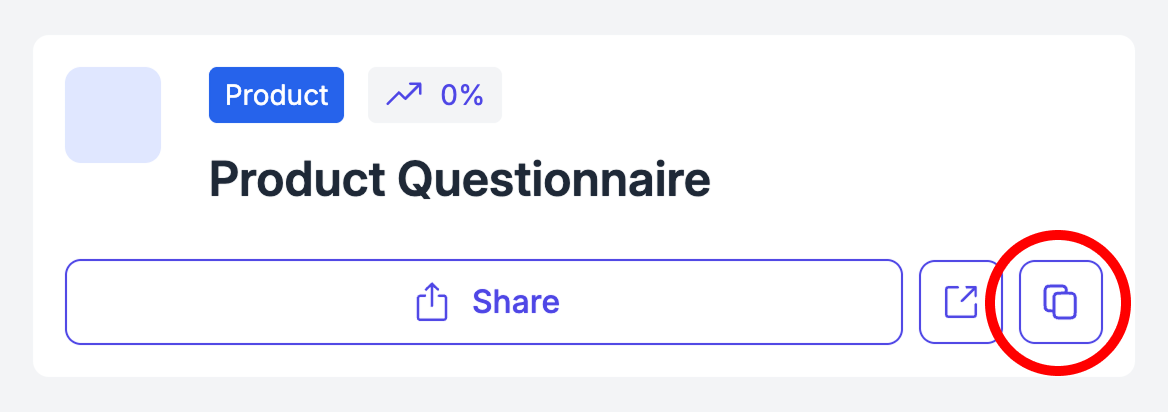
Wenn Ihnen ein vorgefertigtes Formular gefällt, Sie es aber anpassen möchten:
Duplizieren Sie es
Verwenden Sie es als Ausgangspunkt
Bearbeiten Sie Felder, Text oder Struktur
So sind Sie flexibel, ohne bei Null anfangen zu müssen.
Option 3: 📝 Erstellen Sie Ihr eigenes Formular
1. Neu erstellen
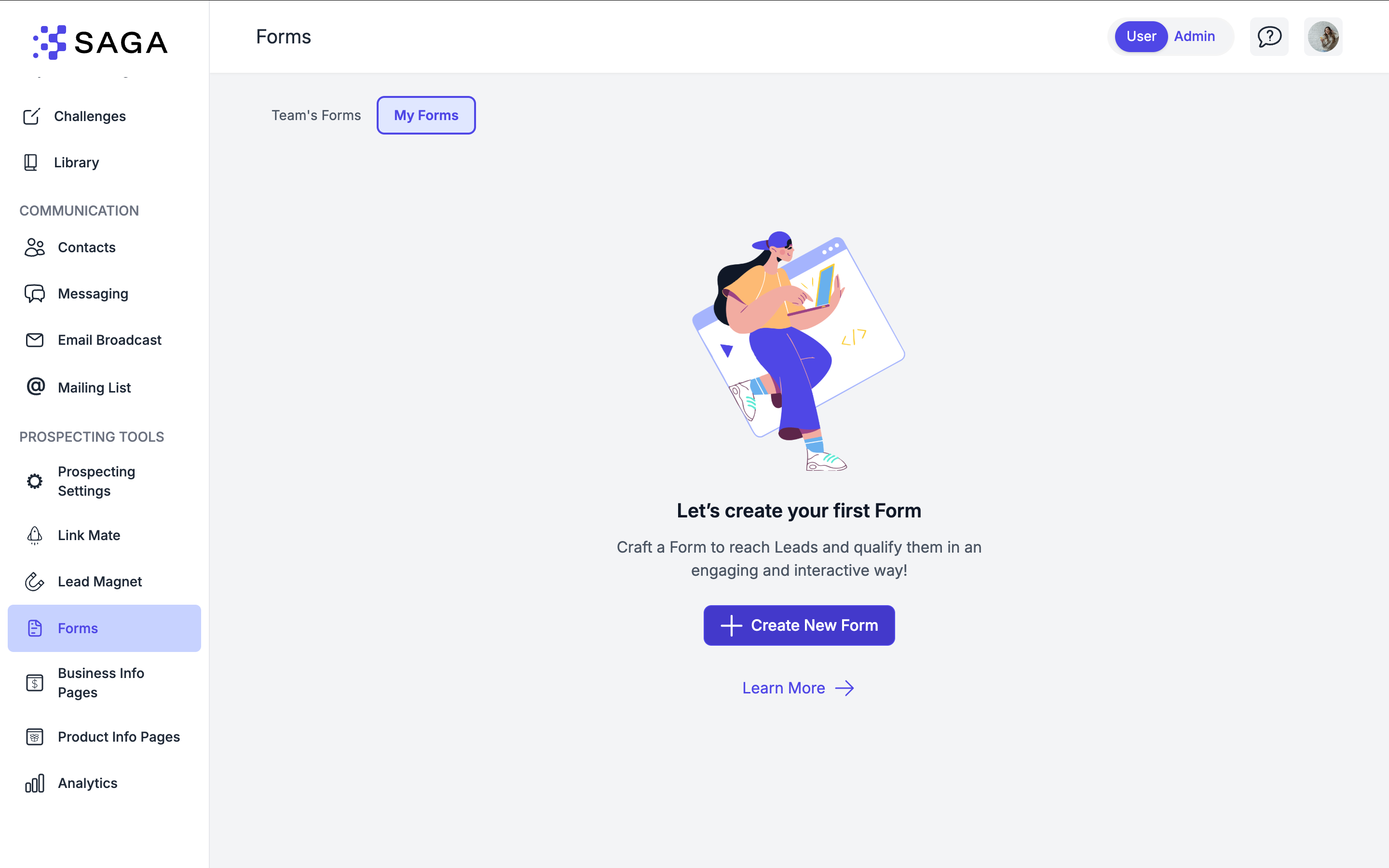
Gehen Sie zur Seite „Formulare“.
Klicken Sie auf „+ Neues Formular erstellen“.
Geben Sie Ihrem Formular einen Titel und passen Sie das Ende der URL an. Wählen Sie einen kurzen, eindeutigen Text, der am Ende der URL angezeigt wird. Er sollte Ihr Formular beschreiben und nur Kleinbuchstaben, Zahlen und Bindestriche enthalten.
👋 2. Willkommensseite einrichten
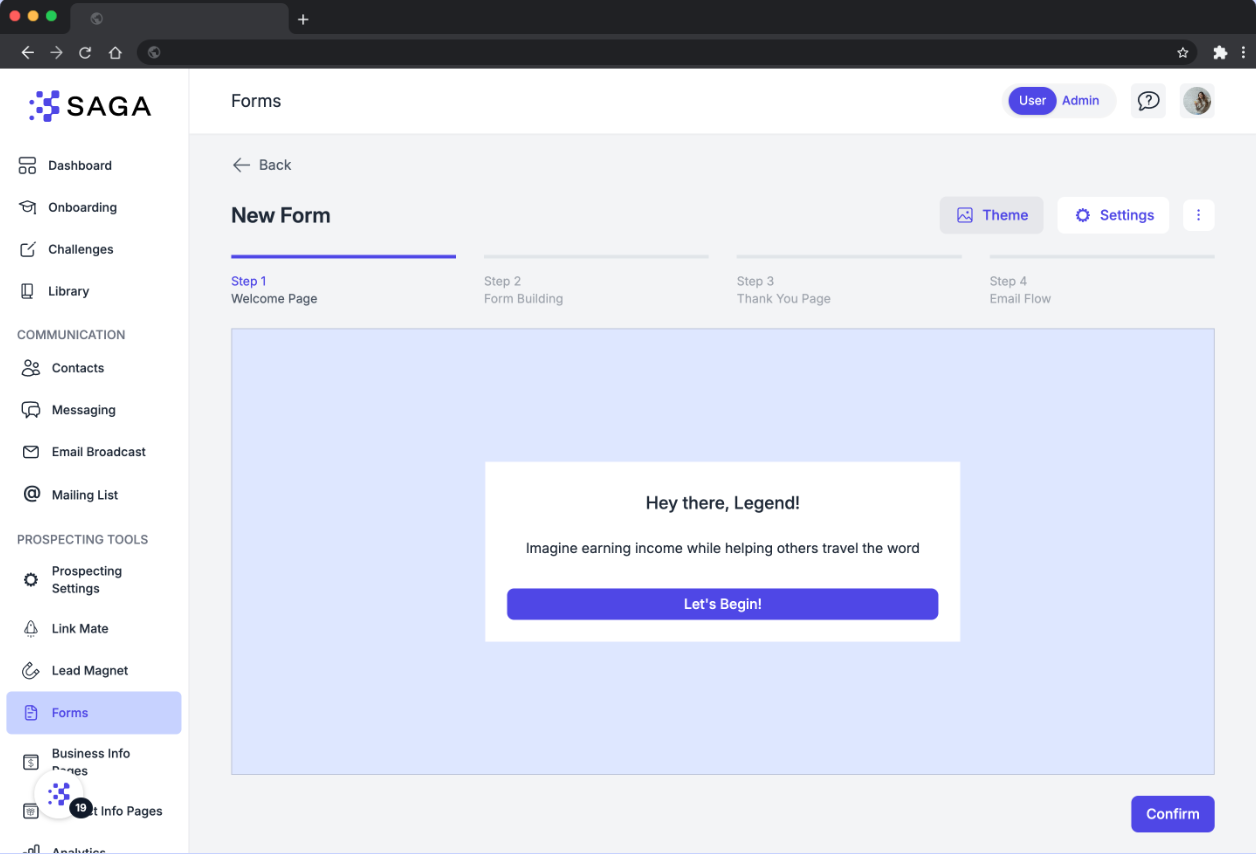
Ihre Willkommensseite ist das Erste, was Besucher sehen.
Fügen Sie eine Überschrift und einen Einführungstext hinzu, um den Ton anzugeben.
Bearbeiten Sie den Call-to-Action (z. B. „Jetzt starten“).
✅ Tipp: Formulieren Sie ihn freundlich, kurz und klar – das überzeugt die Besucher, mit dem Ausfüllen zu beginnen.
🖌️ 3. Passen Sie Ihr Theme an
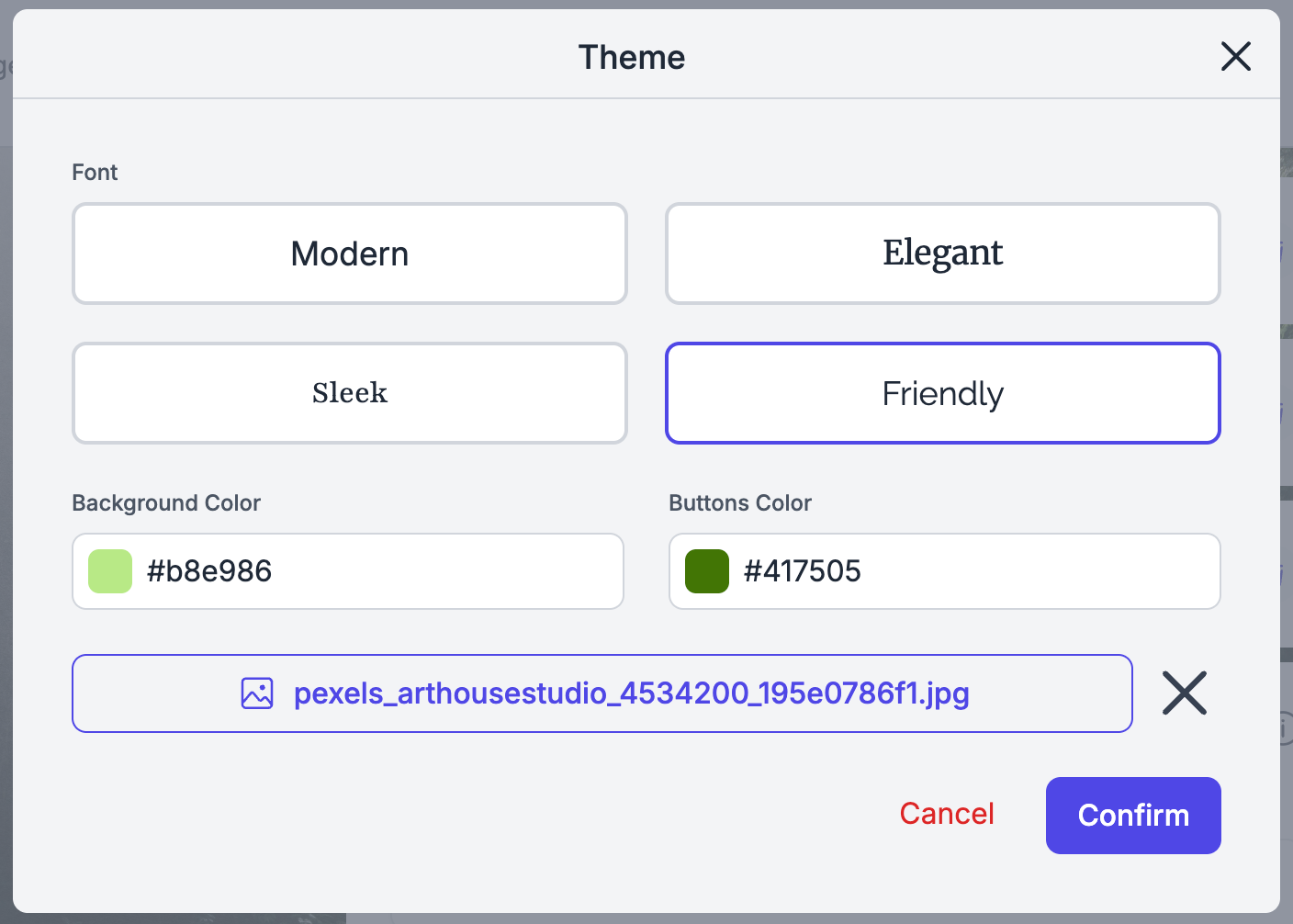
Klicken Sie oben rechts auf „Design“.
Wählen Sie Ihr Schriftart-Design
Legen Sie die Farben Ihrer Schaltflächen fest (oder geben Sie einen benutzerdefinierten Hex-Wert ein).
Bearbeiten Sie die Hintergrundfarbe oder laden Sie ein Hintergrundbild hoch
Zeigen Sie eine Vorschau der Änderungen in Echtzeit an.
Erstellen Sie ein ansprechendes Formular, das zu Ihrer Marke passt:
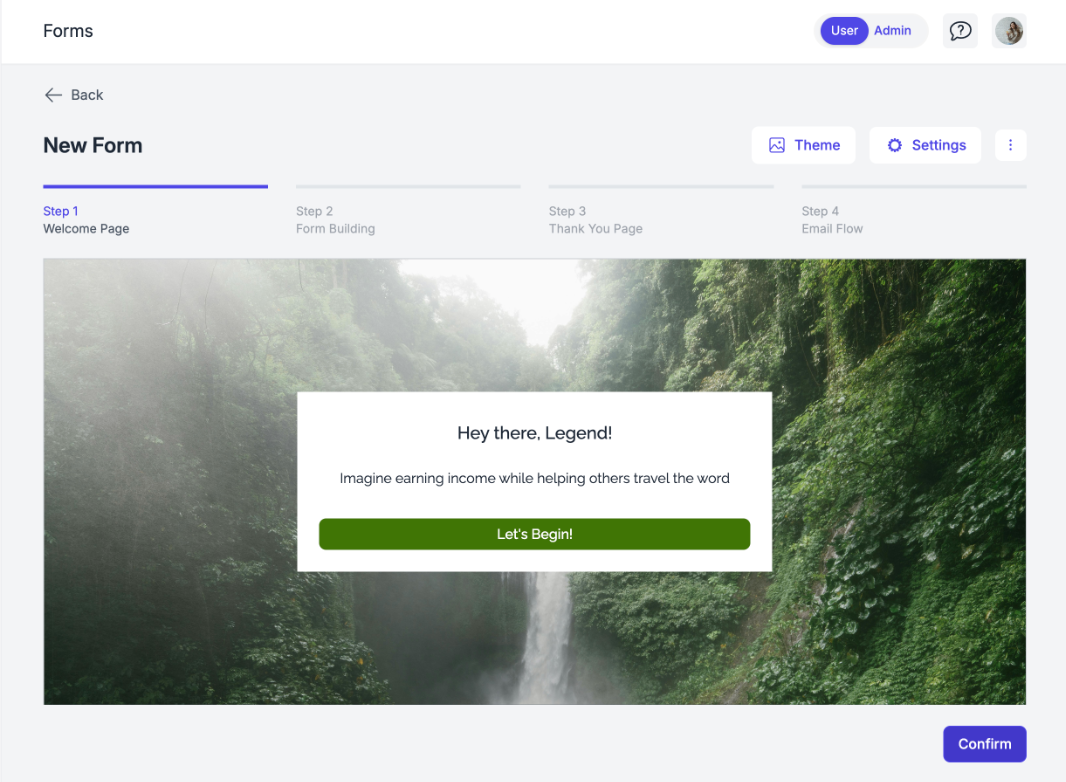
Wenn Sie mit der Bearbeitung des Designs und der Begrüßungsseite fertig sind, klicken Sie unten rechts auf „Bestätigen“.
❓ 4. Fügen Sie Fragen zu Ihrem Formular hinzu
Klicken Sie auf „Frage hinzufügen”, um Ihr Formular zu erstellen. Sie können:
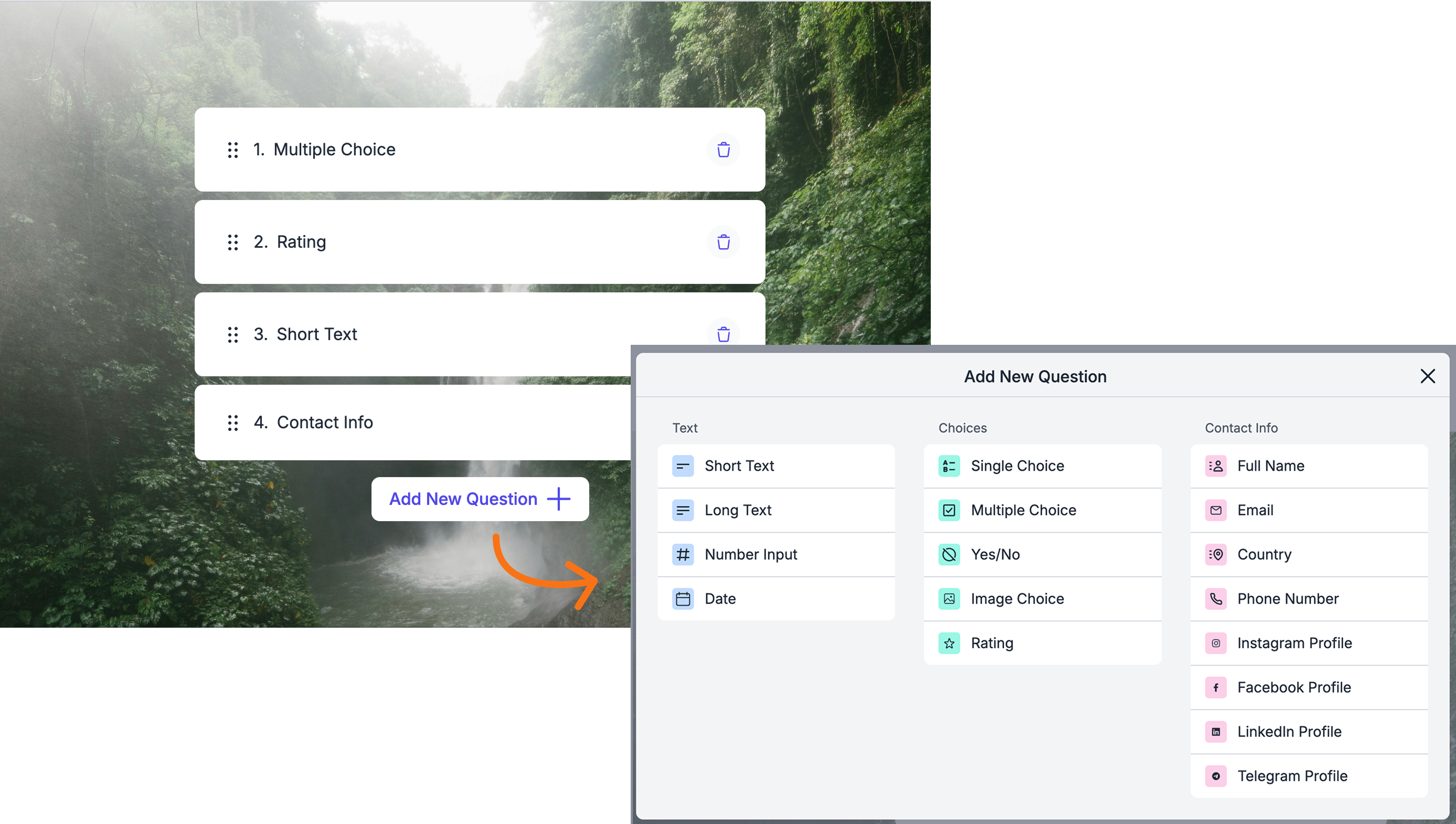
Fragenarten auswählen:
Kurzer oder langer Text
Einfach- und Mehrfachauswahl
Zahl, Datum und Uhrzeit
Bewertung
SAGA-integrierte Felder (z. B. Name, E-Mail, Telefon, Firma, Land). Diese werden in den Kontaktinformationen ausgefüllt.
⚡ Mit dem CRM verbundene Felder aktualisieren Ihre Kontaktseite automatisch, wenn ein Lead sie ausfüllt – ohne manuellen Aufwand.
Sie können:
Auf die Fragen klicken, um sie zu verkleinern oder zu reduzieren
Die Fragen per Drag & Drop neu anordnen
Sie können sie einfach entfernen, indem Sie auf das Papierkorb-Symbol klicken
Die Frage als erforderlich oder optional festlegen
Wenn Sie mit der Bearbeitung des Formulars fertig sind, klicken Sie unten rechts auf „Bestätigen“.
🙏 5. Richten Sie die Dankesseite ein
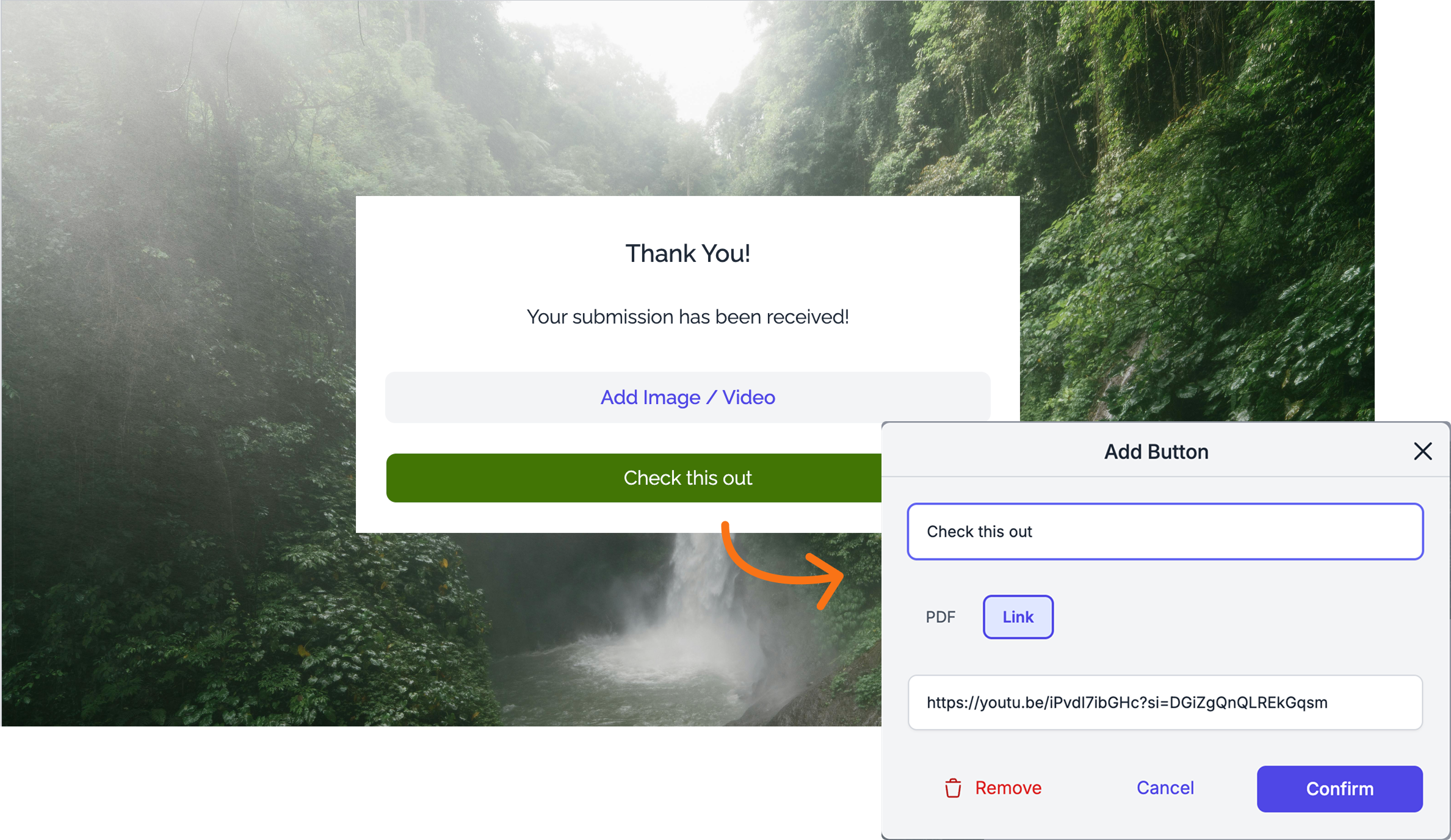
Nachdem Benutzer das Formular ausgefüllt haben, gelangen sie hierher.
Sie können:
Eine Dankesnachricht hinzufügen
ein Video oder Bild einbetten
Eine Schaltfläche hinzufügen, die zu einer Seite oder einer PDF-Datei führt
✉️ 6. Eine E-Mail-Sequenz erstellen
Hier können Sie die E-Mail-Sequenz bearbeiten, die Ihre Leads erhalten, sobald sie das Formular ausgefüllt haben.
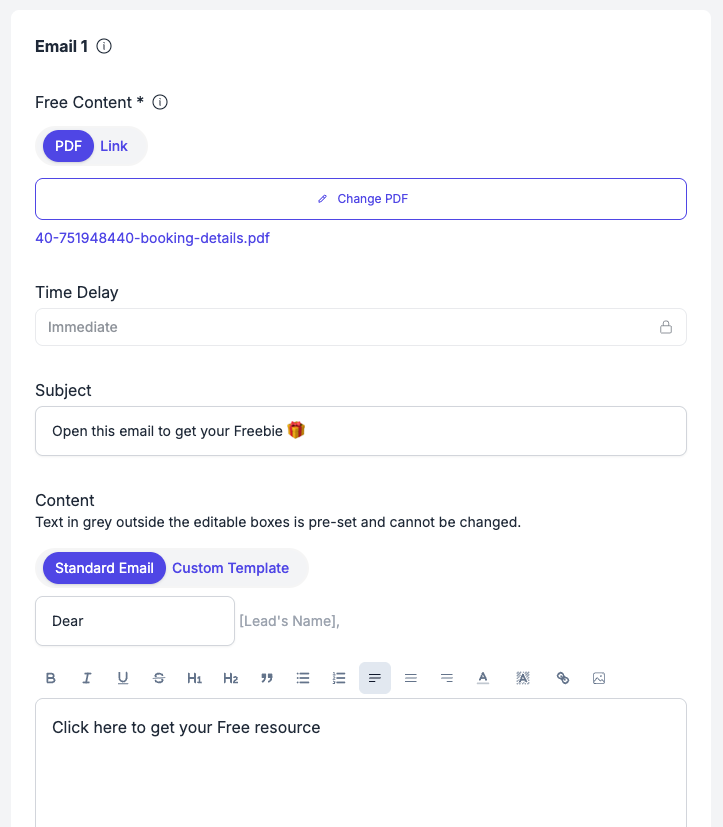
Erste E-Mail:
In dieser E-Mail teilen Sie Ihren Leads den kostenlosen Inhalt (Werbegeschenk) mit. Diese wird sofort versendet.
Wählen Sie aus, ob Sie das Freebie als PDF oder als Link (z. B. eine Board-Seite) versenden möchten.
Bearbeiten Sie die Betreffzeile, den E-Mail-Inhalt und den Text der Schaltfläche in der E-Mail.
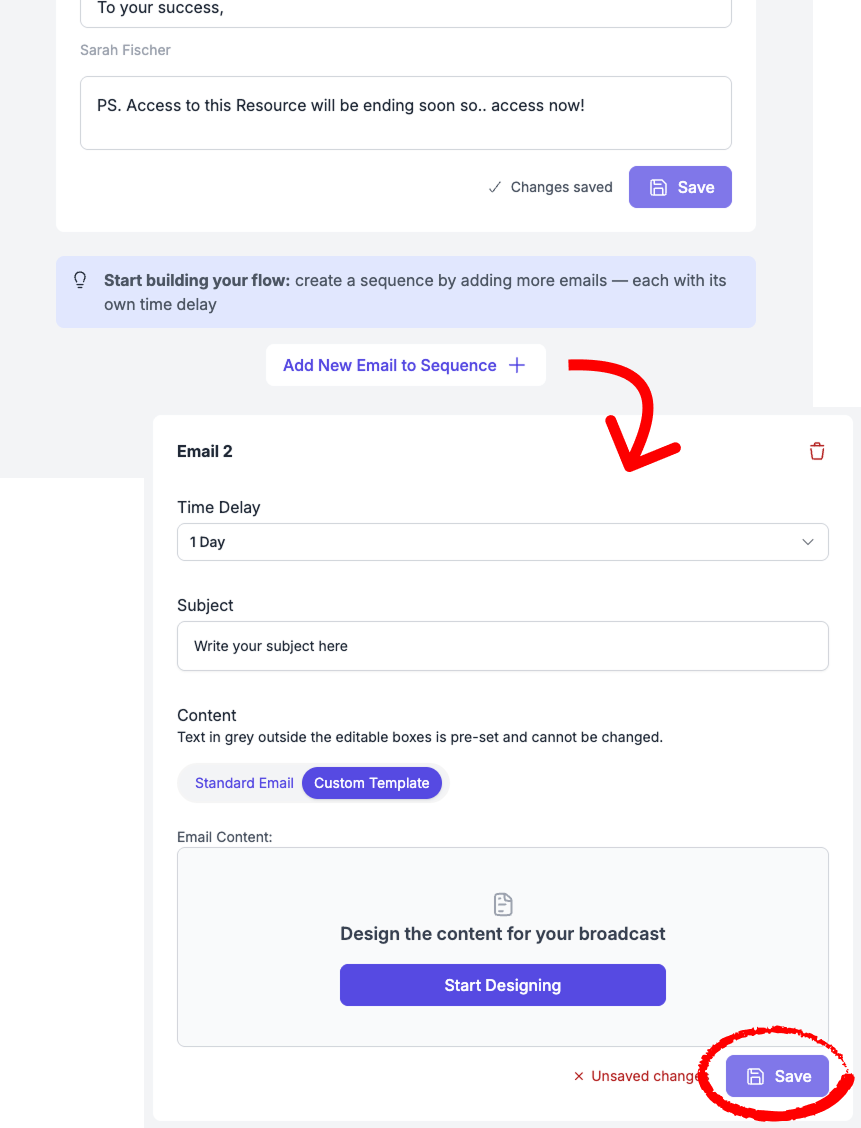
Optionale E-Mail-Sequenz:
Sie können eine E-Mail-Sequenz erstellen, die im Laufe der Zeit automatisch versendet wird. So können Sie Ihre Leads pflegen, ihnen einen Mehrwert bieten oder sie zu einer bestimmten Aktion führen.
Sie können Ihrer Sequenz bis zu 20 E-Mails hinzufügen, indem Sie auf „E-Mail zur Sequenz hinzufügen” klicken. Die Verzögerungsoptionen reichen jetzt von 1 Stunde bis zu einem Jahr, mit einer Voreinstellung für jeden Monat.
Sie können für jede E-Mail eine Verzögerungszeit festlegen. Diese Verzögerung wird ab dem Zeitpunkt der Formularübermittlung berechnet (z. B. Versand zwei Tage, nachdem der Kontakt seine Daten angegeben hat).
Mit unserem E-Mail-Editor „vorlagenersteller“ können Sie ganz einfach professionell aussehende E-Mails gestalten.
⚠️ Denken Sie daran, nach jeder Bearbeitung einer E-Mail auf „Speichern“ zu klicken, damit Ihre Änderungen übernommen werden.
🧭 7. Jederzeit bearbeiten
Sie können jederzeit:
Zurück zum Formular
Fragen, Thema, Dankesseite oder E-Mail-Ablauf aktualisieren
Ihr Formular neu starten, ohne Daten zu verlieren.
📊 8. Analysen und Ergebnisse verfolgen
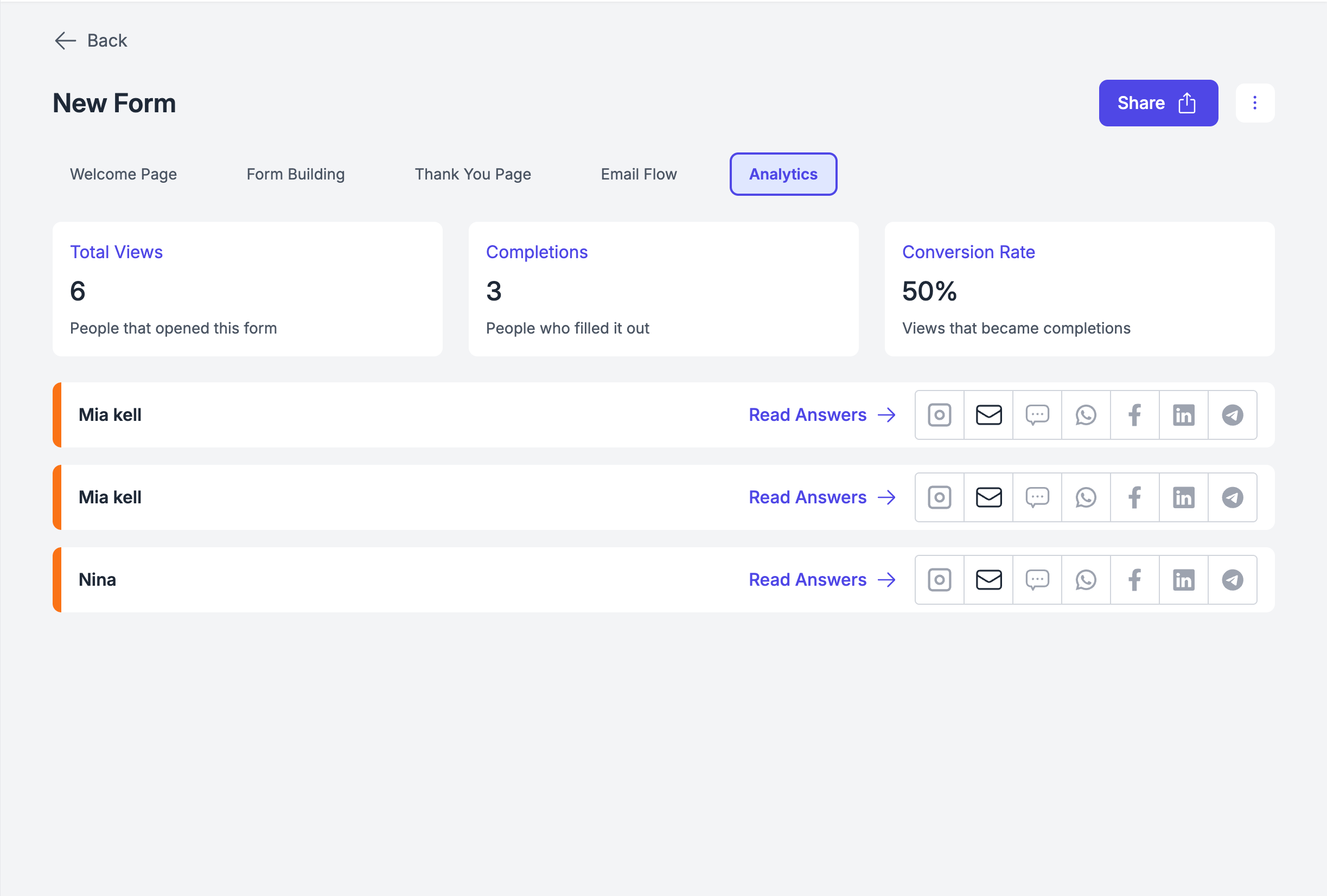
Jedes Formular enthält:
Aufrufe
Abschlüsse
Konversionsrate (CR)
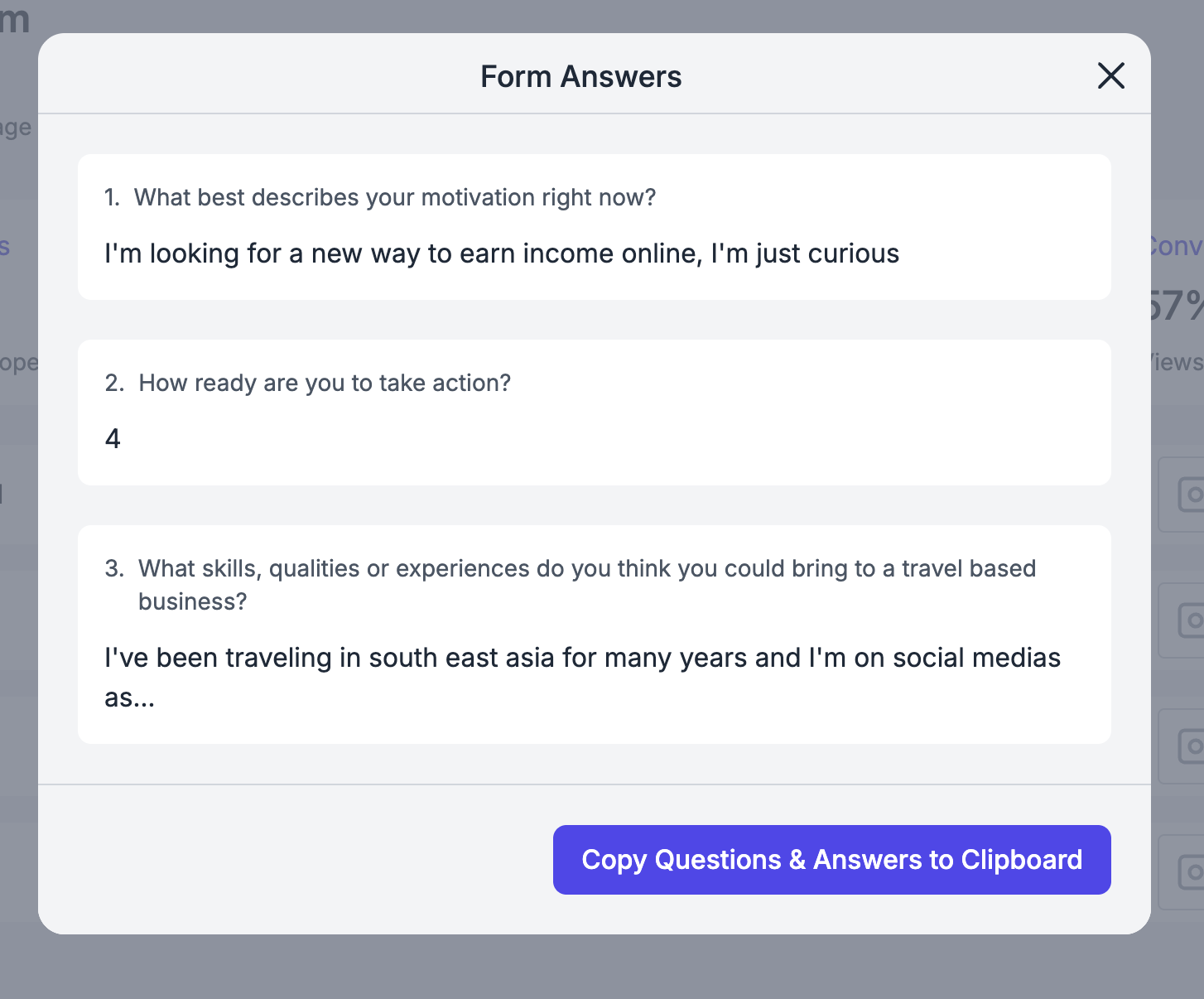
Außerdem können Sie:
Die Leads anzeigen, die geantwortet haben
Ihre Antworten im Aktivitätsfenster jedes Kontakts anzeigen
Fragen und Antworten kopieren, um sie an anderer Stelle zu verwenden.
💬 Benötigen Sie Hilfe?
Wenn Sie Hilfe bei der Erstellung Ihres Link Mate benötigen oder Fragen zum Ablauf haben:
Support-Center: Starten Sie einen Chat mit dem Fibi AI-Agenten in Ihrem SAGA. Wenn dieser Ihnen nicht weiterhelfen kann, übernimmt ein menschlicher Mitarbeiter.
Rufen Sie uns an: Planen Sie eine Demo mit unserem Team
War dies hilfreich?
Brauchen Sie noch Hilfe? Team fragen