Importa i contatti di Instagram
Guida completa al download dei dati relativi ai tuoi contatti su Instagram (follower e persone seguite) utilizzando la funzione di esportazione ufficiale di Instagram. Istruzioni dettagliate per tutti i dispositivi, oltre all'importazione in SAGA per un follow-up professionale.
Ultimo aggiornamento 16 giorni fa
Per importare i tuoi contatti di Instagram in SAGA dovrai:
Esportare e scaricare i contatti dal Centro assistenza di Instagram
Caricare il file zip su SAGA
Controlla la selezione ed esegui l’importazione!
📋 Procedura dettagliata per il download dei dati di Instagram
Segui questi passaggi dettagliati per scaricare i dati dei tuoi contatti di Instagram
Passo 1: Accedi al Centro assistenza di Instagram e avvia il download
Seleziona il tipo di dispositivo qui sotto per accedere al Centro assistenza
Fai clic su "Esporta le tue informazioni".
Fai clic su "Crea esportazione".
Seleziona i profili da cui desideri scaricare le informazioni (scegli il tuo profilo Instagram).
Fai clic su "Esporta sul dispositivo".
Nella schermata "Conferma l'esportazione", scorri verso il basso e imposta:
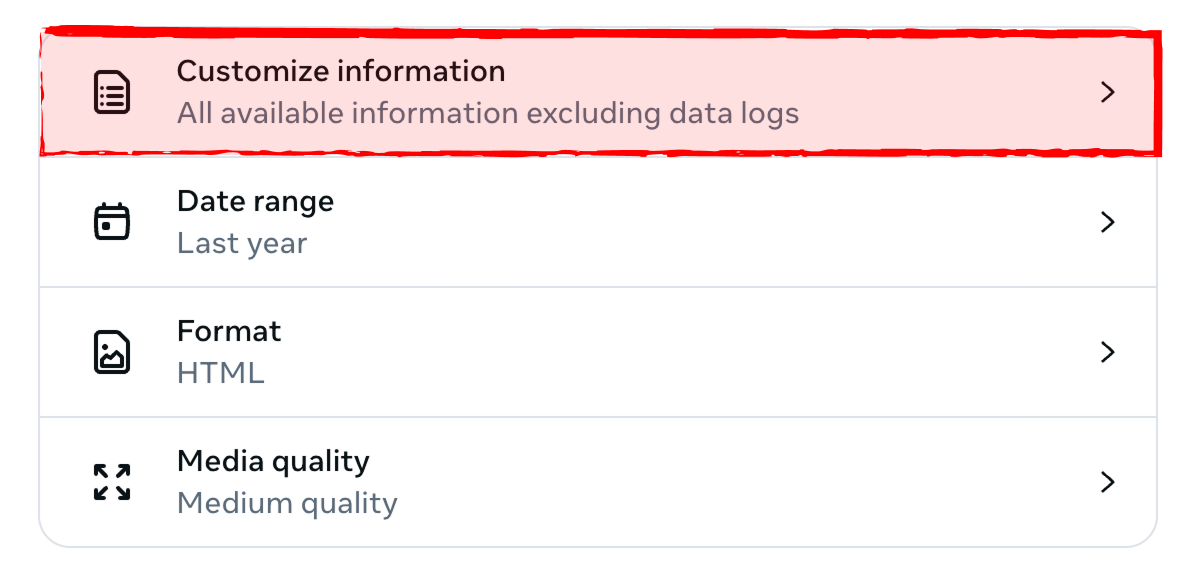
Passaggio 2: Personalizza le informazioni
Lascia l'impostazione predefinita: Tutte le informazioni disponibili, esclusi i registri dei dati.
SAGA estrarrà i dati corretti per importare i tuoi contatti
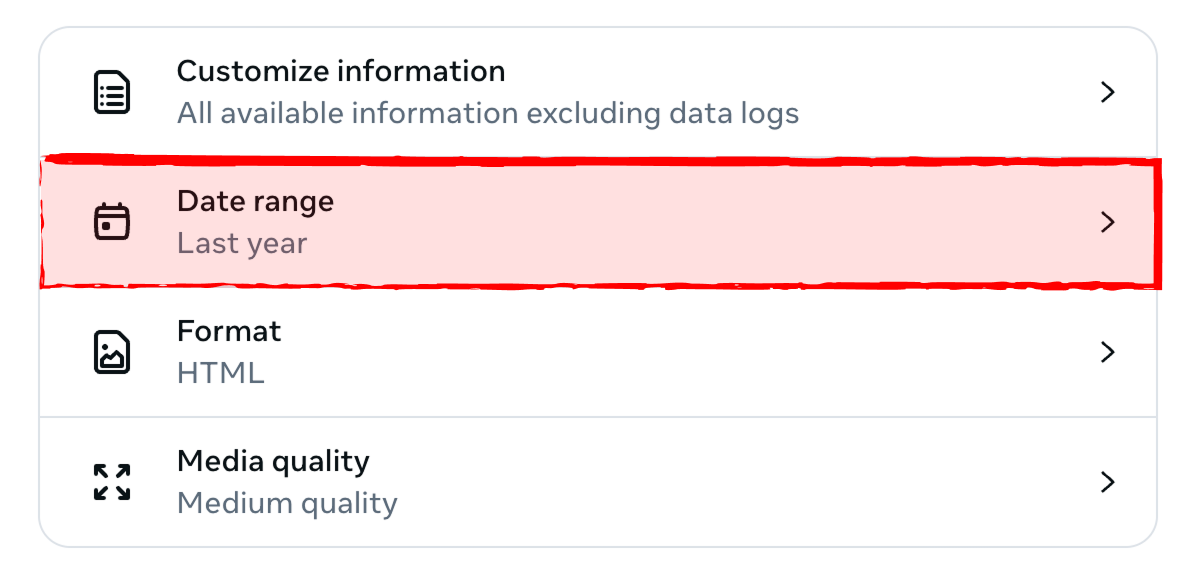
Passaggio 3: Intervallo di date
Qui puoi scegliere il periodo in cui i tuoi contatti (amici) sono stati creati su Facebook.
Se desideri esportare tutti i tuoi amici, seleziona "Da sempre".
Se desideri esportare solo gli amici aggiunti in un periodo specifico, scegli quell'intervallo di date.
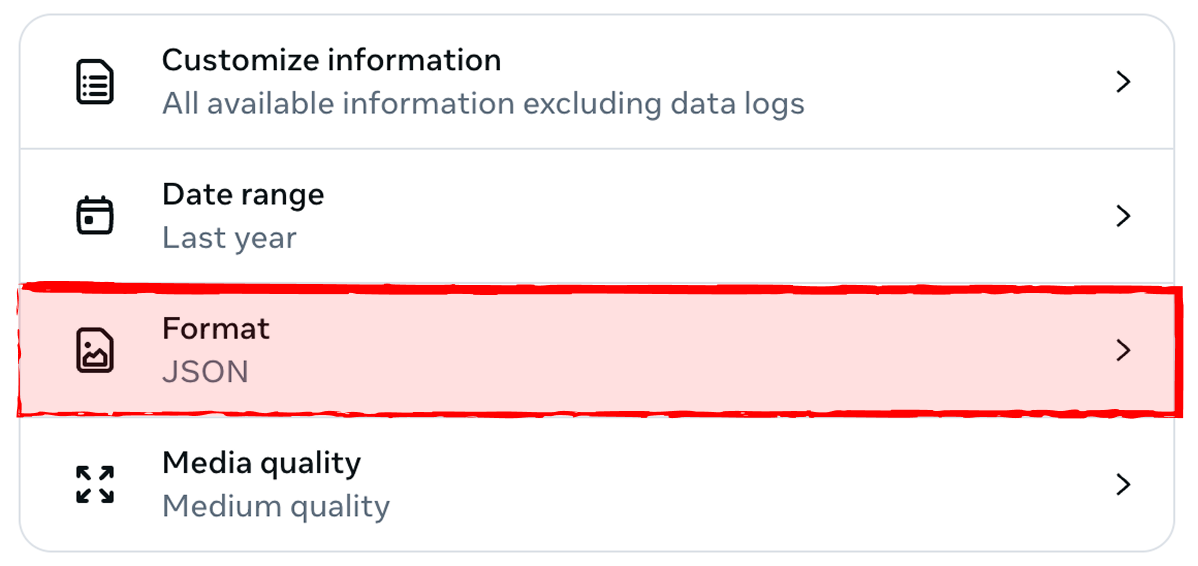
Passaggio 4: Formato
Fai clic su "Formato" → scegli "JSON" → "Salva".
Verifica che JSON sia ora visualizzato sotto "Formato".
Lascia la "Qualità multimediale" su "Media". Passaggio 6: Scarica il tuo file ZIP

Dopo aver richiesto i tuoi dati di Instagram, riceverai un'e-mail da Instagram quando i tuoi file saranno pronti per il download.
Questa email conterrà un link che ti porterà direttamente alla pagina "Centro download di Instagram", dove sono archiviate le tue richieste di download.
Una volta lì, basta cliccare sul pulsante "Scarica" accanto alla tua richiesta. I dati verranno salvati sul tuo computer come file ZIP, ovvero un tipo di cartella che contiene diversi file raggruppati insieme.
In caso di dubbi, puoi sempre consultare le linee guida ufficiali di Instagram per l’esportazione dei contatti. 📱 Apri la Guida di Instagram →
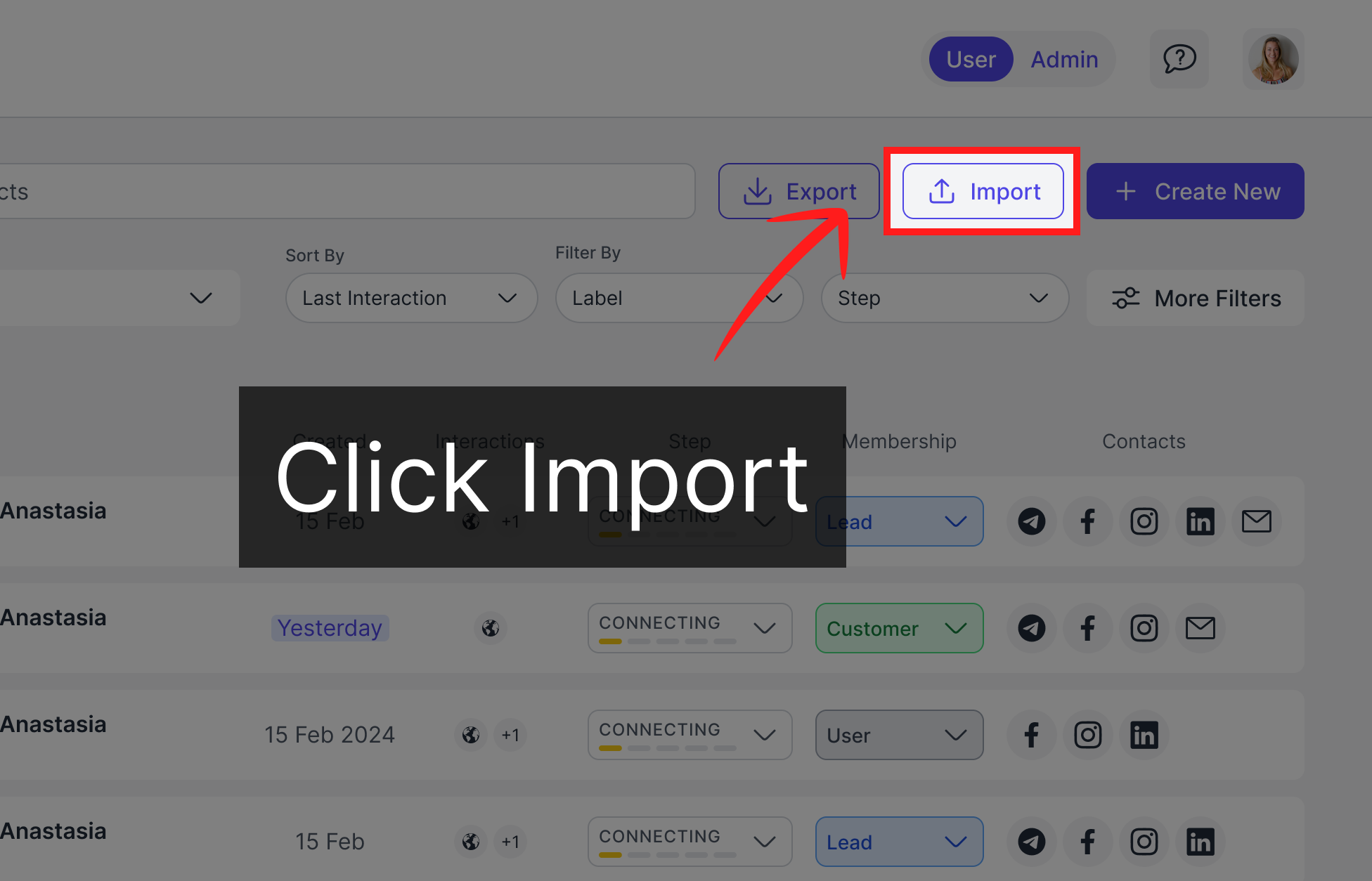
Passaggio 5: Scegli "Importa da Instagram"
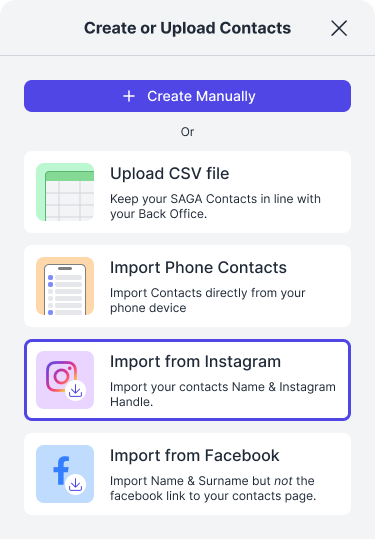
Apri SAGA, vai alla sezione Contatti, e clicca su “Importa”
Scegli i contatti di Instagram
Passaggio 6: Importa i tuoi contatti in SAGA
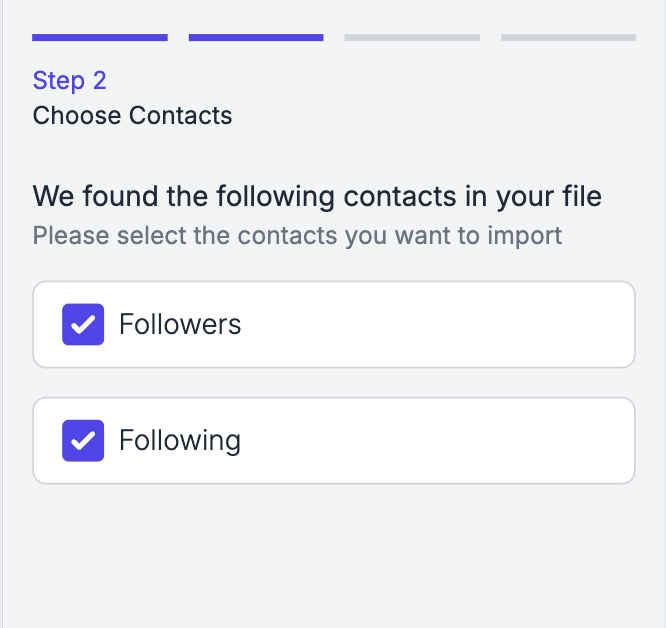
Seleziona l’intero file ZIP che hai appena scaricato per caricarlo su SAGA.
SAGA estrarrà automaticamente i file che possono essere importati: le persone che segui su Instagram e quelle che ti seguono.
Passaggio 7: Assegna altre informazioni
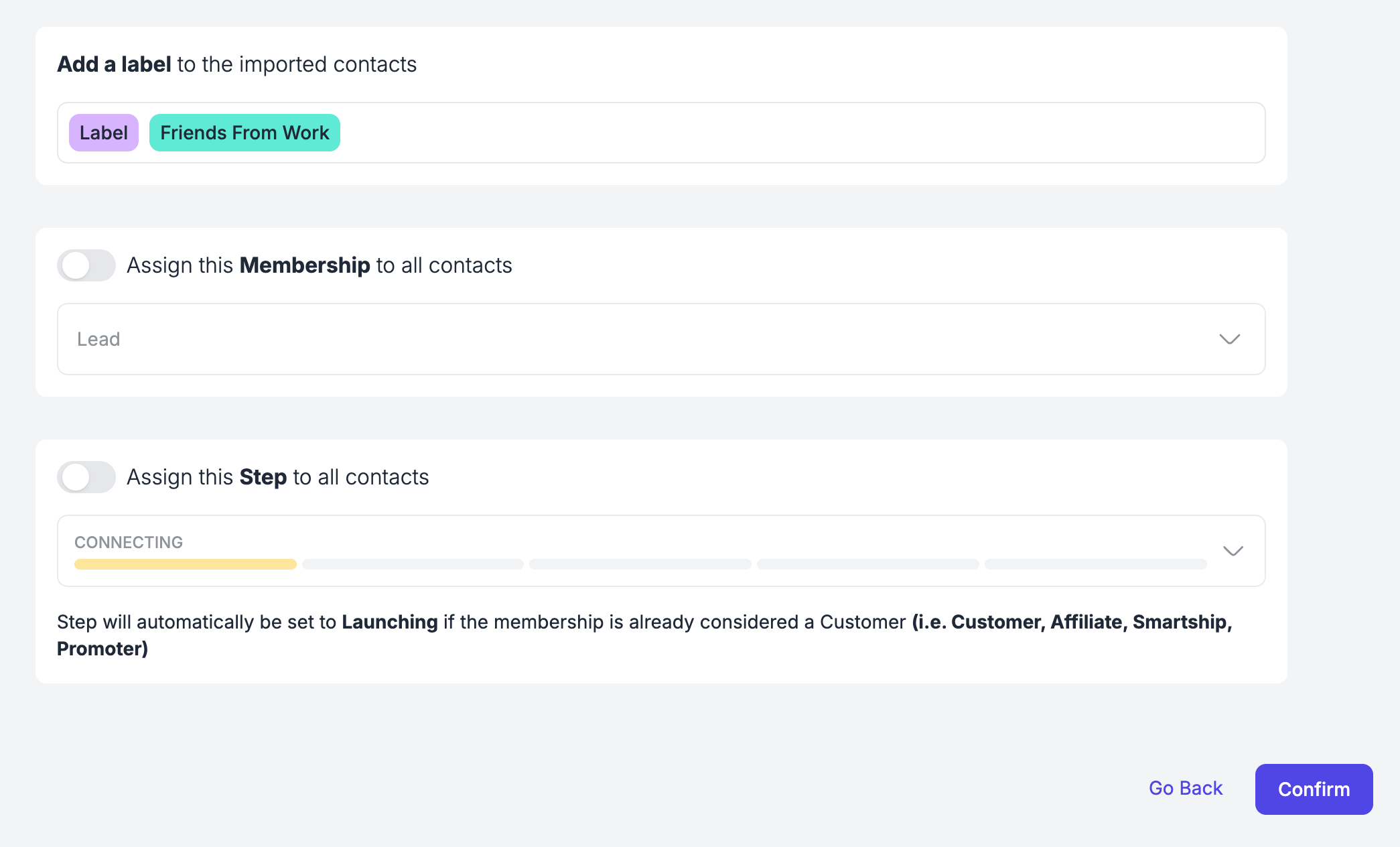
Assegna una o più etichette ai contatti che stai importando
Assegna un'appartenenza specifica o una fase ai contatti che stai importando
NB: se alcuni dei contatti che stai importando esistono già in SAGA, queste informazioni verranno sovrascritte.
Passaggio 8: Conserva o elimina i contatti
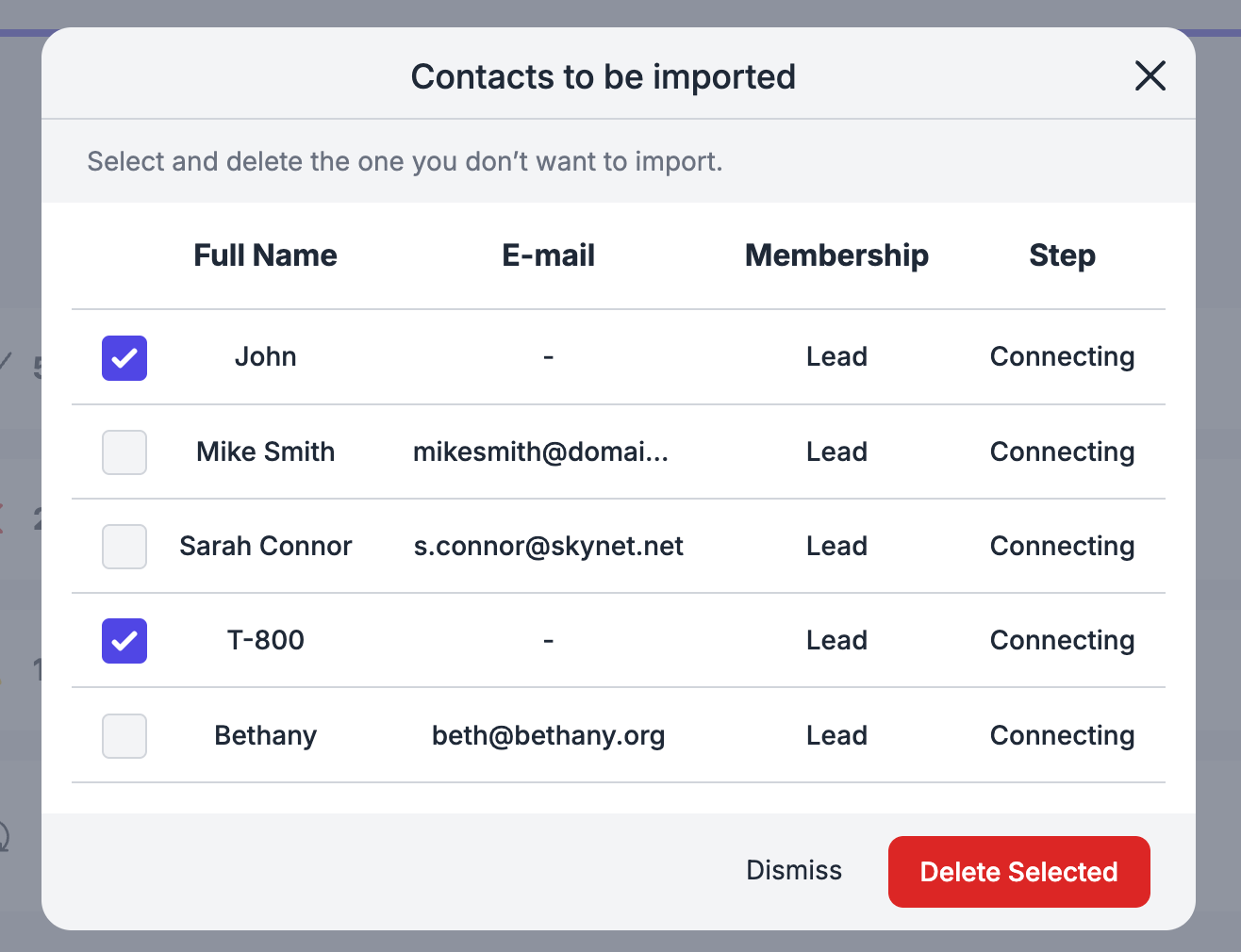
Controlla il riepilogo dell’importazione. Vedrai:
✅ Contatti da importare
Criteri di unione
Puoi scorrere l'elenco, selezionarne alcuni e rimuoverli, se non desideri caricarli.
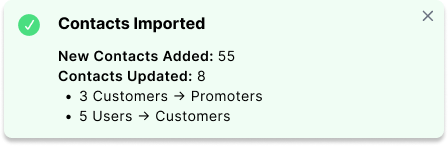
Passaggio 9: Ottimo lavoro!
Una volta terminato, apparirà un pop-up che riassume le azioni che hai appena eseguito.
Condividi i profili Instagram direttamente su SAGA
Salvare i profili Instagram su SAGA non è mai stato così facile!
Ora puoi creare istantaneamente un nuovo contatto in SAGA direttamente dall’app di Instagram.
Ecco come fare:
iOS:
Android:
Apri il profilo Instagram che desideri salvare.
Tocca il menu con i tre puntini nell'angolo in alto a destra.
Seleziona "Condividi profilo".
Tocca "Condividi".
Se SAGA non compare tra le app di condivisione suggerite, tocca "Altro" e poi seleziona SAGA (app SAGA Keyboard su iOS).
Si aprirà un modulo per la creazione del contatto. Se necessario, puoi completare le informazioni rimanenti prima di salvare il contatto. I campi "Nome completo" e "Nome utente" vengono compilati automaticamente con il nome utente di Instagram.
Tocca "Crea..." e il gioco è fatto! Il tuo nuovo contatto è ora salvato in SAGA.
⚠️ Importante
Android: per utilizzare questa funzione, SAGA deve essere aggiunta alla schermata Home. Se l’hai già aggiunta, dovrai reinstallare l’app per abilitare la nuova funzionalità di condivisione. Ecco il link per aggiungere SAGA alla schermata Home:
https://thesagaapp.featurebase.app/dashboard/articles/8dur8s5y6o4amjr5/1610563
iOS: Per utilizzare questa funzione, installa l’app SAGA Keyboard. Se è già installata, basta aggiornarla all’ultima versione. Ecco il link per scaricare l’app dall’App Store:
https://apps.apple.com/it/app/saga-keyboard-app/id6758726189?l=en-GB
💬 Hai bisogno di aiuto?
Se hai bisogno di assistenza per l’importazione dei contatti o hai domande sulla procedura:
Centro assistenza: Hai bisogno di aiuto? Avvia una chat con l’agente AI di Fibi nella tua SAGA. Se non riesce ad aiutarti, subentrerà un membro del team umano.
Prenota una chiamata: Prenota una demo con il nostro team