E-Mail-Rundfunk & Mailingliste
Mit Email Broadcast können Sie effizient Massennachrichten an Ihre Kontaktlisten senden - und das mit nur wenigen Klicks.
Zuletzt aktualisiert Vor 5 Tagen
📝 E-Mail-Rundschreiben erstellen
Der E-Mail-Versand ist Ihr Kommunikationswerkzeug, das Ihre Nachrichtenübermittlung vereinfacht und verbessert, indem es Ihnen ermöglicht, Nachrichten in großer Zahl an von Ihnen erstellte Listen zu versenden. Damit wird die Kommunikation einfacher und effizienter als je zuvor.
Sie finden den E-Mail-Versand im Menü unter „Kommunikation“. Zum E-Mail-Versand gehen
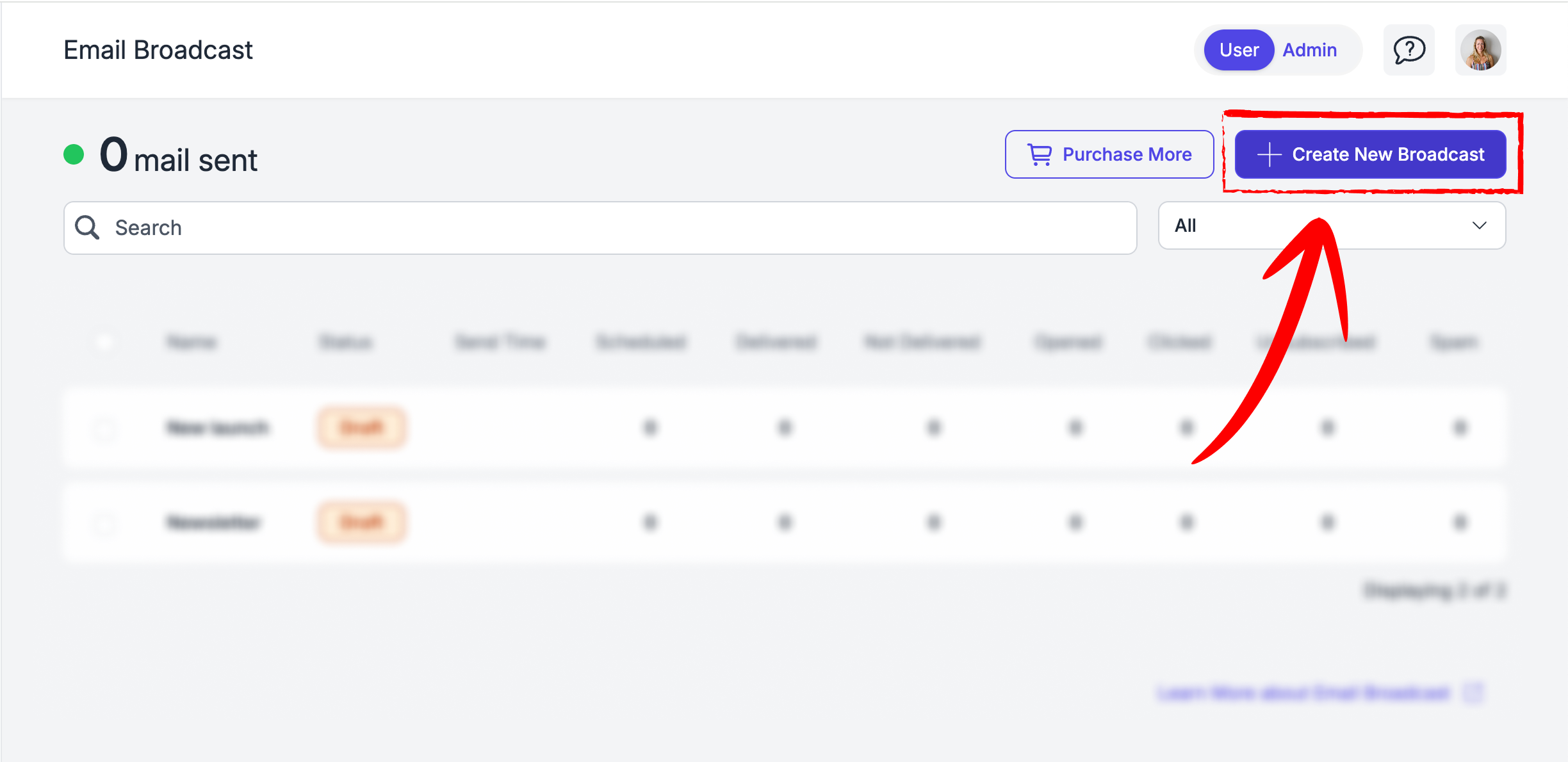
Schritt 1: Erstellen Sie einen neuen Rundbrief
Um einen neuen Rundbrief zu erstellen, klicken Sie auf die Schaltfläche „Rundbrief erstellen“.
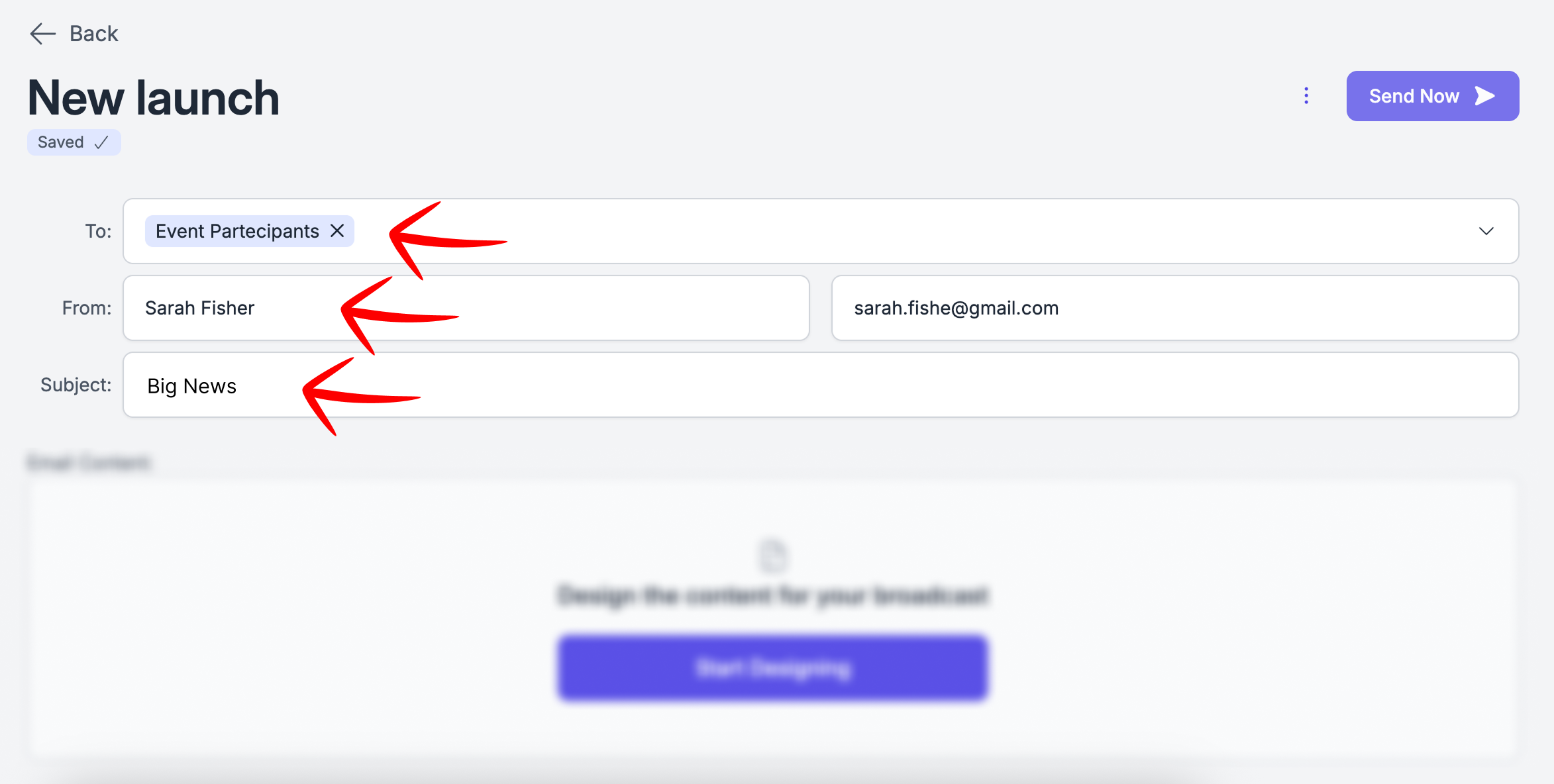
Schritt 2: Empfänger, Absender und Betreff festlegen
Legen Sie die Empfänger fest, indem Sie die von Ihnen erstellten Mailinglisten auswählen.
Wählen Sie die E-Mail-Adresse und den Namen des Absenders aus.
Geben Sie die Betreffzeile für Ihre E-Mail ein.
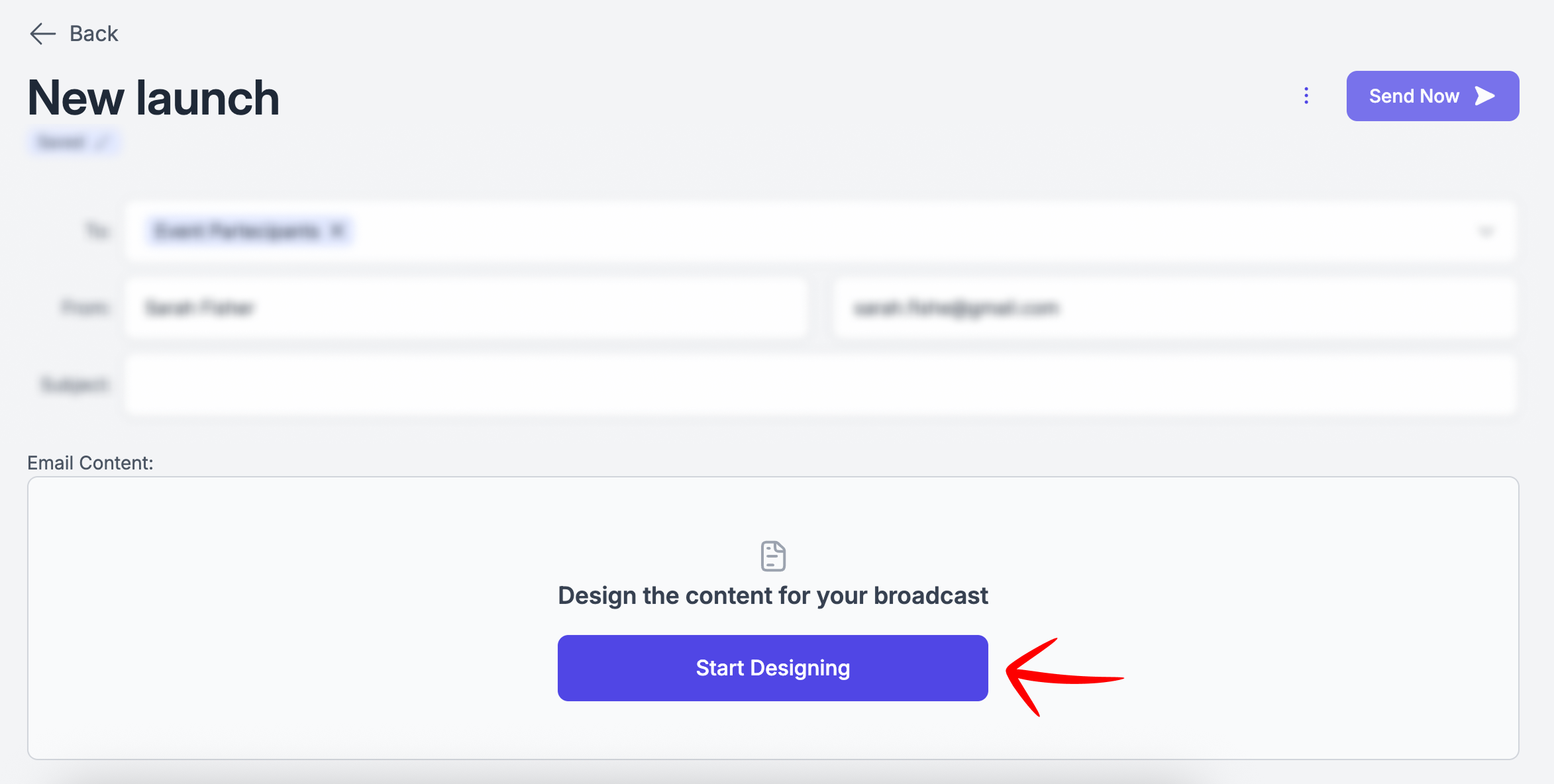
Schritt 3: E-Mail-Inhalt
Erstellen Sie den Inhalt Ihrer E-Mail-Nachricht im bereitgestellten Editor.
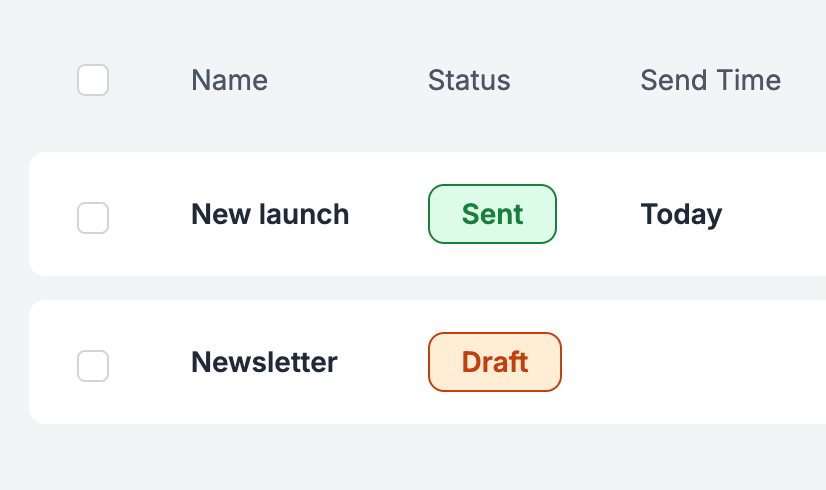
Schritt 4: Als Entwurf speichern oder senden
Nachdem Sie alle erforderlichen Angaben gemacht haben, wird Ihre E-Mail automatisch als Entwurf gespeichert. Sie haben die Möglichkeit, sie sofort zu versenden oder später erneut aufzurufen und zu bearbeiten.
Sobald die Nachricht jedoch gesendet wurde, kann der Vorgang nicht rückgängig gemacht werden. Stellen Sie daher sicher, dass alle Angaben korrekt sind, bevor Sie fortfahren.
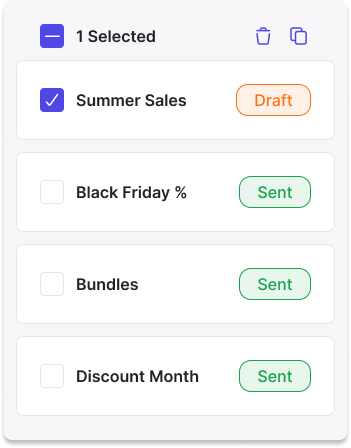
Schritt 5: Verwalten Sie Ihre Rundsendungen
Auf der Seite „Broadcasts“ können Sie alle Ihre Entwürfe und versendeten Broadcasts anzeigen und verwalten.
🗓️ So planen Sie Rundsendungen
Nachdem Sie Ihre Sendung eingerichtet haben (Inhalt, Empfänger, Betreff).
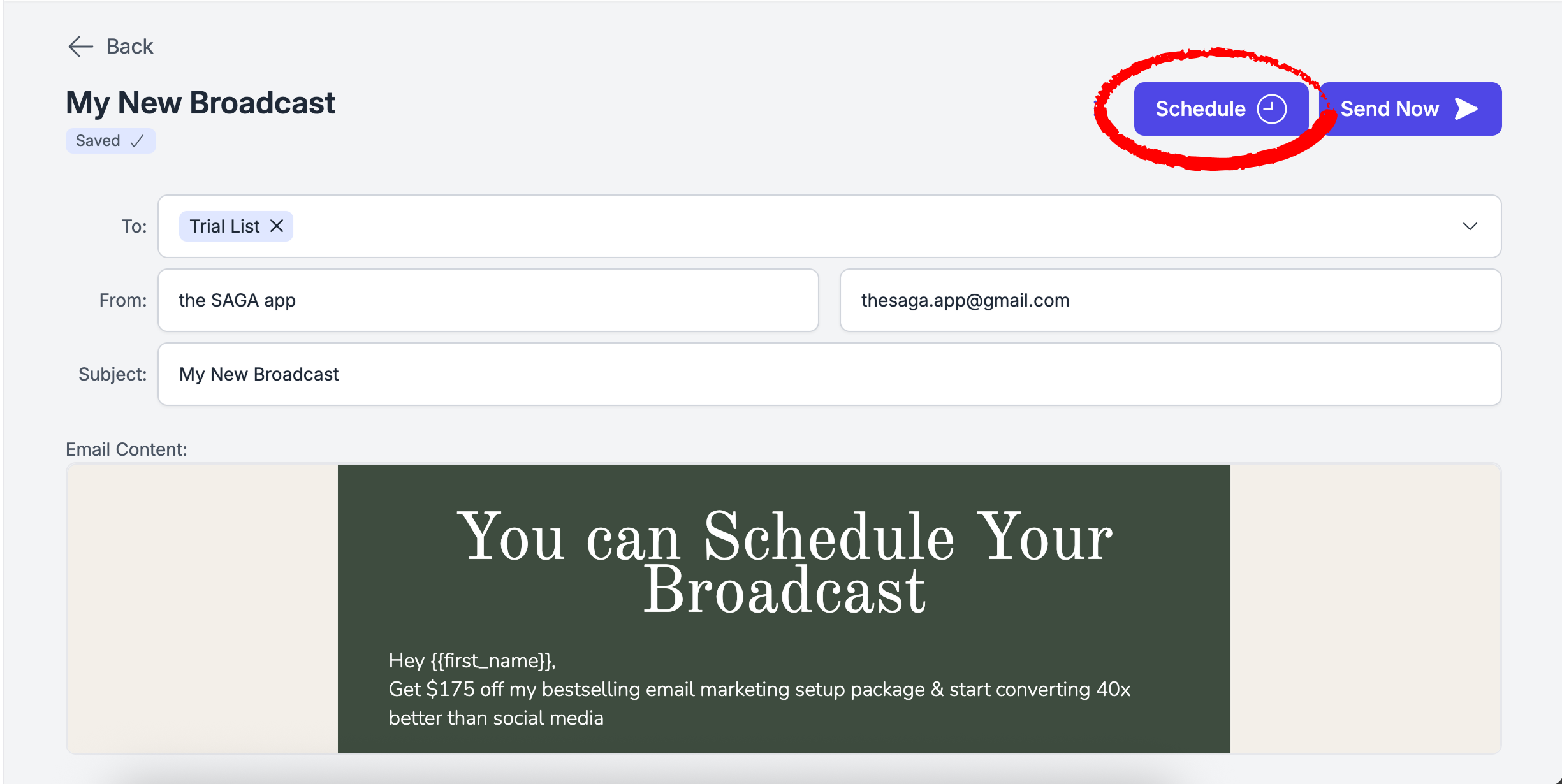
Klicken Sie auf „
Schedule“ (oben rechts).Wählen Sie im Kalender-Popup Datum und Uhrzeit aus und klicken Sie dann auf „
Schedule“.So ändern Sie den Termin: Öffnen Sie die Rundmail, klicken Sie auf „
Reschedule“ (oben rechts), wählen Sie ein neues Datum und eine neue Uhrzeit aus und bestätigen Sie.So bearbeiten Sie den Inhalt oder versetzen die Nachricht zurück in den Entwurfsstatus: Klicken Sie auf „
Unschedule“ – die Rundsendung wird zu einem Entwurf, sodass Sie die E-Mail ändern können.
Wichtig: Du kannst eine Sendung nicht mehr umplanen oder stornieren, wenn weniger als 10 Minuten bis zum geplanten Versandzeitpunkt verbleiben.
📋 So erstellen Sie Mailinglisten
Sie können den gewünschten Listentyp auswählen:
Manuelle Liste: Sie haben die volle Kontrolle. Fügen Sie Kontakte selbst hinzu und entfernen Sie sie. Ideal, wenn Sie eine bestimmte, sorgfältig zusammengestellte Gruppe im Sinn haben.
Dynamische Liste: Die Liste verwaltet sich selbst. Du wählst ein oder mehrere Labels aus, und jeder Kontakt mit diesen Labels wird automatisch hinzugefügt. Jedes Mal, wenn einem Kontakt ein Label zugewiesen wird, wird dieser Kontakt sofort in die Liste aufgenommen, ohne dass manuelle Schritte erforderlich sind.
Manuelle Liste
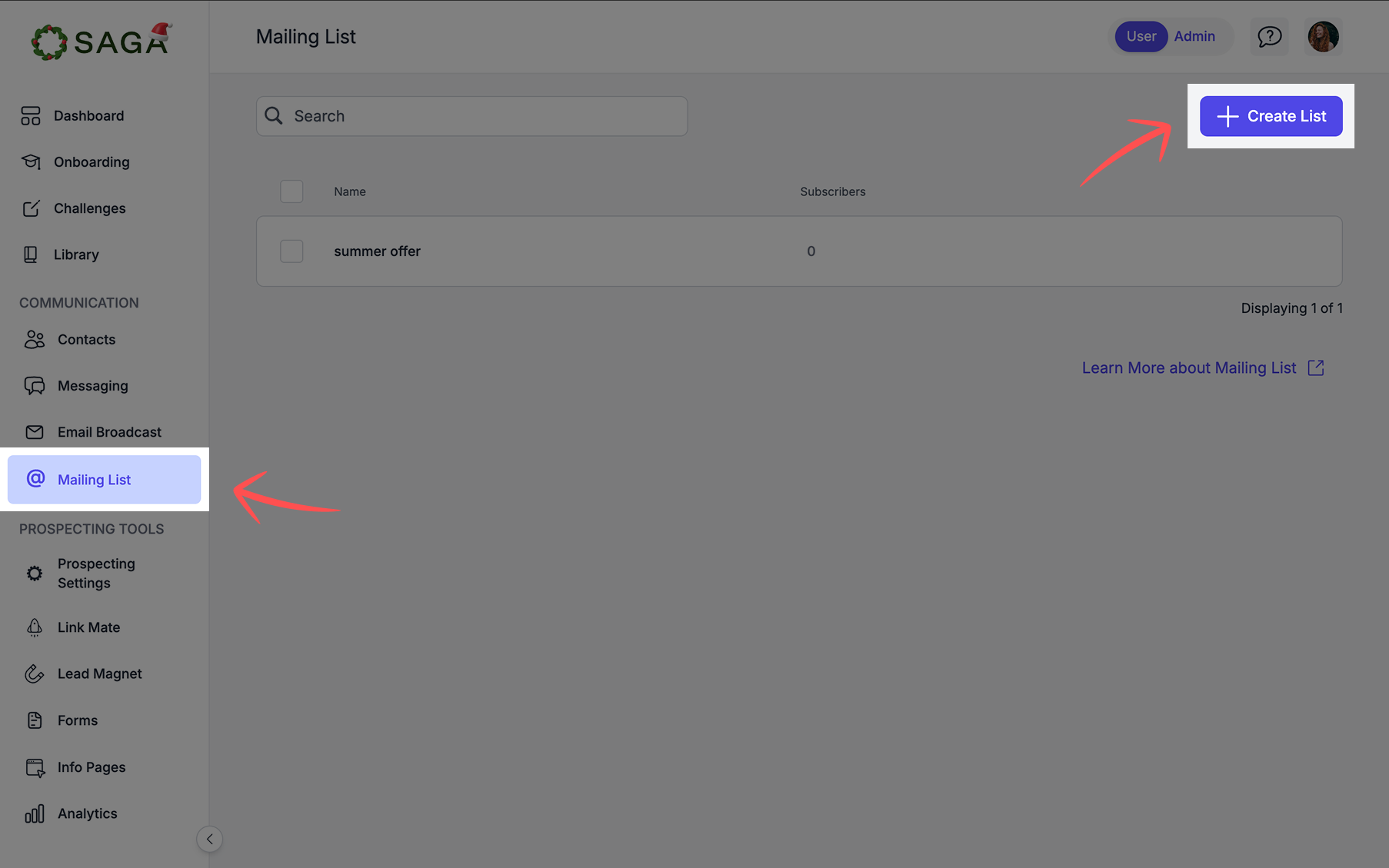
SCHRITT I: Neue Liste erstellen
Navigieren Sie zum Abschnitt Mailing-Listen und klicken Sie auf die Schaltfläche in der oberen rechten Ecke, um Ihre Liste zu erstellen
Sie werden dann aufgefordert, den gewünschten Listentyp auszuwählen: Wählen Sie „Manuelle Liste“
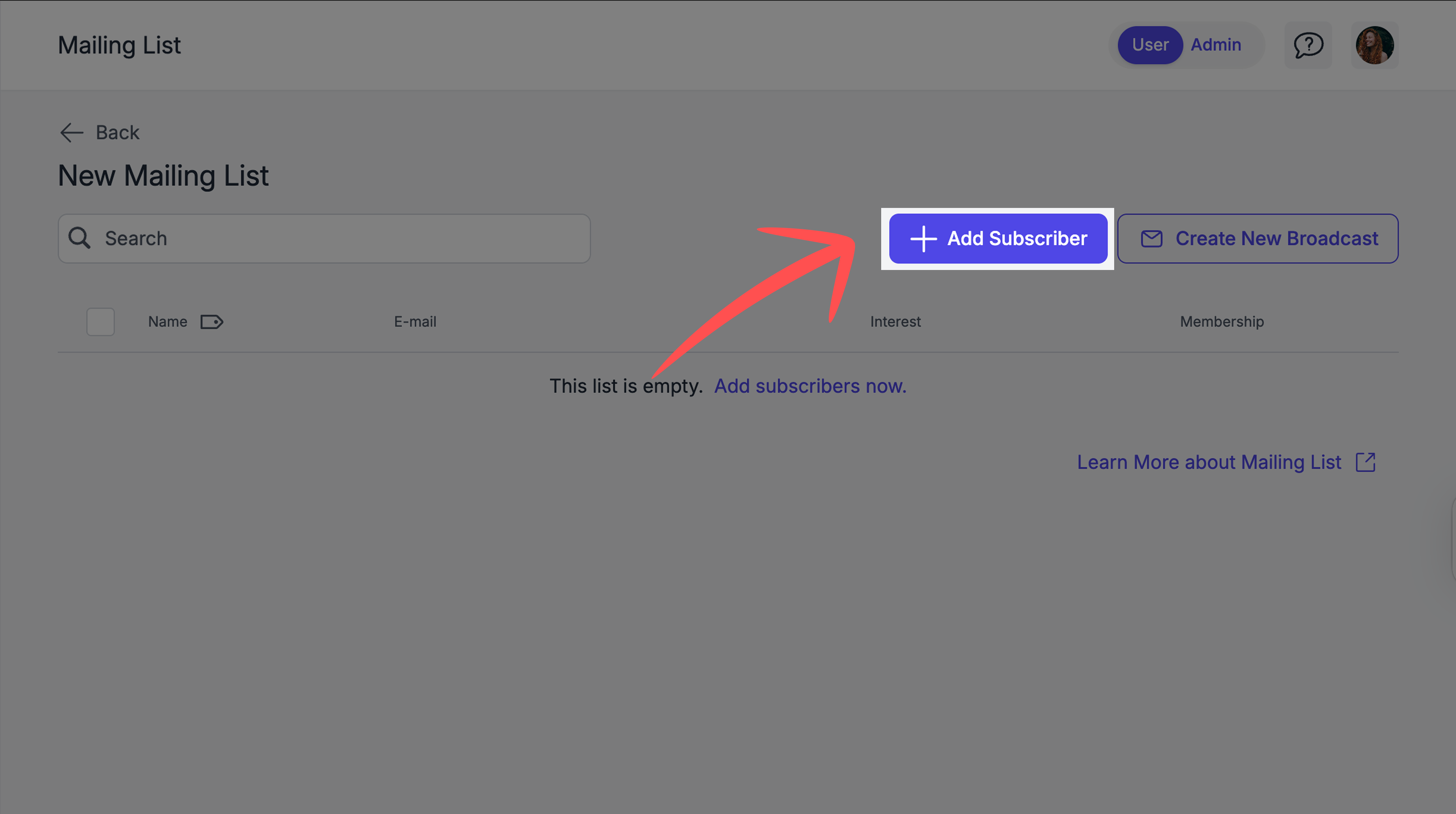
SCHRITT II: Abonnenten hinzufügen
Sobald die Liste erstellt ist, fügen Sie die Abonnenten auf der Listenseite hinzu.
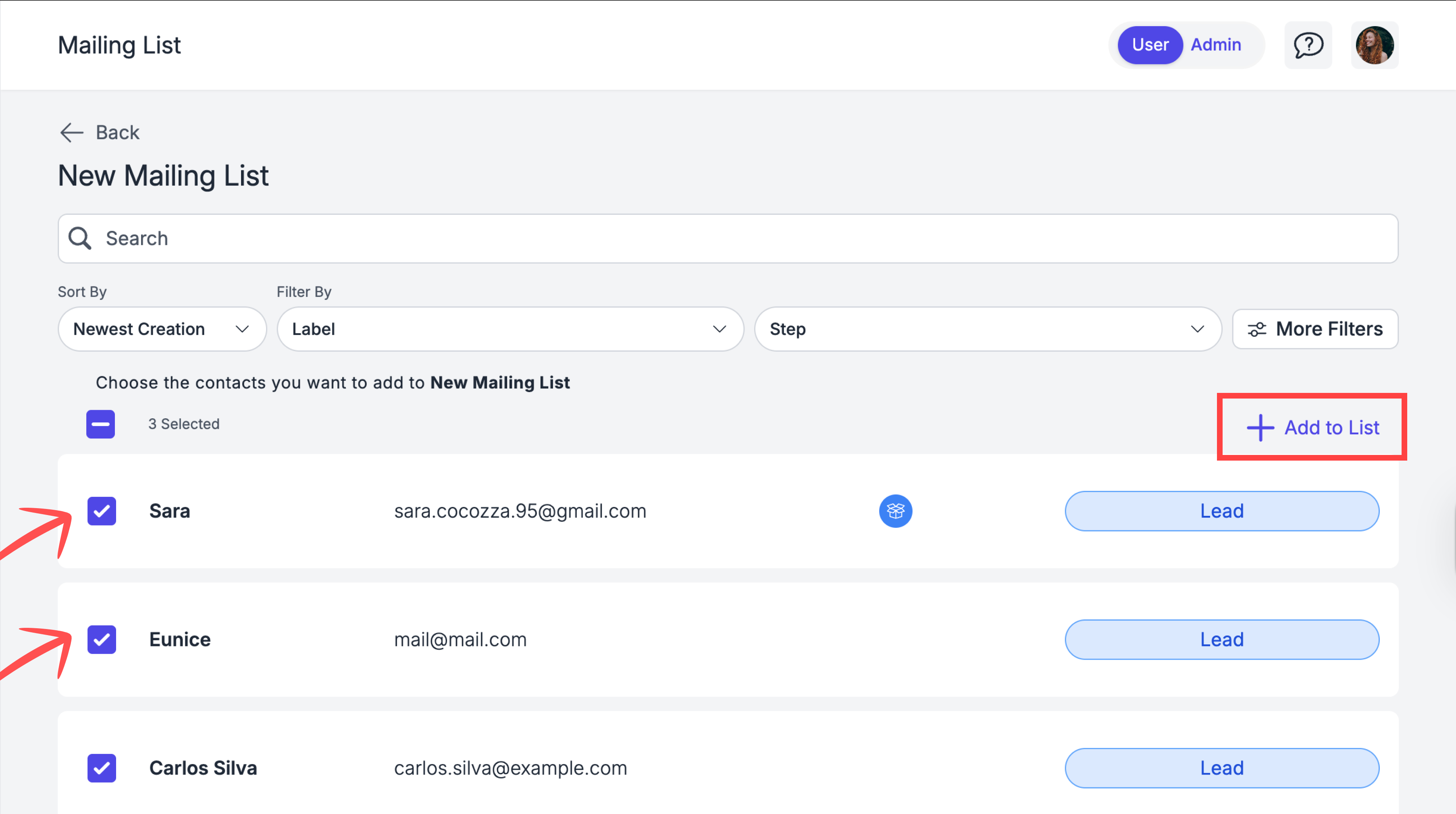
SCHRITT III: Kontakte auswählen und fortfahren
Verwenden Sie die Filter (5), um die Kontakte (6) auszuwählen, die Sie direkt aus Ihrer Kontaktliste (7) zu Ihrer Liste hinzufügen möchten.
Tipp
Halten Sie Ihren E-Mail-Verteiler sauber und aktualisieren Sie Ihre Mailinglisten regelmäßig. Das Entfernen inaktiver oder abgemeldeter Kontakte sorgt für bessere Zustell- und Interaktionsraten und maximiert die Effektivität Ihrer E-Mail-Kampagnen.
Dynamische Liste
SCHRITT I: Neue Liste erstellen
Navigieren Sie zum Abschnitt Mailing-Listen und klicken Sie auf die Schaltfläche in der oberen rechten Ecke, um Ihre Liste zu erstellen
Sie werden dann aufgefordert, den gewünschten Listentyp auszuwählen: Wählen Sie „Dynamische Liste“
SCHRITT II: Wählen Sie Ihre Labels
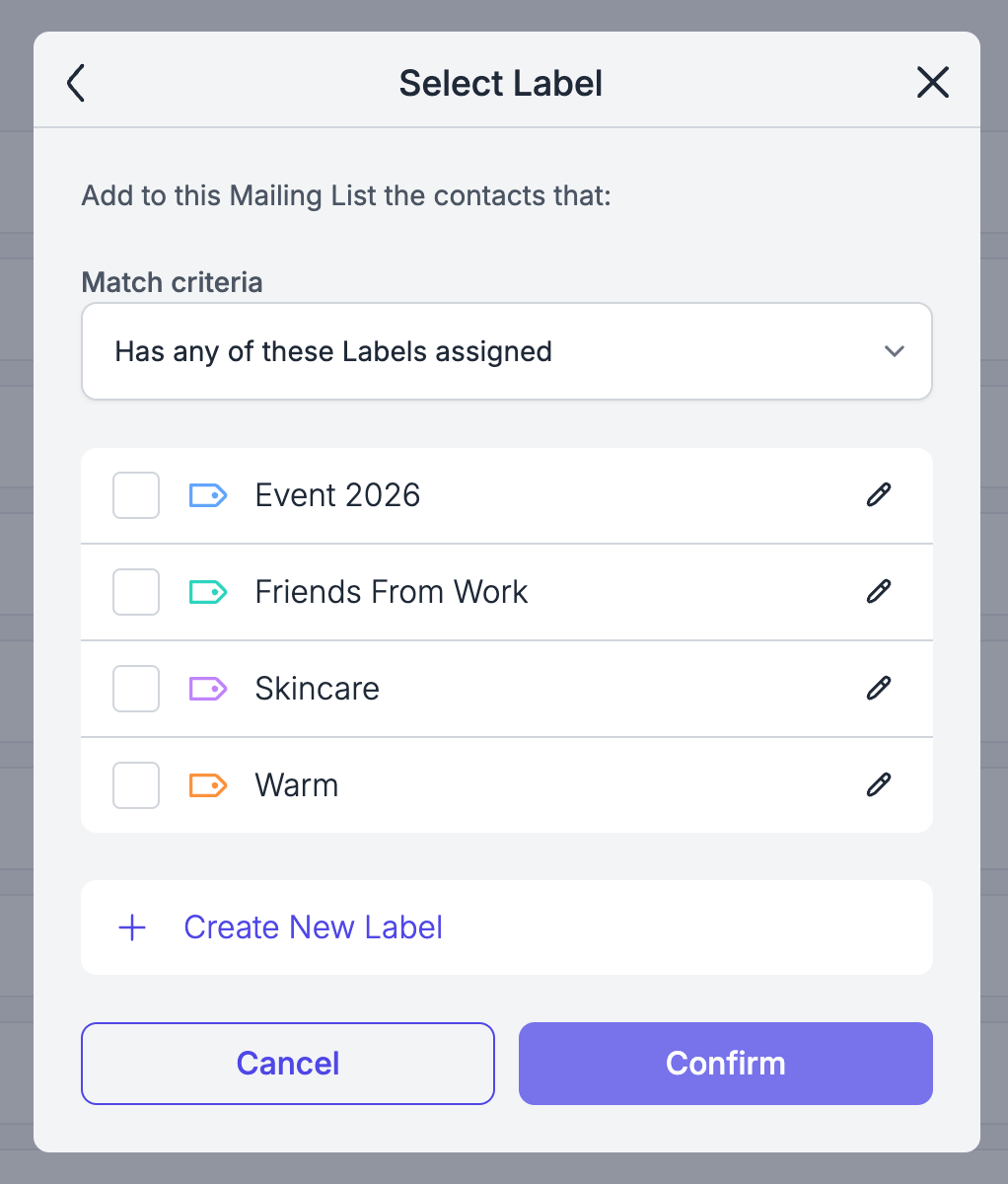
Nachdem Sie Ihrer Liste einen Namen gegeben haben, wählen Sie die Labels aus, die definieren, wer dazu gehört.
Wählen Sie anschließend Ihre Abgleichsregel:
Beliebiges Label – ein Kontakt benötigt nur eines der ausgewählten Labels, um hinzugefügt zu werden
Alle Labels – ein Kontakt muss jedes ausgewählte Label haben, um hinzugefügt zu werden
Sobald die Liste gespeichert ist, wird sie sofort mit allen vorhandenen Kontakten gefüllt, die Ihrer Regel entsprechen, und bleibt von diesem Zeitpunkt an automatisch synchronisiert.
📌 Dynamische Listen: Wissenswertes zu Sonderfällen
Label von einem Kontakt entfernt: Wenn ein Label von einem Kontakt entfernt wird, wird dieser automatisch aus der dynamischen Liste entfernt.
Verwendung einer dynamischen Liste in einer geplanten Rundsendung: Die Liste wird erst in dem Moment „festgelegt“, in dem Sie auf „Senden“ klicken. Selbst wenn Sie eine Nachricht Tage im Voraus planen, überprüft das System erst im letzten Moment, ob neue Anmeldungen oder Löschungen vorliegen.
💳 E-Mail-Abonnement & Abrechnung
Vorteile des Abonnements
Jeden Monat umfasst Ihr Abonnement eine festgelegte Anzahl von E-Mails. Bei der Verlängerung Ihres Abonnements wird Ihr E-Mail-Kontingent auf diese Anzahl zurückgesetzt.
Zusätzliche E-Mails kaufen
Wenn du zusätzliche E-Mails kaufen möchtest, musst du dein Abonnement upgraden. Keine Sorge, du kannst jederzeit wieder zu deinem vorherigen Tarif zurückwechseln.
🛒 Kauf zusätzlicher E-Mails
Befolge die folgenden Schritte, um deine E-Mail-Kampagnen auf ein neues Level zu heben
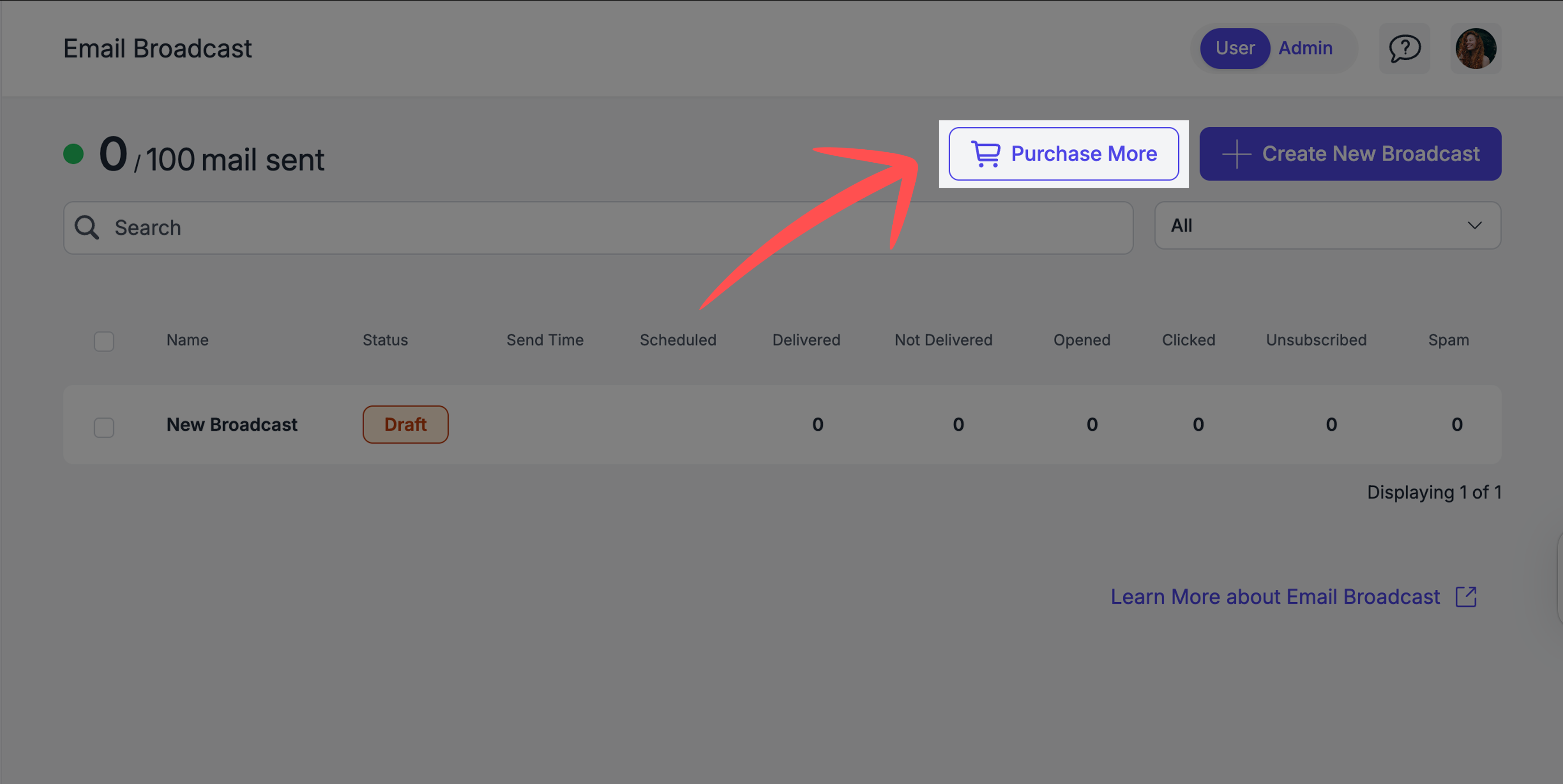
Schritt 1: Prüfen & Kaufen
Überprüfen Sie Ihr verbleibendes E-Mail-Guthaben
Klicken Sie auf den Warenkorb-Button, um mehr zu kaufen
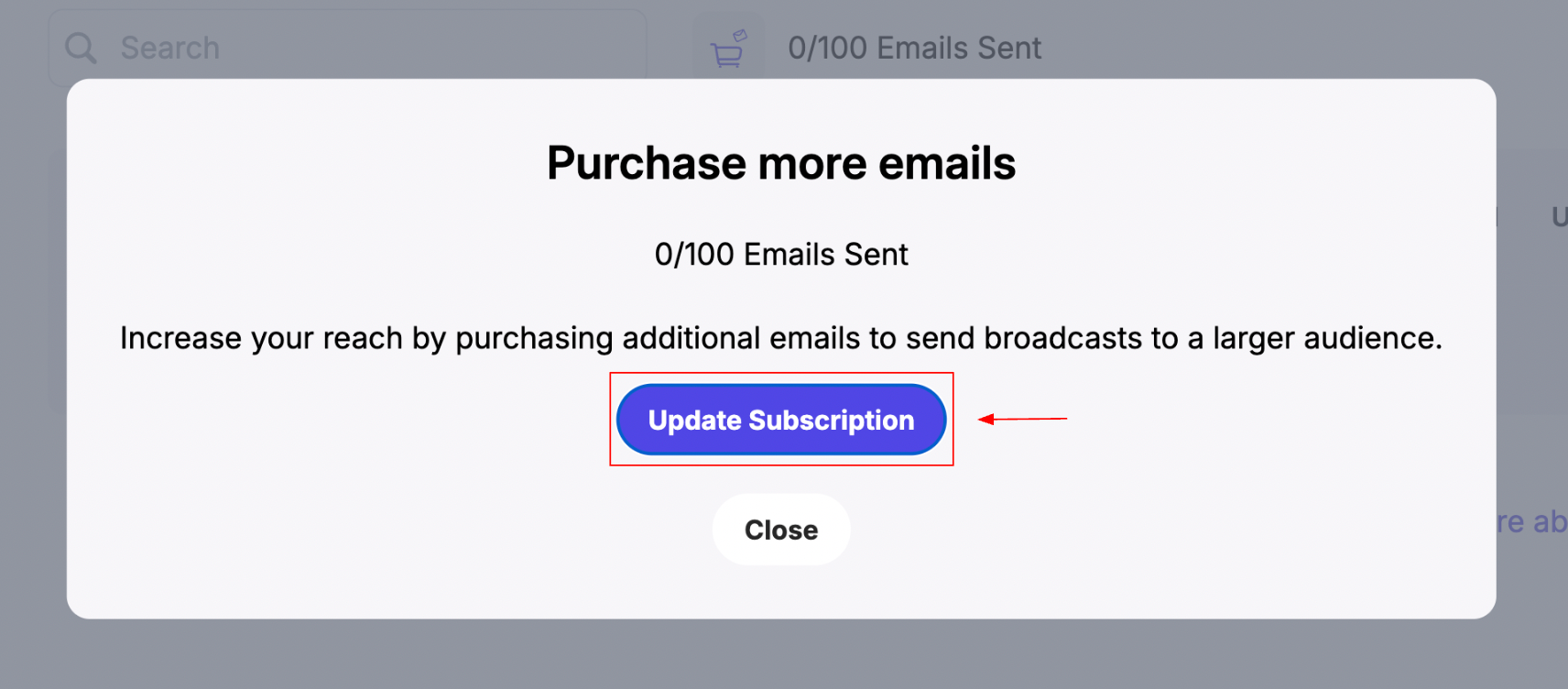
Schritt 2: Abonnement aktualisieren
Klicken Sie auf „Abonnement aktualisieren“, um Ihre Optionen anzuzeigen
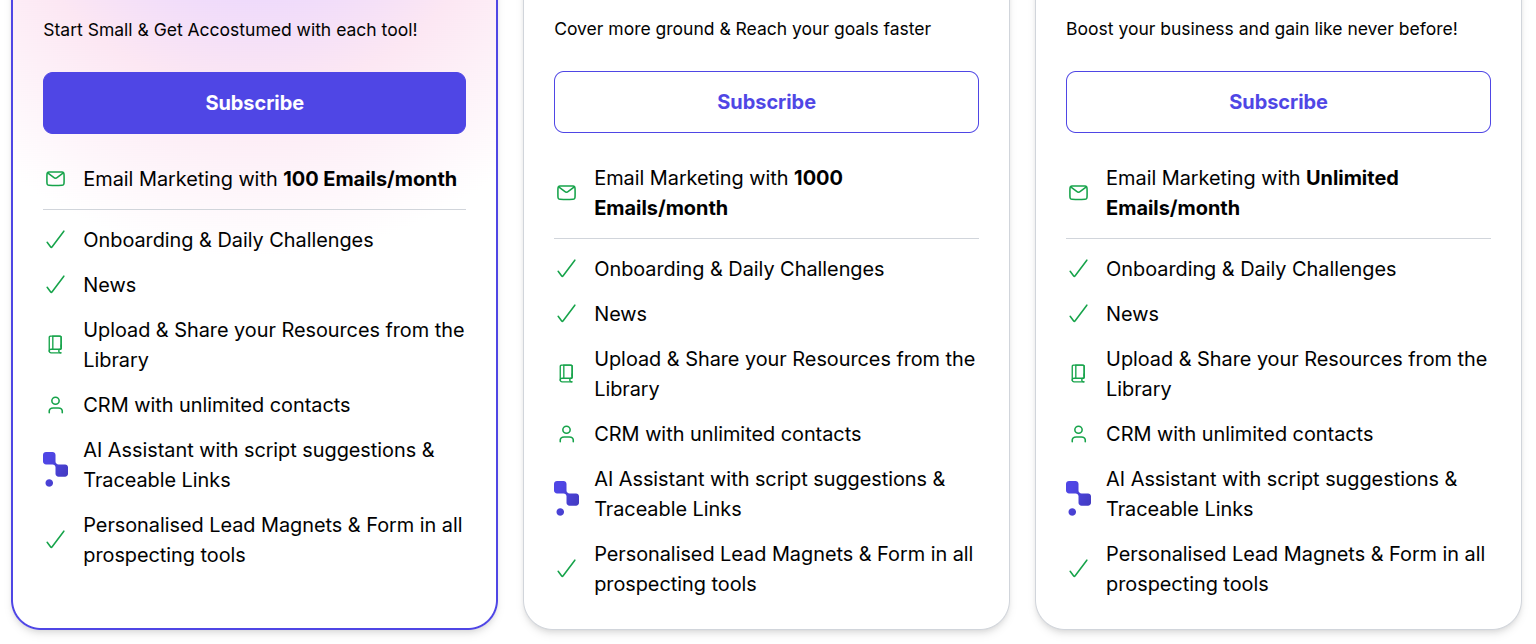
Schritt 3: Wählen Sie Ihren Tarif
Wählen Sie einen der verfügbaren Tarife aus und klicken Sie dann auf „Abonnieren“, um fortzufahren
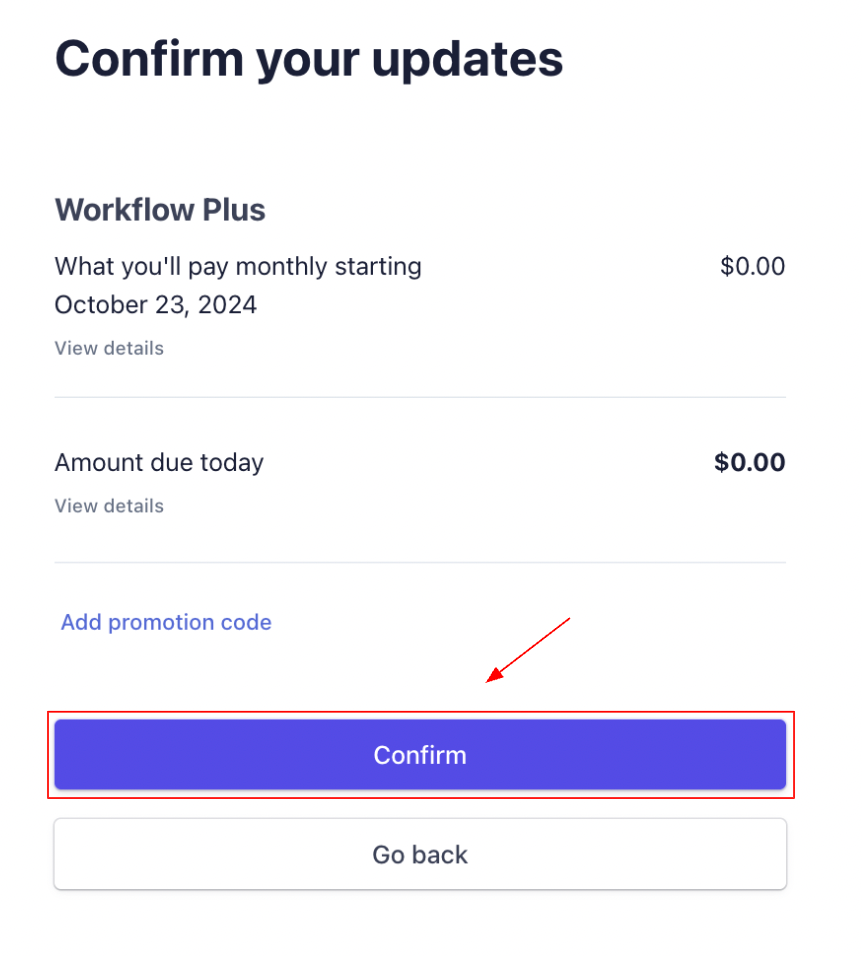
Schritt 4: Zur Kasse
Klicken Sie auf „Bestätigen“, um zu bezahlen und den Kauf abzuschließen
Sobald du auf einen höheren Abonnement-Tarif von SAGA umsteigst, schaltest du den unbegrenzten täglichen E-Mail-Versand frei – so kannst du dein Netzwerk ohne Einschränkungen erreichen und deine Kommunikation mühelos ausbauen.
🚀 Bereit, mit dem Versand zu beginnen?
💬 Benötigen Sie Hilfe?
Wenn Sie Hilfe benötigen oder Fragen haben:
Support-Center: Benötigen Sie Hilfe? Starten Sie einen Chat mit dem Fibi-KI-Agenten in Ihrem SAGA. Falls dieser Ihnen nicht weiterhelfen kann, übernimmt ein menschliches Teammitglied.
Anruf vereinbaren: Planen Sie eine Demo mit unserem Team