Push-Benachrichtigungen
Bleiben Sie auf dem Laufenden über alles, was in SAGA passiert - neue Leads, Nachrichten und Aktivitätswarnungen - indem Sie Push-Benachrichtigungen auf Ihren Geräten aktivieren.
Zuletzt aktualisiert Vor 5 Tagen
Wichtig: Benachrichtigungen müssen auf jedem Gerät, das Sie verwenden, separat aktiviert werden. Befolgen Sie die folgenden Schritte für jedes einzelne Gerät.
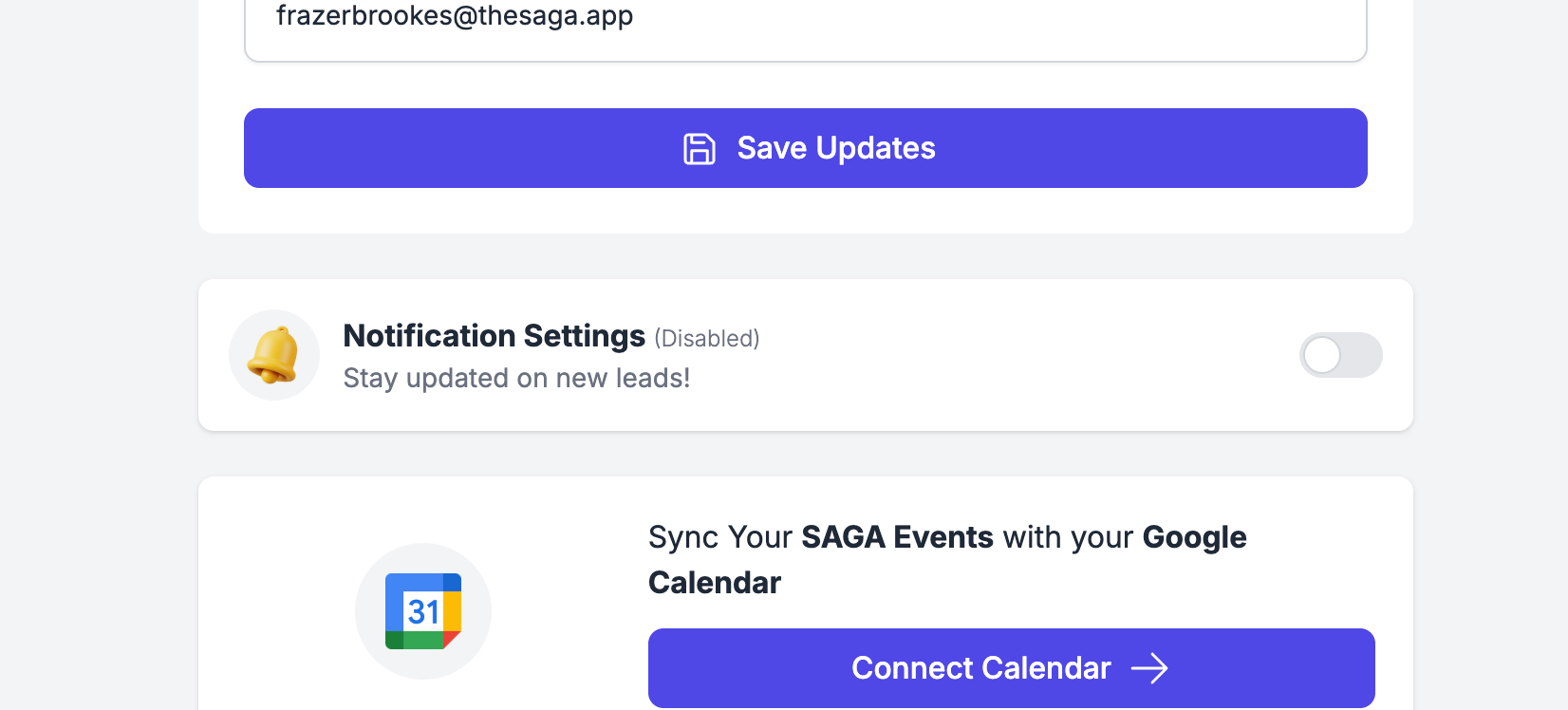
Arten von Push-Benachrichtigungen
SAGA sendet sofortige Push-Benachrichtigungen für wichtige Vertriebsereignisse:
Video-Watch-Benachrichtigungen: Teile Medien über Quick Share — nicht über den alten Reiter Ressourcen.
Benachrichtigungen auf dem Desktop (Browser) aktivieren
Öffnen Sie SAGA unter thesaga.app und melden Sie sich an
Öffnen Sie Einstellungen → Persönliche Einstellungen. Am Desktop finden Sie Einstellungen unten im linken Menü.
Schalten Sie Benachrichtigungen ein
Ihr Browser zeigt ein Popup-Fenster an, in dem Sie gefragt werden, ob Sie Benachrichtigungen von SAGA zulassen möchten – klicken Sie auf „Zulassen“
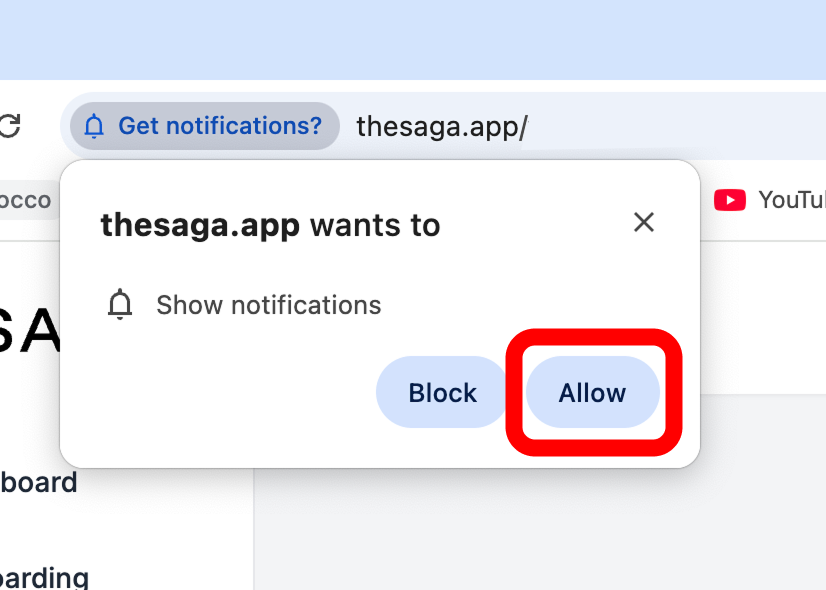
Falls Sie versehentlich auf „Blockieren“ geklickt haben, lesen Sie den Abschnitt zur Fehlerbehebung am Ende dieser Seite.
Aktivieren Sie Benachrichtigungen auf dem iPhone
Push-Benachrichtigungen auf dem iPhone erfordern zwei Dinge: SAGA muss auf Ihrem Startbildschirm installiert sein und über dieses Symbol (nicht über Safari) geöffnet werden.
Schritt 1: Installieren Sie SAGA auf Ihrem Startbildschirm
Falls Sie dies noch nicht getan haben, befolgen Sie die Schritte unter Hinzufügen von SAGA zu Ihrem Telefon →
⚠️ Dieser Schritt ist erforderlich. Benachrichtigungen funktionieren nicht, wenn Sie SAGA direkt in Safari öffnen.
Schritt 2: Öffnen Sie SAGA über das Symbol auf dem Startbildschirm
Tippen Sie auf das SAGA-Symbol auf Ihrem Startbildschirm, um die App zu starten. Das ist wichtig – verwenden Sie immer das Symbol, nicht Ihren Browser.
Schritt 3: Benachrichtigungen in SAGA aktivieren
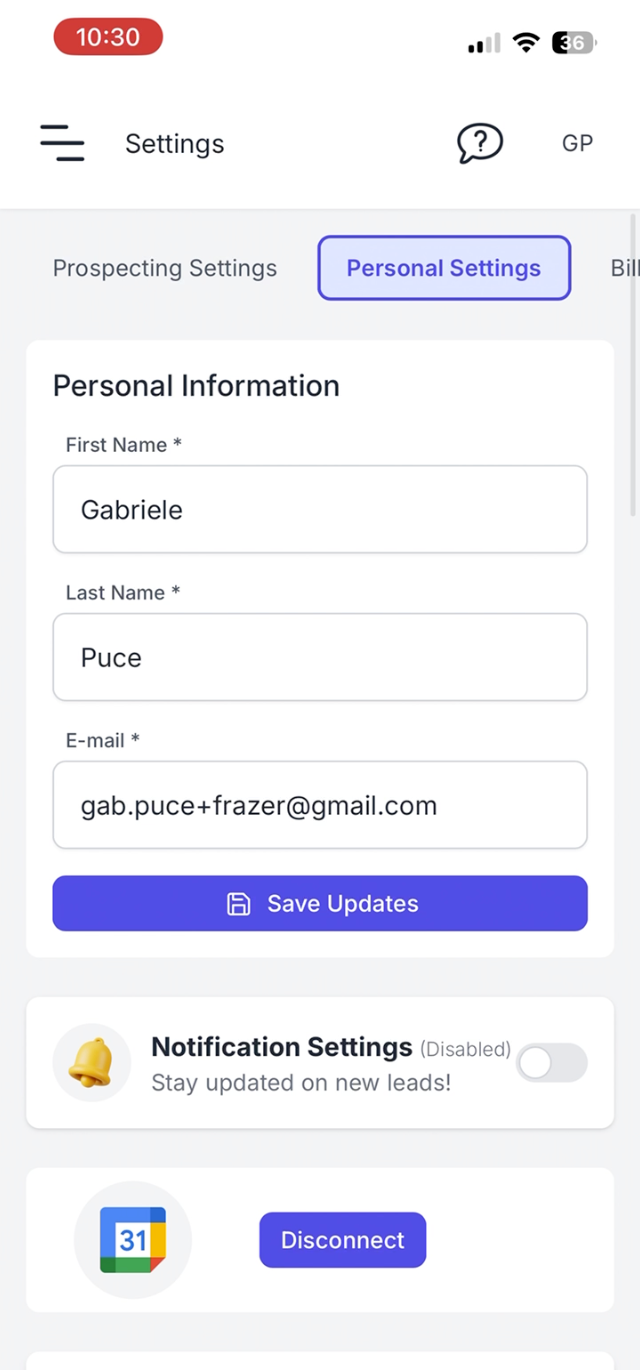
Tippen Sie auf Ihr Profilbild (oben rechts) → Einstellungen → Persönliche Einstellungen
Schalte Benachrichtigungen ein
Dein iPhone fragt dich, ob du Benachrichtigungen zulassen möchtest – tippe auf „Zulassen“
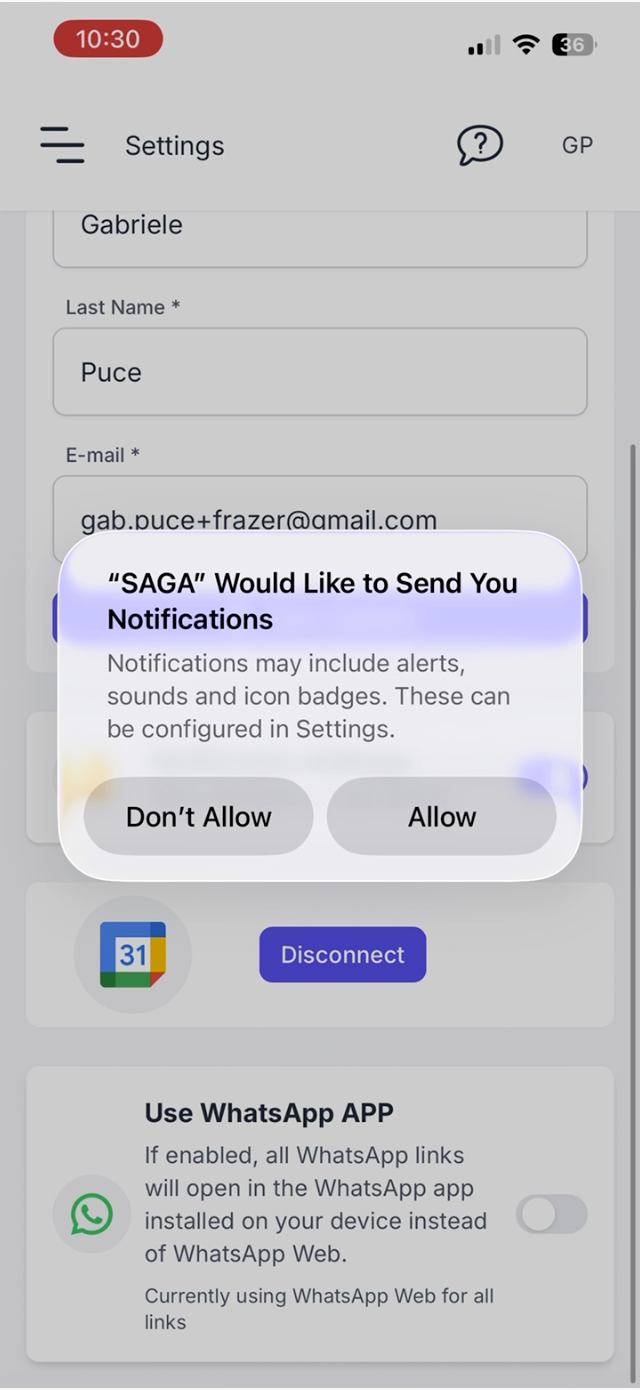
💡 Hinweis: Hierfür ist iOS 16.4 oder höher erforderlich. Wenn du eine ältere Version verwendest, aktualisiere dein iPhone über „Einstellungen“ → „Allgemein“ → „Software-Update“.
Benachrichtigungen auf Android aktivieren
Schritt 1: Füge SAGA zu deinem Startbildschirm hinzu (empfohlen)
Für ein optimales Erlebnis fügen Sie SAGA zunächst Ihrem Startbildschirm hinzu. Dadurch verhält sich die App wie eine normale App, einschließlich zuverlässigerer Benachrichtigungen. Siehe Hinzufügen von SAGA zu Ihrem Telefon →
Du kannst Benachrichtigungen auch direkt über Chrome aktivieren, ohne die App zu installieren – die Installation wird jedoch empfohlen.
Schritt 2: Benachrichtigungen in SAGA aktivieren
Öffnen Sie SAGA (über das Symbol auf Ihrem Startbildschirm oder über Chrome)
Tippen Sie auf Ihr Profilbild (oben rechts) → Einstellungen → Persönliche Einstellungen
Schalten Sie Benachrichtigungen ein
Wenn Sie dazu aufgefordert werden, tippen Sie auf „Zulassen“, wenn Android um Erlaubnis bittet
Erhalten Sie keine Benachrichtigungen? Überprüfen Sie Folgendes
Auf dem iPhone:
Stellen Sie sicher, dass SAGA über das Symbol auf dem Startbildschirm und nicht über Safari geöffnet wird
Gehen Sie zu iPhone-Einstellungen → SAGA → Benachrichtigungen und überprüfen Sie, ob die Benachrichtigungen aktiviert sind
Stellen Sie sicher, dass der „Nicht stören“- oder „Fokus“-Modus die Benachrichtigungen nicht blockiert
Vergewissere dich, dass du iOS 16.4 oder höher verwendest
Auf Android:
Gehen Sie zu den Telefoneinstellungen → Apps → Chrome (oder SAGA) → Benachrichtigungen und stellen Sie sicher, dass diese zugelassen sind
Stellen Sie sicher, dass der Energiesparmodus die Hintergrundaktivitäten nicht einschränkt
Auf dem Desktop:
Klicken Sie auf das Schloss-Symbol in der Adressleiste Ihres Browsers und stellen Sie sicher, dass Benachrichtigungen auf „Zulassen“ eingestellt sind
Wenn die Einstellung auf „Blockieren“ steht, ändern Sie sie auf „Zulassen“ und laden Sie die Seite neu. Aktivieren Sie anschließend die Benachrichtigungen in den SAGA-Einstellungen wieder
💬 Benötigen Sie Hilfe?
Support-Chat: Starten Sie einen Chat mit dem Fibi-KI-Agenten in SAGA. Wenn dieser nicht weiterhelfen kann, wird ein menschliches Teammitglied einspringen.
Anruf vereinbaren: Vereinbaren Sie einen Termin mit unserem Team →