Lead Magnets
Lead Magnets sind leistungsstarke Tools, die Ihnen helfen, Ihr Netzwerk zu erweitern, indem Sie neue Kontakte im Austausch für ein wertvolles kostenloses Angebot sammeln.
Zuletzt aktualisiert Vor 4 Tagen
✨ Lead Magnets im Überblick
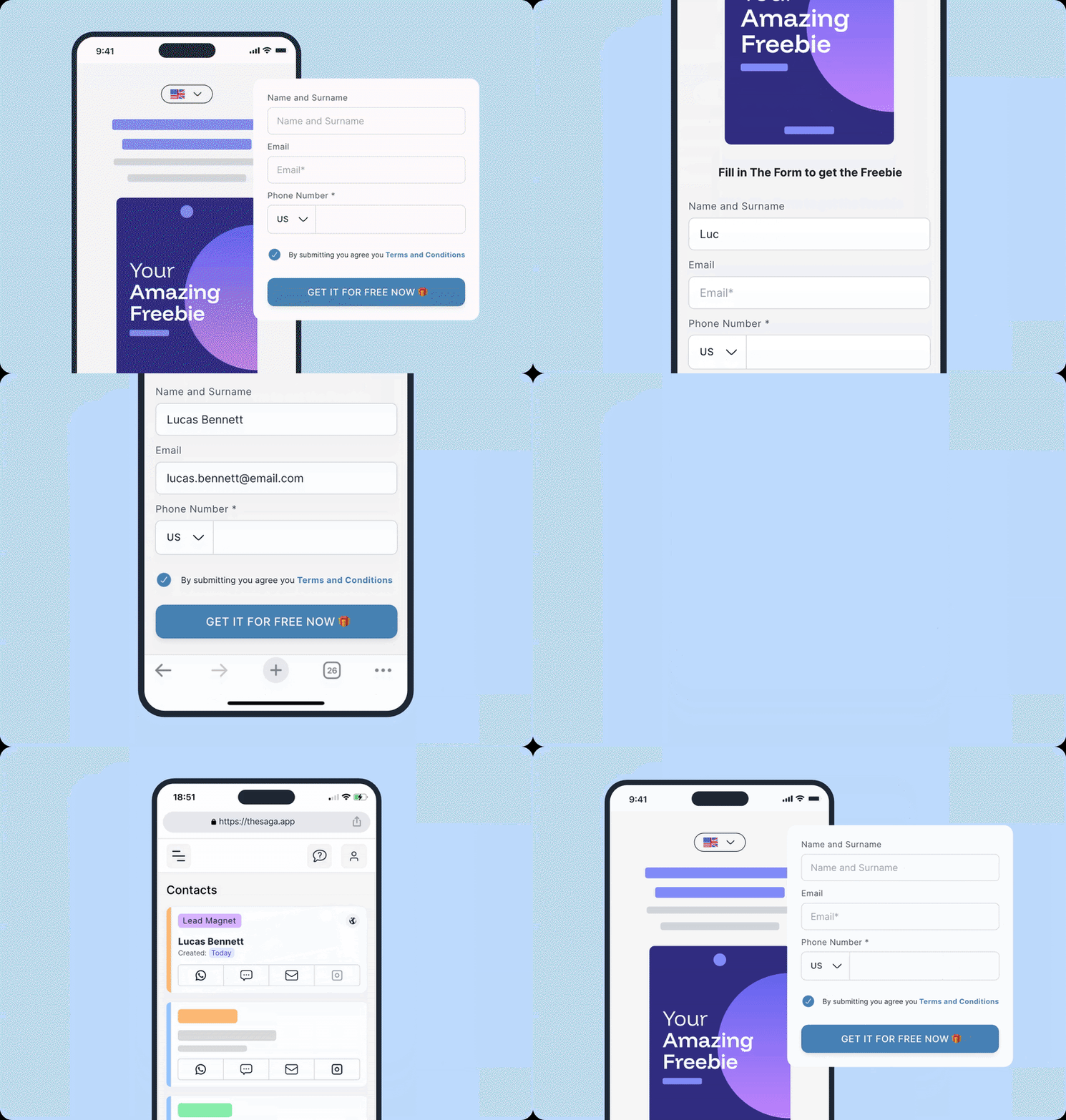
Ansprechende, konversionsstarke Formularseiten: Wenn jemand Ihr Werbegeschenk haben möchte, füllt er einfach ein Formular aus.
Automatische Kontaktdatenerfassung: Nach dem Absenden werden die Informationen sofort mit allen zugehörigen Daten in Ihr SAGA CRM übernommen.
Nahtlose Zustellung: Das Werbegeschenk wird automatisch per E-Mail an den Interessenten versandt.

Wie sieht der Lead Magnet aus?
Der Lead Magnet ist eine Webseite, die die Informationen enthält, die Sie teilen möchten.
Titel & Beschreibung
Miniaturansicht des Werbegeschenks
Das Formular
und weitere Details
Ihr Name und Ihr Profilbild
Wie funktioniert das?
Sobald das Formular im Lead-Magnet ausgefüllt und abgeschickt wurde, erhält der Lead umgehend eine E-Mail von Ihnen. Diese E-Mail enthält das versprochene Freebie (PDF oder Link).
Sie werden benachrichtigt, wenn ein neuer Lead in Ihrem SAGA-Konto generiert wird, und Sie können sehen, mit welchem Lead-Magneten er interagiert hat – sowohl über das Symbol auf seiner Kontaktkarte als auch im Aktivitätsbereich seines Kontaktprofils.
⚙️ Einstellungen Hinweis
Hinweis: Denken Sie daran, dass alle Einstellungen zum Lead-Magneten in Ihrem „Einstellungen für die Prospektion.” zu finden sind.
🎯 Hauptvorteile
Wandeln Sie neugierige Besucher in tatsächliche Leads um
Sparen Sie Zeit durch Automatisierung
Organisieren Sie Ihre Leads in SAGA
Integrieren Sie Lead Magnets in Ihren LinkMate (SAGAs Version von Linktree)
So erstellen Sie einen LeadMagnet, der zu Conversions führt
🛠️ Was Sie mit Lead-Magneten tun können
Sie haben mehrere Möglichkeiten, Lead-Magneten in SAGA zu verwenden:
Verwenden Sie vorgefertigte Lead-Magneten unverändert
Duplizieren Sie vorhandene und passen Sie sie an
Erstellen Sie Ihre eigenen von Grund auf neu
Fügen Sie sie zu „ihr LinkMate” hinzu
Option 1: Vorgefertigte Lead Magnets
SAGA enthält gebrauchsfertige Lead Magnets, die Sie sofort teilen können.Woher kommen sie?
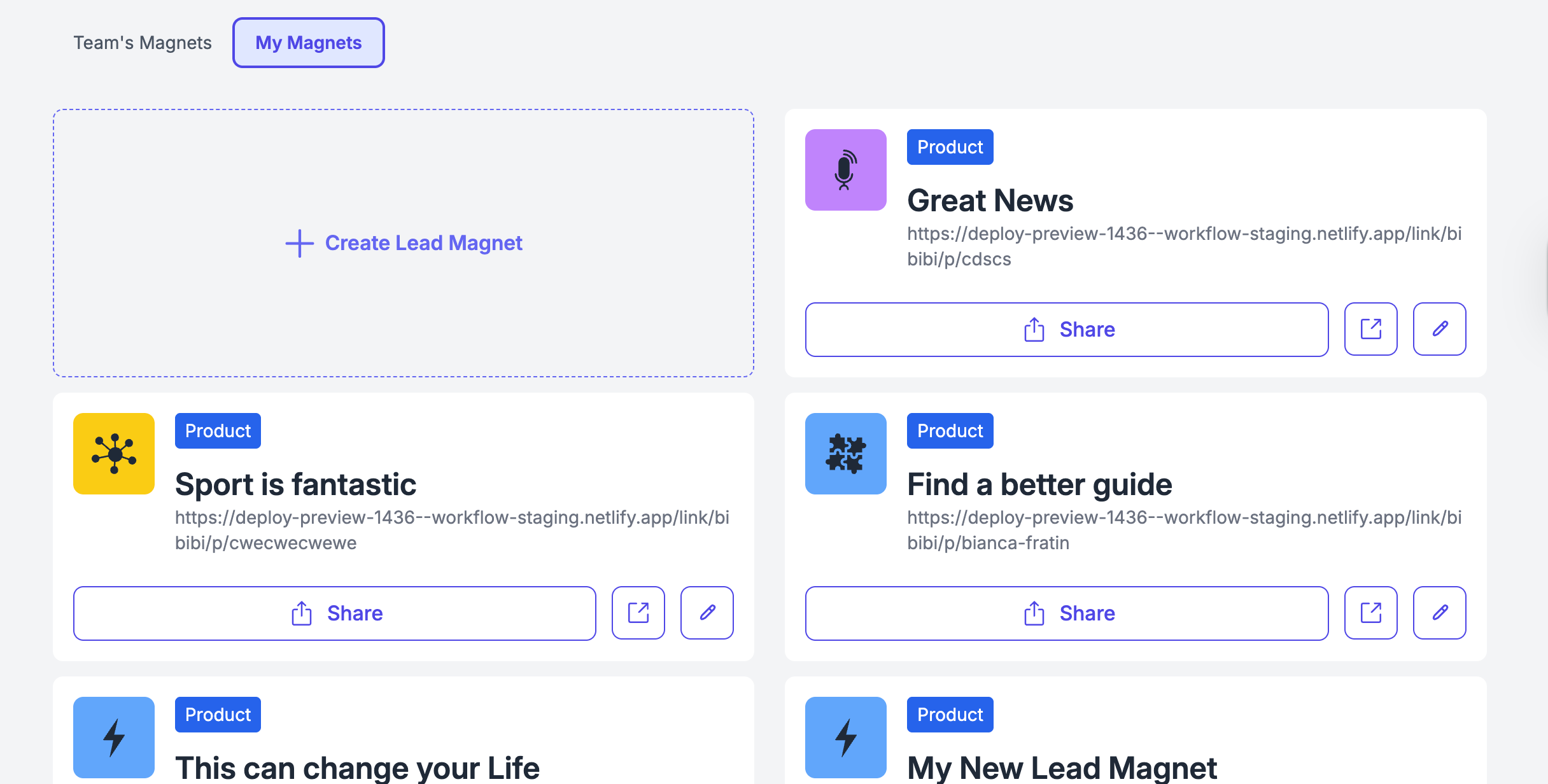
Auf der Seite „Lead Magnets“ finden Sie immer eine eigene Registerkarte mit vorhandenen Lead Magnets:
Wenn Sie Teil eines Teams sind, wurden diese möglicherweise von Ihrem Team erstellt
Wenn Sie nicht in einem Team sind, sehen Sie die von SAGA bereitgestellten Standardvorlagen
Kann ich sie ohne Bearbeitung verwenden?
Ja – und das ist der wichtige Teil.Auch wenn Sie nichts bearbeiten, sind diese Lead Magnets bereits:
Mit Ihrem Profil verbunden
über eine persönliche URL geteilt
mit Ihrem CRM verknüpft
Das bedeutet, dass jeder Kontakt, der das Formular ausfüllt, genau wie jeder andere Lead auf Ihrer Kontaktseite erscheint. Es ist keine zusätzliche Einrichtung erforderlich.
Vorschau vor dem Teilen
Um genau zu wissen, was Sie teilen:Klicken Sie auf einen Lead Magnet, um dessen Details zu öffnenVerwenden Sie die Vorschau, um die öffentliche Seite als Besucher zu sehen
Senden Sie sich selbst eine Test-E-Mail, um das automatisch versendete Werbegeschenk zu überprüfen Die Test-E-Mail wird immer an die E-Mail-Adresse gesendet, mit der Sie angemeldet sind – das Empfängerfeld ist aus diesem Grund gesperrt.
So können Sie den Lead Magnet sicher teilen, da Sie wissen:
Wie die Seite aussieht
Welche Inhalte per E-Mail versendet werden
Wenn Sie fertig sind, kopieren Sie einfach den Link und teilen Sie ihn überall.
Teilen Sie ganz einfach vorgefertigte Lead Magnets, die automatisch mit Ihnen verknüpft sind, mit potenziellen Leads.
Option 2: Duplizieren und anpassen
Wenn Ihnen ein vorgefertigtes Lead-Magnet gefällt, Sie es aber anpassen möchten:
Duplizieren Sie ihn
Verwenden Sie ihn als Ausgangsvorlage
Bearbeiten Sie den Text, die Grafiken oder das Werbegeschenk selbst
So sind Sie völlig flexibel und sparen gleichzeitig Zeit.
Option 3: Erstellen Sie Ihren eigenen Lead Magnet
Befolgen Sie diese Schritte, um Ihren Lead Magnet zu erstellen und zu personalisieren!
1. Rufen Sie den Bereich „Lead-Magnet” auf
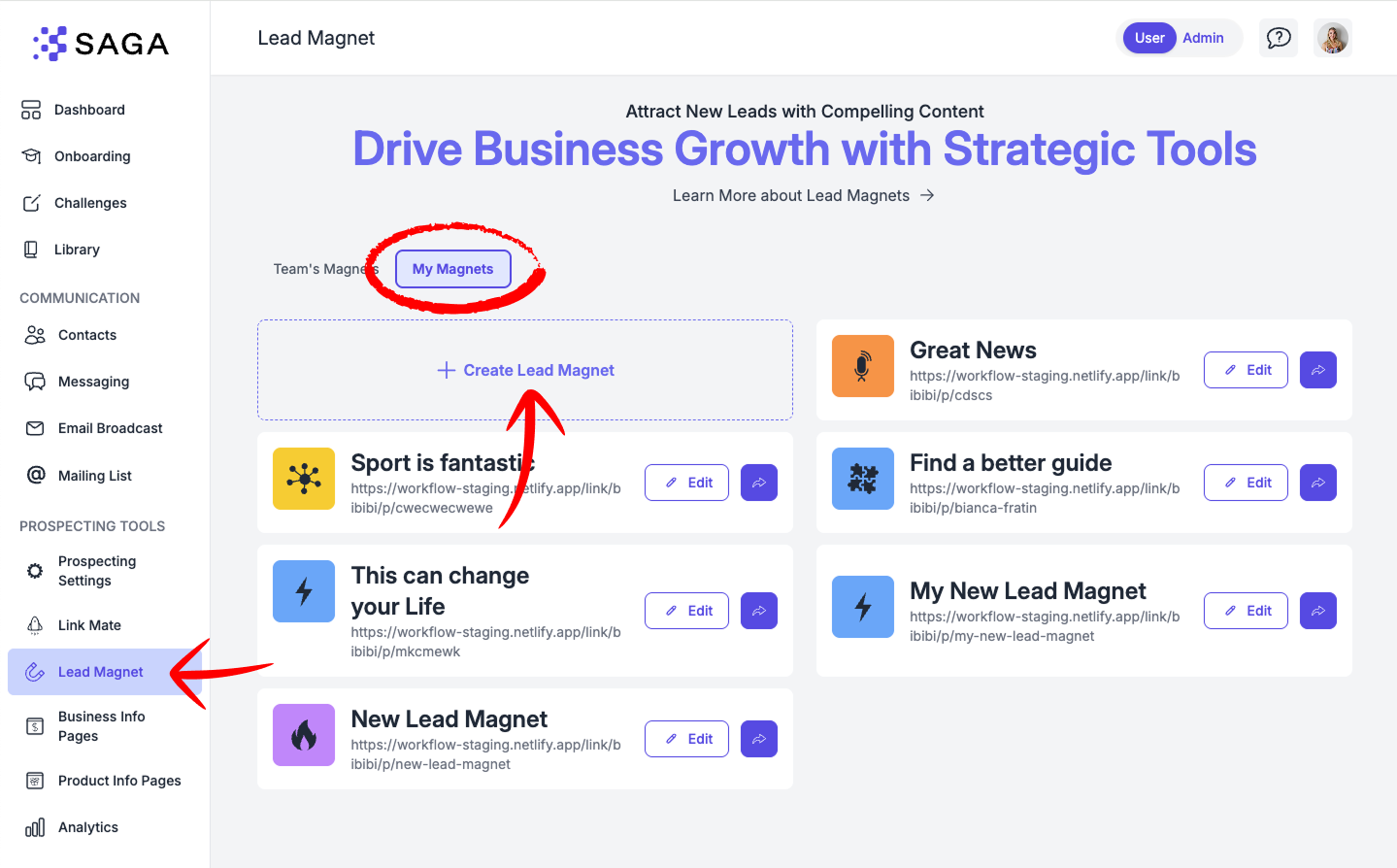
Navigieren Sie zum Abschnitt „Lead-Magnet”.
Klicken Sie auf „Meine Magnete”.⚠️ Hinweis: Diese Funktion ist in Ihrem aktuellen Tarif möglicherweise nicht verfügbar.
Klicken Sie auf „Lead-Magnet erstellen”, um zu beginnen.
2. Füllen Sie die grundlegenden Informationen aus
Es öffnet sich ein Fenster, in dem Sie Folgendes tun können:
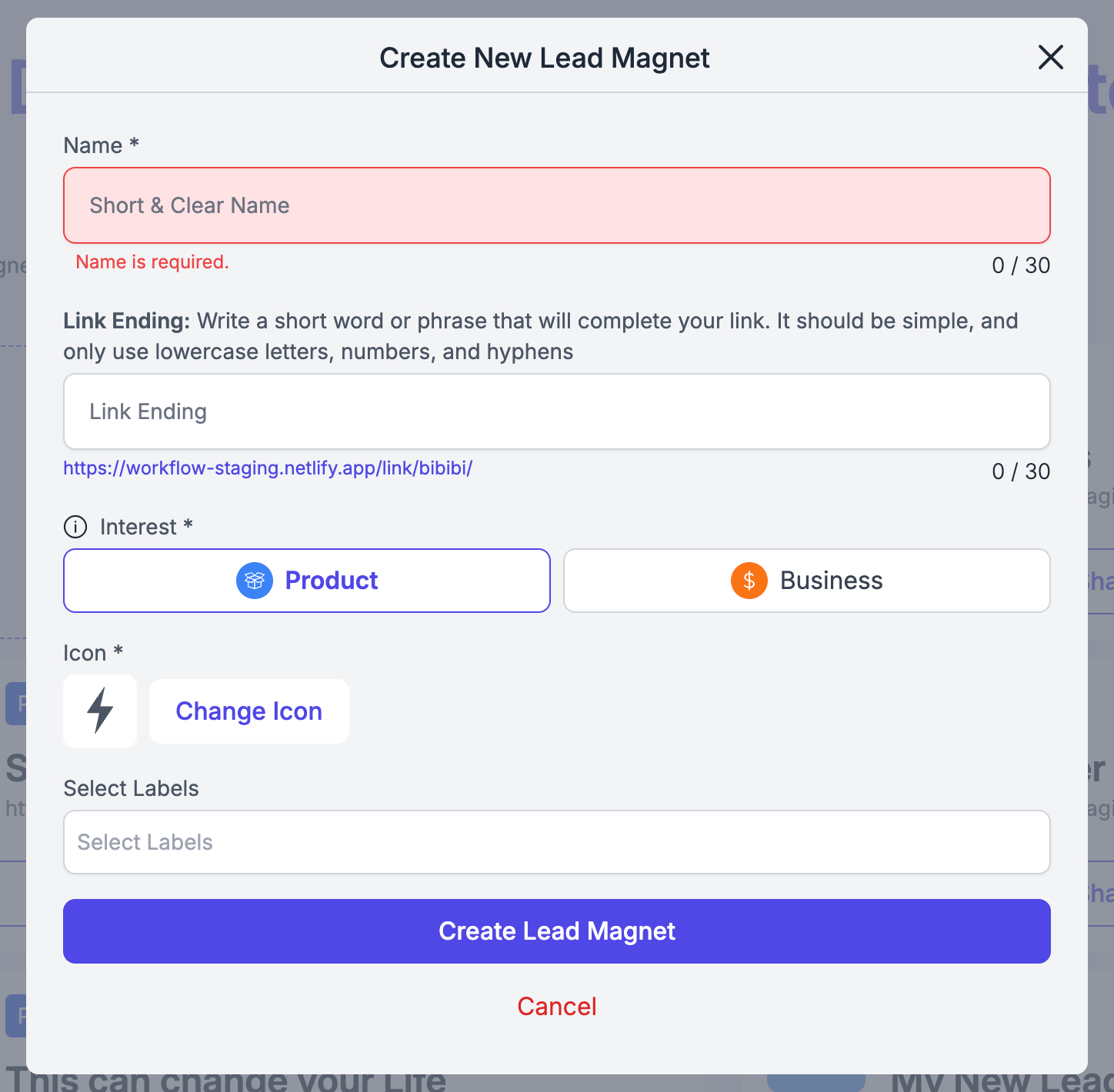
✏️ Benennen Sie Ihren Lead Magnet
🔗 den URL-Slug (den letzten Teil des Links) anpassen – oder unverändert lassen.
🎯 Wählen Sie das Interesse aus: Bezieht sich Ihr Magnet auf das Unternehmen oder das Produkt?
✅ Wenn Sie fertig sind, klicken Sie auf „Lead-Magnet erstellen”.
3. Passen Sie Ihren Lead-Magneten an
Sie befinden sich nun im Lead-Magnet-Editor.Sie können die Einstellungen jederzeit erneut aufrufen, indem Sie oben rechts auf „Einstellungen“ klicken.
Nun personalisieren wir jeden Abschnitt:
✍️ Formularseite (die Opt-in-Seite)
Dies ist die öffentliche Seite, die Sie mit anderen teilen, damit diese sich anmelden können, um Ihr Werbegeschenk zu erhalten.

📝 Klicken Sie auf einen beliebigen Text, um ihn zu bearbeiten.
🖼️ Klicken Sie auf das Miniaturbild, um es zu ersetzen.💡 Tipp: Verwenden Sie Canva, um ein benutzerdefiniertes Bild im A5- oder A4-Format zu erstellen, um optimale Ergebnisse zu erzielen.
Sie können entweder ein Bild zum Hochladen auswählen oder einen Link zu einem Video hinzufügen.
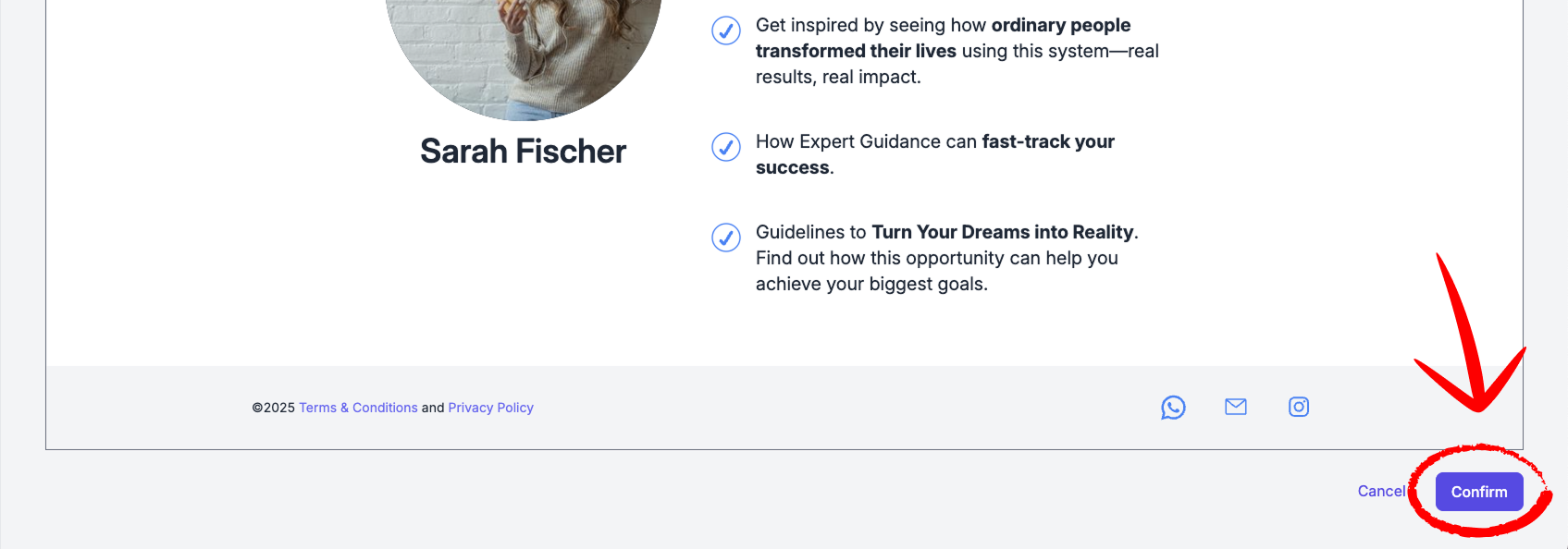
Wenn Sie fertig sind, klicken Sie unten auf der Seite auf die Schaltfläche „Bestätigen“, um mit der Bearbeitung des nächsten Teils zu beginnen.Hinweis: Sie können jederzeit zurückkehren und die Seite bearbeiten!
Sie können nun ein Video zu Ihrer Lead-Magnet-Formularseite hinzufügen und es sperren – das bedeutet, dass das Video erst sichtbar wird, wenn jemand das Formular absendet. Dies ist eine einfache Möglichkeit, das Engagement zu steigern und Anmeldungen zu fördern, während Sie Ihre wertvollsten Inhalte exklusiv für Leads reservieren, die konvertieren.
🎉 Dankesseite
Dies ist die Seite, die Nutzer nach dem Absenden des Formulars sehen.
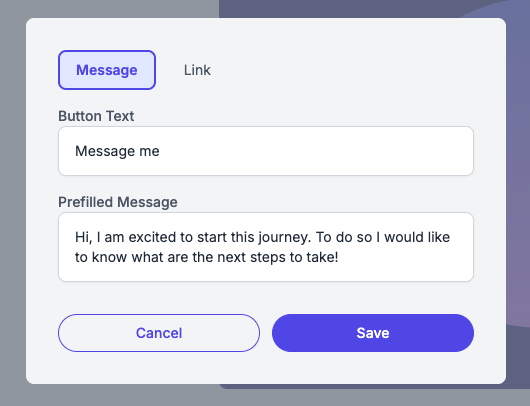
Bearbeiten Sie alle Texte nach Belieben.
Passen Sie die Schaltfläche an:
🔘 Schaltfläche „Nachricht senden“ (mit optionalem vorab ausgefüllten Text).
🔗 Oder fügen Sie einen benutzerdefinierten Link ein, z. B. eine Calendly-Terminseite.
Wenn Sie fertig sind, klicken Sie unten auf der Seite auf die Schaltfläche „Bestätigen“, um mit der Bearbeitung des nächsten Teils zu beginnen.
ThemaWählen Sie ein Farbschema und eine Schriftart, damit Ihr Lead Magnet Ihre persönliche Marke widerspiegelt.

📩 E-Mail-SequenzHier können Sie die E-Mail-Sequenz bearbeiten, die Ihre Leads erhalten, sobald sie das Formular ausgefüllt haben.
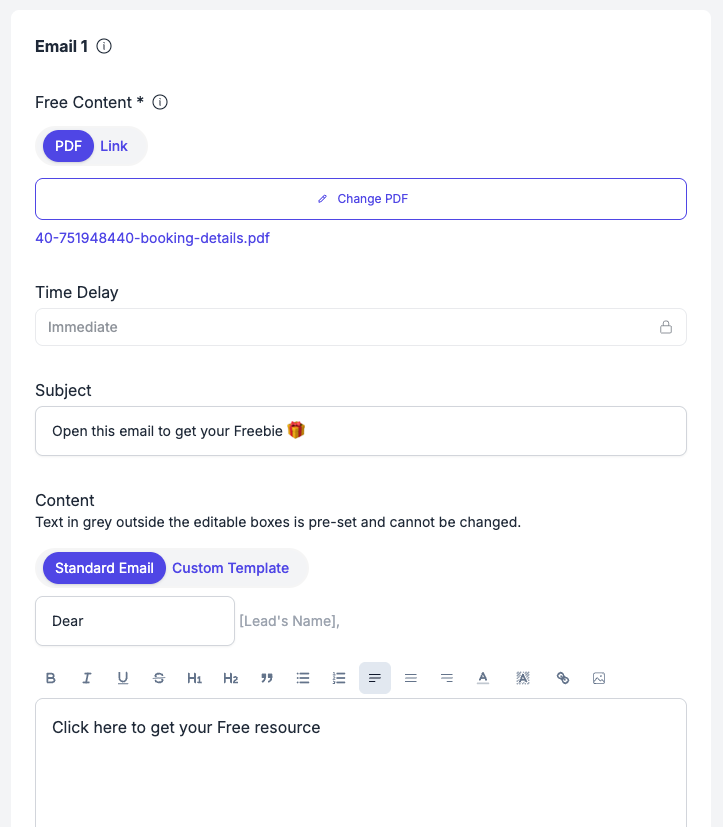
Erste E-Mail:
In dieser E-Mail teilen Sie Ihren Leads den kostenlosen Inhalt (Freebie) mit. Diese wird sofort versendet.
Wählen Sie, ob Sie das Freebie als PDF oder als Link (z. B. eine Board-Seite) versenden möchten.
Bearbeiten Sie die Betreffzeile, den E-Mail-Inhalt und den Button-Text in der E-Mail.
Optionale E-Mail-Sequenz:
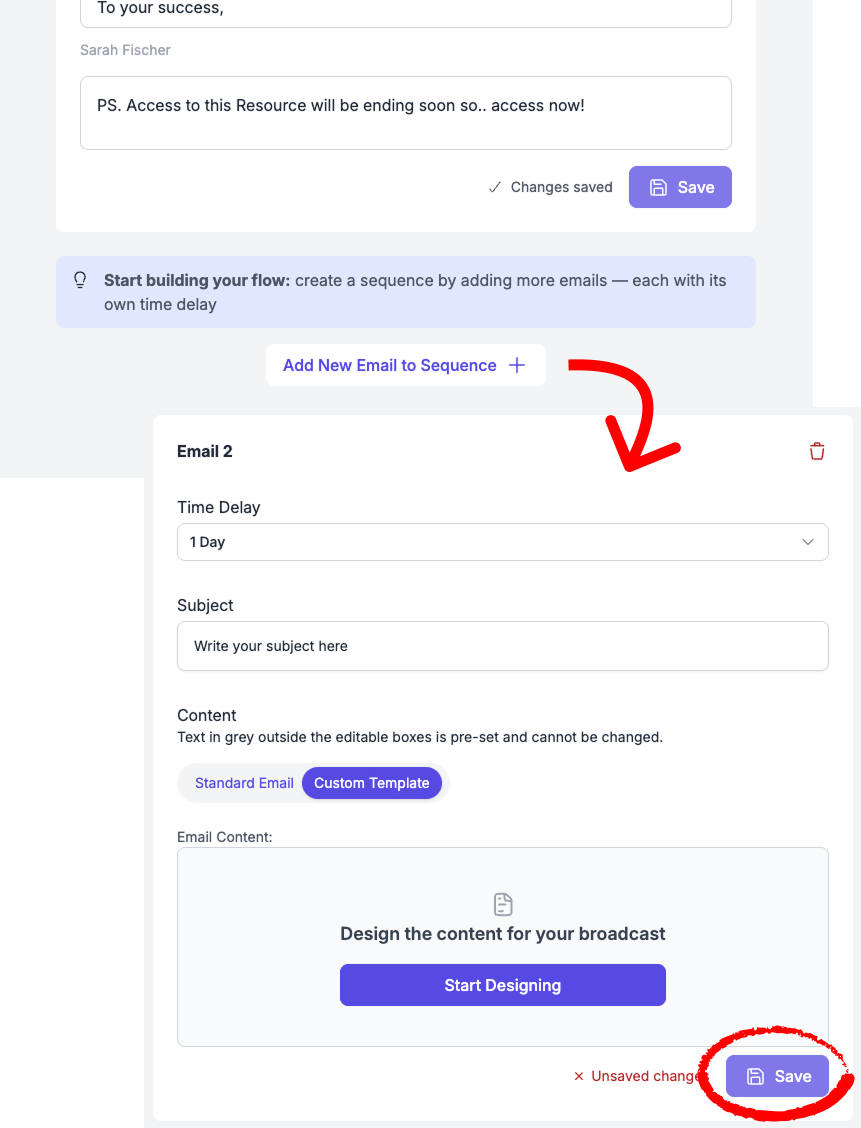
Sie können eine E-Mail-Sequenz erstellen, die im Laufe der Zeit automatisch versendet wird. So können Sie Ihre Leads pflegen, ihnen einen Mehrwert bieten oder sie zu einer bestimmten Aktion führen.
Sie können Ihrer Sequenz bis zu 10 E-Mails hinzufügen, indem Sie auf „E-Mail zur Sequenz hinzufügen” klicken.
Sie können für jede E-Mail eine Verzögerungszeit festlegen. Diese Verzögerung wird ab dem Zeitpunkt der Formularübermittlung berechnet (z. B. Versand zwei Tage, nachdem der Kontakt seine Daten angegeben hat).
Mit unserem E-Mail-Editor „vorlagenersteller“ können Sie ganz einfach professionell aussehende E-Mails gestalten.
⚠️ Denken Sie daran, nach jeder Bearbeitung einer E-Mail auf „Speichern“ zu klicken, damit Ihre Änderungen übernommen werden.
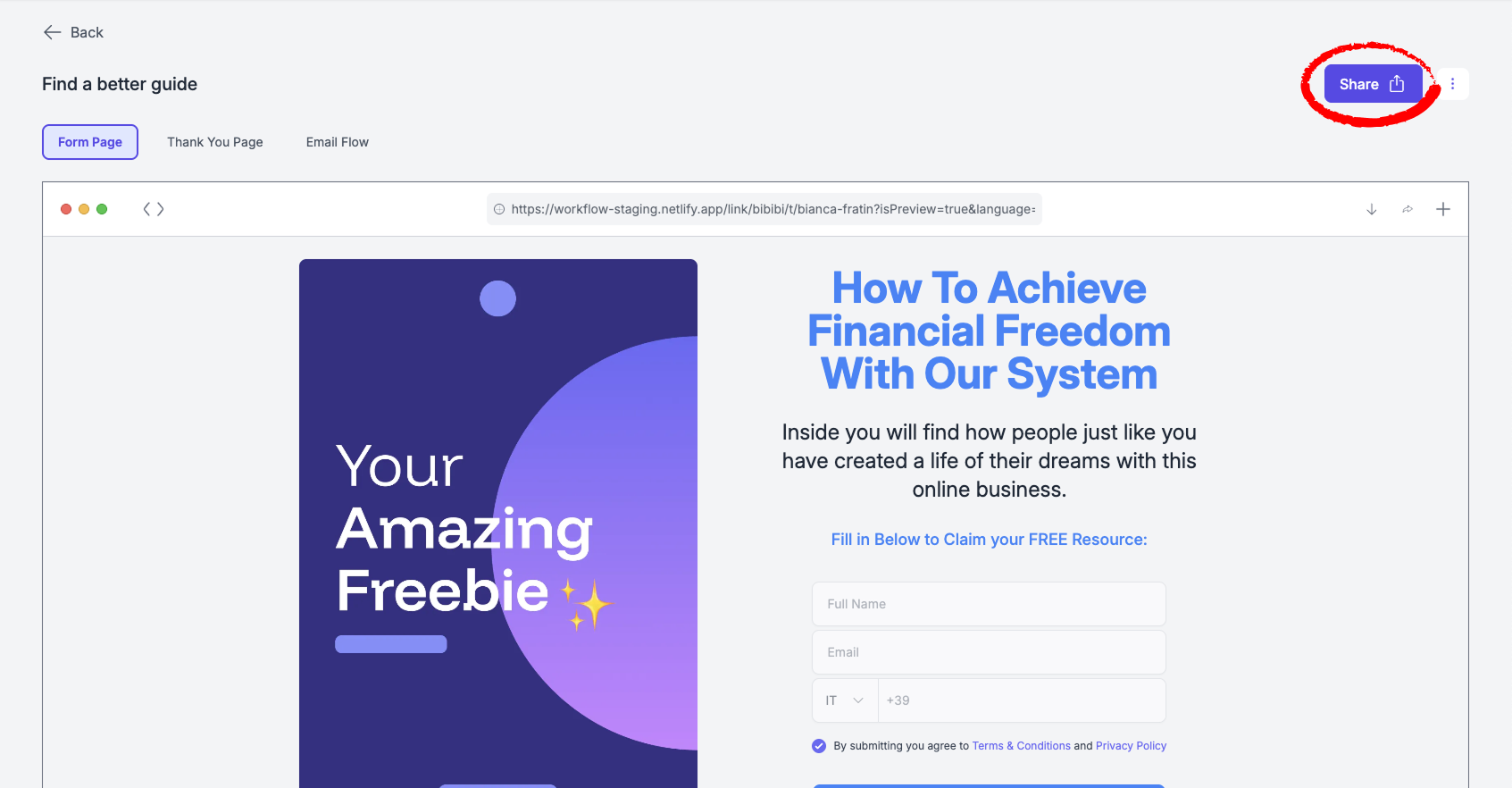
Jetzt ist Ihr Lead Magnet bereit zum Teilen! Sie können ihn teilen, indem Sie auf die Schaltfläche „Teilen“ in der oberen rechten Ecke klicken!
4. Verwalten Sie Ihre Lead Magnets
Kehren Sie zu „Meine Magnete” zurück, um:
✏️ einen bestehenden Lead Magnet zu bearbeiten.
📧 Eine Test-E-Mail an sich selbst senden, indem Sie auf die Lead-Magnet-Karte klicken. Der Empfänger ist fest auf die E-Mail-Adresse Ihres eigenen SAGA-Kontos eingestellt; wenn Sie prüfen möchten, wie der Magnet für eine andere Adresse aussieht, teilen Sie den Link und öffnen Sie ihn als Lead.
📤 Ihren Lead Magnet über die Schaltfläche „Teilen“ zu teilen.
🎉 Das war's schon!Steigern Sie Ihre Reichweite mit personalisierten, professionellen Lead-Magneten!
📊 Leistung mit Lead-Magnet-Analysen verfolgen
Sobald ein Lead Magnet veröffentlicht ist (kein Entwurf), können Sie seine Leistung direkt in SAGA sehen — ohne zur globalen Analyseseite zu wechseln.
Kurzüberblick: Conversion-Rate auf der Karte
Unter Lead Magnets → Meine Magnete zeigt jeder veröffentlichte Magnet ein Conversion-Rate-Badge (z. B. 25%) auf seiner Karte. Tippen Sie darauf, um die vollständige Analyseansicht zu öffnen.
Entwürfe zeigen keine Analysen, bis sie veröffentlicht sind (PDF, Video oder Link-Freebie konfiguriert).
Vollständige Analysen: Registerkarte Analysen
Öffnen Sie einen veröffentlichten Lead Magnet und wählen Sie die Registerkarte Analysen.
Sie sehen drei Zusammenfassungsmetriken:
Unter der Zusammenfassung zeigt die Liste Konvertierte Leads jeden Kontakt, der sich über diesen Magnet angemeldet hat. Sie können:
Einen Kontakt direkt aus der Liste öffnen
Filter verwenden, um die Liste einzugrenzen (dieselben Filter wie auf Ihrer Kontaktseite)
Weitere Kontakte laden, wenn die Liste lang ist
Tariflimits
In kostenlosen Tarifen sind in der Liste konvertierter Leads nur die ersten Kontakte sichtbar. Upgraden Sie, um die vollständige Liste freizuschalten.
Unterschied zur Analyseseite
Lead-Magnet-Analysen = Leistung eines bestimmten Magnets (Ansichten → Anmeldungen → wer konvertiert hat)
Analyseseite (Registerkarte Tools & Ressourcen) = aggregierte Leistung aller Tools für einen ausgewählten Zeitraum
Nutzen Sie beides: Prüfen Sie Magnet-Analysen bei der Optimierung eines einzelnen Freebies; nutzen Sie die Analyseseite für Gesamttrends.
Lead-Magnet zu Ihrem Linkmate hinzufügen
Integrieren Sie Ihren Lead Magnet ganz einfach in Ihre LinkMate-Seite, indem Sie diese einfachen Schritte befolgen:
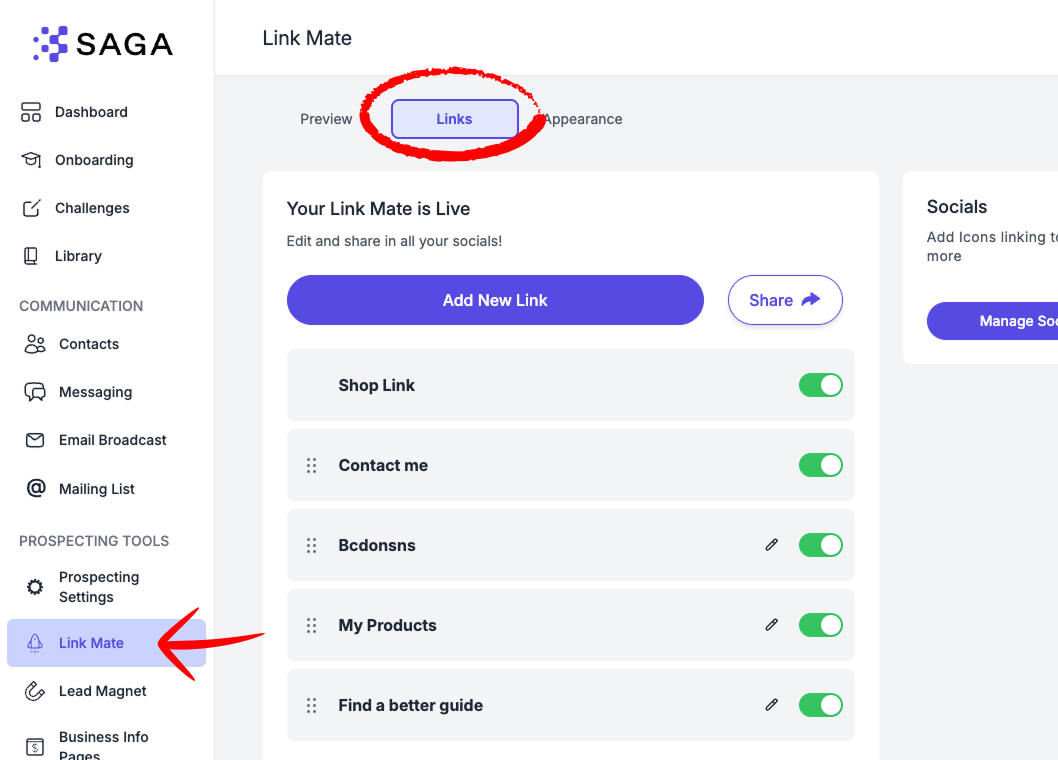
Öffnen Sie die LinkMate-Seite über das Menü auf der linken Seite.
Klicken Sie oben auf der Seite auf die Registerkarte „Links“.
Klicken Sie auf die Schaltfläche „+ Neuen Link hinzufügen”.
Wählen Sie die Option „Lead Magnet”.
📋 Wählen Sie den Lead Magnet, den Sie hinzufügen möchten, aus Ihrer Liste aus.
🖼️ Entscheiden Sie, ob Sie:
das Vorschaubild ändern
Eine Animation zur Link-Vorschau hinzufügen
Wenn Sie mit der Einrichtung zufrieden sind, klicken Sie auf „Speichern“.
✅ Fertig! Sie haben erfolgreich einen Lead Magnet zu Ihrem LinkMate-Profil hinzugefügt – jetzt können Sie sich auf die Suche nach Leads machen! 🚀
💬 Benötigen Sie Hilfe?
Wenn Sie Hilfe benötigen oder Fragen haben:
Support-Center: Benötigen Sie Hilfe? Starten Sie einen Chat mit dem Fibi AI-Agenten in Ihrem SAGA. Wenn dieser Ihnen nicht weiterhelfen kann, übernimmt ein menschlicher Mitarbeiter.
Anruf vereinbaren: Planen Sie eine Demo mit unserem Team