SAGA-Bibliothek
Willkommen in deiner Bibliothek – dein zentraler Hub zum Organisieren, Bearbeiten und Teilen von Links, Medien und Dokumenten mit Interessenten oder deinem Team. Egal, ob du Kontakte aufbaust, informierst oder Abschlüsse machst – dieser Leitfaden zeigt dir, wie du deine Bibliothek effizient nutzt.
Zuletzt aktualisiert Vor 5 Tagen
🔍 Überblick über die Bibliothek
Deine Bibliothek ist für Klarheit und schnellen Zugriff auf die wichtigsten Inhalte aufgebaut. Sie ist in zwei Hauptbereiche unterteilt:
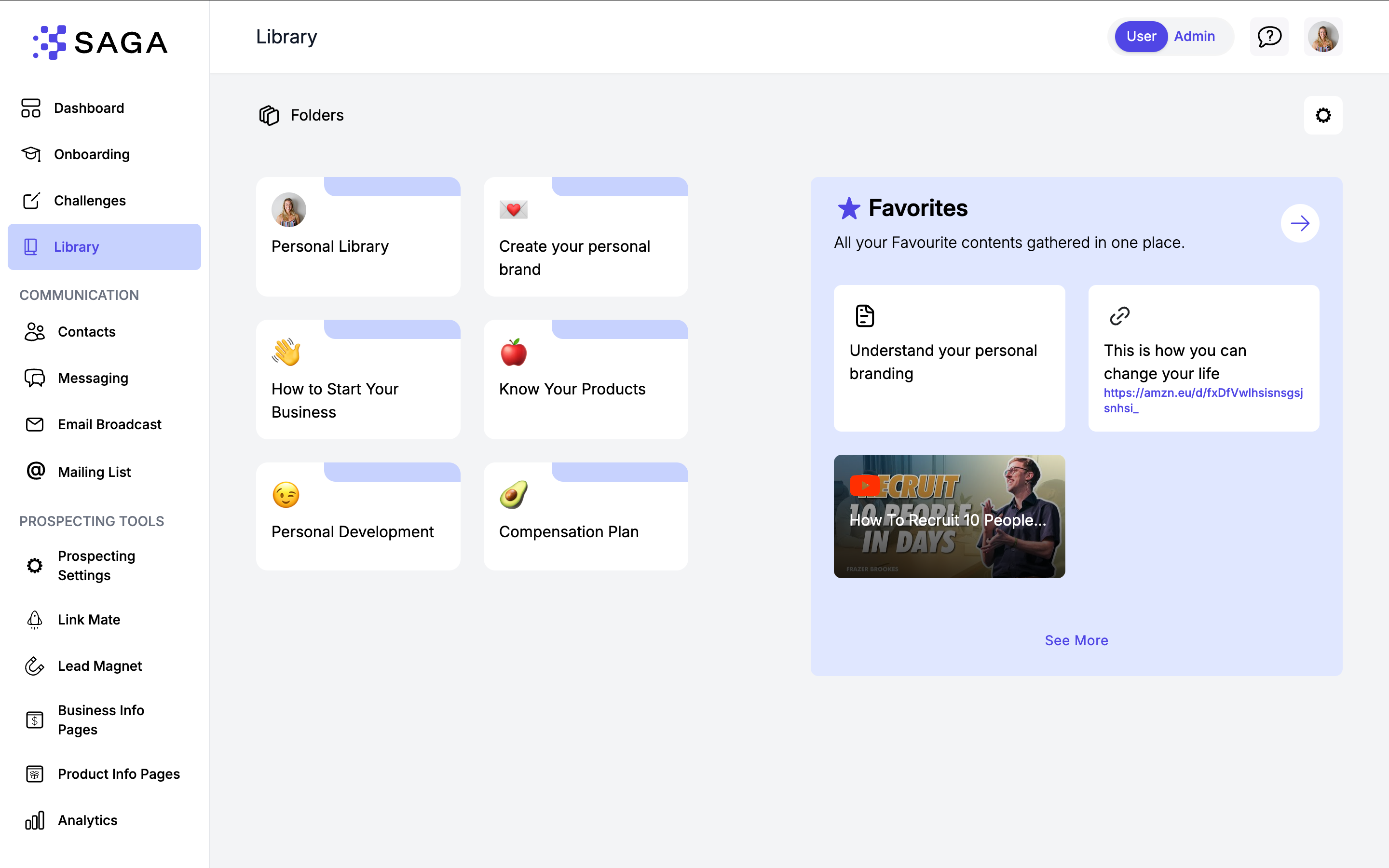
📂 Ordnerbereich
Auf der linken Seite siehst du:
Deine persönliche Bibliothek – Ein privater Ordner nur für dich. Lade hier deine eigenen Medien hoch, passe sie an und organisiere sie frei.
Standard-Content-Ordner – Diese sind mit sofort nutzbaren Inhalten gefüllt. Du kannst diese ansehen und teilen, aber nicht bearbeiten.
⭐ Favoriten
Markiere beliebige Elemente als Favoriten, um später schnell darauf zuzugreifen. Deine Favoriten erscheinen in einem eigenen Abschnitt oben in deinem persönlichen Ordner.
🔎 Suchleiste
Finde sofort, was du brauchst.
🏷️ Tagging & Filter
Elemente können mit Schritt-Tags versehen sein (z. B. „Verbinden“ oder „Informieren“), damit du Inhalte leichter nach Kontext finden kannst.
📁 Einen Ordner erstellen
Innerhalb deiner persönlichen Bibliothek kannst du Ordner erstellen und beliebige Inhalte hinzufügen.So kannst du deine Bibliothek nach Zweck, Zielgruppe oder Inhaltstyp organisieren und so die richtigen Ressourcen schneller finden und teilen.
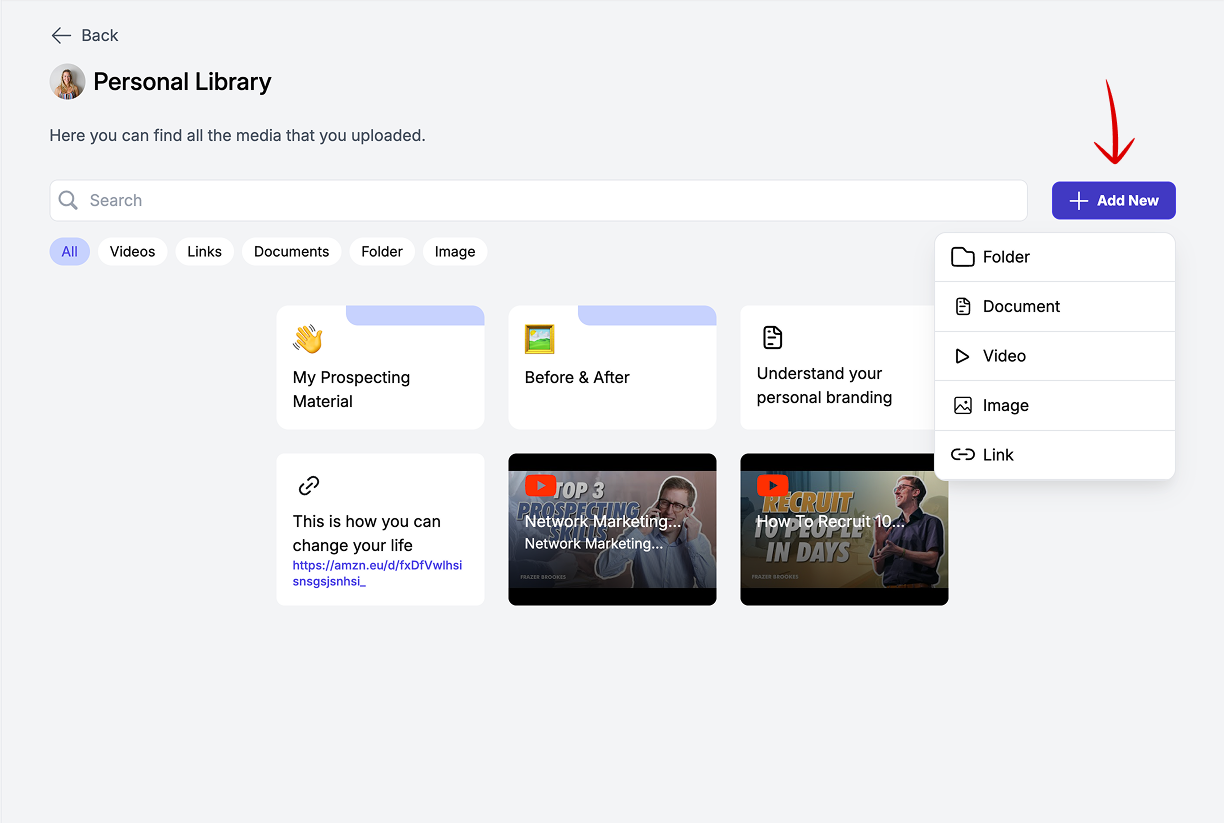
So erstellst du einen neuen Ordner:
Klicke auf die Schaltfläche „Neu hinzufügen“
Wähle „Ordner“
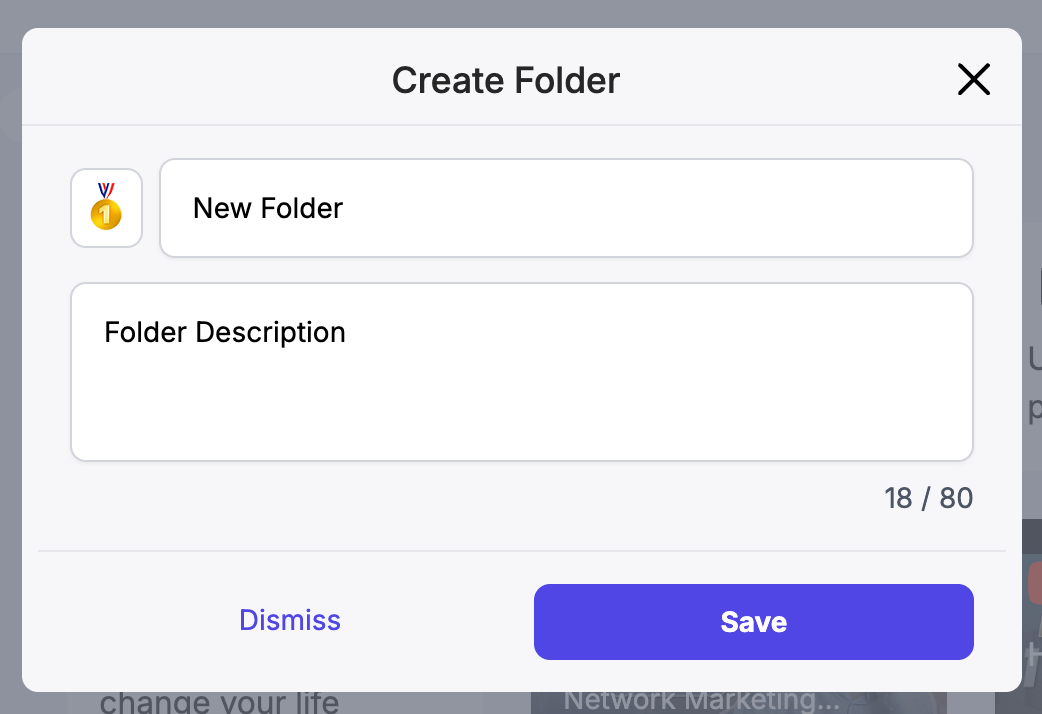
Gib einen Namen ein (z. B. „Onboarding-Videos“)
Wähle ein Emoji, um den Ordner visuell zu kennzeichnen (z. B. 📽️, ✉️, 🧠)
(Optional) Füge eine Beschreibung hinzu, um zu klären, was der Ordner enthält oder wann er verwendet wird
Klicke auf Speichern – dein Ordner ist bereit zum Befüllen
💡 Tipp: Verwende einheitliche Emoji-Konventionen, um schneller zu scannen (z. B. 📚 für Lernen, 🧊 für Kaltakquise, 🎯 für Verkaufsabschlüsse).
📤 Inhalte zu einem Ordner hinzufügen
Du kannst alle deine Materialien – Videos, PDFs, Bilder oder andere Medien – direkt in jeden Ordner hochladen.
So fügst du Inhalte hinzu:
Öffne den Ordner, in dem du Inhalte hochladen möchtest
Klicke auf „Neu hinzufügen“
Wähle den Inhaltstyp:
📄 PDF · Word documents (.docx)
📷 Bild
🎥 Video (unterstützt: YouTube, Vimeo, Dailymotion)
🔗 Link
Wähle Dateien von deinem Gerät oder füge deren Link in SAGA ein
Füge einen Titel und (optional) eine Beschreibung hinzu, damit der Inhalt später leichter zu finden und zu teilen ist
Füge ein Schritt-Tag hinzu, um die Navigation zu erleichtern
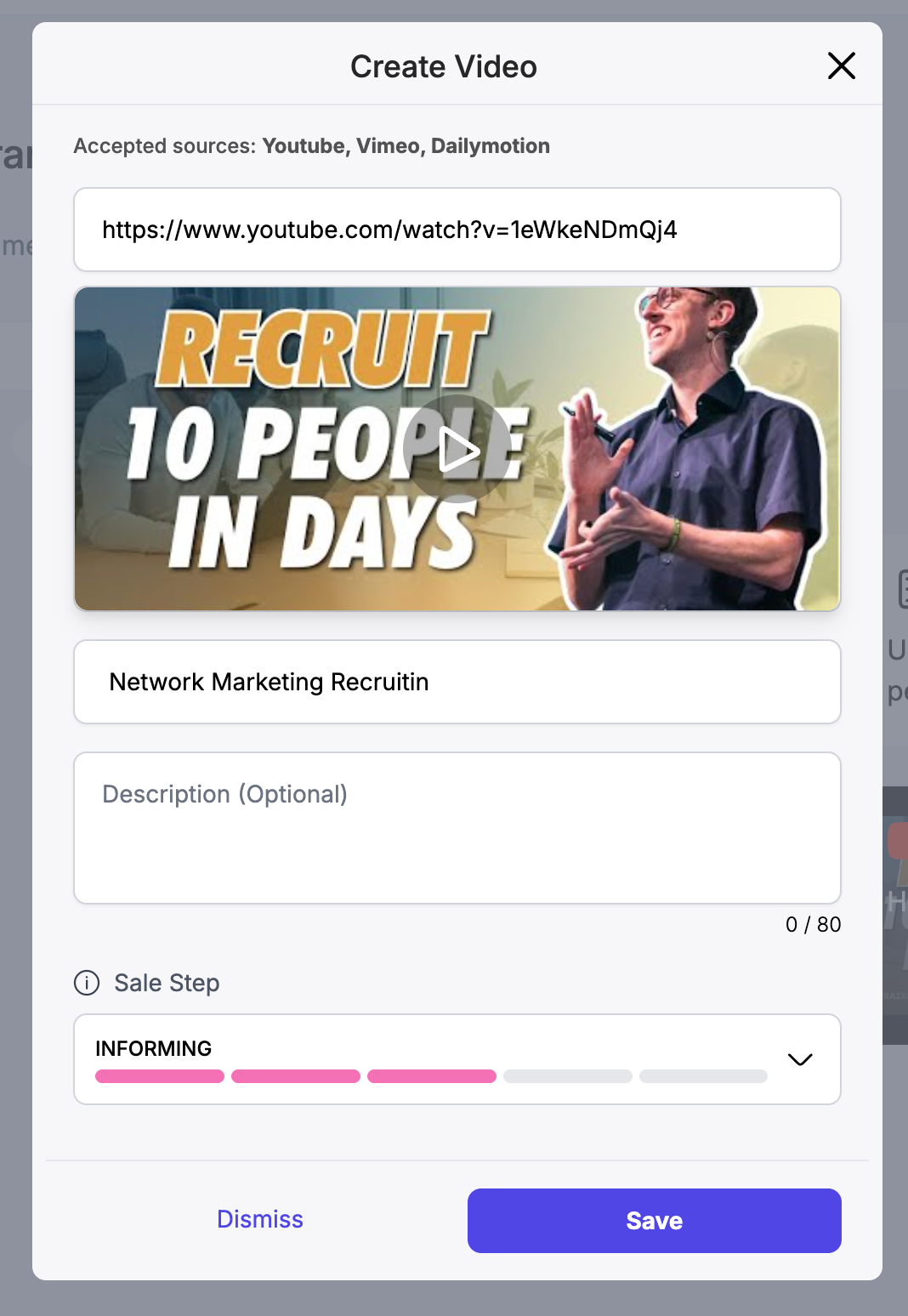
📌 Alle hochgeladenen Inhalte werden in deiner persönlichen Bibliothek gespeichert und sind von jedem Gerät aus zugänglich.
🛠️ Inhalte verwalten
Jedes Inhaltselement verfügt über ein Schnellaktionsmenü:
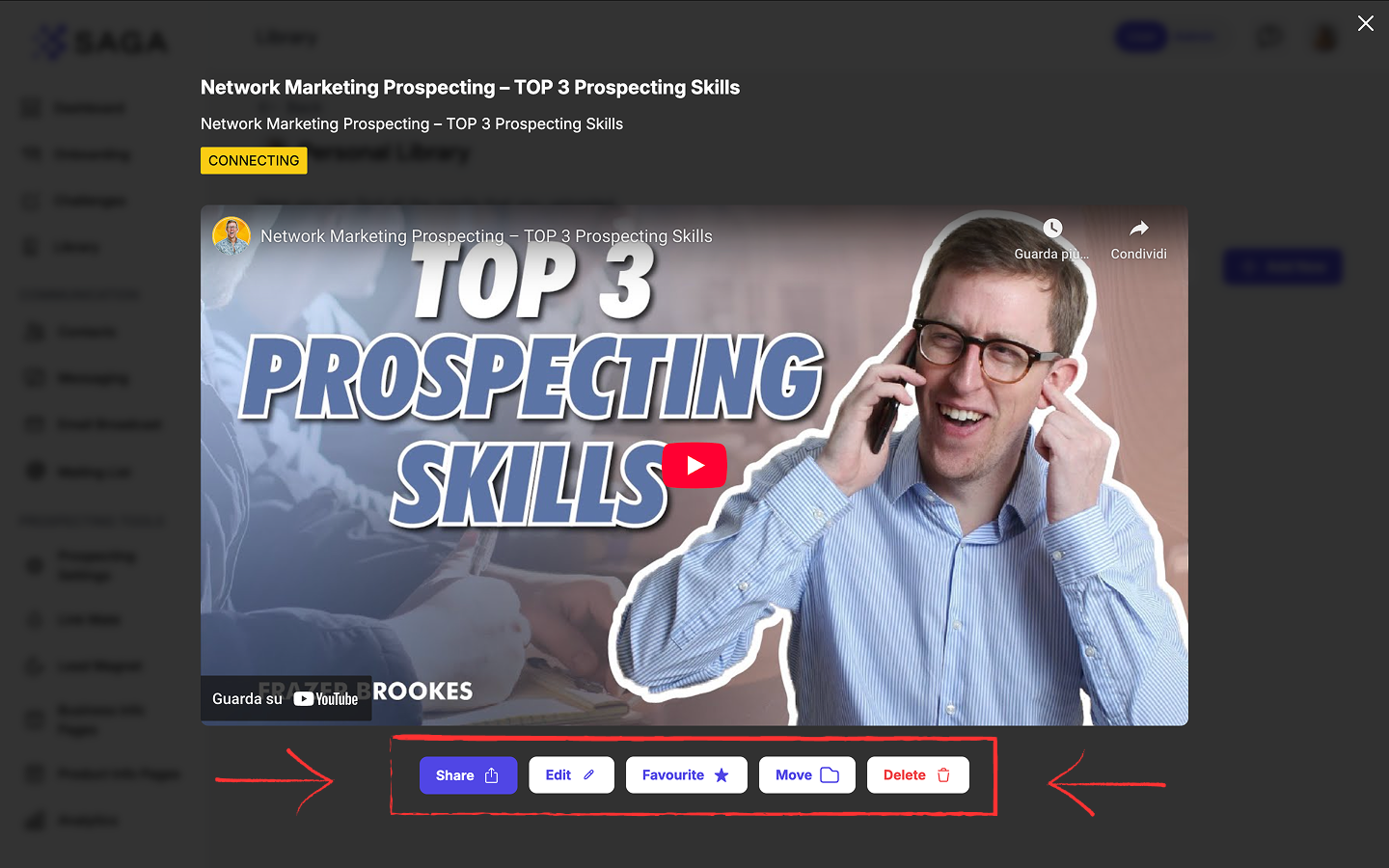
✏️ Bearbeiten: Mediendatei ersetzen oder Link aktualisieren
📤 Teilen: Einen nachverfolgbaren Link generieren, um Inhalte an Interessenten zu senden
⭐ Als Favorit markieren: Meistgenutzte Inhalte schnell verfügbar machen
📁 In Ordner verschieben: Inhalte jederzeit neu organisieren
Löschen
📝 Skriptlänge
Skripte können bis zu 10.000 Zeichen lang sein.
Bei mehr als 1.500 Zeichen zeigt SAGA eine Warnung: Einige Plattformen (einschließlich Instagram) unterstützen möglicherweise keine so langen Nachrichten.
🔗 Inhalte mit Interessenten teilen: Intelligente, nachverfolgbare Links
Sende Inhalte und verfolge das Engagement.
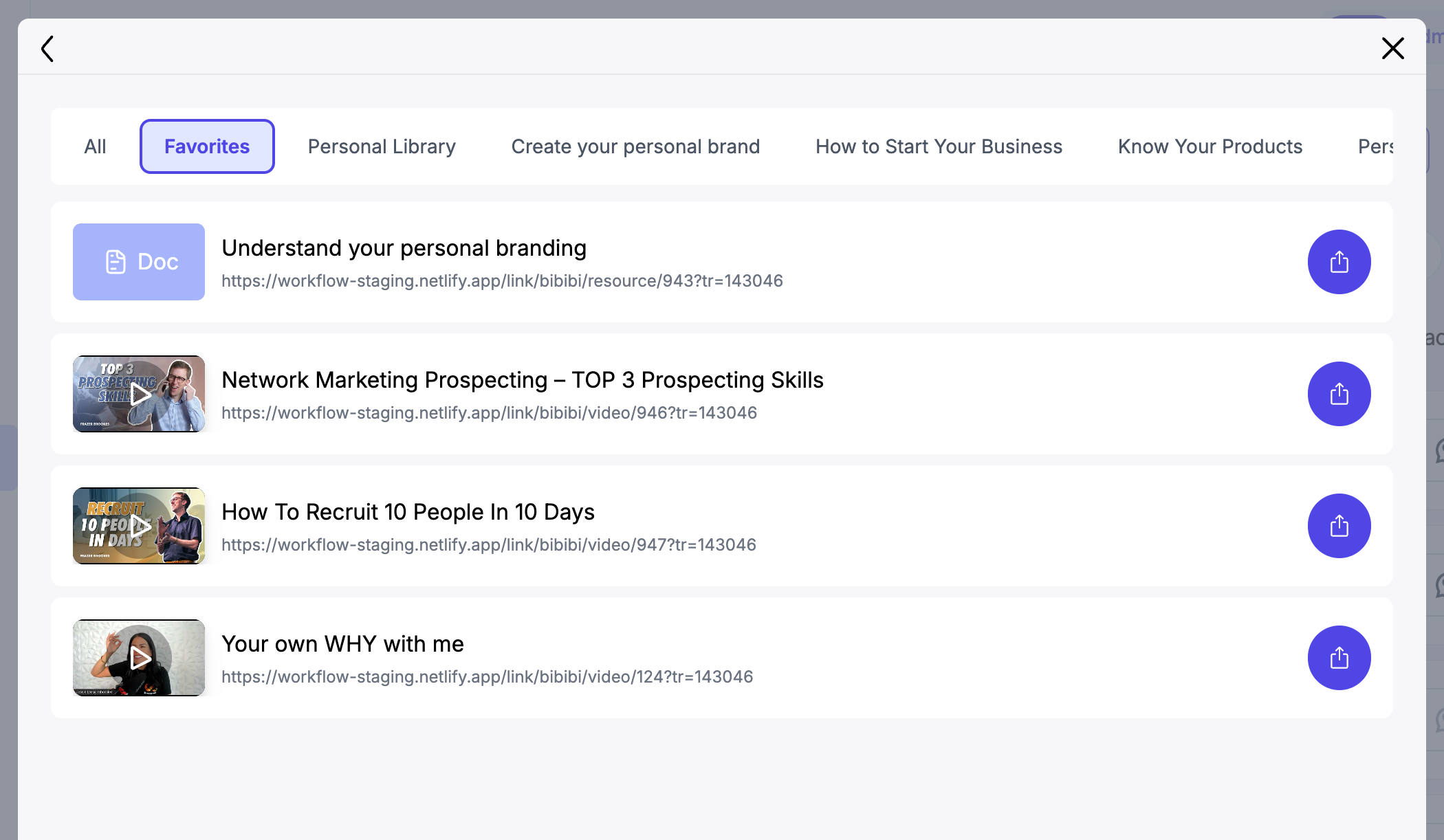
Quick Share vom Kontakt aus
Öffne einen Kontakt aus deiner Kontaktliste
Finde die Quick Share-Zeile auf der Kontaktseite (unter den Kontaktinformationen)
Klicke auf eine der drei Schaltflächen:
Script — sende eine vorgefertigte Nachricht, gefiltert nach dem aktuellen Pipeline-Schritt des Kontakts
Media — wähle ein Video, PDF oder Bild aus deiner Bibliothek
Tools — teile Prospecting-Tools (Lead Magnets, Info Pages, Formulare, Buchungslinks, LinkMate)
Wähle das Element aus, das du senden möchtest
Nachverfolgbare Links: Unter Tools kannst du jedes Prospecting-Tool teilen — aber nur Info Pages erzeugen einen nachverfolgbaren Link.
Der alte Reiter Ressourcen auf der Kontaktseite wurde durch Quick Share ersetzt.
✅ Nach dem Teilen kannst du das Engagement bei nachverfolgbaren Shares verfolgen.
💬 Brauchst du Hilfe?
Wenn du Hilfe benötigst oder Fragen hast:
Support-Center: Starte einen Chat mit dem Fibi AI Agent in SAGA. Wenn dieser nicht helfen kann, übernimmt ein Teammitglied.
Termin buchen: Vereinbare eine Demo mit unserem Team.