Buchungskalender – Ihr Buchungslink
Teilen Sie Ihren Interessenten einen persönlichen Buchungslink mit und ermöglichen Sie ihnen, direkt entsprechend Ihrer Verfügbarkeit einen Termin für ein Gespräch zu vereinbaren. Richten Sie Ihren Kalender ein, legen Sie Ihre Verfügbarkeit fest, automatisieren Sie Ihre Pipeline und verpassen Sie nie wieder ein Meeting.
Zuletzt aktualisiert Vor 5 Tagen
📅 Ihr Terminkalender
Mit dem Buchungskalender von SAGA kannst du einen persönlichen Buchungslink an deine Interessenten weitergeben, damit diese einen Anruf oder ein Meeting mit dir vereinbaren können – ganz nach deiner tatsächlichen Verfügbarkeit. Kein Hin und Her, keine verpassten Termine.
📆 Mit deinem Kalender synchronisieren
Verbinde Google Kalender, Outlook oder Apple Kalender, damit deine Buchungsseite zeigt, wann du wirklich frei bist. Sobald er verbunden ist, liest SAGA die belegten Zeiten aus deinen verbundenen Kalendern und blockiert diese Terminslots automatisch. So können Interessenten keinen Termin buchen, wenn du bereits etwas geplant hast. Du verbindest ihn einmalig in Einstellungen → Persönliche Einstellungen. So verbindest du deinen Kalender →
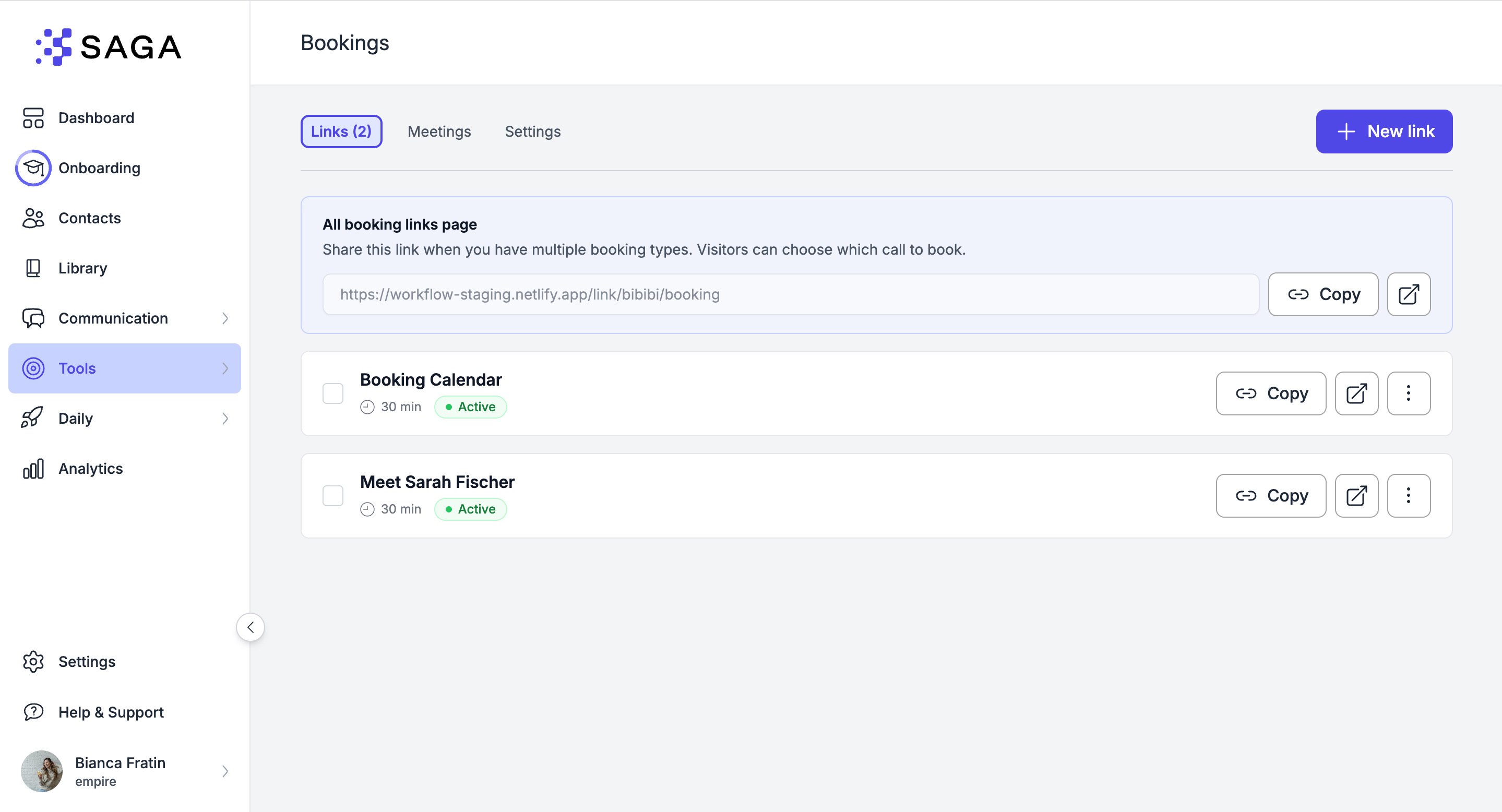
Sie finden „Buchungen“ unter „Tools“ im linken Menü.
🔗 Registerkarte „Links“
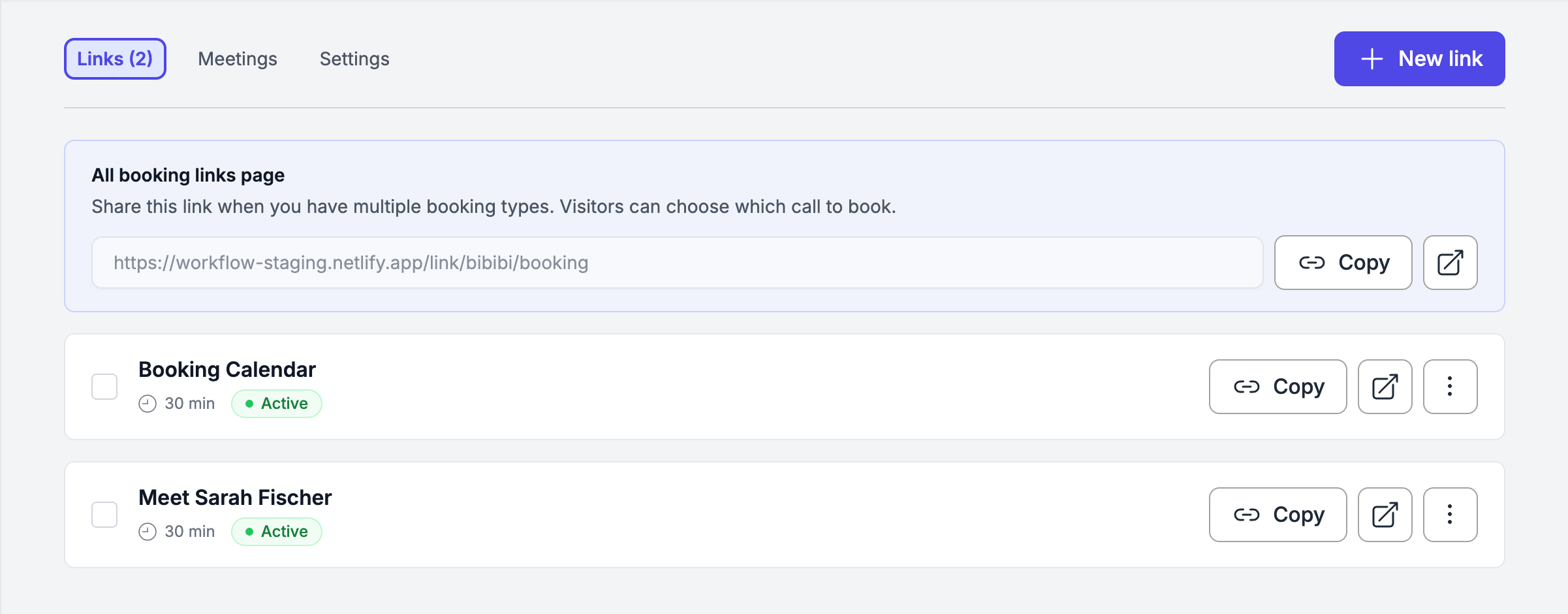
Auf der Registerkarte „Links“ werden alle Ihre Buchungslinks angezeigt. Von hier aus können Sie:
einen Link aktivieren oder deaktivieren. Wenn er deaktiviert ist, wird jedem, der ihn öffnet, eine Meldung angezeigt, dass die Buchungsseite derzeit nicht verfügbar ist.
Klicken Sie auf einen Link, um dessen Einstellungen zu öffnen und zu bearbeiten.
Eine Vorschau deiner Buchungsseite anzeigen oder den Link kopieren, um ihn zu teilen.
Erstellen Sie mit der Schaltfläche „+“ einen neuen Link.
Sie können so viele Links erstellen, wie Sie benötigen – einen für jede Art von Termin, den Sie anbieten. Zum Beispiel einen „Kennenlerngespräch“ und eine „Geschäftspräsentation“, jeweils mit eigenen Einstellungen, Dauer und Buchungslink.
⚙️ Link-Einstellungen
Klicken Sie auf einen beliebigen Link, um dessen Einstellungen zu bearbeiten. Klicken Sie immer auf „Speichern“, wenn Sie fertig sind.
Veranstaltungsdetails
Veranstaltungsname – Der Titel, den Ihre Interessenten auf der Buchungsseite sehen (z. B. „Kennenlerngespräch mit Maria“)
Dauer – Wie lange jedes Meeting dauert
Beschreibung – Eine kurze Nachricht, die auf der Buchungsseite angezeigt wird, um Interessenten zu informieren, was sie erwartet
Ort – Fügen Sie hier Ihren Videogesprächs-Link ein. Ohne diesen wissen Ihre Interessenten nicht, wo sie sich einloggen sollen!
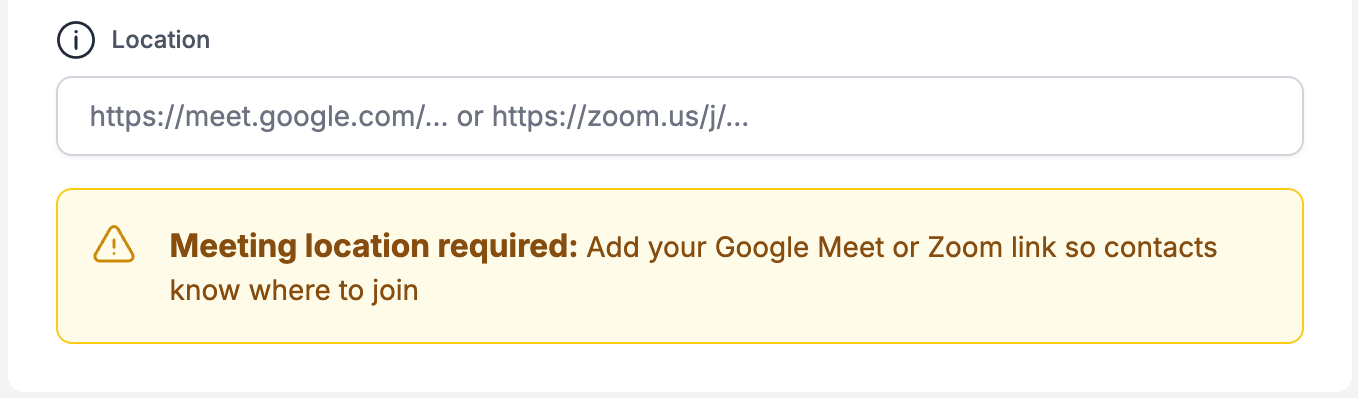
💡 Wo Sie Ihren Meeting-Link finden
Fügen Sie den Link für das von Ihnen verwendete Videotool ein:
Zoom: Öffne Zoom, gehe zu „Meetings“ und kopiere deinen persönlichen Meeting-Link. Oder starte ein neues geplantes Meeting und kopiere dessen Link.
Google Meet: Gehen Sie zu meet.google.com, klicken Sie auf „Neues Meeting“, dann auf „Meeting für später erstellen“ und kopieren Sie den Link.
Microsoft Teams: Öffne Teams, gehe zu „Kalender“, klicke auf „Neues Meeting“ und kopiere den Meeting-Link aus der Einladung.
Sobald der Meeting-Link hinzugefügt wurde, wird er automatisch in die Bestätigungs-E-Mail aufgenommen, die Ihre potenziellen Kunden erhalten.
Pufferzeit
Fügen Sie zwischen den Besprechungen eine Pufferzeit ein, damit Sie immer eine kurze Pause haben, bevor die nächste beginnt.
Zeitfenster
Maximale Vorlaufzeit – Wie weit im Voraus kann jemand buchen (z. B. nicht mehr als 60 Tage im Voraus)
Mindestvorlaufzeit – Wie früh vor Beginn des Termins eine Buchung vorgenommen werden kann (z. B. mindestens 1 Stunde im Voraus)
Tägliches Buchungslimit – Legen Sie optional fest, wie viele Termine pro Tag über diesen Link gebucht werden können. Aktivieren Sie es und geben Sie die maximale Anzahl an Buchungen pro Tag ein (mindestens 1). Ist das Tageslimit erreicht, können Interessenten für diesen Tag keinen Termin mehr auswählen.
Nach der Buchung
Wählen Sie aus, was geschieht, sobald ein Kontakt seine Buchung abgeschlossen hat:
Bestätigungsseite anzeigen – Eine einfache Dankesseite, die die Buchung bestätigt
Weiterleitung zu einer Zielseite – Leite den Nutzer nach der Buchung auf eine andere Seite weiter, z. B. eine deiner SAGA-Infoseiten
🤖 Automatisierung & Pipeline
Lassen Sie Ihre Pipeline für sich arbeiten. Wenn jemand einen Termin bucht, kann SAGA automatisch:
den Kontakt in einen bestimmten Pipeline-Schritt verschieben
dem Kontakt ein Label zuweisen
So müssen Sie die Kontakte nicht nach jeder Buchung manuell aktualisieren.
✉️ E-Mail-Benachrichtigungen
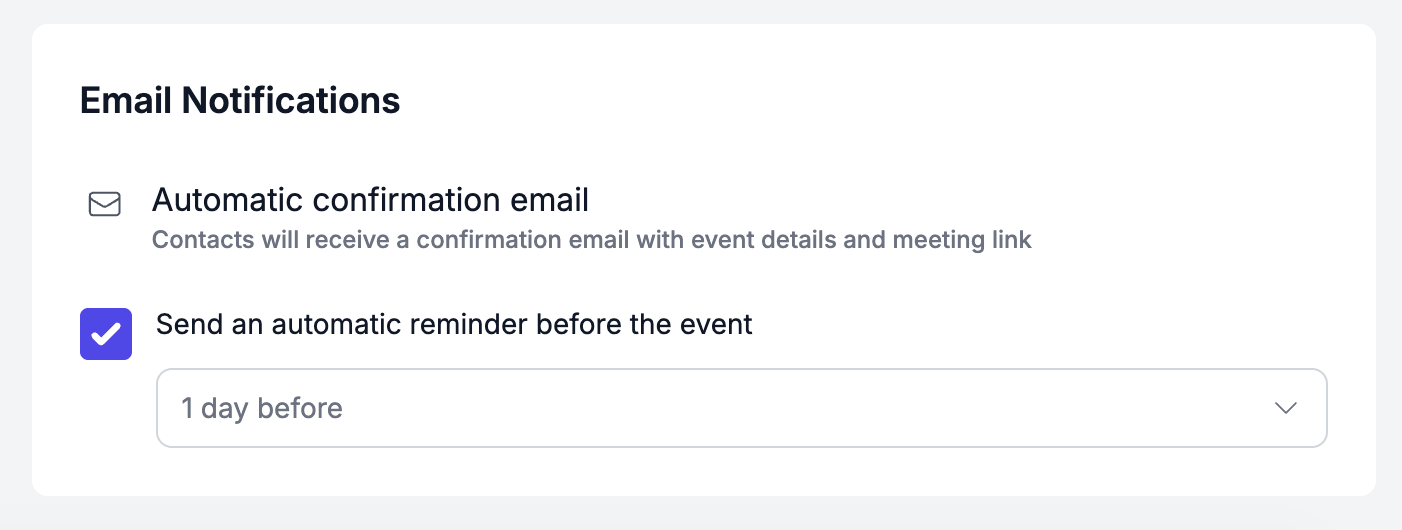
Bestätigungs-E-Mail
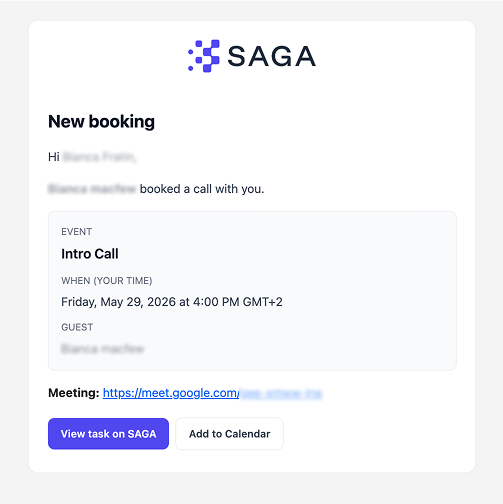
Wenn jemand bucht, erhält er automatisch eine Bestätigungs-E-Mail mit allen Veranstaltungsdetails und dem Link zur Besprechung.
Erinnerung vor der Veranstaltung
Sie können festlegen, dass vor dem Meeting eine automatische Erinnerungs-E-Mail versendet wird. Aktivieren Sie diese Funktion einfach und legen Sie fest, wie lange im Voraus sie versendet werden soll (z. B. 1 Stunde vorher, 1 Tag vorher).
Wenn du mit allem zufrieden bist, klicke auf „Speichern“.
📋 Registerkarte „Meetings“
Auf der Registerkarte „Meetings“ werden alle Ihre bestätigten Buchungen an einem Ort angezeigt. Ihre Meetings erscheinen wie immer auch in Ihrer Aufgabenliste, sodass Sie von überall darauf zugreifen können.
⚙️ Einstellungen: Allgemeine Verfügbarkeit
Deine Verfügbarkeitseinstellungen gelten standardmäßig für alle deine Buchungslinks. Lege sie hier einmal fest, und sie gelten für jeden Link, den du erstellst.
Kalendersynchronisierung
Verbinde Google Kalender, Outlook oder Apple Kalender.
Verfügbarkeit prüfen auf (30-Tage-Ereignisse)
Termine hinzufügen zu
Primärer Kalender
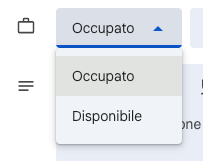
⚠️ Zeit mit einem ganztägigen Termin blockieren
SAGA blockiert nur Slots von Terminen, die in Google Kalender als Beschäftigt markiert sind. Ganztägige Termine sind standardmäßig auf Verfügbar gesetzt und blockieren deine Buchungsseite daher nicht.
So behebst du das: Termin in Google Kalender öffnen → Drei-Punkte-Menü → Weitere Optionen → Verfügbarkeit auf Beschäftigt setzen → Speichern.
Neue Buchungen zu Google Kalender hinzufügen – Neue Buchungen werden automatisch zu Ihrem primären Google Kalender hinzugefügt.
Wöchentliche Verfügbarkeit
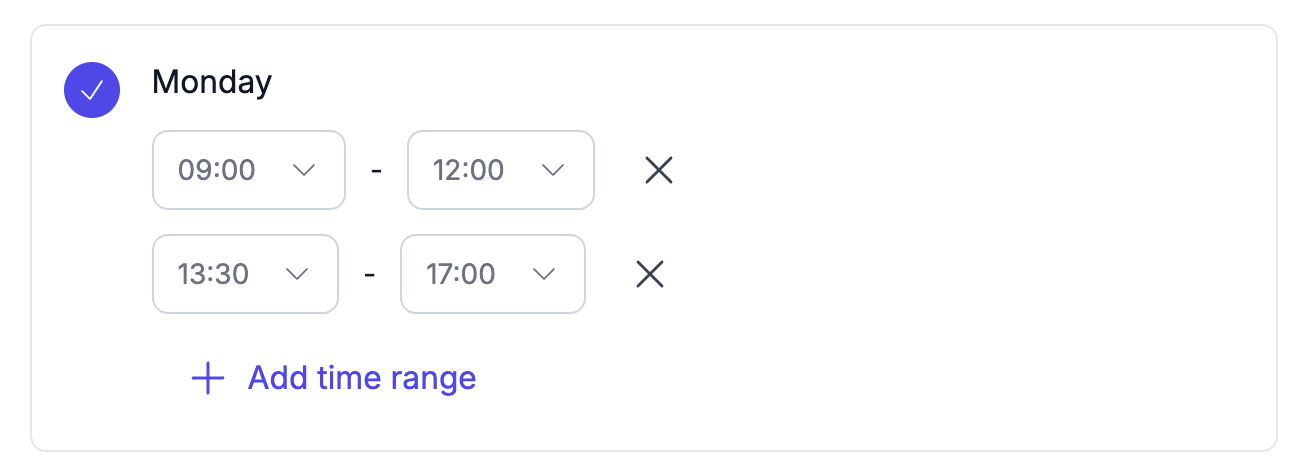
Legen Sie Ihren Zeitplan Tag für Tag fest. Für jeden Wochentag können Sie:
Je nachdem, ob Sie verfügbar sind, aktivieren oder deaktivieren
Ein oder mehrere Zeitfenster hinzufügen – so viele, wie du benötigst (z. B. 9–12 Uhr und 14–17 Uhr)
Nur die von dir festgelegten Zeiten stehen zur Buchung zur Verfügung. Klicke immer auf „Speichern“, wenn du fertig bist.
📤 Deinen Buchungslink teilen
Teile deinen Buchungslink überall dort, wo du mit potenziellen Kunden in Kontakt stehst: in einer Nachricht, einer E-Mail, deiner Social-Media-Biografie oder direkt in einem Gespräch. Sie klicken darauf, wählen einen Termin aus und schon ist die Buchung abgeschlossen.
👥 Was dein potenzieller Kunde sieht

Wenn ein Interessent deinen Buchungslink öffnet, kann er:
die verfügbaren Termine und Zeiten basierend auf Ihrer Verfügbarkeit durchsuchen
einen für sie passenden Termin auswählen
seine Daten eingeben (das Kontaktformular verwendet Ihre Einstellungen für die Kundenakquise)
Eine Bestätigungs-E-Mail mit den Terminangaben und dem Link erhalten
Die E-Mail enthält auch Optionen zum Stornieren oder Verschieben des Termins. Wenn der Termin verschoben wird, wird dem Interessenten die Buchungsseite erneut angezeigt, damit er einen neuen Termin auswählen kann.
🔄 Terminverschiebung
Sowohl Sie als auch Ihr Interessent können den Termin verschieben. Wenn Sie den Termin von Ihrer Seite aus verschieben, erhält Ihr Interessent automatisch eine E-Mail, in der er darüber informiert wird.
📋 Termine in Ihrer Aufgabenliste
Jede bestätigte Buchung erscheint in Ihrer Aufgabenliste neben Ihren regulären Aufgaben. Sie sehen anstehende Termine auf der Registerkarte „Anstehend“ und vergangene Termine nach Abschluss auf der Registerkarte „Verlauf“. Sie können alle Ihre Buchungen auch jederzeit auf der Registerkarte „Termine“ der Seite „Buchungen“ einsehen.


💬 Benötigen Sie Hilfe?
Wenn Sie Hilfe mit Ihrem Buchungskalender benötigen oder Fragen haben:
Support-Center: Starten Sie einen Chat mit dem Fibi-KI-Agenten in Ihrem SAGA. Falls dieser Ihnen nicht weiterhelfen kann, übernimmt ein menschlicher Mitarbeiter.
Anruf vereinbaren: Vereinbaren Sie einen Termin für eine Vorführung mit unserem Team