Link-Kollege
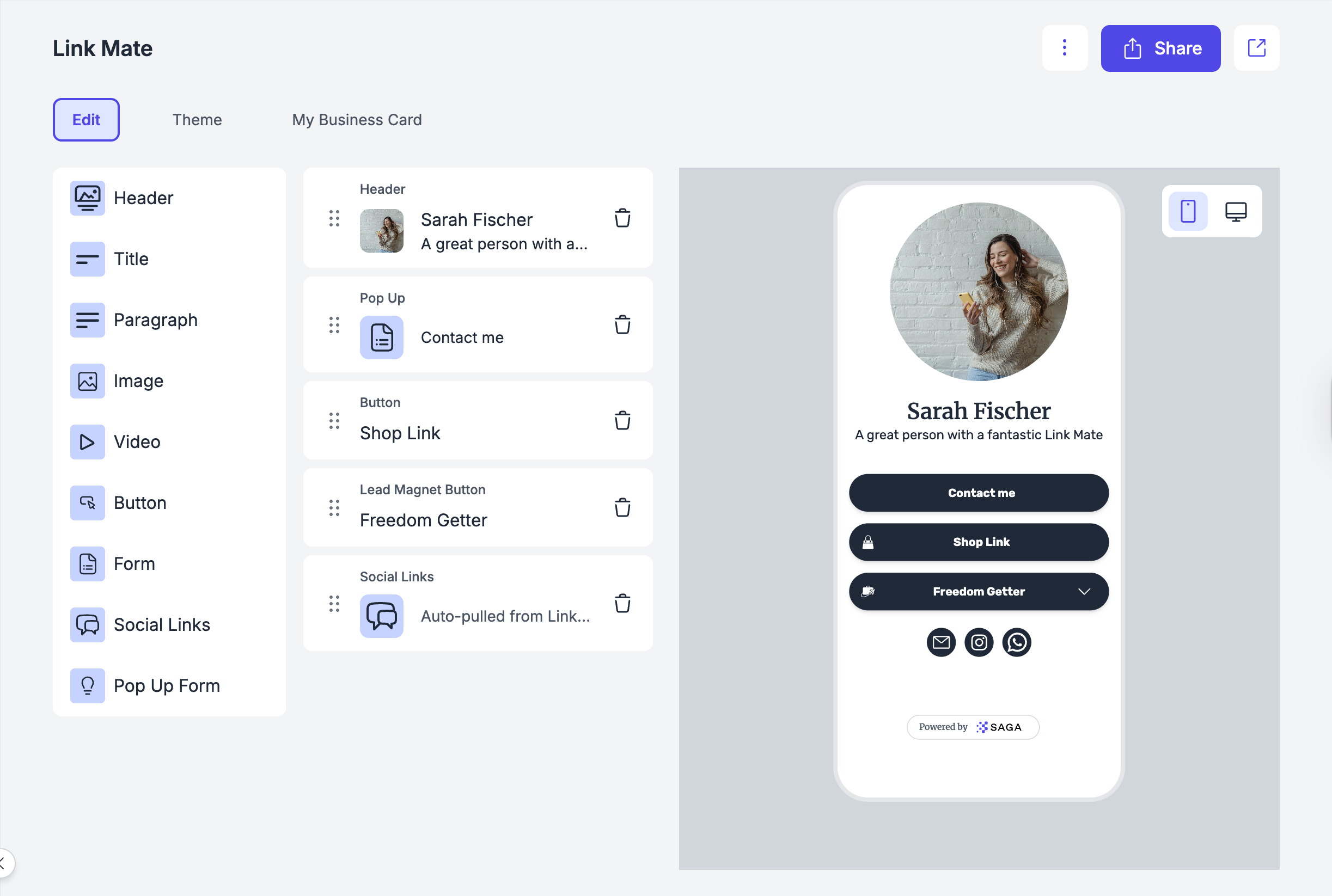
Link Mate ist Ihre persönliche Link-Drehscheibe - wie eine Mini-Website, auf der Sie alles präsentieren können, was Ihnen wichtig ist. Perfekt, um es in Ihren Biografien in den sozialen Medien zu teilen oder direkt an potenzielle Kunden zu senden, hilft es den Leuten zu entdecken, wer Sie sind, was Sie anbieten und wie man mit Ihnen in Kontakt treten kann - alles an einem Ort.
Zuletzt aktualisiert Vor 5 Tagen
Los geht's!
Es funktioniert wie Linktree, ist jedoch vollständig in SAGA integriert und mit Ihren Tools, Kontakten und Ihrem Prospektierungssystem verbunden.
Bei Ihrer ersten Anmeldung haben Sie einen URL-Spitznamen gewählt – dieser ist wie Ihre persönliche ID auf Saga. Er wird Teil des Links, über den Sie Ihre Tools und Inhalte teilen.
Your LinkMate: https://linkmate.one/yourlink_nickname
Ihr Link Mate ist also bereits live und funktionsfähig. Jetzt ist es an der Zeit, ihn zu Ihrem eigenen zu machen!
💼 Was können Sie damit machen?
Teilen Sie mehrere Links mit einer einzigen URL
Fügen Sie persönliche Links, Lead-Magneten oder Infoseiten hinzu
Passen Sie das Erscheinungsbild Ihrer Seite an (Farben, Schriftarten, Layout)
Heben Sie Links mit Miniaturansichten und Animationen hervor
Fügen Sie ein Kontaktformular hinzu, damit Sie leicht erreichbar sind
Verfolgen Sie neue Leads direkt in Ihren SAGA-Kontakten
🚀 So bearbeiten Sie Ihren Link Mate
Sie finden „Link Mate im linken Menü“ in der Nähe Ihrer anderen Tools zur Kundenakquise.
Sie können:
✏️ Bearbeiten Sie jeden Block, indem Sie darauf klicken und Ihre Inhalte eingeben.
➕ Klicken Sie auf das Menü auf der linken Seite, um neue Blöcke hinzuzufügen: Sobald Sie einen Block ausgewählt haben, fügen Sie Ihre Informationen hinzu, speichern Sie ihn und der Block wird im Editor unter den anderen angezeigt.
🔀 Blöcke können ganz einfach per Drag & Drop neu angeordnet werden.
❌ Entfernen Sie nicht benötigte Blöcke, indem Sie auf das Papierkorb-Symbol daneben klicken.
🪄 Spezielle Schaltflächen hinzufügen
Ihr Link Mate besteht aus Schaltflächen.
Jede Schaltfläche leitet Personen weiter oder löst eine Aktion aus.
Klicken Sie auf „Schaltfläche hinzufügen” und wählen Sie den Typ aus.
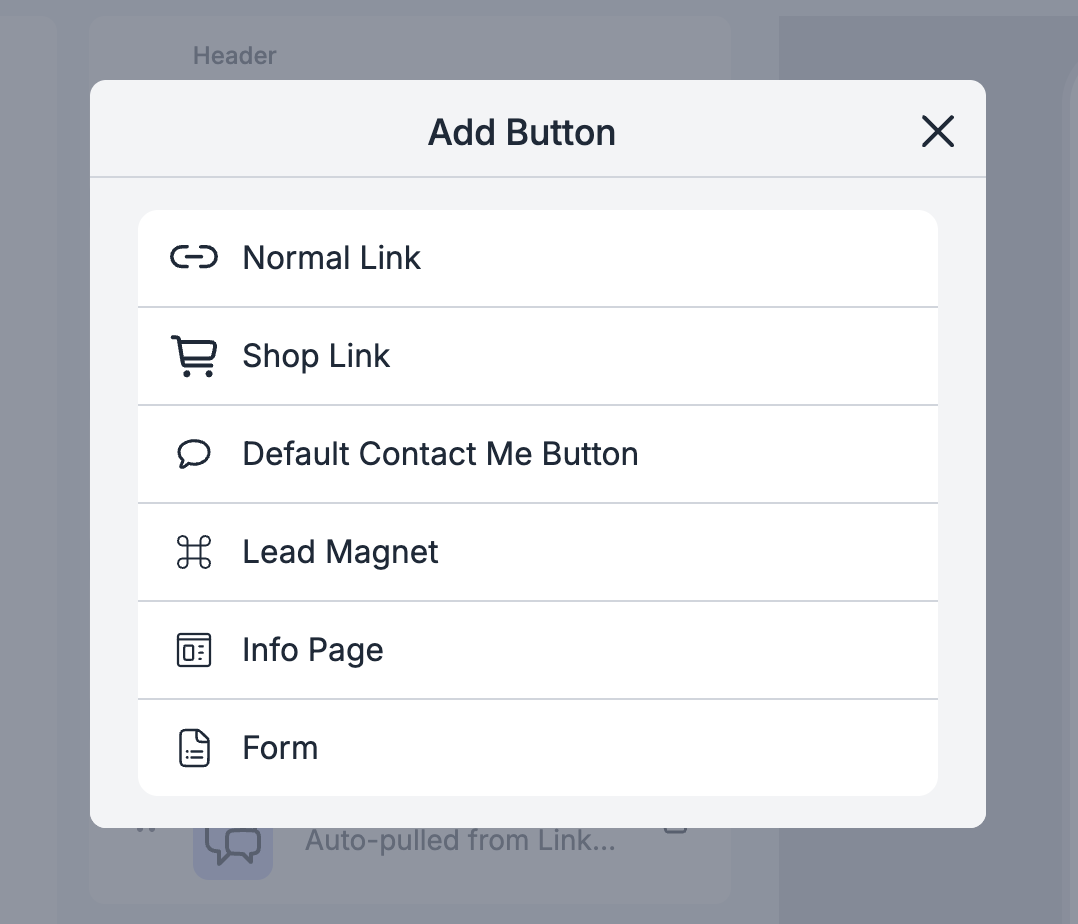
1️⃣ Normaler Link
Verwenden Sie diesen für:
Externe Websites
Buchungsplattformen
Alle URLs außerhalb von SAGA
Fügen Sie einfach den Link ein und geben Sie einen eindeutigen Titel hinzu.
2️⃣ Shop-Link
Dieser Link führt direkt zu dem Shop-Link, den Sie in Ihren Einstellungen für die Kundenakquise festgelegt haben.
Sie müssen nichts einfügen. Wählen Sie
ihn einfach aus, und er wird automatisch mit Ihrem konfigurierten Shop verbunden.
Verwenden Sie diese Option, wenn Sie möchten, dass die Nutzer:
Ihr Produkt kaufen
Ihre Angebote ansehen
auf Ihren Shop zugreifen
3️⃣ Schaltfläche „Kontaktieren Sie mich“
Damit können Personen Sie sofort über Ihre Standardplattform kontaktieren.
Sie wählen Ihre Hauptkontaktmethode in den Einstellungen für die Kundenakquise:
WhatsApp
Instagram
E-Mail
Andere unterstützte Plattformen
Wenn jemand auf diese Schaltfläche klickt, wird der von Ihnen ausgewählte Kontaktkanal geöffnet.
Sie können außerdem:
Eine vorgefertigte Nachricht hinzufügen (empfohlen)
Beispiel für einen vorab ausgefüllten Text: „Hallo
! Ich habe Ihren Link Mate gesehen und hätte gerne weitere Informationen.“
Dies erleichtert es den Menschen, Kontakt aufzunehmen.
4️⃣ Lead Magnet / Infoseite / Formular
Dies ist direkt mit Ihren SAGA-Prospektierungs-Tools verbunden. Sie können Folgendes verlinken:
Ein Lead Magnet
Eine Infoseite
Ein Formular
Dies ist besonders leistungsstark, weil:
Follow-up-E-Mails automatisch ausgelöst werden können
Alles bleibt in Ihrem System
Verwenden Sie diese Funktion, wenn Sie Folgendes möchten:
E-Mail-Adressen sammeln
strukturierte Informationen teilen
Benutzer in Ihren Trichter leiten
Wenn du ein Bibliotheksvideo verlinkst, speichert SAGA die Wiedergabe-URL des Videos (keine LinkMate-Share-URL). Ausgeblendete/private Bibliotheksvideos können weiterhin auf öffentlichen Seiten abgespielt werden.
5️⃣ Pop-up-Formular
Hiermit wird eine Schaltfläche hinzugefügt, die ein Formular als Pop-up öffnet.
Gut geeignet für:
Schnelle Kontaktanfragen
Einfache Lead-Erfassung
🖼 Optional: Miniaturansicht und Animation hinzufügen
Für jede Schaltfläche können Sie optional:
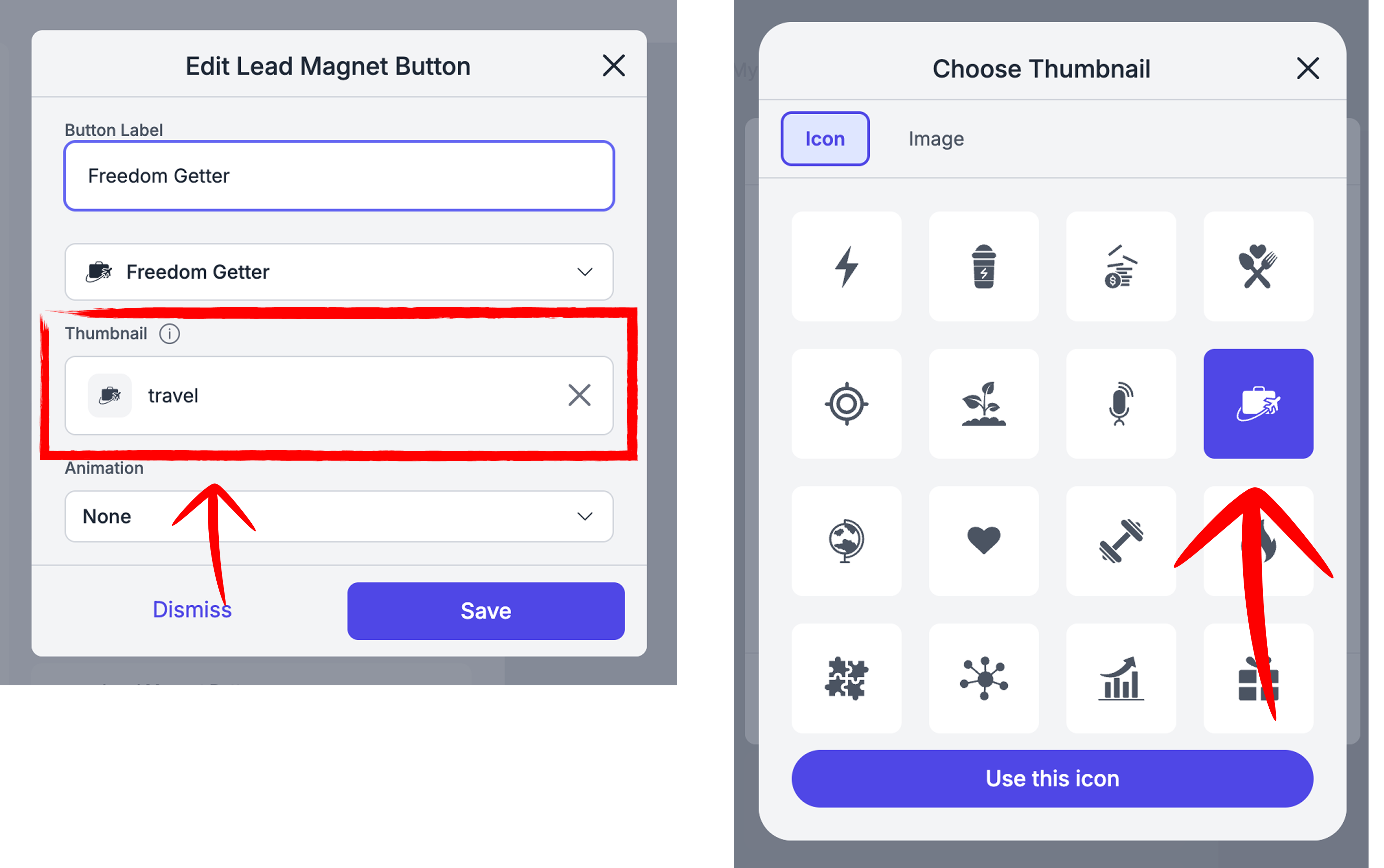
Fügen Sie ein Miniaturbild hinzu
Laden Sie ein kleines Bild hoch oder wählen Sie ein Standard-Symbol, um den Link visuell zu unterstützen.
Dadurch wird Ihr Link Mate visuell ansprechender und attraktiver.
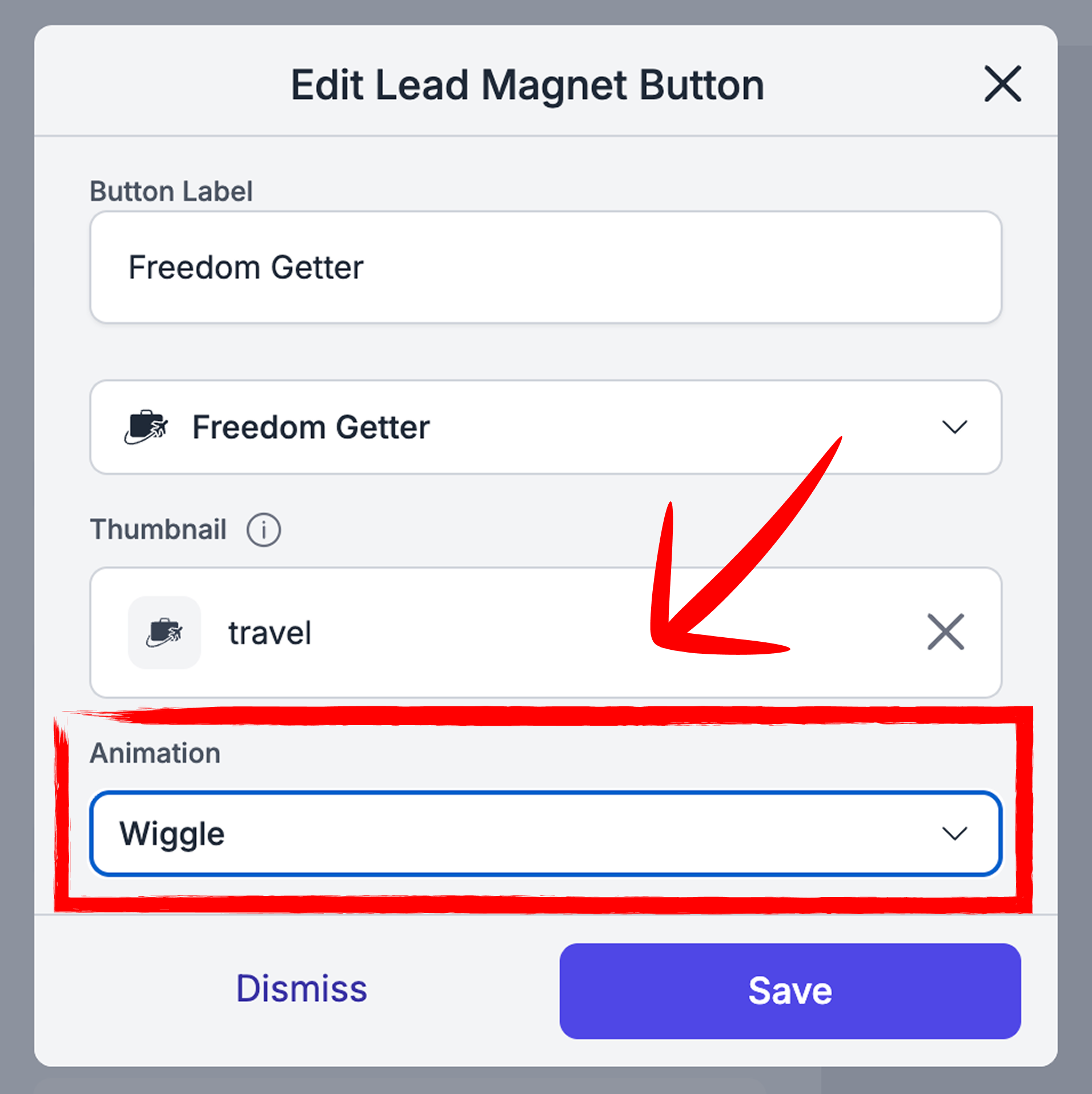
Animation hinzufügen
Sie können eine einfache Animation anwenden, um wichtige Schaltflächen hervorzuheben.
Verwenden Sie diese Funktion mit Bedacht:
Heben Sie eine Hauptaktion hervor
Vermeiden Sie es, alles zu animieren (das lenkt ab)
⚠️ Gelber Hintergrund als Warnung
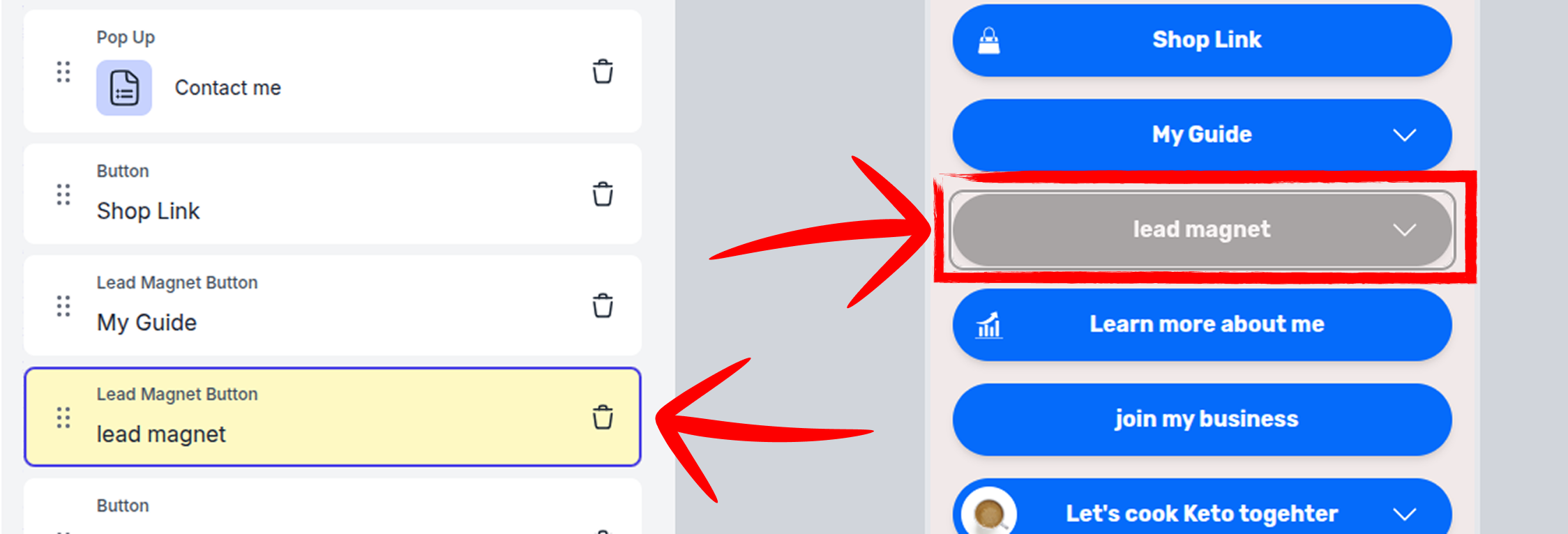
Wenn ein Block im Page Builder mit einem gelben Hintergrund angezeigt wird, bedeutet dies, dass etwas nicht richtig funktioniert.
In den meisten Fällen:
Der verknüpfte Inhalt (Lead-Magnet, Leitfaden, Seite usw.) wurde gelöscht
Oder er ist nicht mehr im System verfügbar
Aus diesem Grund:
wird die Schaltfläche im Editor gelb angezeigt, um Sie darauf hinzuweisen, dass etwas Ihre Aufmerksamkeit erfordert
Er erscheint in der Vorschau grau, da er nicht mehr anklickbar ist
Werden meine Benutzer ihn sehen?
Nein ✅
Ihre Benutzer werden diese Schaltfläche auf Ihrem Linkmate nicht sehen.
Was soll ich tun?
Wir empfehlen Ihnen Folgendes:
Löschen Sie die inaktive Schaltfläche
Oder ihn mit einem neuen verfügbaren Inhalt zu verbinden
Auf diese Weise bleibt Ihr Linkmate übersichtlich, aktuell und professionell 💙
🎨 Bearbeiten Sie Ihr Thema
Wählen Sie aus einer Vielzahl von Themen, die jeweils ihre eigenen Farben und Stimmungen haben.
Sie können jederzeit eine Live-Vorschau Ihrer Seite anzeigen und zwischen Desktop- und Mobilansicht wechseln, um sicherzustellen, dass sie überall perfekt aussieht.
Mit dem Theme-Editor können Sie das Aussehen und die Atmosphäre Ihrer Infoseite gestalten – ohne bei Null anfangen zu müssen.
Sie können mit einem vorgefertigten Thema beginnen und es an Ihre Marke anpassen, wobei Sie die Änderungen live sowohl auf dem Desktop als auch auf dem Handy in der Vorschau anzeigen können, um sicherzustellen, dass alles überall gut aussieht.
Beginnen Sie mit einem voreingestellten Thema
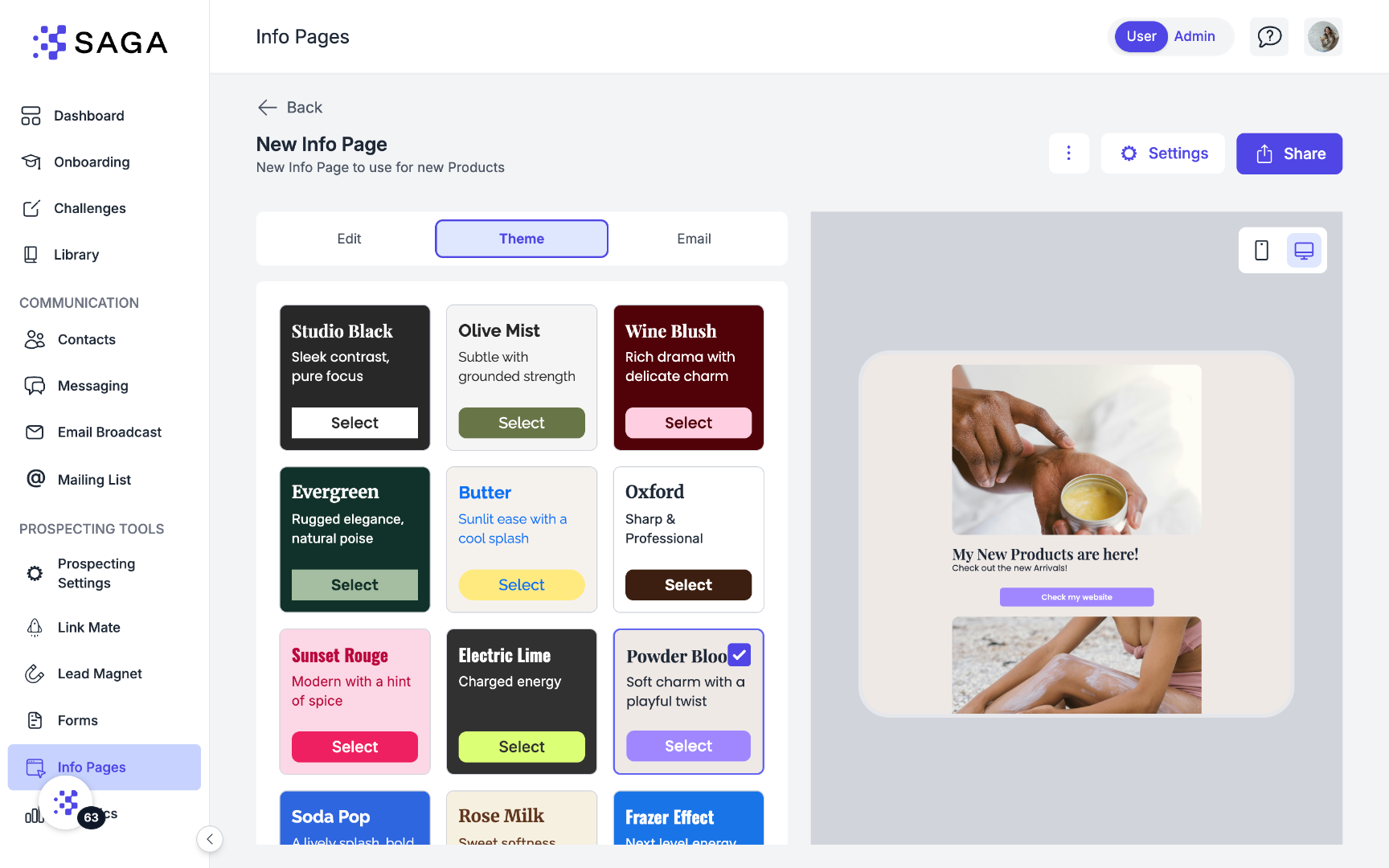
Wählen Sie aus einer Auswahl professionell gestalteter Voreinstellungen.
Diese sind so konzipiert, dass sie bereits ausgewogen, lesbar und ausgefeilt aussehen – Sie müssen also nicht jede Entscheidung von Grund auf neu treffen.
Tipp: Wählen Sie ein voreingestelltes Theme, das bereits zu Ihrem gewünschten Stil passt, und personalisieren Sie es anschließend.
Passen Sie Ihr Theme an
Nachdem Sie ein voreingestelltes Design ausgewählt haben, können Sie bestimmte Elemente anpassen, um es ganz individuell zu gestalten.
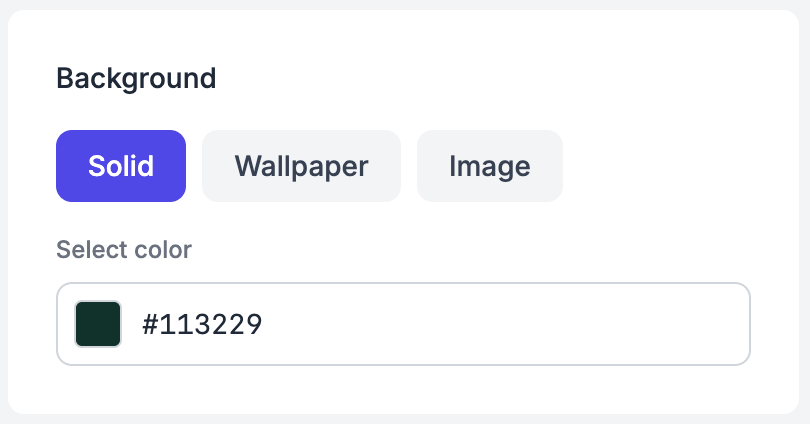
🖼 Hintergrund
Wählen Sie mit dem Farbwähler eine Volltonfarbe aus
Oder laden Sie ein Hintergrundbild hoch, um einen ausdrucksstärkeren Look zu erzielen
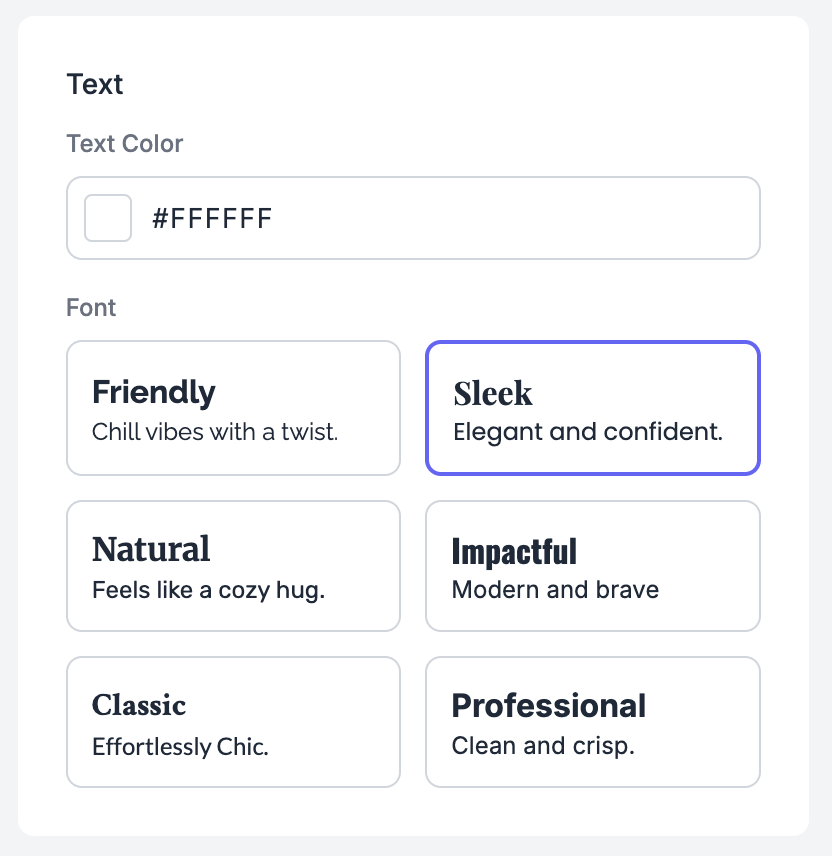
✍️ Text
Wählen Sie Ihre Textfarbe
Wählen Sie eine Schriftart, die zu Ihrer Markenpersönlichkeit passt
Um die Lesbarkeit Ihrer Seite zu gewährleisten, sollten Sie stets auf einen starken Kontrast achten:
Heller Text auf dunklem Hintergrund
Dunkler Text auf hellem Hintergrund
Ein guter Kontrast ist nicht nur ästhetisch, sondern wirkt sich auch direkt auf die Benutzerfreundlichkeit aus.
🔘 Schaltflächen
Passen Sie das Aussehen und die Haptik Ihrer Schaltflächen an:
Form: abgerundet, eckig oder pillenförmig
Farben: Hintergrundfarbe und Textfarbe der Schaltflächen
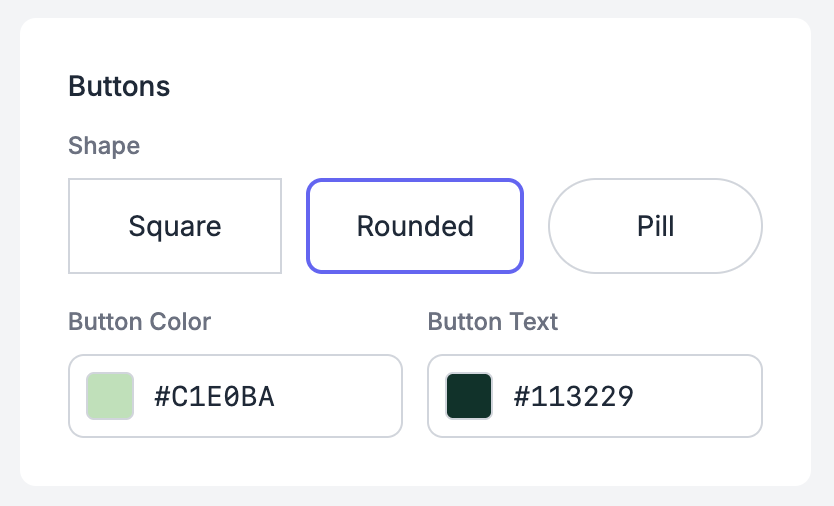
Schaltflächen sind wichtige Interaktionspunkte, daher sollten sie sich deutlich vom Rest der Seite abheben.
Sichern Sie Ihre eigenen Voreinstellungen
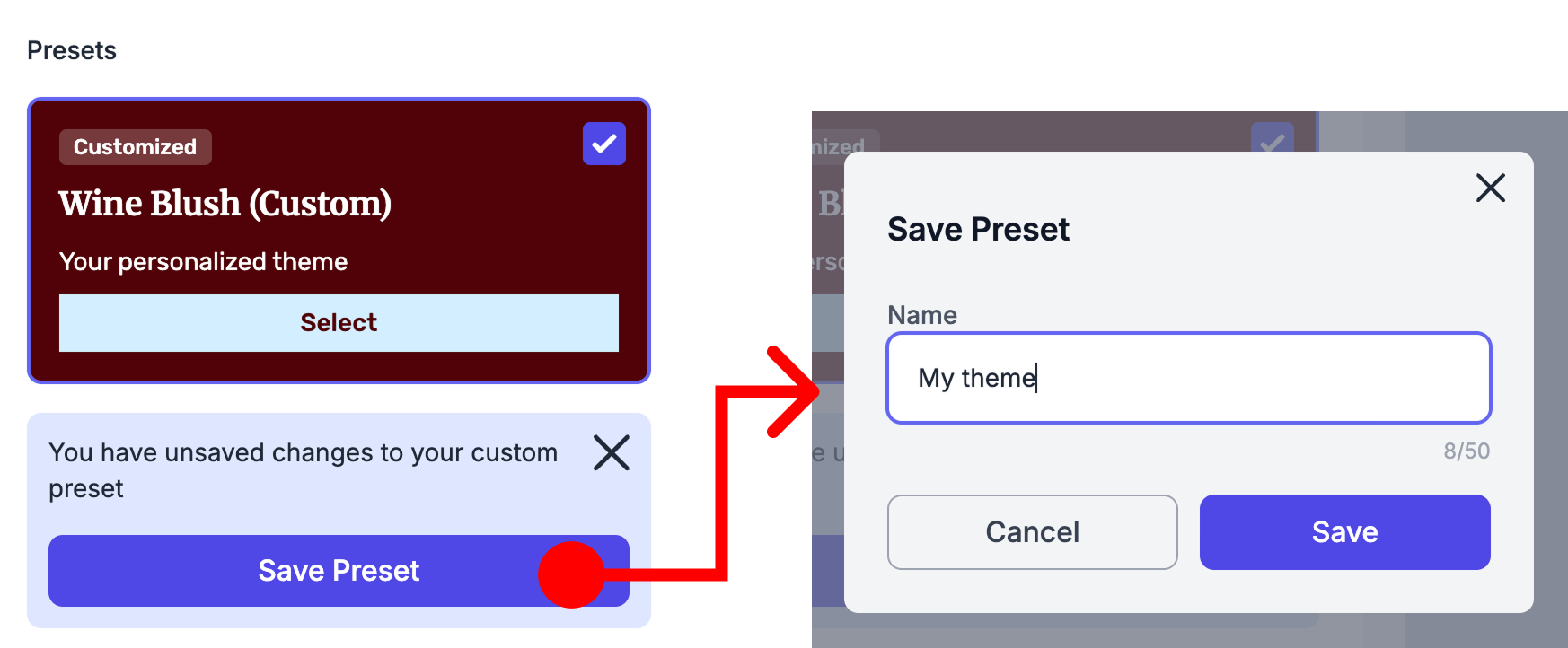
Wenn Sie mit Ihrem Design zufrieden sind, können Sie es direkt oben im Theme Editor als benutzerdefinierte Voreinstellung speichern.
Ihre Voreinstellung wird neben den Standarddesigns angezeigt.
Sie können sie jederzeit auf Ihren Seiten wiederverwenden
Wenn Sie später Änderungen vornehmen, können Sie die Voreinstellung aktualisieren, um die Konsistenz zu gewährleisten
Dies ist besonders nützlich, wenn Sie mit einem definierten Markenstil arbeiten oder mehrere Seiten verwalten.
Teilen Sie Ihren LinkMate
Sobald Ihre Seite fertig ist, ist es an der Zeit, sie mit Ihrem Publikum zu teilen. Kopieren Sie den bereitgestellten eindeutigen Link und fügen Sie ihn in Ihre Social-Media-Biografien, E-Mail-Signaturen oder an andere Stellen ein, an denen Sie Traffic generieren möchten.
💡 Tipps für bewährte Verfahren
1. Begrenzen Sie die Anzahl der Links: Achten Sie darauf, dass Ihre LinkMate-Seite übersichtlich und leicht zu navigieren ist, indem Sie die Anzahl der Links begrenzen. Wir empfehlen, nicht mehr als 5 Links zu verwenden, um die Seite einfach und übersichtlich zu halten.
2. Wählen Sie relevante soziale Netzwerke: Wählen Sie die Social-Media-Plattformen aus, die Sie aktiv nutzen und überwachen. Indem Sie nur die sozialen Netzwerke einbeziehen, die Sie regelmäßig überprüfen, können Sie sicherstellen, dass Sie zeitnah auf Anfragen oder Nachrichten Ihrer Kontakte reagieren können.
🚀 Sind Sie bereit, Ihren LinkMate zu erstellen?
💬 Benötigen Sie Hilfe?
Wenn Sie Hilfe bei der Erstellung Ihres Link Mate benötigen oder Fragen zum Ablauf haben:
Support-Center: Starten Sie einen Chat mit dem Fibi AI-Agenten in Ihrem SAGA. Wenn dieser Ihnen nicht weiterhelfen kann, übernimmt ein Mitarbeiter unseres Teams.
Rufen Sie uns an: Planen Sie eine Demo mit unserem Team