🎨 Einen schönen E-Mail-Broadcast erstellen
Zuletzt aktualisiert Vor etwa 2 Monaten
SAGA bietet einen Drag-and-Drop, No‑Code E-Mail-Builder mit über 15 responsiven Vorlagen.
Vollständige Unterstützung für Merge Tags, dynamische Inhalte und Cloud-Bildhosting (CDN)
Entwickelt für mobile Responsivität und sieht auf allen Geräten großartig aus
🛠 Schritt 1: Neuen Broadcast erstellen &Ausgangspunkt wählen
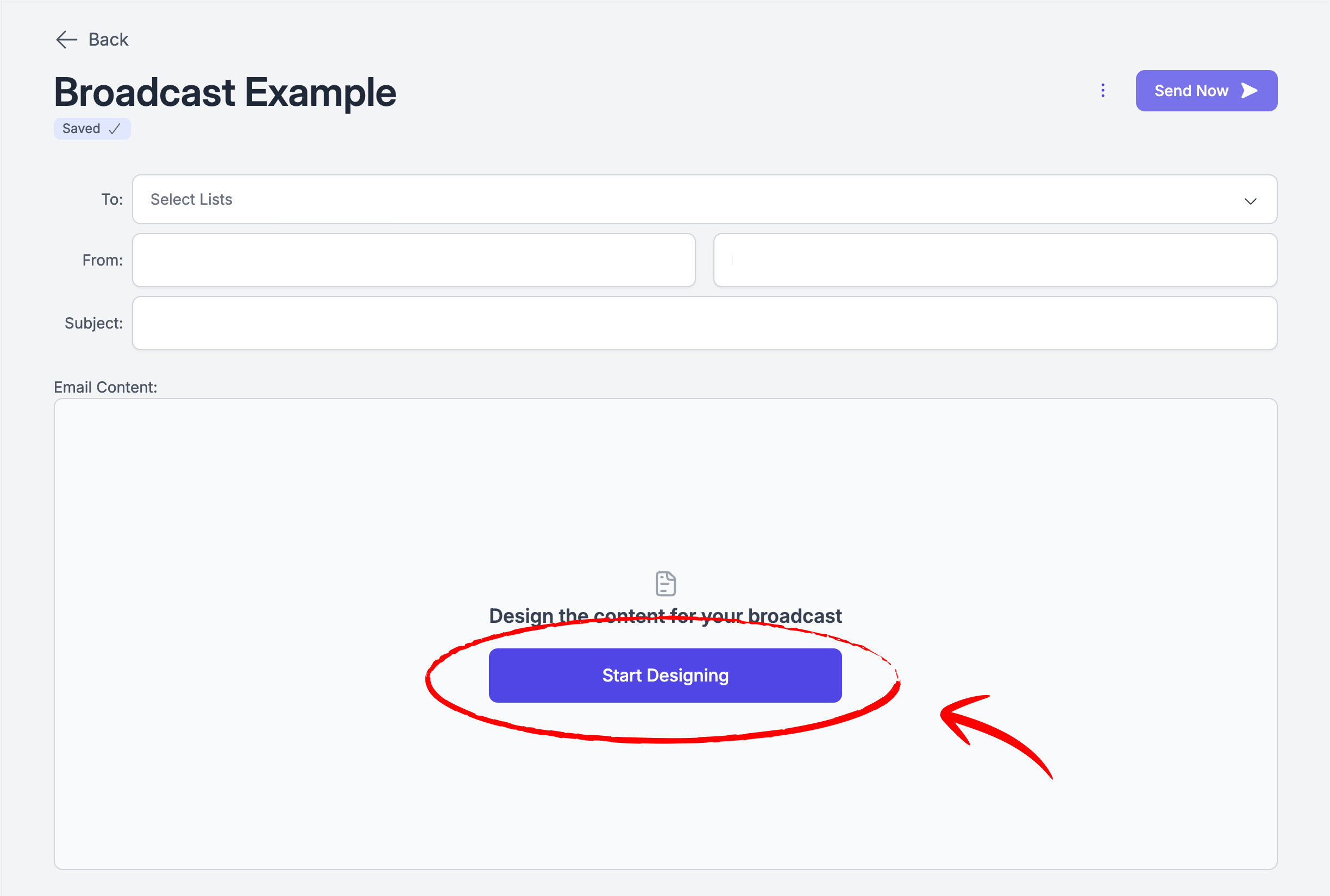
Nachdem du einen neuen Broadcast erstellt hast, kannst du mit dem Design beginnen.
Wähle aus:
Von Grund auf starten – perfekt, wenn du die volle kreative Kontrolle möchtest.
Eine Vorlage wählen – SAGA bietet viele professionell gestaltete Vorlagen für Marketing, Vertrieb, Events und mehr.
Wenn du auf eine Vorlage klickst, kannst du sie in einer Vorschau ansehen, bevor du sie auswählst.
Meinung ändern! – Du kannst jederzeit die Vorlage wechseln, indem du unten links auf „Template ändern“ klickst.
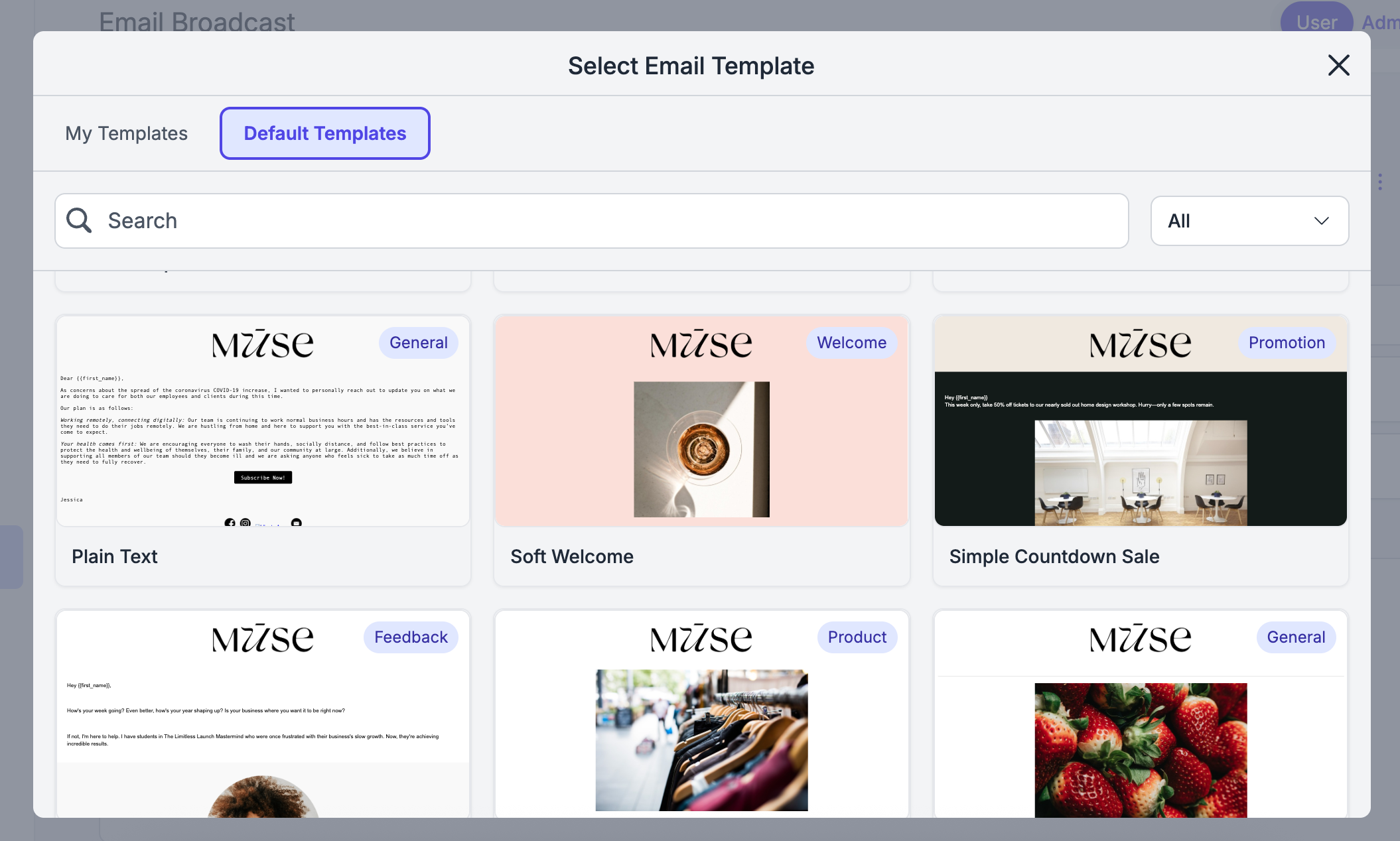
💾 Zeit sparen für die Zukunft:Sobald du dein E-Mail-Design fertig hast, klicke auf „Als Vorlage speichern“, damit du deine besten Designs später wiederverwenden kannst.
Schritt 2: Mit Blöcken & Tools gestalten
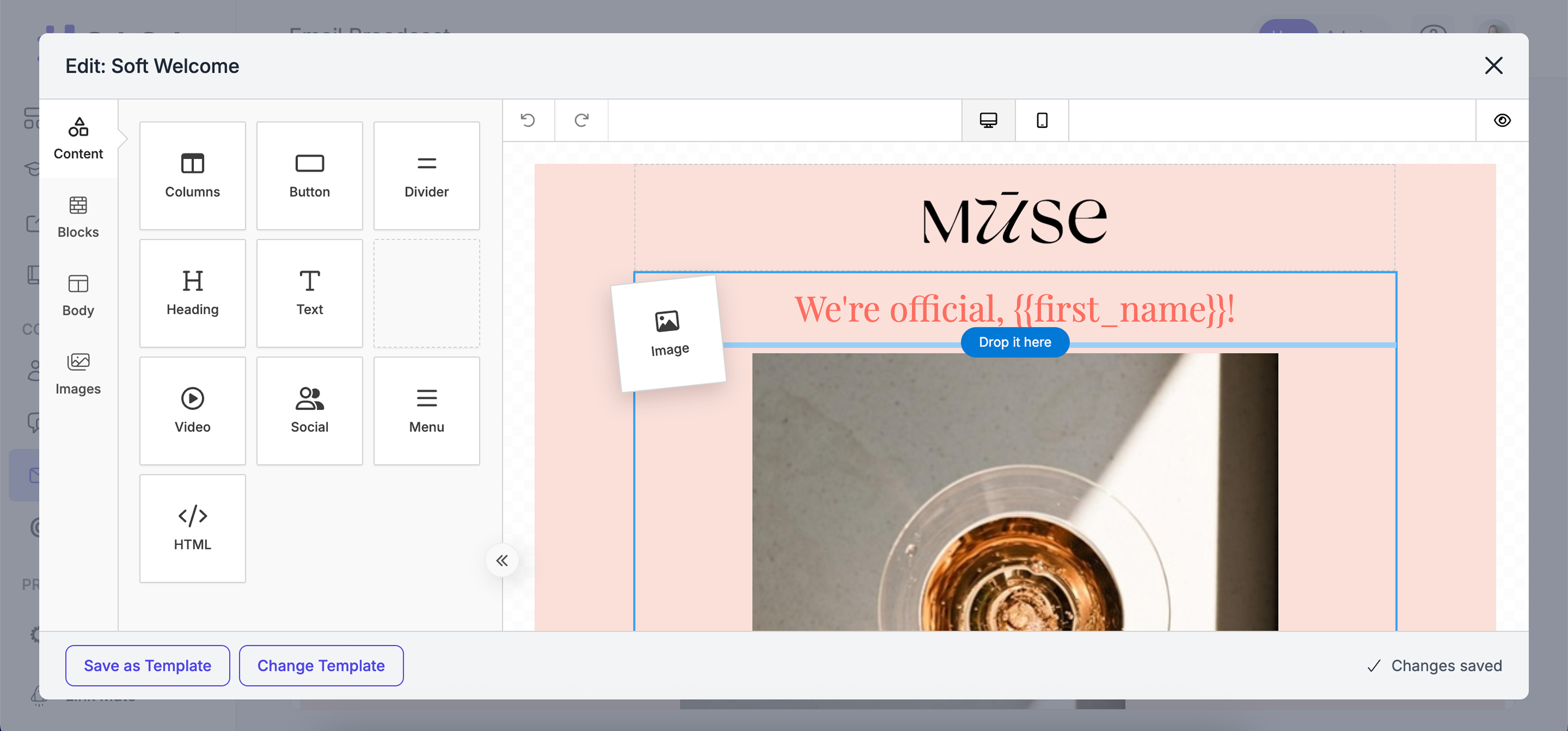
Ziehe Blöcke aus der Werkzeugleiste in deine E-Mail:
Layouts: Spalten für visuelle Struktur
Überschriften/Text: Überzeugende Texte verfassen
Buttons: Handlungen auslösen – z. B. „Zoom-Call beitreten“ oder „Bonus einlösen“
Bilder/Stockfotos: Visuelle Elemente, die dein Publikum ansprechen
Social-Icons: Hilf beim Aufbau deiner Online-Präsenz
Video & Timer: Medien einbetten oder Dringlichkeit durch Countdown erzeugen
🧭 Profi-Tipps für Network Marketer:
Verwende Merge Tags zur Personalisierung („Hi {{first_name}}…“)
Setze Countdown-Timer für Dringlichkeit ein, z. B. Webinar-Startzeit
Nutze Buchungskalender-Merge-Tags, um einen Buchungslink einzufügen, damit Leads direkt aus der E-Mail buchen können – und mache Buttons zu Buchungslinks.
Halte Markenkonsistenz ein: Farben, Schriften, Logos – ideal für Wiedererkennung & Recruiting
📱 Schritt 3: Best Practices
Alle Vorlagen sind mobil responsiv – überprüfe sie trotzdem in der mobilen Vorschau, um sicherzugehen.
Halte ein ausgewogenes Verhältnis von Text zu Bildern (ca. 60/40).
Einzelner CTA-Fokus: maximal ein primärer und ein sekundärer Button.
🧱 Step 4: Mastering the “Blocks” and “Body” Tabs in Unlayer
🧱 Schritt 4: Die Tabs „Blocks“ und „Body“ in Unlayer meistern
📦 BLOCKS:
Der Blocks-Tab hilft dir, die Struktur deiner E-Mail festzulegen, indem du bestimmst, wie viele Spalten ein Abschnitt haben soll und wie breit jede Spalte ist (in Prozent).
Denk an Blöcke als Gerüst deiner E-Mail – sobald das Layout steht, kannst du deine Inhalte darin platzieren.
🎨 BODY: Globale Stile definieren
Der Body-Tab steuert das Gesamt-Design deiner E-Mail. Damit bleibt dein Look konsistent und professionell.
🎛 Wichtige Anpassungsoptionen:
💬 Brauchst du Hilfe?
Wenn du Unterstützung beim Importieren von Kontakten brauchst oder Fragen zum Prozess hast:
Support-Center: Starte einen Chat mit dem Fibi AI Agent in SAGA. Wenn dieser nicht helfen kann, übernimmt ein Teammitglied.
Termin buchen: Vereinbare eine Demo mit unserem Team.
War dies hilfreich?
Brauchen Sie noch Hilfe? Team fragen